הערה
הגישה לדף זה מחייבת הרשאה. באפשרותך לנסות להיכנס או לשנות מדריכי כתובות.
הגישה לדף זה מחייבת הרשאה. באפשרותך לנסות לשנות מדריכי כתובות.
הצגת ערכת נתונים בתבנית טבלאית.
תיאור
הפקד טבלת נתונים מציג ערכת נתונים בתבנית הכוללת כותרות עמודות עבור כל שדה שהפקד מציג. בתור יוצר אפליקציות, יש לך שליטה מלאה על השדות שיופיעו ועל פי הסדר. כמו הפקד 'גלריה', הפקד 'טבלת נתונים' שומר מאפיין נבחר שמצביע על השורה שנבחרה. לכן, באפשרותך לקשר את הפקד 'טבלת נתונים ' לפקדים אחרים.
הגבלות
לפקד טבלת הנתונים יש מגבלות אלה:
- אם אתה מעתיק ומדביק פקד טבלת נתונים שעבורו המאפיין פריטים מוגדר לנוסחה המכילה פונקציית מסנן, הנוסחה של המאפיין פריטים בפקד טבלת הנתונים החדשה מסתיימת בשמות שדות המכילים סיומת _1. פעולה זו הופכת את שמות השדות ללא חוקיים והתוצאה אינה גורמת לנתונים להופיע בטבלת הנתונים. כדי לעקוף בעיה זו, לפני העתקת הפקד, ודא שהפונקציה Filter אינה מפנה לשדה כלשהו במקור הנתונים בעל שם זהה לשם של עמודה בפקד ' טבלת נתונים'. אם כן, שנה את שם העמודה בפקד טבלת נתונים. לחלופין, הסר את הסיומת _1 משם השדות הלא חוקיים כך שיתאים לשמות בטבלה.
יכולות
Power Apps הציג את הפקד 'טבלת נתונים' ב- 5 במאי, 2017. סעיף זה מספק מידע אודות יכולות נתמכות ויכולות שאינן נתמכות.
זמין כעת
- הנתונים בפקד טבלת נתונים מוגדרים לקריאה בלבד.
- שורה בודדת נבחרת תמיד בפקד טבלת נתונים.
- קשר פקד טבלת נתונים למקור נתונים מחובר או מקומי.
- התאם רוחב עמודות בפקד טבלת נתונים בעת הפעלת היישום, אם כי השינויים שלך אינם נשמרים.
- קבוצה של שדות ברירת מחדל מופיעה בפקד טבלת נתונים בעת קישורה למחבר המיישם יכולת זו, כגון Microsoft Dataverse. לאחר מכן תוכל להציג או להסתיר שדות אלה ואחרים לפי הצורך.
- התאם אישית את רוחב העמודה ואת טקסט הכותרת.
- הצגת היפר-קישורים בפקד טבלת נתונים.
- העתקה והדבקה של פקד טבלת נתונים.
לא זמין עדיין
- התאם אישית את העיצוב של עמודות בודדות.
- הוסף פקד טבלת נתונים בפקד טופס.
- שנה את הגובה של כל השורות.
- הצגת תמונות בפקד טבלת נתונים.
- הצג שדות מטבלאות קשורות.
- השתמש בפונקציונליות מוכללת כדי לסנן ולמיין נתונים לפי כותרת עמודה.
- הוסף פקד טבלתנתונים בפקד גלריה.
- ערוך נתונים בפקד טבלת הנתונים.
- בחירת שורות מרובות.
בעיות ידועות
- לא יופיעו נתונים אם אתה משתמש בפונקציה FirstNבמאפיין פריטים .
מאפיינים עיקריים
- Items – מקור הנתונים המופיע בפקד טבלת הנתונים.
- נבחר – השורה שנבחרה בפקד טבלת הנתונים.
מאפיינים אחרים
- AutoWidth - המאפיין של עמודה בתוך טבלת נתונים כדי להגדיר אם רוחב העמודה צריך להיות אוטומטי, או ידני.
- BorderColor – הצבע של גבול פקד טבלת הנתונים.
- BorderStyle – הסגנון של גבול פקד טבלת הנתונים. האפשרויות הן 'מלא', 'מקווקו', 'מנוקד' ו'ללא '.
- BorderThickness – העובי של גבול הפקד של טבלת הנתונים.
- צבע – צבע הטקסט המוגדר כברירת מחדל עבור כל שורות הנתונים.
- FieldDisplayName - המאפיין של עמודה בתוך טבלת נתונים המגדיר שם תצוגה עבור העמודה שנבחרה.
- מילוי – צבע הרקע המוגדר כברירת מחדל עבור כל שורות הנתונים.
- Font - גופן ברירת המחדל עבור כל שורות הנתונים.
- FontWeight – עובי הגופן המוגדר כברירת מחדל עבור כל שורות הנתונים.
- HeadingColor – צבע הטקסט עבור כותרות העמודות.
- HeadingFill – צבע הרקע של כותרות העמודות.
- HeadingFont – הגופן של כותרות העמודות.
- HeadingFontWeight – עובי הגופן של כותרות העמודות.
- HeadingSize – גודל הגופן של כותרות העמודות.
- גובה – המרחק בין הקצוות העליונים והתחתוניים של פקד טבלת הנתונים.
- HoverColor – צבע הטקסט עבור השורה שמצביע העכבר מצביע עלה.
- HoverFill – צבע הרקע של השורה שמצביע העכבר מצביע עלה.
- IsHyperlink - המאפיין של עמודה בתוך טבלת נתונים המגדיר אם העמודה שנבחרה צריכה להיות בתבנית היפר-קישור או לא.
- NoDataText – ההודעה שהמשתמש מקבל כאשר אין רשומות להצגה בפקד טבלת הנתונים.
- Order - המאפיין של עמודה בתוך טבלת נתונים הקובעת את סדר העמודה, בהתאמה לעמודות אחרות. הסדר מתחיל משמאל לימין עם ערך סדר העמודות הראשון של 1.
- SelectedColor – צבע הטקסט בשורה שנבחרה.
- SelectedFill – צבע הרקע של השורה שנבחרה.
- Size – גודל הגופן המוגדר כברירת מחדל עבור כל שורות הנתונים.
- Text - המאפיין של עמודה בתוך טבלת נתונים המגדיר ערך טקסט של הנתונים שיוצגו בתוך העמודה שנבחרה.
- Visible – ערך הקובע אם הפקד של טבלת הנתונים מופיע או מוסתר.
- Width – המרחק בין הקצוות השמאליים והימניים של פקד טבלת הנתונים.
- X – המרחק בין הקצה השמאלי של פקד טבלת הנתונים לבין הקצה השמאלי של גורם מכיל האב שלו (או הקצה השמאלי של המסך, אם אין גורם מכיל של אב).
- Y – המרחק בין הקצה העליון של פקד טבלת הנתונים לבין הקצה העליון של גורם מכיל האב שלו (או הקצה העליון של המסך, אם אין גורם מכיל של אב).
פונקציות קשורות
- Filter(DataSource, Formula)(DataSource, Formula)
- Search(DataSource, SearchString, Column)(DataSource, SearchString, Column)
דוגמאות
שימוש בסיסי
צור יישום Tablet ריק.
בכרטיסיה הוספה , לחץ או הקש על טבלת נתונים.
פקד טבלת נתונים נוסף למסך.
שנה את שם הפקד 'טבלת נתונים' SalesOrderTable ושנה את גודלו כך שהוא מכסה את המסך כולו.
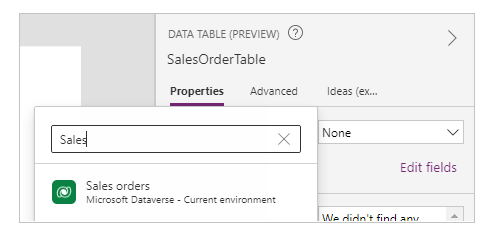
בחלונית השמאלית, בחר מקורות נתונים ובחר הזמנות מכירות. אם הטבלה אינה מופיעה ברשימה, חפש את הטבלה והתחבר ל- Microsoft Dataverse.
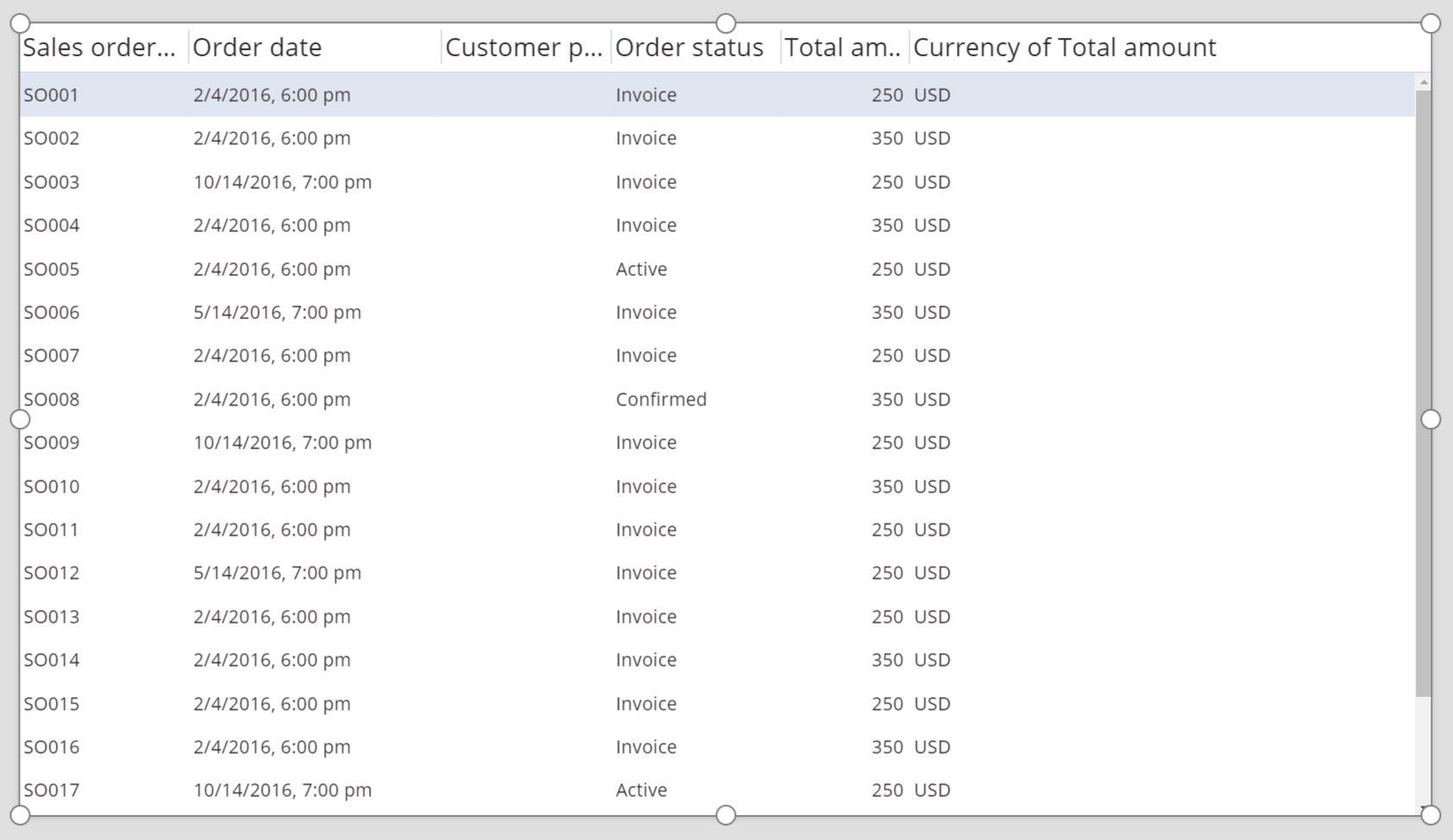
פקד טבלת הנתונים מצורף כעת למקור הנתונים של הזמנת המכירות. כמה שדות ראשוניים מופיעים בפקד טבלת הנתונים, מכיוון שאנו משתמשים במחבר התומך ביכולת זו.
בחלונית השמאלית, בחר תיבת סימון אחת או יותר כדי להציג או להסתיר שדות בודדים.
לדוגמה, בחר בתיבת הסימון לצד CustomerPurchaseOrderReference כדי להסתיר שדה זה.
בחלונית השמאלית, סדר מחדש את השדות על-ידי גרירתם למעלה או למטה.
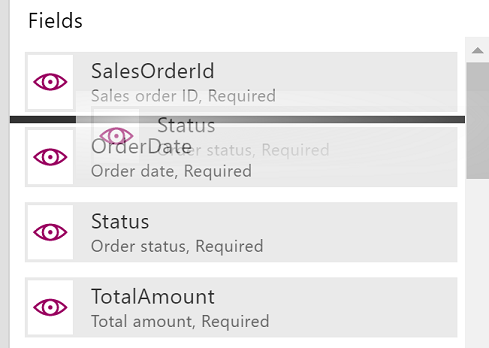
הפקד SalesOrderTable מציג את השדות בסדר שציינת.
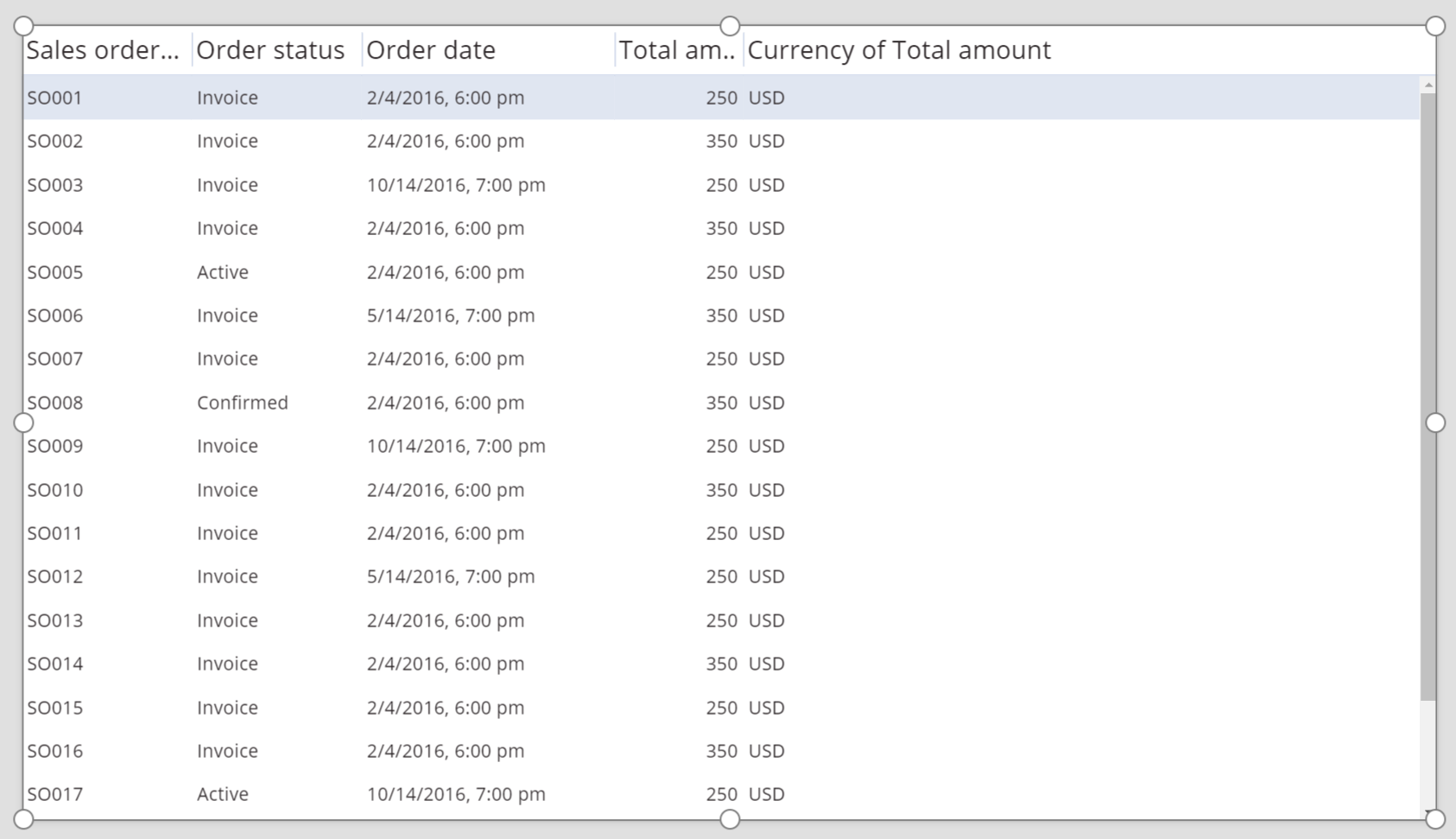
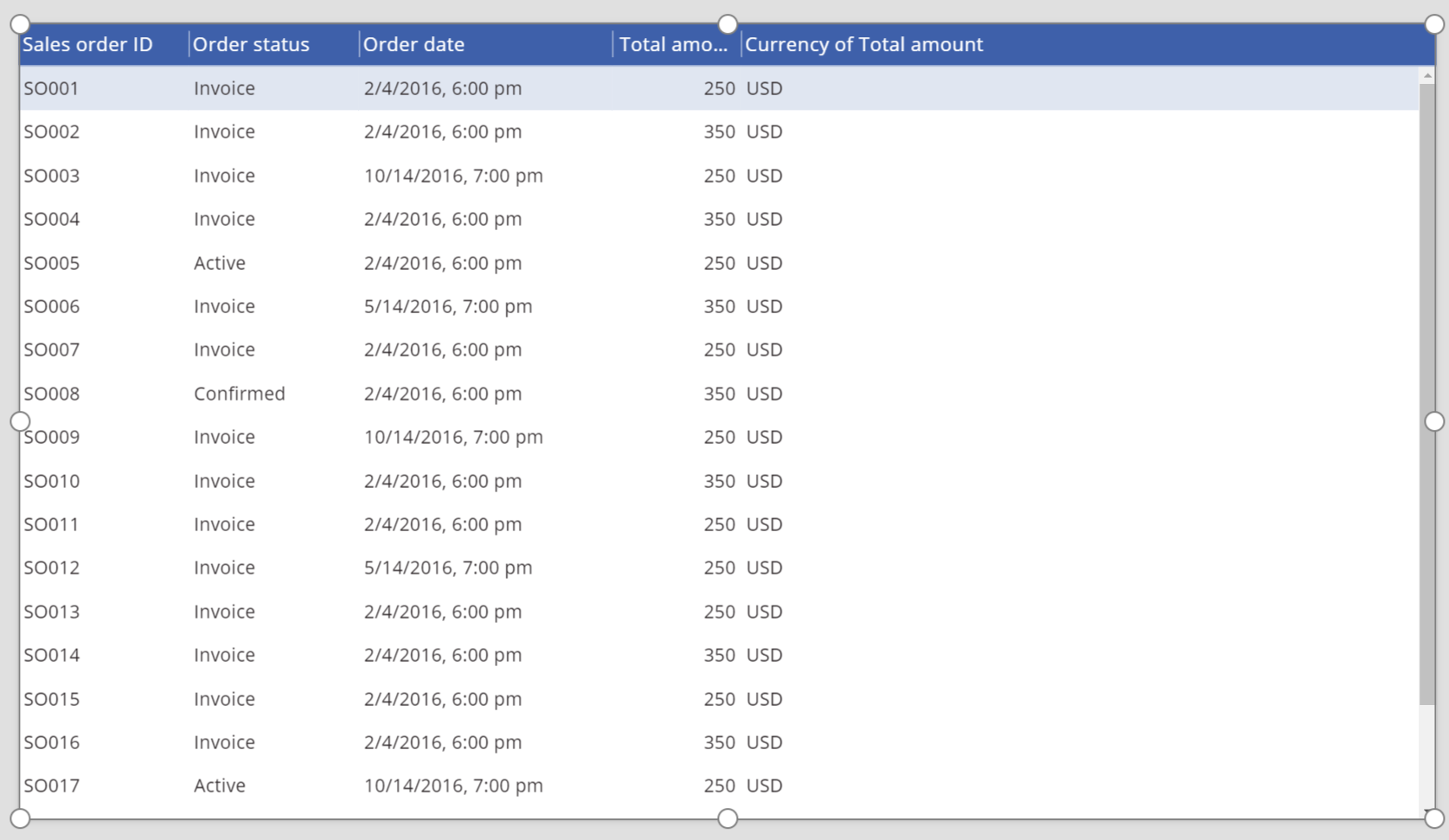
סגנון מחדש את הכותרת עבור הפקד 'טבלת נתונים'
כאשר פקד טבלת הנתונים נבחר, בחלונית השמאלית, לחץ או הקש על הכרטיסיה מתקדם.
לחץ או הקש על השדה עבור המאפיין HeadingFill ולאחר מכן שנה את הערך ל- RGBA(62,96,170,1).
לחץ או הקש על השדה עבור המאפיין HeadingColor ולאחר מכן שנה את הערך ל- White.
לחץ או הקש על השדה עבור המאפיין HeadingSize ולאחר מכן שנה את הערך ל- 14.
חיבור פקד טבלת נתונים לפקד אחר
הוסף פקד עריכת טופס למסך.
שנה את גודל טבלת הנתונים ואת פקדי הטופס 'ערוך' כך שהפקד 'טבלת נתונים' יופיע בחלק הימני של המסך, ופקד 'ערוך טופס' יופיע בחלק השמאלי של המסך.
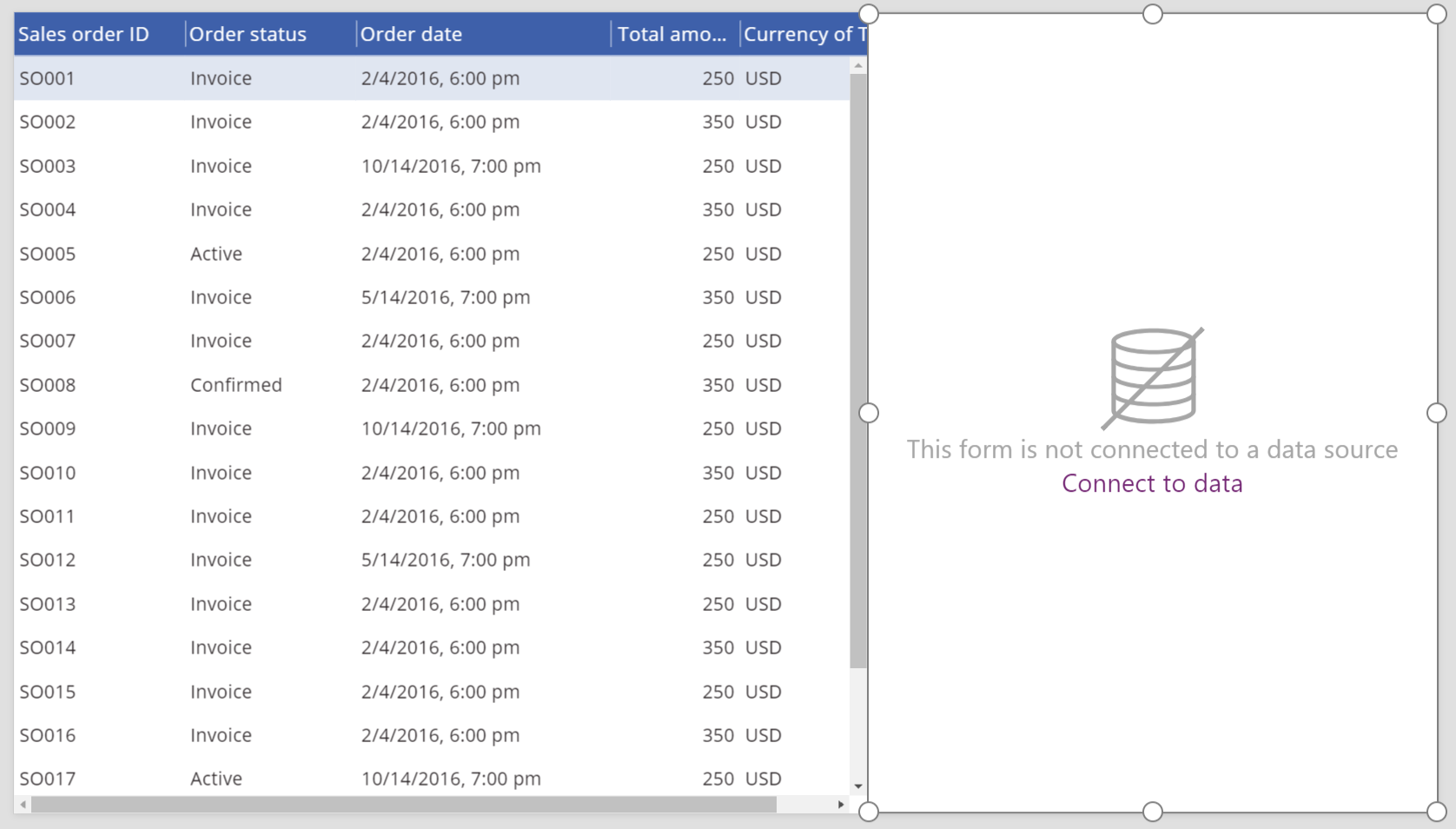
כאשר האפשרות טופס1 נבחרת, בחלונית השמאלית, שנה את מספר העמודות ל - 1.
חבר טופס1 למקור הנתונים של הזמנת מכירות.
כמה שדות ראשוניים מופיעים בטופס1.
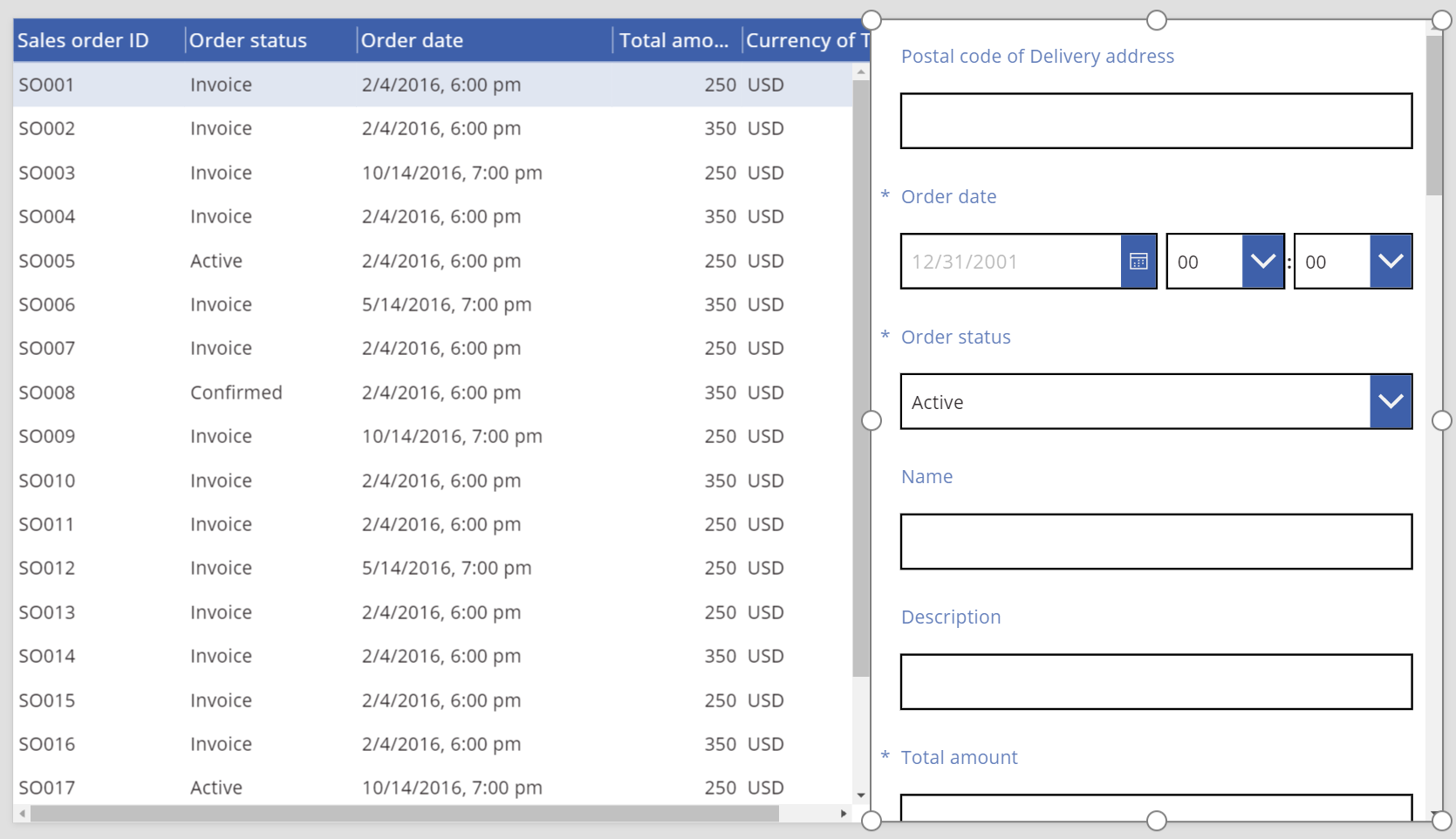
בחלונית השמאלית, לחץ או הקש על הכרטיסיה מתקדם.
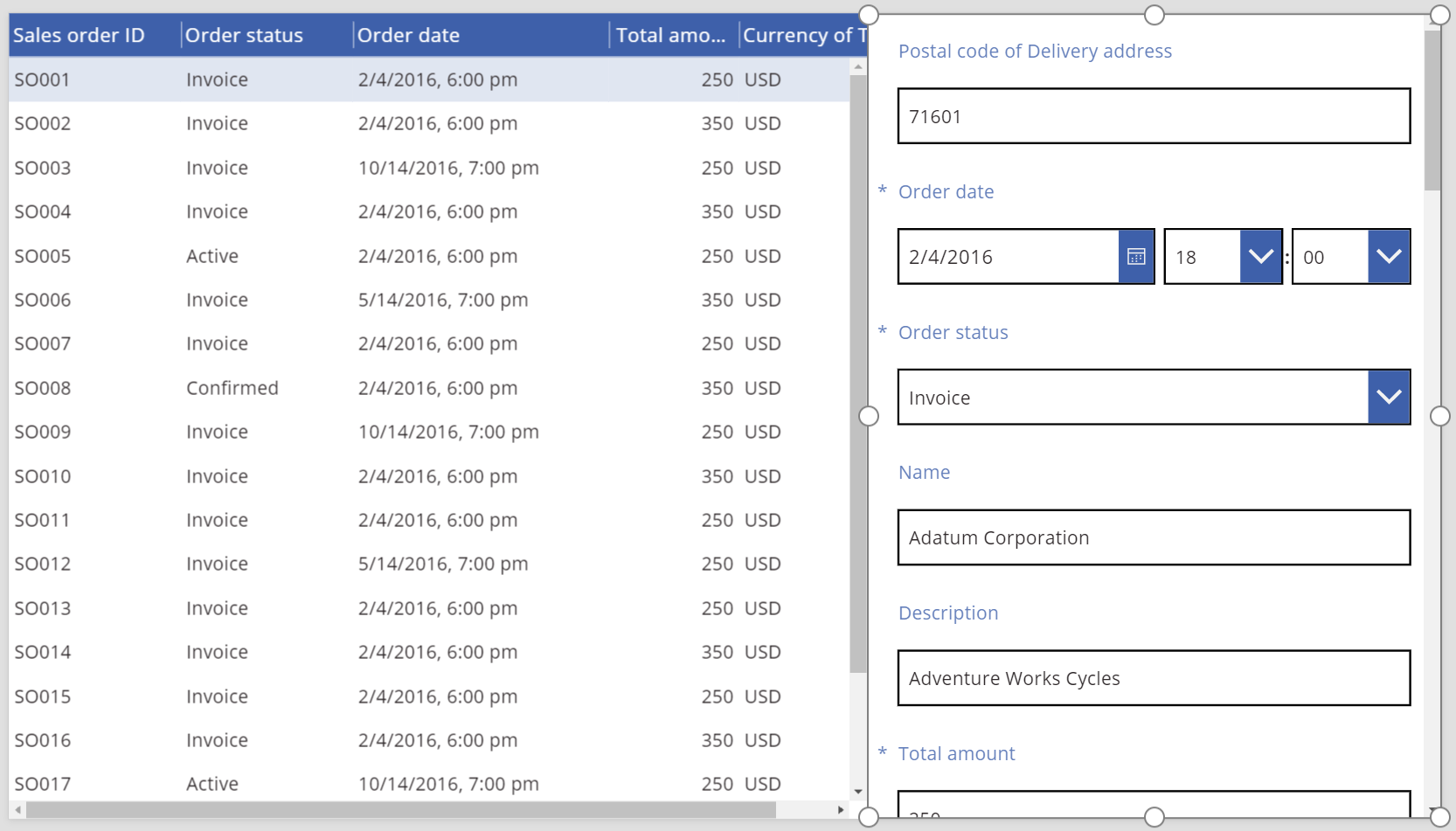
הגדר את המאפיין פריט עבור Form1ל- SalesOrderTable.Selected.
Form1 מציג מידע מהשורה שנבחרה בפקד טבלת הנתונים.
קווים מנחים בנושא נגישות
ניגודיות צבע
חייבת להיות ניגודיות צבעים נאותה בין:
- צבעומילוי
- כותרתצבעומילוי כותרת
- SelectedColor and SelectedFill
- HoverColor ו - HoverFill
פעולה זו תתווסף לדרישות ניגודיות הצבעים הסטנדרטית.
תמיכה בקורא מסך
- NoDataText חייב להיות קיים.