הערה
הגישה לדף זה מחייבת הרשאה. באפשרותך לנסות להיכנס או לשנות מדריכי כתובות.
הגישה לדף זה מחייבת הרשאה. באפשרותך לנסות לשנות מדריכי כתובות.
הקטלוג ב- Power Platform מאפשר למפתחים וליוצרים:
- למקסם את מעורבות הקהל ולמצוא בקלות תבניות ורכיבים בתוך הפלטפורמה שלהם.
- למצוא ולהתקין את הגרסה העדכנית והרשמית של רכיב.
- להתחיל עם תבניות ורכיבים שמספקים ערך מיידי.
ניהול הקטלוג כולל את המשימות הבאות:
- הגדרת הקטלוג
- אישור ודחייה של בקשות הגשה
- סקירת היסטוריית ההתקנות
- סקירת פריטי קטלוג
- בדוק שגיאות בבקשות הגשה
- בדוק שגיאות בבקשות התקנה
- עריכה של גישת משתמשים
חשוב
דרושה לך סביבה מנוהלת כדי לשלוח פריטים לקטלוג. עם זאת, ניתן להתקין פריטי קטלוג מכל סביבה. מידע נוסף: מבט כולל על סביבות מנוהלות
בקרות גישה
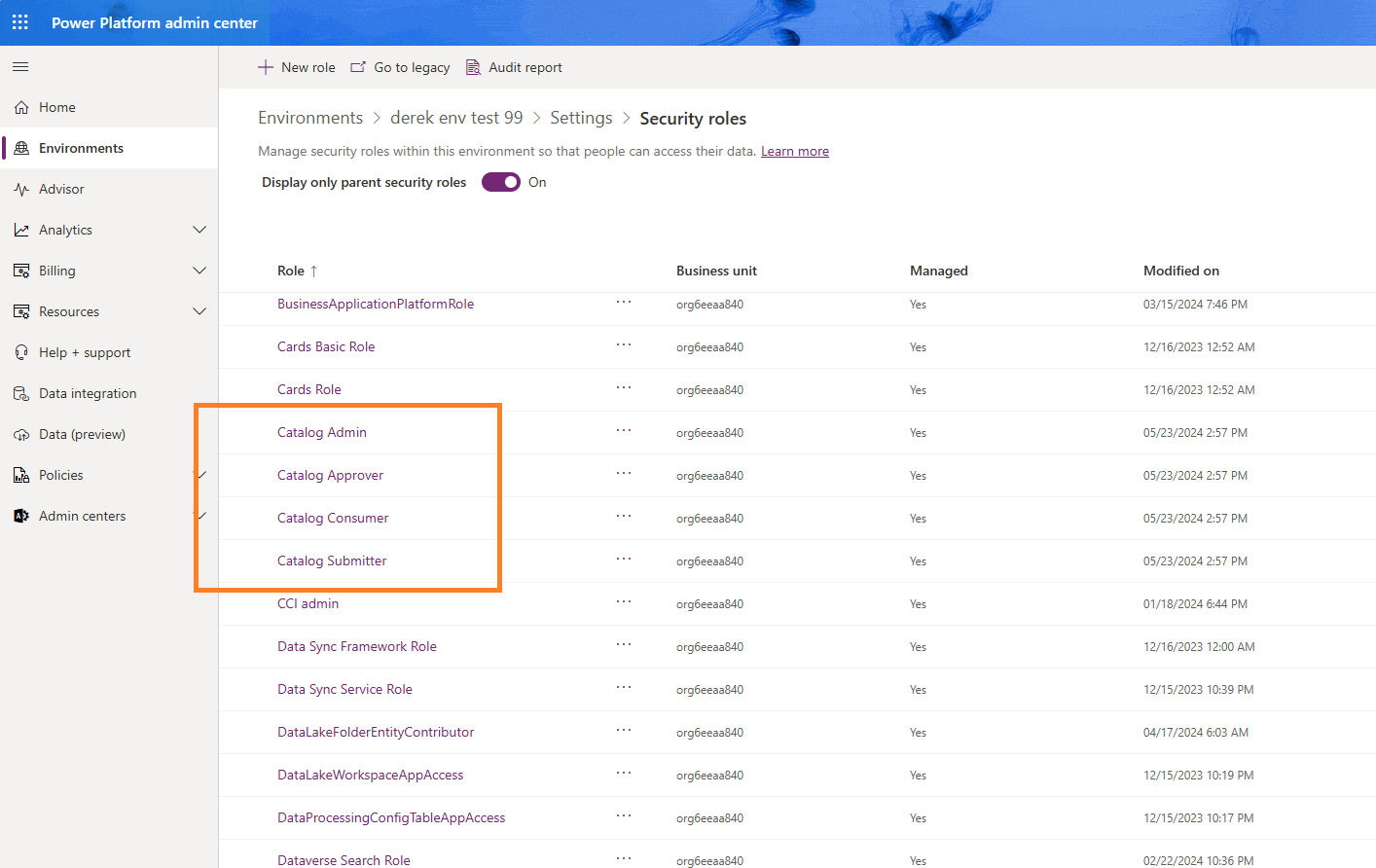
לקטלוג יש קבוצה נפרדת של בקרות גישה מ- Power Platform. המשמעות היא שיוצרים בסביבה נתונה אינם מקבלים באופן אוטומטי הרשאות לפרסם ולרכוש פריטים מהקטלוג. יש ארבעה תפקידי אבטחה:
| תפקיד | מאפשר למשתמש: |
|---|---|
| מגיש לקטלוג | לשלוח פריטים לקטלוג |
| חבר לקריאה בלבד בקטלוג | לגלות ולהתקין פריטים מהקטלוג |
| מאשר קטלוג | אישור הגשות לקטלוג. מאשרי קטלוג יכולים להיות משתמשים ממחלקת ה-IT המרכזית או מהתחום העסקי שהארגון שלך רוצה להעניק להם כוח להשתתף בתהליך האישורים. |
| מנהל קטלוג | יכול לנהל את הקטלוג. |
לכל סביבה עם קטלוג יש את התפקידים האלה שניתן לראות ממרכז הניהול של Power Platform, וניתן להקצות אותה לקבוצות או ליחידים בדיוק כמו כל תפקיד אבטחה אחר.
השתמש בתפקידי האבטחה בטבלה הקודמת כדי לספק לאנשים את רמת הגישה הדרושה להם. אין צורך להקצות תפקידים אלה לאנשים בעלי תפקידי האבטחה מנהל מערכת ומנהל התאמה אישית של המערכת, מכיוון שתפקידים אלה מספקים גישה מלאה לקטלוג.
הגדרת הקטלוג
לפני שתוכל לנהל את הקטלוג, עליך להתקין ולהגדיר אותו. רוב הארגונים צריכים להסתדר עם קטלוג אחד בלבד בדייר שלהם. כל הסביבות בדייר יכולות להתקין פריטי קטלוג מקטלוג אחד. אבל ארגונים מסוימים עשויים לרצות לקבל קטלוגים שונים עבור אזורים, מחלקות או קבוצות אחרות.
- היכנס למרכז הניהול של Power Platform עבור הדייר שלך.
- בחלונית הניווט, יש לבחור פריסה.
- בחלונית פריסה , בחר קטלוגים.
- בחר קטלוג חדש בתפריט העליון או בעמוד עצמו כדי לפתוח אשף הגדרה.
שלב 1: הגדרה
יש להזין את המידע הבא:
| שדה | Description |
|---|---|
| שם | הזינו שם עבור הקטלוג |
| שפה | הגדרת השפה עבור המשתמשים בקטלוג |
| תיאור | הוסיפו פרטים שיעזרו לאחרים להבין למה מיועד קטלוג זה |
| אזור | לאיזה אזור מיועד קטלוג זה, שיסנן את הסביבות הזמינות |
| סביבה | עבור איזו סביבה בדייר ברצונכם להתקין את הקטלוג (ודאו שהוגדרו סביבות מסוימות שאפשר לבחור) |
| מצב | בטלו את הסימון בתיבה זו אם ברצונכם שהקטלוג לא יהיה פעיל לאחר ההגדרה |
שלב 2: בחירת מנהלי קטלוג
בחר עד 10 Microsoft Entra ID קבוצות שיכולות לנהל את הקטלוג. ודא שיצרת כמה קבוצות Microsoft Entra ID עבור המשתמשים שלך.
שלב 3: בחירת מאשרים
כברירת מחדל, הגשות של פריטי קטלוג חייבות להיות מאושרות על-ידי מאשר או מנהל מערכת. סמנו את התיבה אם ברצונכם שהדייר יאפשר אישור אוטומטי של הגשות.
בחר עד 10 Microsoft Entra ID משתמשים שיכולים לאשר פריטי קטלוג לפני שליחתם לקטלוג. מידע נוסף: אישור ודחייה של בקשות הגשה
שלב 4: בחירת שולחים
בחר עד 10 Microsoft Entra ID קבוצות שיכולות לשלוח פריטי קטלוג לקטלוג.
שלב 5: בחירת צרכנים
בחר עד 10 Microsoft Entra ID קבוצות שיכולות להציג ולהתקין פריטי קטלוג מהקטלוג.
שלב 6: בחירת כל הקטגוריות
בחרו באילו קטגוריות עסקיות תרצו לאפשר ליוצרים להשתמש בעת שליחת פריטי קטלוג. קטגוריות אלה מופיעות גם במסננים של דף הגילוי כדי לעזור ליוצרים למצוא את פריטי הקטלוג הרצויים להם. ניתן גם להוסיף קטגוריות עסקיות משלכם.
שלב 7: בדיקה ויצירה של הקטלוג
שלב אחרון זה מסכם את כל מה שהגדרתם זה עתה. אם הכל נראה טוב, בחרו את הקישור תנאים והתניות לסקירה, ואם הכל נמצא מתאים, פשוט סמנו את התיבה ובחרו צור קטלוג כדי לסיים את ההגדרה.
השלבים הבאים
ניתן להוסיף קטלוגים נוספים לדייר בכל עת על-ידי הפעלה חוזרת של אשף זה ובחירת סביבה אחרת ליצירת קטלוג חדש.
לאחר השלמת התהליך, תוכל לגשת למנהל הקטלוגים של Power Platform מאותו דף קטלוגים במרכז הניהול של Power Platform.
בנוסף, לאחר השלמת ההשלמה בהצלחה, Power Platform Catalog Manager מופיע באזור Apps ב- Power Apps (make.powerapps.com). מנהל הקטלוג של Power Platform הוא המקום שבו אתה מבצע את כל משימות הניהול. הסעיפים הבאים מבוצעים כולם בתוך מנהל הקטלוג של Power Platform.
חזור על התהליך אם ברצונך להגדיר קטלוג בסביבות נוספות.
אישור ודחייה של בקשות הגשה
מנהלי סביבה ומשתמשים בעלי תפקיד 'מאשר קטלוג' יכולים לבדוק הגשות חדשות ולאשר או לדחות בקשות. אם האישור האוטומטי הגלובלי או האישור האוטומטי ברמת בעל האתר מופעלים, אין צורך בבדיקה ואישור ידני.
במקטע אישורים בחלונית הניווט, בחר בקשות. לרשימה זו יש 16 תצוגות. החשובות שבהן:
| תצוגה | Description |
|---|---|
| בקשות פעילות לאישור (ברירת מחדל) | השתמש בתצוגה זו כדי לבדוק בקשות הגשה הממתינות לאישור |
| כל בקשות האישור | השתמש בתצוגה זו כדי לסקור את כל הבקשות בכל הסטטוסים |
| אימות מוקדם נכשל | השתמש בתצוגה זו כדי לזהות בקשות שבהן שולח שלח בקשה, אך היא אינה זמינה בתצוגה בקשות אישור פעילות. תצוגה זו יכולה לסייע בפתרון בעיות בתרחישים כאלה. |
| בקשת אישור מאושרת | השתמש בתצוגה זו כדי לבדוק בקשות שאושרו בעבר |
באמצעות התצוגה בקשות אישור פעילות פתח בקשה ובחר פתור בקשה בתפריט.
- בחר דחה בקשה כדי לדחות את הבקשה. הבקשה מועברת לארכיון והמפרסם, הפריט והנכס אינם נוצרים.
- בחר השלם בקשה כדי לאשר. לאחר האישור, נוצרים מפרסם, פריט ונכסים. הבקשה נשמרת בארכיון במצב לא פעיל.
סקירת היסטוריית ההתקנות
בקטע היסטוריית פריסה בחלונית הניווט, בחר היסטוריית התקנות כדי להציג רשימה של התקנות שהתבקשו מתוך הקטלוג.
לרשימה זו שתי תצוגות:
- היסטוריות של התקנות פעילות (ברירת מחדל)
- היסטוריות התקנות לא פעילות
סקירת פריטי קטלוג
במקטע קטלוג בחלונית הניווט, בחר פריטי קטלוג כדי להציג רשימה של פריטי קטלוג הזמינים בקטלוג
לרשימה זו חמש תצוגות:
- פריטי קטלוג פעילים
- פריטי קטלוג – תצוגת מפרסם
- אפליקציות לא פעילות ניתן להפעיל מחדש פריט לא פעיל, אך לא ניתן להחזיר פריט שנמחק. פריטים מושבתים אינם מופיעים בתגובה לפקודת הגילוי והרשימה.
- ממתין לאישור
- פורסם (ברירת מחדל) תצוגה זו מציגה את הגרסה העדכנית ביותר של הפריט.
בתצוגות אלו מופיעות העמודות הבאות:
| עמודה | Description |
|---|---|
| שם (מפרסמים) | שם המפרסם |
| שם | שם תצוגה |
| מזהה פריט קטלוג | מזהה סופק על ידי בעל אתר |
| איש קשר הנדסי | איש הקשר בתחום ההנדסה |
| סיבת המצב | הסיבה למצב הפריט. אפשרויות: - פעילות - פורסם - ממתין לאישור - לא פעילים - נדחה |
| תאריך שינוי | מתי הפריט השתנה לאחרונה |
| שונה על ידי | מי שינה את הפריט לאחרונה |
ניתן גם להציג נתונים אלה באמצעות הפקודה pac catalog list. הצגת פריטים בקטלוג
סקירת מפרסמי קטלוג
במקטע קטלוג בחלונית הניווט, בחר מפרסמי קטלוג כדי להציג רשימה של המפרסמים שקשורים לפריטים בקטלוג.
לרשימה זו שתי תצוגות:
- מפרסמים פעילים
- מפרסמים לא פעילים
מפרסמים בקטלוג יראו את עמודות ברירת המחדל הבאות:
| שם תצוגה | Description |
|---|---|
| שם | שם המפרסם. |
| מזהה מפרסם | המזהה שסופק על ידי מי שהגיש את הפריט. |
| תיאור | תיאור של המפרסם. |
| סיבת המצב | סיבת המצב של המפרסם. אפשרויות בחירה: - פעילות - פורסם - ממתין לאישור - לא פעילים |
| אפשר אישור אוטומטי | על ידי הפעלת אישור אוטומטי ברמת המפרסם, הגשות עתידיות מהמפרסם הזה יאושרו אוטומטית. מנהלי מערכת יכולים להשתמש באסטרטגיה זו בתרחישים שבהם יש גורם מהימן בארגון שלהם שהם סומכים עליו באופן מרומז ואינו דורש ממנו אישורים. כמו כן, ניתן להפעיל את האישור האוטומטי ברחבי העולם בכל המפרסמים כאן. |
סקור חבילות ופתרונות של פריטים בקטלוג
במקטע קטלוג בחלונית הניווט, בחר נכסי חבילות כדי להציג רשימה של תוצרים בסיסיים המשויכים לפריט קטלוג שכולל את החבילה ופרטי הפתרון.
לרשימה זו שמונה תצוגות:
- נכסי חבילות פעילות
- חבילות לא פעילות
- נכסי חבילות
- נכסי חבילות – זמינים
- נכסי חבילות – לא זמינים
- נכסי חבילות – בהמתנה לאישור
- נכסי חבילות – פורסם (ברירת מחדל)
- חבילות נכסים בהגשה
הטבלה הבאה מתארת שדות נבחרים שניתן לכלול בטופס:
המידע הבא זמין לגבי החבילה:
| שדה | Description |
|---|---|
| שם ייחודי | שם ייחודי של החבילה |
| גירסה | גירסת חבילה |
| סיבת המצב | אפשרויות מצב נוכחי: - ממתין לאישור - פורסם - נדחה |
| מזהה חבילה | מזהה חבילה |
| מזהה אזור (LCID) | מזהה עבור חבילה מקומית |
| שם מקומי | שם בשפה מקומית |
| תיאור | תיאור בשפה מקומית |
| הערות | במקטע של ציר הזמן יש הערות עם פרטים על פעולות בנכס |
| תיקון של | שדה זה מאוכלס כשבקשת אישור חדשה מכילה הפניה לגרסת חבילה קיימת שהפכה לזמינה בעבר |
| תאריך שינוי | תאריך שינוי אחרון |
| שונה על ידי | השתנה על-ידי משתמש |
| נוצר ב | תאריך יצירה |
מידע על חבילה ותוכן
| שדה | Description |
|---|---|
| קובץ החבילה | Package Deployer קובץ חבילה המורכב מתכולת פריטי הקטלוג |
| קובץ מניפסט של חבילה | קובץ מניפסט של חבילה (.json) |
| מכילה פתרונות ורכיבים | מידע זה מיועד לעיון בלבד והוא מתוקן. עדכון מתוכנן מאפשר תצוגה יעילה של נתונים אלה |
בדוק שגיאות בבקשות הגשה
במקטע אישורים בחלונית הניווט, בחר אימות מוקדם נכשל כדי להציג רשימה של שגיאות הקשורות להגשה באפליקציה מנהל קטלוג.
בחר בשם הבקשה שברצונך לבדוק.
בכרטיס ציר זמן, אתה יכול למצוא את החריגה במקטע הערות.
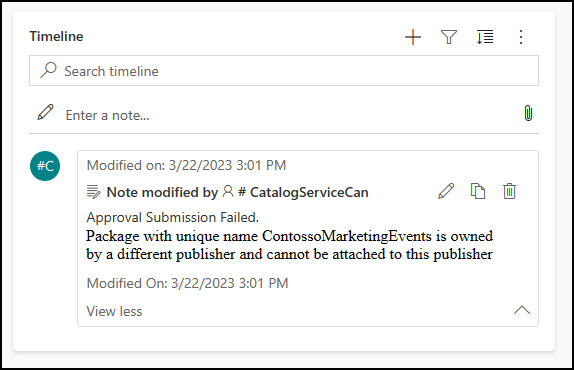
לאחר תיקון ההגשה, הפעל שוב את ההגשה מ-PAC CLI. אתה רואה בקשה חדשה שניתן לאשר.
בדוק שגיאות בבקשות התקנה
במקטע היסטוריית פריסה בחלונית הניווט, בחר היסטוריית התקנות כדי לראות רשימה של שגיאות שקשורות להתקנה.
בחר את שם הבקשה שנכשלה כדי לקבל מידע נוסף.
עריכה של גישת משתמשים
לאחר הגדרת הקטלוג, ייתכן שתרצה להוסיף, לערוך או להסיר גישת משתמש. ניתן לעשות זאת דרך מרכז הניהול של Power Platform לכל סביבה שבה הגדרת את הקטלוג. אתה רואה קבוצה חדשה של תפקידים ברשימת תפקידי האבטחה.
מידע נוסף: הקצאת תפקיד אבטחה למשתמש וגם הקצאת תפקיד אבטחה לצוות