הערה
הגישה לדף זה מחייבת הרשאה. באפשרותך לנסות להיכנס או לשנות מדריכי כתובות.
הגישה לדף זה מחייבת הרשאה. באפשרותך לנסות לשנות מדריכי כתובות.
באפשרותך ליצור תפקידי אבטחה ולאחר מכן להקצות תפקידים אלה (חדשים או קיימים) למשתמשים, בין אם הם משתמשים ב- Dataverse ובין אם לא.
דרישות מוקדמות
כשאתה יוצר תפקיד אבטחה מותאם אישית, התפקיד צריך לכלול קבוצה של הרשאות מינימליות כדי שמשתמש יוכל להפעיל אפליקציה. למידע נוסף על הרשאות מינימום נדרשות.
יצירה, עריכה או העתקה של תפקיד אבטחה
אתה יכול ליצור, לערוך או להעתיק בקלות תפקיד אבטחה ולהתאים אותו לצרכים שלך.
היכנס אל מרכז הניהול של Power Platform.
בחלונית הניווט, יש לבחור ניהול.
בחלונית ניהול, יש לבחור סביבות.
בדף סביבות, בחרו סביבה.
בחר הגדרות.
הרחב את משתמשים והרשאות.
בחר תפקידי אבטחה.
השלם את המשימה המתאימה:
יצירת תפקיד אבטחה
בסרגל הפקודות, בחר תפקיד חדש.
בשדה שם תפקיד, הזן שם עבור התפקיד החדש.
בשדה יחידה עסקית, בחר את היחידה העסקית שאליה שייך התפקיד.
בחר אם חברי הצוות צריכים לרשת את התפקיד.
אם הגדרה זו זמינה והתפקיד מוקצה לצוות, כל חברי הצוות יורשים את כל ההרשאות המשויכות לתפקיד.
בחר שמור.
עריכת תפקיד אבטחה
בחר את שם התפקיד או בחר את השורה ולאחר מכן בחר ערוך. לאחר מכן הגדר את ההרשאות והמאפיינים של תפקיד האבטחה.
לא ניתן לערוך חלק מתפקידי האבטחה המוגדרים מראש. אם תנסה לערוך תפקידים אלה, הלחצנים שמור ושמור + סגור לא יהיו זמינים.
העתקת תפקיד אבטחה
בחר את תפקיד האבטחה ולאחר מכן בחר העתק. תן לתפקיד שם חדש. ניתן לערוך את תפקיד האבטחה לפי הצורך.
רק ההרשאות מועתקות, לא כל החברים והצוותים שהוקצו.
ביקורת של תפקידי אבטחה
יש לערוך ביקורת של תפקידי האבטחה כדי להבין טוב יותר את שינויי האבטחה שבוצעו בסביבת Power Platform.
יצירה או הגדרה של תפקיד אבטחה מותאם אישית
אם היישום שלך משתמש בישות מותאמת אישית, יש להעניק את ההרשאות שלו במפורש בתפקיד אבטחה לפני שניתן להשתמש ביישום שלך. באפשרותך להוסיף הרשאות אלה בתפקיד אבטחה קיים או ליצור תפקיד אבטחה מותאם אישית.
כל תפקיד אבטחה חייב לכלול מערך הרשאות מינימלי. מידע נוסף על תפקידי אבטחה והרשאות.
עצה
הסביבה עשויה לשמור רשומות המשמשות יישומים מרובים. ייתכן שתזדקק למספר תפקידי אבטחה המעניקים הרשאות שונות. לדוגמה:
- חלק מהמשתמשים (נקרא להם 'עורכים') צריכים אולי רק לקרוא, לעדכן ולצרף רשומות אחרות, כך שתפקיד האבטחה שלהם כולל הרשאות קריאה, כתיבה וצירוף.
- משתמשים אחרים עשויים להזדקק לכל ההרשאות שיש למשתמשים מסוג 'עורכים', בתוספת היכולת ליצור, להוסיף, למחוק ולשתף. לתפקיד האבטחה של משתמשים אלה יש הרשאות ליצור, לקרוא, לכתוב, להוסיף, למחוק, להקצות, להוסיף ולשתף.
צור תפקיד אבטחה מותאם אישית עם הרשאות מינימליות להפעלת אפליקציה
- היכנס אל מרכז הניהול של Power Platform.
- בחלונית הניווט, בחר נהל..
- בחלונית ניהול, יש לבחור סביבות.
- בדף סביבות, בחרו סביבה.
- בחר הגדרות>משתמשים + הרשאות>תפקידי אבטחה.
- בחר את תפקיד האבטחה פותח אפליקציות ולאחר מכן בחר העתק.
- הזן את השם של התפקיד המותאם אישית ולאחר מכן בחר העתק.
- ברשימת תפקידי האבטחה, בחר את התפקיד החדש ולאחר מכן בחר פעולות נוספות (...) >ערוך.
- בעורך התפקידים, בחר בכרטיסייה ישויות מותאמות אישית.
- אתר את הטבלה המותאמת אישית ברשימה ובחר את ההרשאות קריאה, כתיבה וצירוף.
- בחר באפשרות שמור וסגור.
יצירת תפקיד אבטחה מותאם אישית מאפס
- היכנס אל מרכז הניהול של Power Platform.
- בחלונית הניווט, יש לבחור ניהול.
- בחלונית ניהול, יש לבחור סביבות.
- בדף סביבות, בחרו סביבה.
- בחר הגדרות>משתמשים + הרשאות>תפקידי אבטחה.
- בחר תפקיד חדש.
- הזן את השם של התפקיד החדש בכרטיסיה פרטים.
- בכרטיסיות האחרות, מצא את הישות ובחר פעולות ואת ההיקף לביצוען.
- בחר כרטיסיה וחפש את הישות שלך. לדוגמה, בחר באפשרות ישויות מותאמות אישית כדי להגדיר הרשאות בישות מותאמת אישית.
- בחר את ההרשאות קריאה, כתיבה, צירוף.
- בחר באפשרות שמור וסגור.
הקצאת תפקידי אבטחה למשתמשים בסביבה שלא כוללת מסד נתונים של Dataverse
עבור סביבות ללא מסד נתונים של Dataverse משתמש בעל תפקיד מנהל סביבה בסביבה יכול להקצות תפקידי אבטחה למשתמשים בודדים או לקבוצות מ- Microsoft Entra ID.
היכנס אל מרכז הניהול של Power Platform.
בחלונית הניווט, יש לבחור ניהול.
בחלונית ניהול, יש לבחור סביבות.
בדף סביבות, בחרו סביבה.
באריח גישה, בחר הצג הכל עבור מנהל סביבה או יוצר סביבה כדי להוסיף או להסיר אנשים עבור כל אחד מהתפקידים.
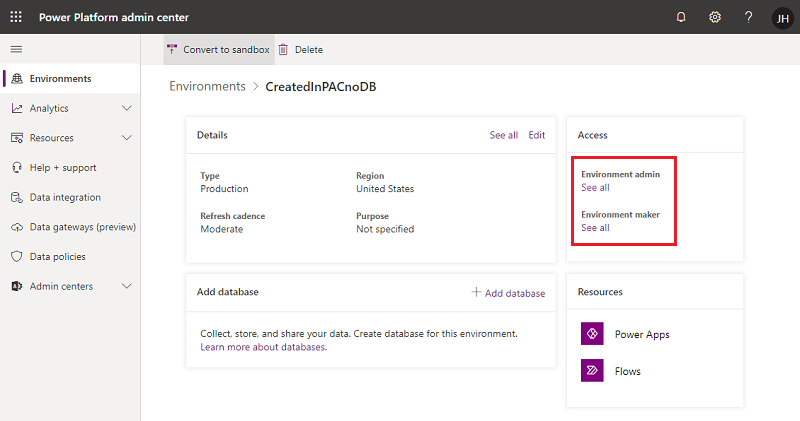
בחר הוסף אנשים, ולאחר מכן ציין את שם או כתובת הדואר האלקטרוני של משתמש אחד או יותר או קבוצה אחת או יותר מ- Microsoft Entra ID.
בחר הוסף.
הקצאת תפקידי אבטחה למשתמשים בסביבה שכוללת מסד נתונים של Dataverse
ניתן להקצות תפקידי אבטחה למשתמשים יחידים, לבעלי צוותים וקבוצת צוותים של Microsoft Entra . לפני הקצאת תפקיד למשתמש, ודא שהמשתמש נוסף לסביבה והוא במצב מופעל.
באופן כללי, ניתן להקצות תפקיד אבטחה למשתמשים שהחשבונות שלהם במצב 'זמין' בסביבה. כדי להקצות תפקיד אבטחה למשתמש במצב 'לא זמין' בסביבה, הפעל את allowRoleAssignmentOnDisabledUsers ב- OrgDBOrgSettings.
היכנס אל מרכז הניהול של Power Platform.
יש לבחור ניהול בחלונית הניווט.
בחלונית ניהול, יש לבחור סביבות.
בדף סביבות, בחרו סביבה.
באריח גישה, בחר הצג הכל תחת תפקידי אבטחה.
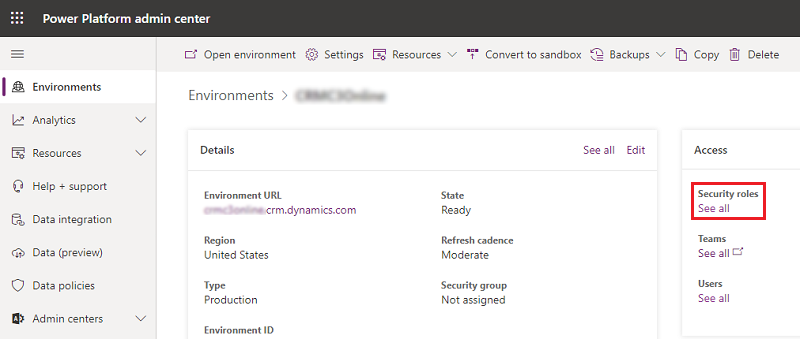
וודא שהיחידה העסקית הנכונה נבחרה מהרשימה, ובחר תפקיד מרשימת התפקידים בסביבה.
בחר הוסף אנשים, ולאחר מכן ציין את שם או כתובת הדואר האלקטרוני של משתמש אחד או יותר או קבוצה אחת או יותר מ- Microsoft Entra ID.
בחר הוסף.