הערה
הגישה לדף זה מחייבת הרשאה. באפשרותך לנסות להיכנס או לשנות מדריכי כתובות.
הגישה לדף זה מחייבת הרשאה. באפשרותך לנסות לשנות מדריכי כתובות.
[מאמר זה הוא תיעוד קדם-הפצה והוא עשוי להשתנות.]
השתמש ב- Power Platform Admin (תצוגה מקדימה) ב-Microsoft Copilot Cowork כדי לסייר במשאבי Power Platform שלך. התחל בלשאול אילו סביבות יש לך, ולאחר מכן שאל אודות מלאי, שימוש, פיקוח, קיבולת או רישוי.
מאמר זה ינחה אותך לאורך ההתקנה, החיבור והשאלה הראשונה שלך:
- מנהלי Microsoft 365: סקור את הדרישות המוקדמות, ולאחר מכן התקן את התוסף עבור משתמשים.
- משתמשים שכבר התקינו את התוסף: סקרו את התפקידים הנדרשים לצורך גישה לנתונים ולאחר מכן חברו את התוסף ב-Cowork.
הערה
תכונה זו מספקת תובנות והדרכה בלבד, לקריאה בלבד, והיא אינה מבצעת באופן עצמאי פעולות ניהול.
חשוב
תכונות תצוגה מקדימה אינן מיועדות לשימוש בייצור וייתכן שהן כוללות פונקציונליות מוגבלת. תכונות אלו זמינות לפני הפרסום הרשמי כך שלקוחות יוכלו לקבל גישה מוקדמת ולספק משוב. תכונות תצוגה מקדימה כפופות לתנאי שימוש נוספים נפרדים
דרישות מוקדמות
כדי לפרוס את התוסף, אתה זקוק למרכז הניהול של Microsoft 365 כמנהל דייר או עם התפקיד מנהל מערכת Copilot. לקבלת מידע נוסף, ראה ניהול יישומי Plug-in עבור Copilot Cowork.
משתמשים שמתחברים לתוסף זקוקים ל:
- חשבון פעיל בעבודה או בבית הספר בארגון המכיל את משאבי Power Platform שאליהם ברצונך לגשת.
- גישה אל Microsoft Copilot Cowork ואל התוסף Power Platform Admin (תצוגה מקדימה).
- הרשאה ליצירת חיבור של Power Platform for Admins V2.
תפקידים נדרשים עבור גישה לנתונים
באפשרותך להתקין את התוסף עבור כל משתמש, אך החשבון שבו אתה משתמש כדי להתחבר חייב לכלול לפחות אחד מהתפקידים הבאים בארגון כדי לגשת לנתונים של Power Platform באמצעות התוסף ב-Cowork:
- מנהל מערכת גלובלי
- מנהל מערכת של Power Platform
- מנהל מערכת של Dynamics 365
התקנת התוסף עבור משתמש אינה מעניקה תפקידים אלה או גישה לנתוני Power Platform. דרישות אלה לגישה לנתונים נפרדות מההרשאות של Microsoft 365 הדרושות לניהול התקנות תוספים.
ודא שלמשתמשי היעד יש את הרשיונות הנדרשים ואת הגישה ל-Cowork. התקנת התוסף אינה מעניקה גישה למשאבי Power Platform.
חשוב
פריסת תוסף Power Platform Admin (תצוגה מקדימה) אינה מעניקה גישה ל-Cowork עצמה. קבע את תצורת הגישה ל-Cowork בנפרד. בקרות הגישה הנוכחיות של Cowork משתמשות במדיניות הוצאות הכוללת את Cowork; שינוי הערך של סוכן Cowork ברישום המערכת אינו מעניק גישה זו. ראה ניהול Copilot Cowork עבור הארגון שלך.
התקן את התוסף עבור משתמשים
כמנהל מערכת Microsoft 365, התקן את התוסף במרכז הניהול של Microsoft 365.
- היכנס ל- מרכז הניהול של Microsoft 365.
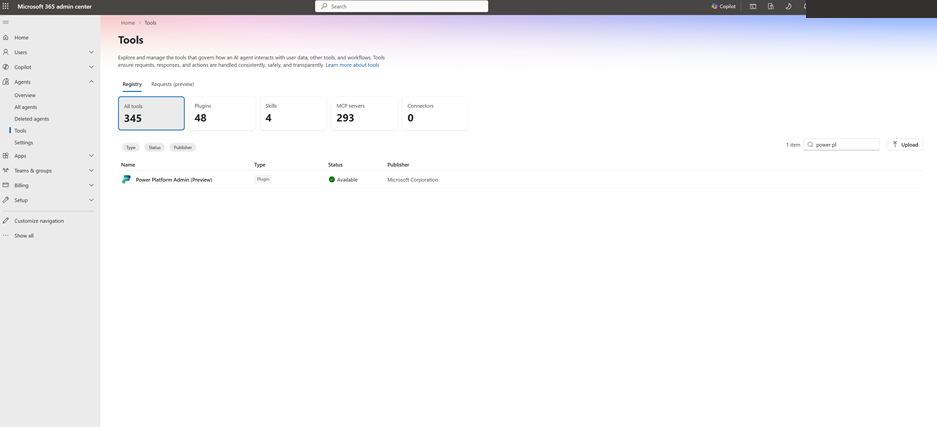
- בחלונית הניווט השמאלית, בחר סוכנים>כלים.
- בדף כלים, בחר את הכרטיסייה רישום.
- חפש את מנהל Power Platform (תצוגה מקדימה) ובחר מנהל Power Platform (תצוגה מקדימה), שפורסם על-ידי Microsoft.
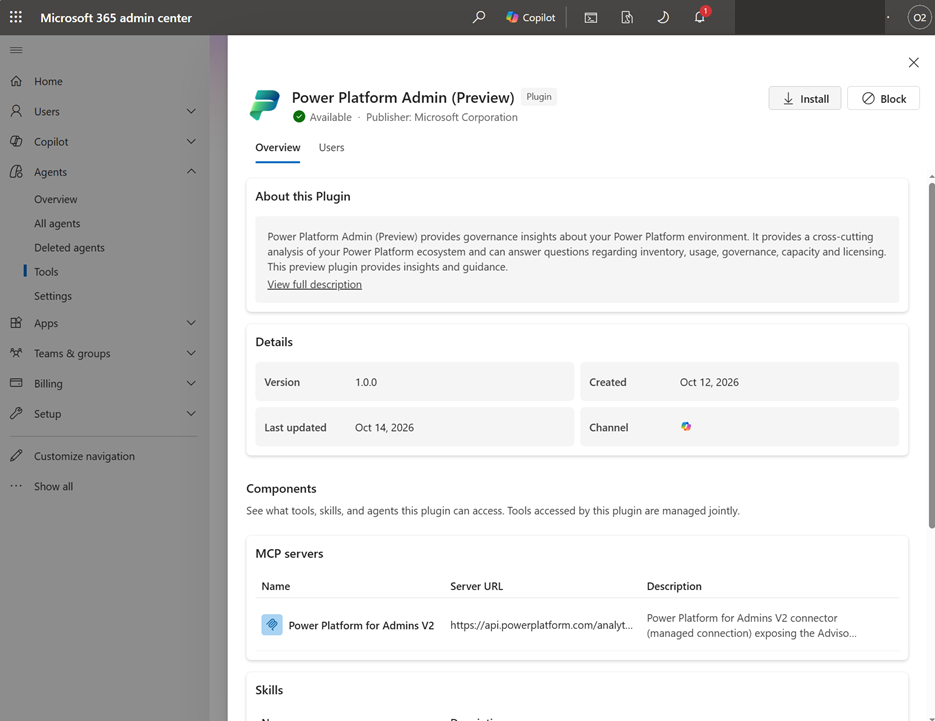
- סקור את הסקירה הכללית של התוסף ובחר התקן.
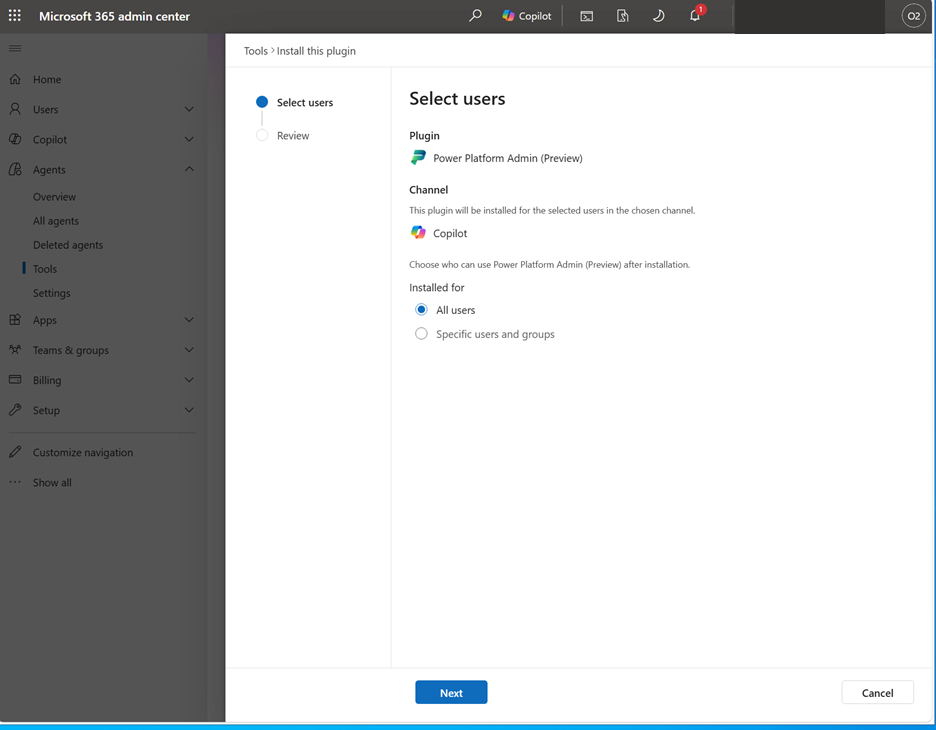
- בדף בחירת משתמשים, ודא ש-Channel הוא Copilot.
- תחת מותקן עבור, בחר כל המשתמשים או משתמשים וקבוצות ספציפיים. אם אתה בוחר קבוצות ומשתמשים ספציפיים, הוסף אותם כאשר תתבקש לעשות זאת.
- בחר הבא.
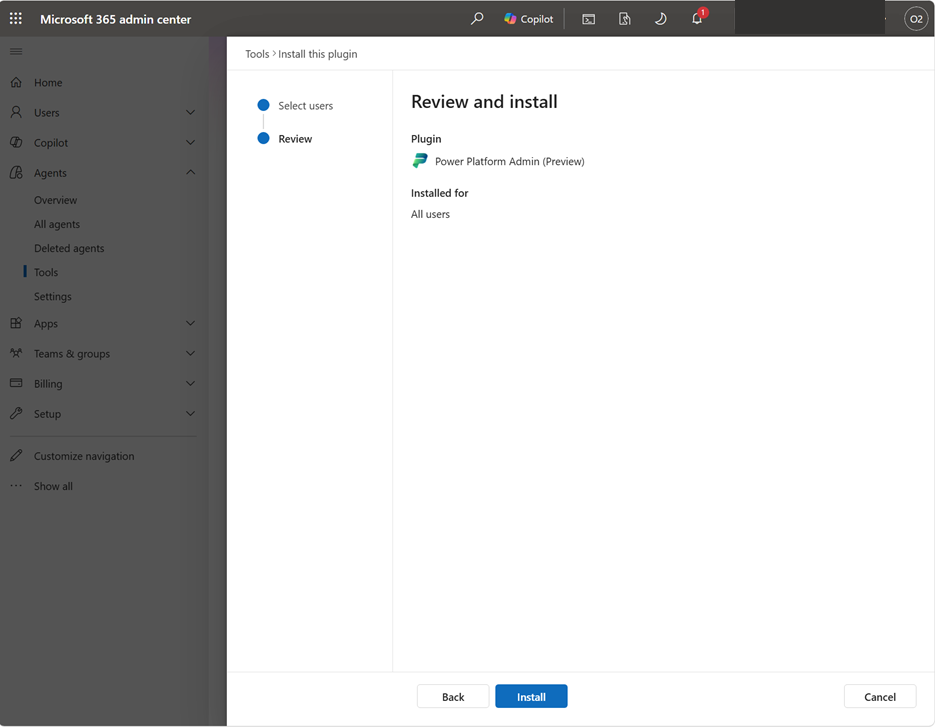
- בדף סקירה והתקנה , אשר את הקהל שנבחר ובחר התקן.
חבר את התוסף ב-Cowork
כמשתמש בפלח ההתקנה, חבר את התוסף ל-Cowork.
- פתח את Copilot. שתף פעולה עם חשבון העבודה או בית הספר שלך.
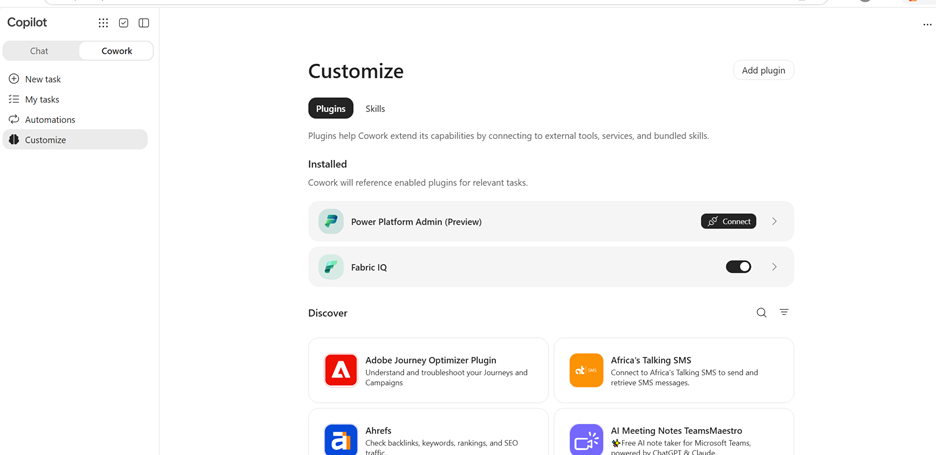
- בניווט של Cowork, בחר התאמה אישית.
- תחת מותקן, חפש את Power Platform Admin (תצוגה מקדימה) ובחר התחבר.
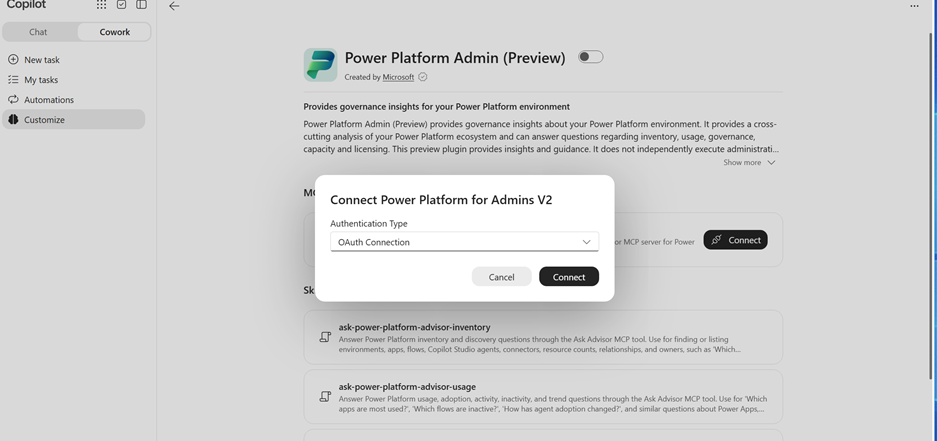
- בתיבת הדו-שיח Connect Power Platform for Admins V2, הגדר את סוג האימות ל-OAuth Connection, ולאחר מכן בחר התחבר.
- היכנס באמצעות חשבון בעל אחד מהתפקידים הנדרשים לגישה לנתונים. ודא שאתה משתמש בחשבון ובארגון שאליו בכוונתך לגשת לפני השלמת ההסכמה.
- חזור ל-Cowork לאחר השלמת החיבור.
חשוב
אל תדביק סיסמאות, אסימוני גישה או סודות לקוח בשיחה.
שאל שאלה ואשר את הבקשה
נסה תחילה לשאול שאלת מלאי ולאחר מכן השתמש בשם סביבה מהתשובה כדי לשאול שאלה ממוקדת יותר.
ב-Cowork, הזן:
אילו סביבות יש לנו, ומאילו סוגים הן?
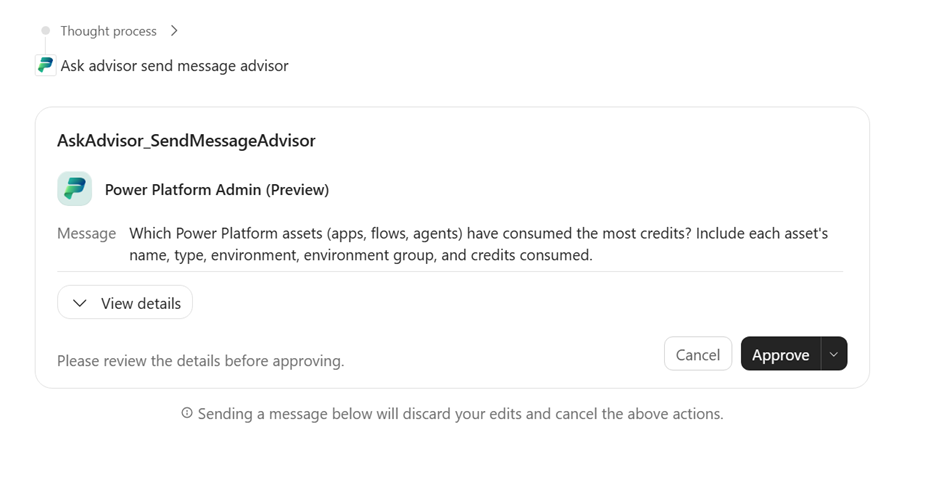
כאשר Cowork מציג כרטיס אישור של Ask Advisor, בחר הצג פרטים כדי לסקור את הבקשה ולאחר מכן בחר אשר כדי להמשיך.
סקור את התשובה. כדי לחקור סביבה לעומק, שאל:
אילו יישומים שייכים לסביבה [שם סביבה]?
החלף את
[environment name]בשם מתוך התשובה.
שאל שאלות נוספות אודות סביבה, משאב או תקופת דיווח בעלי שם. לדוגמה:
| נושא | שאלה לדוגמה |
|---|---|
| Inventory | אילו אפליקציות שייכות לסביבה 'כספים'? |
| שימוש | לאילו אפליקציות היה השימוש הרב ביותר בחודש שעבר? |
| ממשל | לאילו משאבים יש חששות לגבי בעלות או שיתוף? |
| קיבולת | היכן נצרכת הקיבולת של Power Platform? |
| Licensing | אילו שיקולי רישוי חלים על תרחיש זה? |
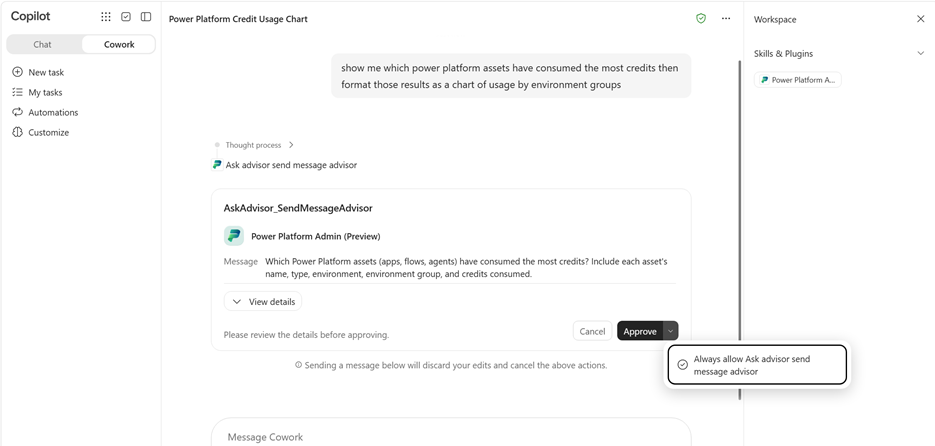
כדי לאפשר בקשות שליחת הודעה עתידיות של Ask Advisor ללא בקשת אישור נפרדת:
- פתח את התפריט לצד אשר.
- בחר אפשר תמיד ל-Ask Advisor לשלוח הודעות.
בחר באפשרות זו רק אם ברצונך ש- Cowork יזכור אישור זה עבור בקשות עתידיות.
לקבלת הדרכה בנושא ממשל סוכנים, ראה ממשל סוכנים עם Power Platform Admin ב-Cowork (תצוגה מקדימה).
פתרון בעיות
| בעיה | מה ניתן לעשות |
|---|---|
| לא ניתן להתקין את התוסף | בקש ממנהל המערכת של Microsoft 365 שלך לאשר שהחשבון שלך כלול בקהל היעד של ההתקנה ושערוץ Copilot נבחר. |
| התוסף מותקן, אך אין באפשרותך לגשת לנתונים של Power Platform | ודא שלחשבון המשמש עבור חיבור Power Platform for Admins V2 יש תפקיד מנהל מערכת כללי, מנהל מערכת של Power Platform או מנהל Dynamics 365 בארגון המיועד. התקנת תוסף בלבד אינה מעניקה גישה לנתונים. |
| התוסף אינו מופיע תחת מותקן ב-Cowork Customize | בקש ממנהל המערכת של Microsoft 365 שלך לאשר שהחשבון שלך נכלל בקהל ההתקנה. |
| התוסף מותקן, אך Cowork אינו זמין | בקש ממנהל המערכת לבדוק את גישת Cowork בנפרד. התקנת התוסף אינה מעניקה גישה ל-Cowork. |
| Cowork מבקש ממך להתחבר | השלם את חיבור Power Platform for Admins V2 OAuth ולאחר מכן שאל את השאלה שוב. |
| החיבור מוכן, אך Ask Advisor אינו זמין | דווח על הבעיה דרך התמיכה. כלול את שם התוסף ואת השגיאה, אך אל תכלול פרטי גישה. |
| החשבון או הארגון שגוי | עצור לפני שתבקש פרטי דייר. השתמש בהגדרות החיבור כדי לבחור או להקים את החיבור הרצוי. אם הפקדים אינם ברורים, בקש עזרה ממנהל המערכת או מהתמיכה. |
| בקשה אורכת זמן רב יותר מהצפוי | אפשר לבקשה הפעילה להסתיים. אם Cowork אינו יכול לאמת את התשובה, כלול את מזהה השיחה שהוחזר בבקשת התמיכה שלך, אם הוא סופק. |
השבת את התוסף או בטל את קישור החשבון שלך
כדי להשבית את התוסף עבור השיחות שלך, פתח את התאמה אישית, בחר Power Platform Admin (preview) וכבה את המתג שלו. למשתמשים אין אפשרות להסיר התקנה של תוסף שהותקן על-ידי מנהל מערכת. פנה למנהל Microsoft 365 כדי שיסיר את התוסף מהחשבון שלך.
כדי לנתק את החשבון שלך, פתח את הגדרות החיבור עבור Power Platform for Admins V2 והסר את החיבור. אם אינך מוצא פקד התנתקות או הסרה, פנה למנהל המערכת או לתמיכה לקבלת הוראות.
קבל עזרה ותמיכה
לקבלת גישה לחשבון או זמינות תוסף, פנה תחילה למנהל המערכת של הארגון שלך.
לקבלת סיוע ב- Power Platform, השתמש/י ב-תמיכה של Microsoft במרכז הניהול של Power Platform. מדריך התמיכה מסביר את התפקידים ותוכניות התמיכה הנדרשות. באפשרותך לגשת למשאבי עזרה עצמית ללא תוכנית תמיכה. דרושה לך תוכנית תמיכה פעילה כדי ליצור בקשת תמיכה.
בעת דיווח על בעיית תוסף, כלול:
- שם התוסף, Power Platform Admin (תצוגה מקדימה).
- חוויית Copilot שבה התרחשה הבעיה, כגון Cowork.
- זמן הבעיה והשלבים שביצעת.
- כל הודעת שגיאה או מזהה שיחה.
אין לכלול סיסמאות, אסימוני גישה או סודות גישה.