הערה
הגישה לדף זה מחייבת הרשאה. באפשרותך לנסות להיכנס או לשנות מדריכי כתובות.
הגישה לדף זה מחייבת הרשאה. באפשרותך לנסות לשנות מדריכי כתובות.
הערה
הקהילה Power Platform רשת וירטואלית ב- Microsoft Viva Engage זמינה. פרסם שאלות או משוב שיש לך לגבי פונקציונליות זו. הצטרף על-ידי מילוי בקשה באמצעות הטופס הבא: בקש גישה ל- Finance ו- Operations Viva Engage Community.
על-ידי שימוש בתמיכה ברשת הווירטואלית של Azure עבור Power Platform, באפשרותך לשלב רכיבים של Power Platform ו- Dataverse עם שירותי ענן או שירותים המתארחים בתוך הרשת הארגונית הפרטית שלך מבלי לחשוף אותם לאינטרנט הציבורי. מאמר זה מסביר כיצד להגדיר תמיכה ברשת וירטואלית בסביבות Power Platform שלכם.
דרישות מוקדמות
הערה
כדי לאפשר תמיכה ברשת וירטואלית עבור Power Platform, הסביבות חייבות להיות מנוהלות.
סקירת את משאבי Power Platform שלכם: בדקו את היישומים, הזרימות וקוד התוסף כדי לוודא שהם מתחברים דרך הרשת הווירטואלית שלכם. הם לא צריכים לקרוא לנקודות קצה דרך האינטרנט הציבורי. אם הרכיבים שלך צריכים להתחבר לנקודות קצה ציבוריות, ודא שחומת האש או תצורת הרשת שלך מאפשרות שיחות כאלה. קבל מידע נוסף בשיקולים כדי לאפשר תמיכה ב- VNet עבור סביבת Power Platformובשאלות הנפוצות.
הכנת הדייר והגדרת הרשאות:
- מנוי Azure: ודא שיש לך מנוי Azure שבו אתה יוצר משאבי רשת וירטואלית, רשת משנה ומשאבי מדיניות ארגוניים.
-
הקצאת תפקידים: ודאו שיש לכם את התפקידים הדרושים ליצירת משאבים ומדיניות ארגונית.
- בפורטל Azure, הקצה את תפקיד מנהל הרשת של Azure, כגון תפקיד המשתתף של network או תפקיד מותאם אישית שווה ערך.
- במרכז הניהול Microsoft Entra, הקצה את תפקיד מנהל המערכת של Power Platform.
הכנה לשימוש ב- PowerShell:
- השתמש Windows PowerShell או התקנת PowerShell Core. המודול תואם בשתי הגירסאות.
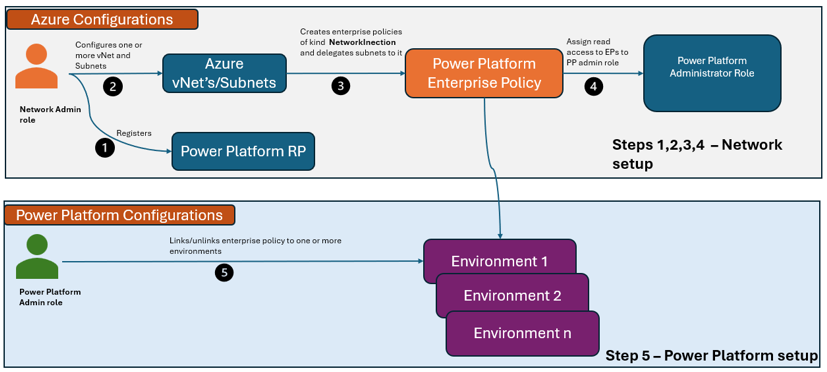
התרשים הבא מציג את הפונקציות של התפקידים בתהליך ההגדרה עבור תמיכה ברשת וירטואלית בסביבת Power Platform.
הבהרות
עליך ליצור את הרשתות הווירטואליות שלך באזורי Azure המשויכים לסביבת Power Platform שלך. לדוגמה, אם אזור הסביבה של Power Platform הוא ארצות הברית, צור את הרשתות הווירטואליות שלך באזורים eastus ו- westus Azure. לקבלת מיפוי של אזור סביבה לאזורי Azure, הצג שוב את רשימת האזורים הנתמכים.
אם קיימים שני אזורים נתמכים או יותר עבור הגיאוגרפיה, כגון ארצות הברית עם eastus ו- westus, דרושות לך שתי רשתות וירטואליות באזורים שונים כדי ליצור את המדיניות הארגונית. דרישה זו חלה הן על סביבת ייצור והן על סביבת אי-שכפול.
ודא שאתה משנה את גודל רשת המשנה שאתה יוצר בהתאם לאמידת גודל רשת המשנה בעבור סביבות Power Platform. אם נדרשת יותר מרשת משנה אחת, שתי רשתות המשנה חייבות לכלול מספר זהה של כתובות IP זמינות. לאחר שתנציג את רשת המשנה ל- Power Platform, עליך לפנות לתמיכה של Microsoft כדי לשנות את טווח רשת המשנה.
ניתן לעשות שימוש חוזר ברשתות וירטואליות קיימות, במידת הצורך. לא ניתן לעשות שימוש חוזר באותה רשת משנה בפריטי מדיניות ארגוניים מרובים.
הגדרת תמיכה ברשת וירטואלית
באפשרותך להגדיר ולאפשר תמיכה ברשת וירטואלית באמצעות קבצי Script של PowerShell או באמצעות שלבים ידניים. בשתי השיטות, השלבים שיש לבצע שייכים לקטגוריות אלה:
- הגדר את הרשת הווירטואלית ואת רשתות המשנה.
- צור את המדיניות הארגונית.
- קבע את תצורת סביבת Power Platform שלך.
הערה
הפיכת הקצאת רשת משנה לזמינה או ללא זמינה גורמת להפרעות ועלולה להוביל לחלון של עד 30 דקות של אי זמינות או חוסר יציבות בעת אתחול חיבורים עבור רשת המשנה שהוקצתה עבור עומסי עבודה נתמכים.
הגדרת PowerShell
התקן וטען את המודול Microsoft.PowerPlatform.EnterprisePolicies.
Install-Module Microsoft.PowerPlatform.EnterprisePolicies
Import-Module Microsoft.PowerPlatform.EnterprisePolicies
קבע את תצורת הרשת הווירטואלית ואת רשת המשנה שלך להקצאה ל- Power Platform. הפעל פקודה זו עבור כל רשת וירטואלית הכוללת רשת משנה שהוקצתה לה. סקור את מספר כתובות ה- IP המוקצות לכל רשת משנה ושקול את העומס של הסביבה.
New-VnetForSubnetDelegation -SubscriptionId "00000000-0000-0000-0000-000000000000" -VirtualNetworkName "myVnet" -SubnetName "mySubnet"חשוב
- אם בכוונתך להשתמש באותה רשת משנה שהוקצתה עבור בסביבות מרובות של Power Platform, ייתכן שתדרוש בלוק כתובת IP גדול יותר מ- /24. סקירת הנחיות לשינוי גודל רשת משנה בהערכת גודל רשת משנה עבור סביבות Power Platform.
- כדי לאפשר גישה ציבורית לאינטרנט עבור רכיבי Power Platform, צור Azure שער NAT עבור רשתות המשנה.
צור את המדיניות הארגונית שלך באמצעות הרשתות הווירטואליות ורשתות המשנה שהנציגת. זכור כי שתי רשתות וירטואליות באזורים שונים נדרשות עבור אזורים גיאוגרפיים התומכים בשני אזורים או יותר.
New-SubnetInjectionEnterprisePolicy -SubscriptionId "00000000-0000-0000-0000-000000000000" -ResourceGroupName "myResourceGroup" -PolicyName "myPolicy" -PolicyLocation "unitedstates" -VirtualNetworkId "/subscriptions/12345678-1234-1234-1234-123456789012/resourceGroups/myResourceGroup/providers/Microsoft.Network/virtualNetworks/myVnet" -SubnetName "default"העניקו גישת קריאה עבור המדיניות הארגונית למשתמשים בעלי תפקיד מנהל מערכת ב- Power Platform. שלב זה רלוונטי כאשר האדם המשייך את המדיניות הארגונית לסביבת Power Platform שונה מהאדם שיצר את המדיניות הארגונית ב- Azure.
כדי לקשר את המדיניות החדשה שיצרת, הפעל את הפקודה הבאה.
Enable-SubnetInjection -EnvironmentId "00000000-0000-0000-0000-000000000000" -PolicyArmId "/subscriptions/12345678-1234-1234-1234-123456789012/resourceGroups/myResourceGroup/providers/Microsoft.PowerPlatform/enterprisePolicies/myPolicy"עצה
אם אתה זקוק לחשבון אחר כדי לקשר את המדיניות, השתמש במתג -ForceAuth כדי לוודא שאתה מתבקש להיכנס לחשבון חדש.
הגדרה ידנית
רשום את ספקי המשאבים הבאים במנוי שלך. לקבלת מידע אודות רישום ספק משאבים, ראה רישום ספק משאבים.
- Microsoft.Network
- Microsoft.PowerPlatform
צור את הרשת הווירטואלית ואת רשתות המשנה שלך על-ידי ביצוע ההנחיות במאמר יצירת רשת וירטואלית.
הערה
באפשרותך לדלג על יצירת מארח ה- bastion. הוא אינו נחוץ לפונקציונליות הרשת הווירטואלית של Power Platform.
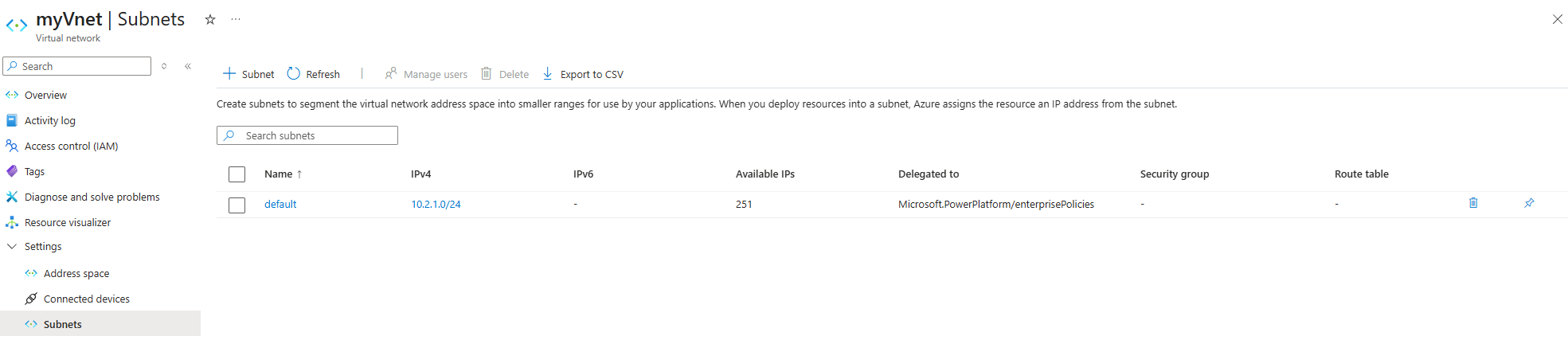
השתמשרשת משנה קיימת או צור רשת משנה חדשה והנציג אותה ל- Microsoft.PowerPlatform/enterprisePolicies. לקבלת מידע נוסף, ראה הוספה או הסרה של הקצאת רשת משנה.
כדי לוודא אם הוקצתה רשת משנה בהצלחה, עבור אל רשת המשנה שלך וסמן את העמודה הוקצתה ל, כפי שמוצג בתמונה הבאה.
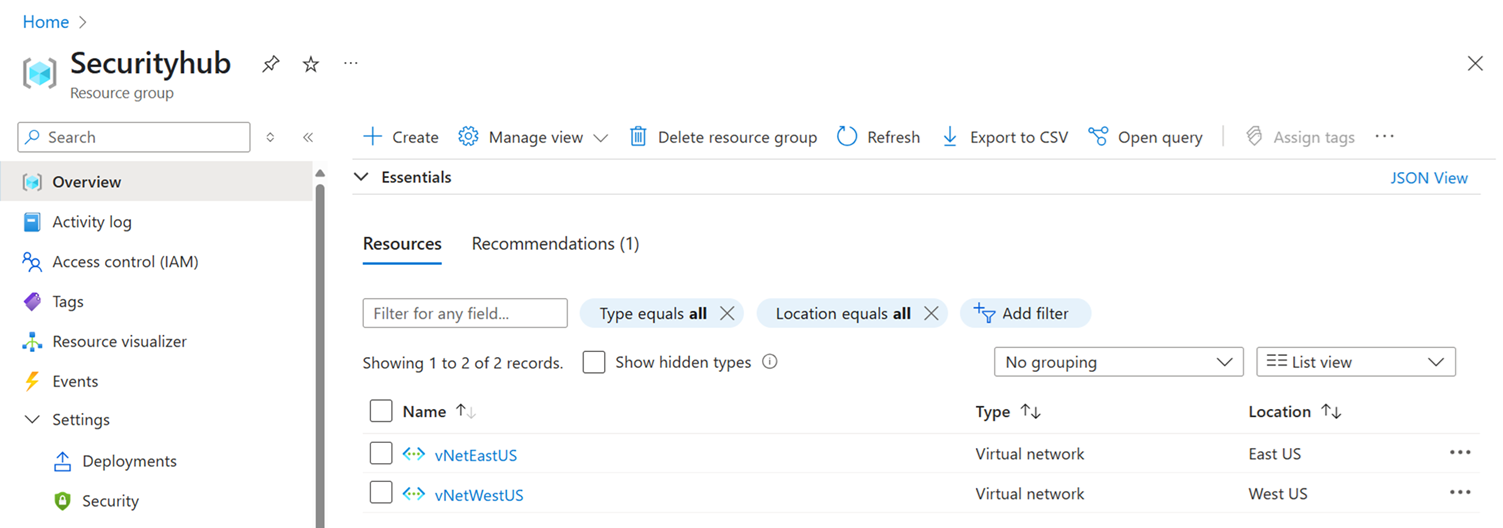
לאחר יצירת רשתות וירטואליות מקושרות, תוכל להציג אותן בקבוצת המשאבים של Azure, כפי שמוצג בתמונה הבאה.
הקפד ללכוד את הפרטים הדרושים מהרשתות הווירטואליות שיצרת, כגון המידע הבא:
- VnetOneSubnetName
- VnetOneResourceId
- VnetTwoSubnetName
- VnetTwoResourceId
פרוס תבנית מותאמת אישית בפורטל Azure. בחרו את הקישור בנה תבנית משלך בעורך והעתיקו והדביקו את סקריפט JSON הבא.
{
    "$schema": "https://schema.management.azure.com/schemas/2019-04-01/deploymentTemplate.json#",
    "contentVersion": "1.0.0.0",
    "parameters": {
        "policyName": {
            "type": "string",
            "metadata": {
                "description": "The name of the Enterprise Policy."
            }
        },
        "powerplatformEnvironmentRegion": {
            "type": "string",
            "metadata": {
                "description": "Geography of the PowerPlatform environment."
            }
        },
        "vNetOneSubnetName": {
            "type": "string"
        },
        "vNetOneResourceId": {
            "type": "string",
                  "metadata": {
                "description": "Fully qualified name, such as /subscription/{subscriptionid}/..."
            }
        },
        "vNetTwoSubnetName": {
            "defaultValue": "",
            "type": "string"
        },
        "vNetTwoResourceId": {
            "defaultValue": "",
            "type": "string",
                  "metadata": {
                "description": "Fully qualified name, such as /subscription/{subscriptionid}/..."
            }
        }
    },
    "variables": {
        "vNetOne": {
            "id": "[parameters('vNetOneResourceId')]",
            "subnet": {
                "name": "[parameters('vNetOneSubnetName')]"
            }
        },
        "vNetTwo": {
            "id": "[parameters('vNetTwoResourceId')]",
            "subnet": {
                "name": "[parameters('vNetTwoSubnetName')]"
            }
        },
        "vNetTwoSupplied": "[and(not(empty(parameters('vNetTwoSubnetName'))), not(empty(parameters('vNetTwoResourceId'))))]"
    },
    "resources": [
        {
            "type": "Microsoft.PowerPlatform/enterprisePolicies",
            "apiVersion": "2020-10-30-preview",
            "name": "[parameters('policyName')]",
            "location": "[parameters('powerplatformEnvironmentRegion')]",
            "kind": "NetworkInjection",
            "properties": {
                "networkInjection": {
                    "virtualNetworks": "[if(variables('vNetTwoSupplied'), concat(array(variables('vNetOne')), array(variables('vNetTwo'))), array(variables('vNetOne')))]"
                }
            }
        }
    ]
}
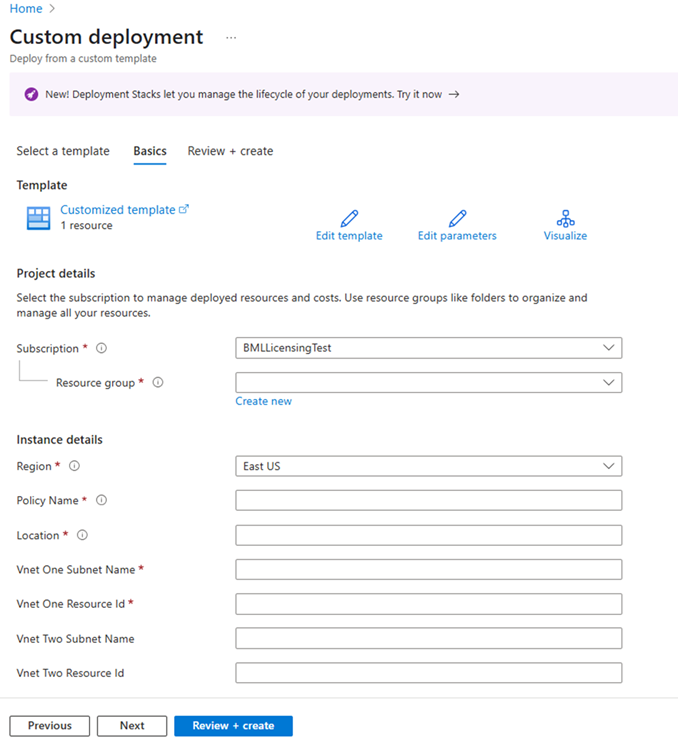
שמור את התבנית ומלא את הפרטים כדי ליצור את המדיניות הארגונית, הכוללת את המידע הבא:
- שם מדיניות: שם המדיניות הארגונית המופיעה במרכז הניהול של Power Platform.
-
מיקום: בחר את המיקום של המדיניות הארגונית, המתאימה לאזור הסביבה Dataverse:
- ארה"ב
- דרום אפריקה
- בריטניה
- יפן
- הודו
- צרפת
- אירופה
- גרמניה
- שווייץ
- קנדה
- ברזיל
- אוסטרליה
- אסיה
- איחוד האמירויות הערביות
- קוריאה הדרומית
- נורווגיה
- סינגפור
- שוודיה
- usgov
- VnetOneSubnetName: הזינו את שם רשת המשנה מהרשת הווירטואלית הראשונה.
- VnetOneResourceId: הזינו את מזהה המשאב מהרשת הווירטואלית הראשונה.
- VnetTwoSubnetName: הזינו את שם רשת המשנה מהרשת הווירטואלית השנייה.
- VnetTwoResourceId: הזינו את מזהה המשאב מהרשת הווירטואלית השנייה. עליו להתאים את המחרוזות מקובץ Script של JSON, לדוגמה: vNetOneResourceId, vNetOneSubnetName
בחרו בדוק + צור כדי לסיים את המדיניות הארגונית.
העניקו גישת קריאה עבור המדיניות הארגונית למשתמשים בעלי תפקיד מנהל מערכת ב- Power Platform. שלב זה רלוונטי כאשר האדם המשייך את המדיניות הארגונית לסביבת Power Platform שונה מהאדם שיצר את המדיניות הארגונית ב- Azure.
כדי להקצות את המדיניות שלך לסביבה שלך, היכנס למרכז הניהול של Power Platform.
- בחלונית הניווט, בחר אבטחה.
- בחלונית אבטחה, בחרו נתונים ופרטיות.
- בדף הגנה על נתונים ופרטיות, בחר Azure Virtual Network מדיניות. החלונית רשת וירטואלית מוצגת.
- בחרו את הסביבה שרוצים להקצות למדיניות הארגונית ובחרו שמור. עכשיו המדיניות הארגונית קשורה לסביבה.
חשוב
באפשרותך להסיר מדיניות ארגונית מסביבה רק באמצעות PowerShell באמצעות Disable-SubnetInjection.
Disable-SubnetInjection -EnvironmentId "00000000-0000-0000-0000-000000000000"אמת את השיוך למדיניות על ידי כניסה ל-Power Platform admin center.
- בחלונית הניווט, יש לבחור ניהול.
- בחלונית ניהול, יש לבחור סביבות.
- בדף סביבות , בחר סביבה.
- בסרגל הפקודות בחרו היסטוריה.
- ודאו שהמצב הוא הצלחה.
