הערה
הגישה לדף זה מחייבת הרשאה. באפשרותך לנסות להיכנס או לשנות מדריכי כתובות.
הגישה לדף זה מחייבת הרשאה. באפשרותך לנסות לשנות מדריכי כתובות.
בערכת לימוד זו, תיצור יישום מונחה-דגמים פשוט לפריסה באמצעות GitHub Actions עבור Microsoft Power Platform בערכת הלימוד הבאה.
- יצירת יישום מונחה-דגמים
בערכת הלימוד הבאה, תלמד איך לבצע את הפעולות הבאות:
- ייצוא ופריסה של היישום שלך באמצעות אוטומציה של ניהול מחזור חיים של יישום (ALM)
בניית יישום מונחה-דגמים
בצע את השלבים הבאים כדי לבנות יישום מונחה-דגמים.
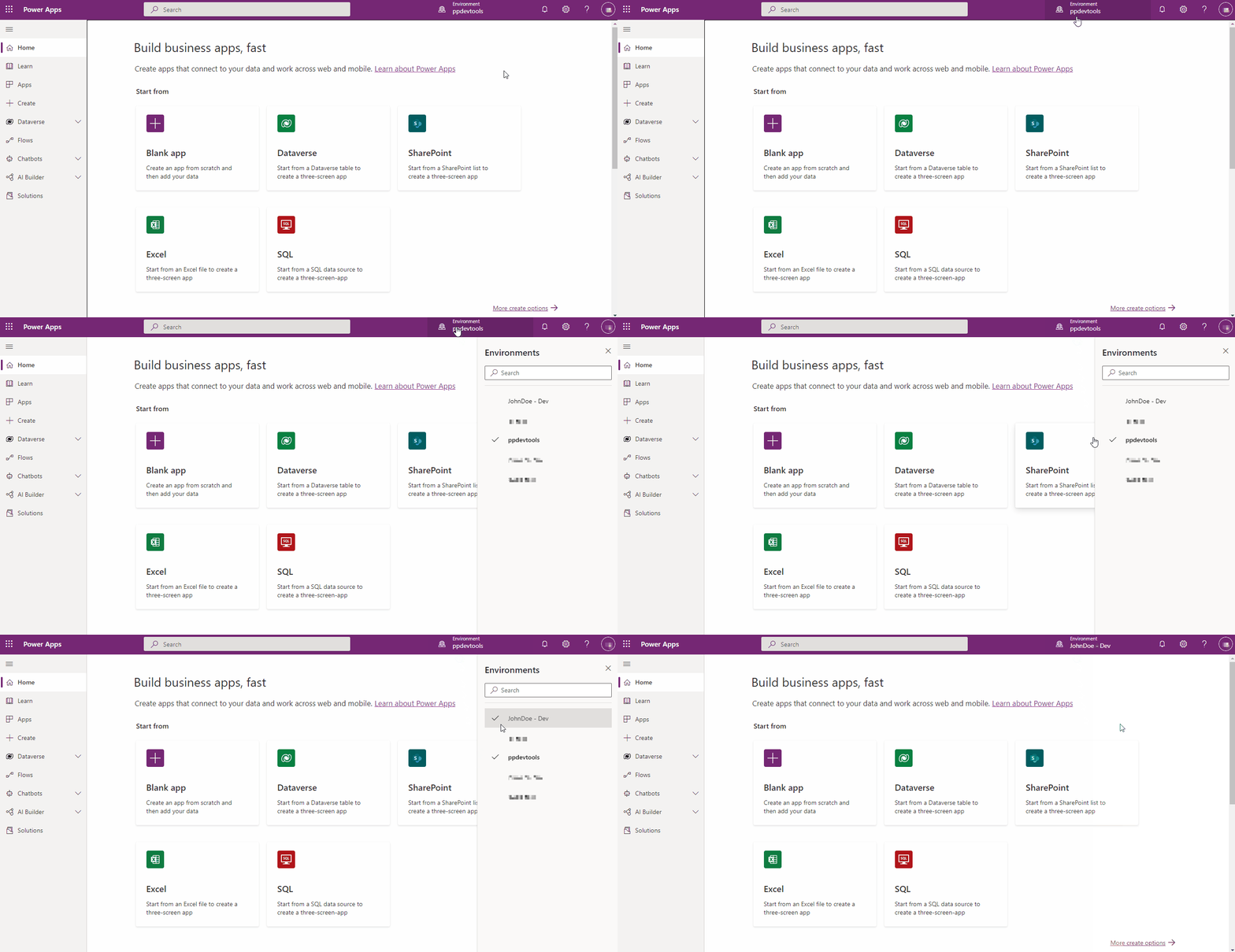
בדפדפן שלך, נווט אל https://make.powerapps.com והיכנס עם האישורים שלך. לחץ על הרשימה הנפתחת של בורר הסביבות בכותרת ובחר את סביבת הפיתוח שלך.
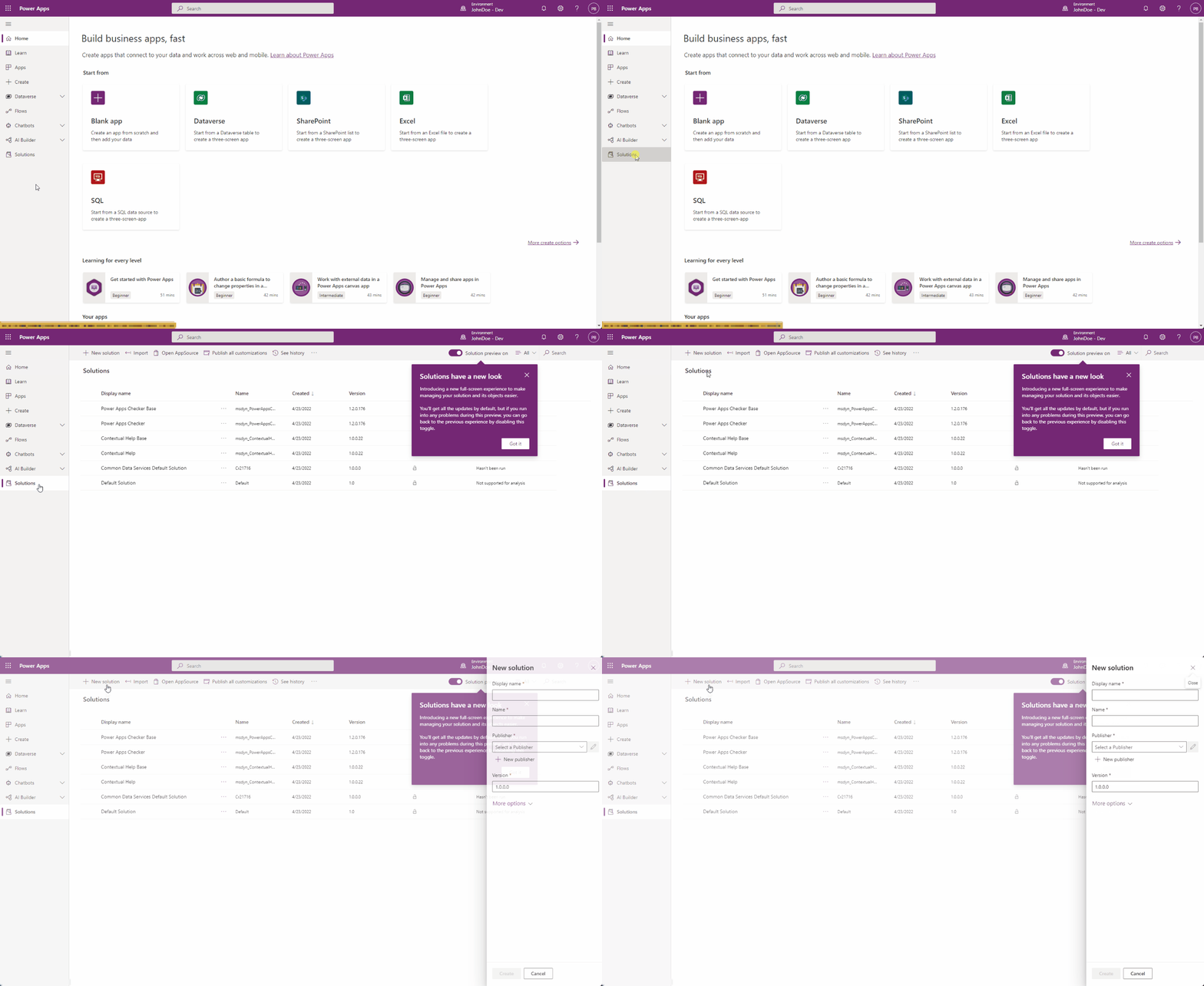
לחץ על האזור פתרונות בניווט הימני, ולאחר מכן לחץ על הלחצן פתרון חדש כדי ליצור פתרון חדש.
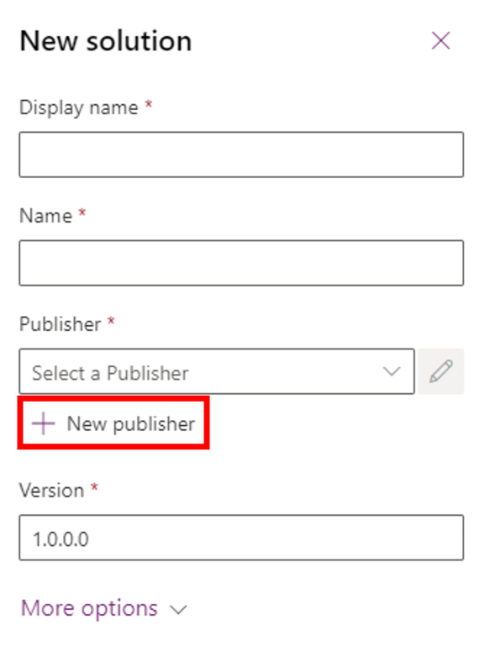
בחלונית הצד שמופיעה, הזן שם עבור היישום ולאחר מכן לחץ על האפשרות הוסף מפרסם.
הערה
מפרסם הפתרונות מציין מי פיתח את היישום, כך שתמיד צריך ליצור שם מפרסם פתרונות בעל משמעות. בנוסף, מפרסם הפתרונות כולל קידומת שעוזרת לך להבחין בין רכיבי מערכת או רכיבים שהוצגו על-ידי גורמים אחרים, והיא גם מהווה מנגנון שעוזר למנוע התנגשויות בשמות. כך אפשר להתקין פתרונות של מפרסמים שונים בסביבה עם כמה שפחות התנגשויות.
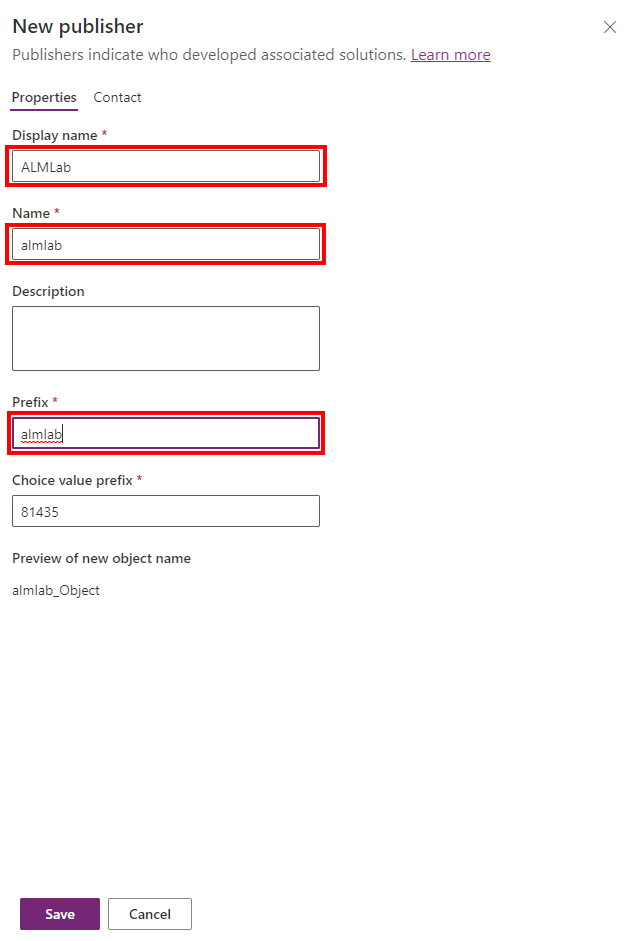
למטרות ערכת לימוד זו, הזן 'ALMLab' עבור שם התצוגה,שם וקידומת ולאחר מכן בחר שמור וסגור.
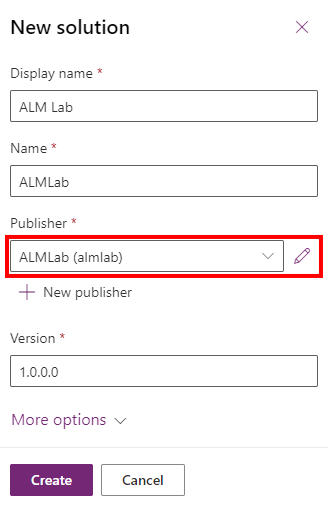
בחלונית הפתרון החדשה, בחר את המפרסם שיצרת זה עתה ולחץ על צור כדי ליצור פתרון לא מנוהל חדש בסביבה.
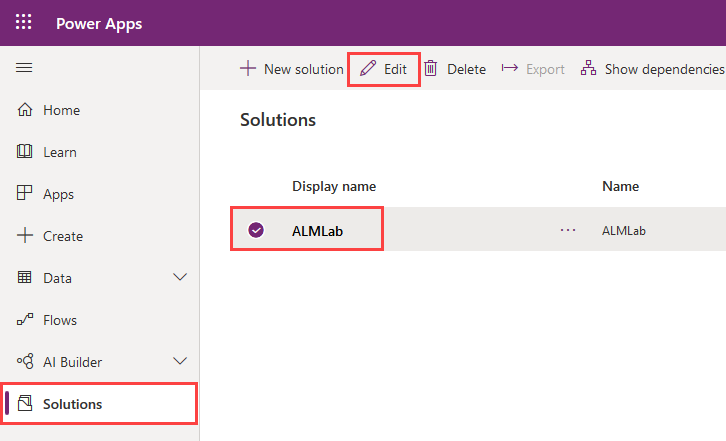
ברשימת הפתרונות, בחר את הפתרון שיצרת זה עתה ולחץ על הלחצן ערוך.
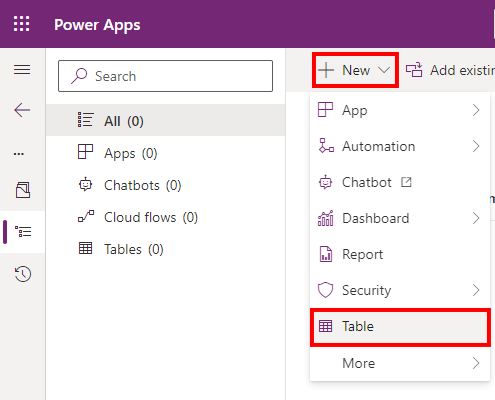
הפתרון החדש שלך יהיה ריק, ועליך להוסיף לו רכיבים. במעבדה זו ניצור טבלה מותאמת אישית. לחץ על הרשימה הנפתחת + חדש מסרגל מהניווט העליון ובחר טבלה
הזן שם תצוגה, שם רבים ייווצר עבורך. לחץ על שמור כדי ליצור את הטבלה.
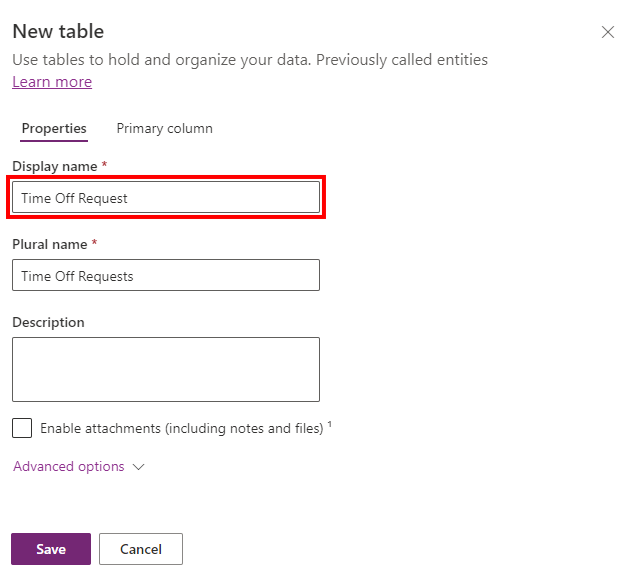
לאחר שהטבלה נוצרה, בחר שוב את שם הפתרון כדי לחזור אל תצוגת הפתרון ולהוסיף רכיב נוסף.
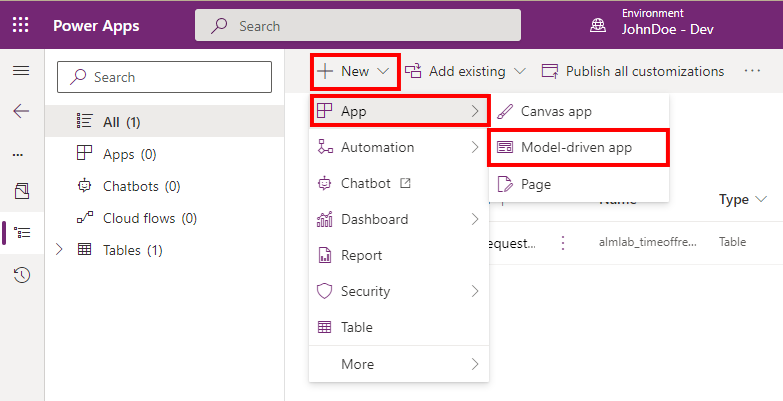
לחץ על התפריט הנפתח + חדש, לאחר מכן לחץ על יישום, ולסיום לחץ על יישום מונחה-דגמים. אם מוצג לך חלון מוקפץ לבחירת חוויית היצירה, בחר מעצב יישומים מודרני
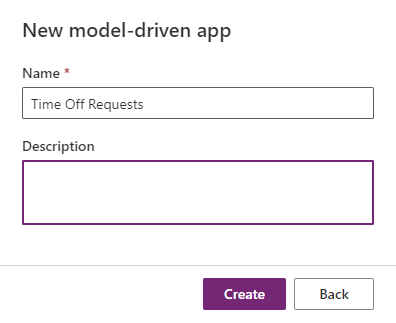
הזן שם יישום ולאחר מכן לחץ על צור
במעצב היישומים, לחץ על + הוסף עמוד, בחר תצוגה וטופס מבוססי טבלה ולאחר מכן לחץ על הבא. במסך הבא חפש לפי שם הטבלה שיצרת בעבר. סמן את הבחירה ולחץ על הוסף
- ודא כי האפשרות הצג בניווט מסומנת
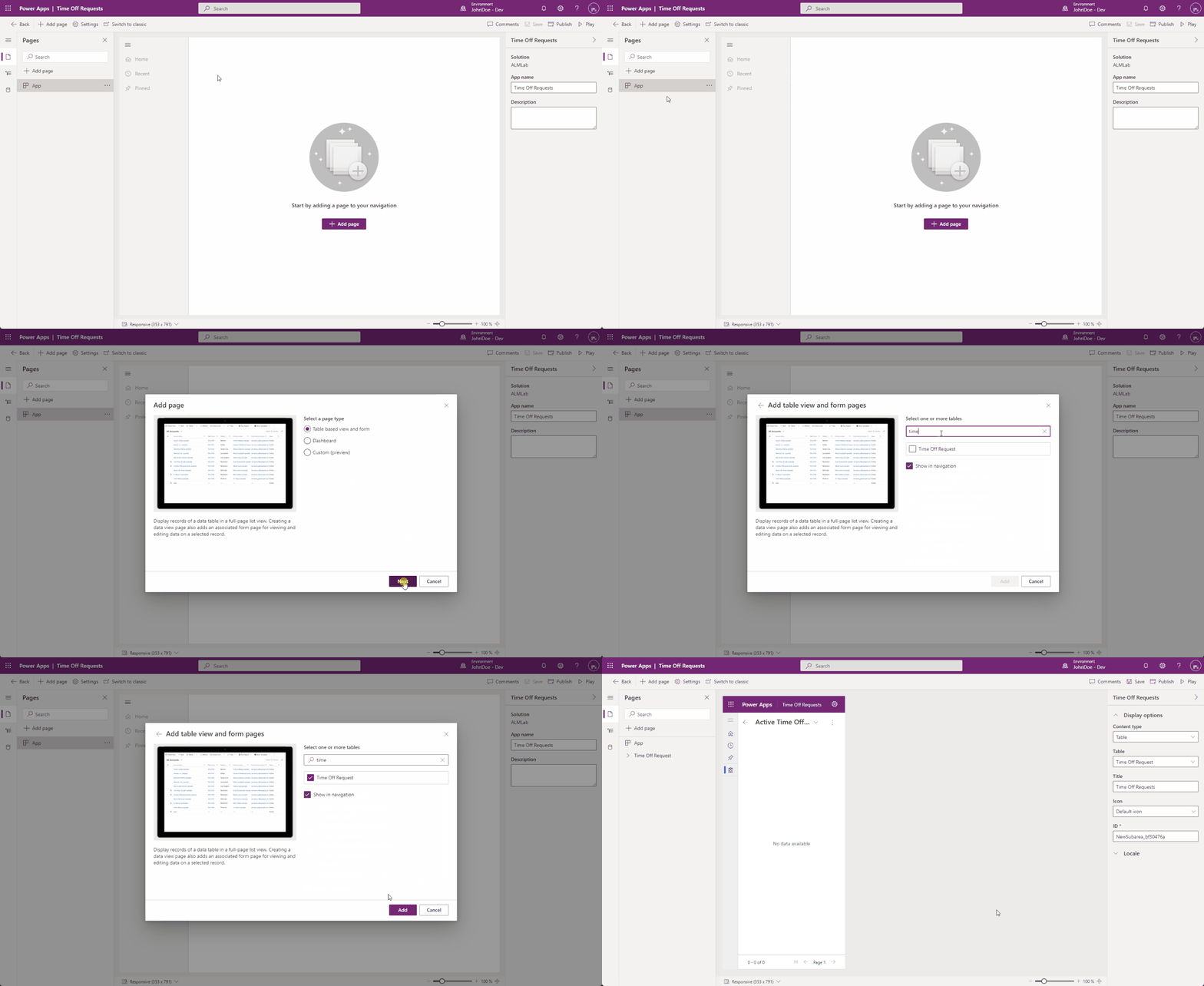
לחץ על פרסם, ובסיום פעולת הפרסום, לחץ על הפעל.
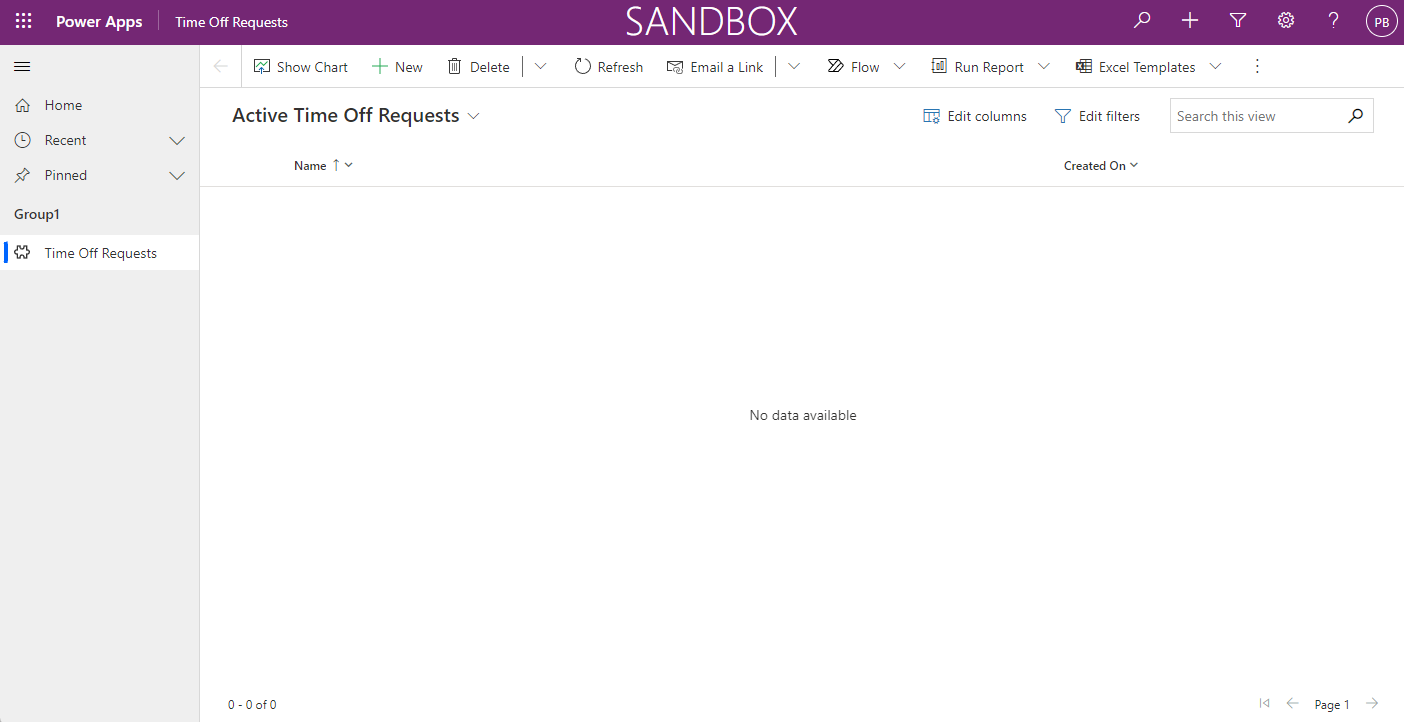
פעולה זו תעביר אותך ליישום כך שתוכל לראות איך הוא נראה. באפשרותך להשתמש ביישום ולסגור את הכרטיסיה כשתהיה מרוצה.