הערה
הגישה לדף זה מחייבת הרשאה. באפשרותך לנסות להיכנס או לשנות מדריכי כתובות.
הגישה לדף זה מחייבת הרשאה. באפשרותך לנסות לשנות מדריכי כתובות.
במדריך זה, תלמד כיצד:
- צור מאגר קוד חדש של GitHub
- צור שתי זרימות עבודה של GitHub באמצעות GitHub Actions עבור Microsoft Power Platform
זרימות העבודה יכולות לייצא באופן אוטומטי את היישום שלך (כפתרון לא מנוהל) מסביבת פיתוח, ליצור תוצר גירסת Build (פתרון מנוהל) ולפרוס את היישום בסביבת הייצור שלך. ערכת לימוד זו משתמשת בפתרון ALMLab שבנית ובסביבות שהגדרת בערכות לימוד קודמות.
מדריכים קשורים: תחילת העבודה, וכן בניית יישום מונחה-דגמים.
צור חשבון GitHub
עבור אל https://github.com ובחר הירשם או התחל תקופת ניסיון ללא תשלום (או התחבר אם כבר יש לך חשבון).
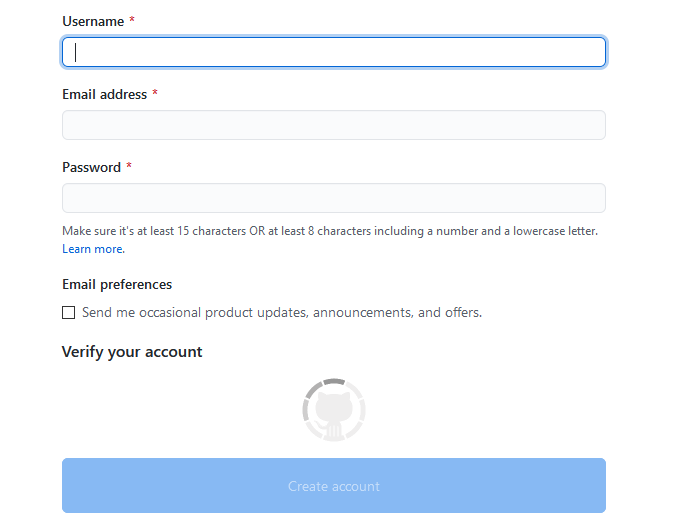
לאחר יצירת החשבון שלך, צור מאגר על-ידי בחירה באפשרות צור מאגר או חדש.
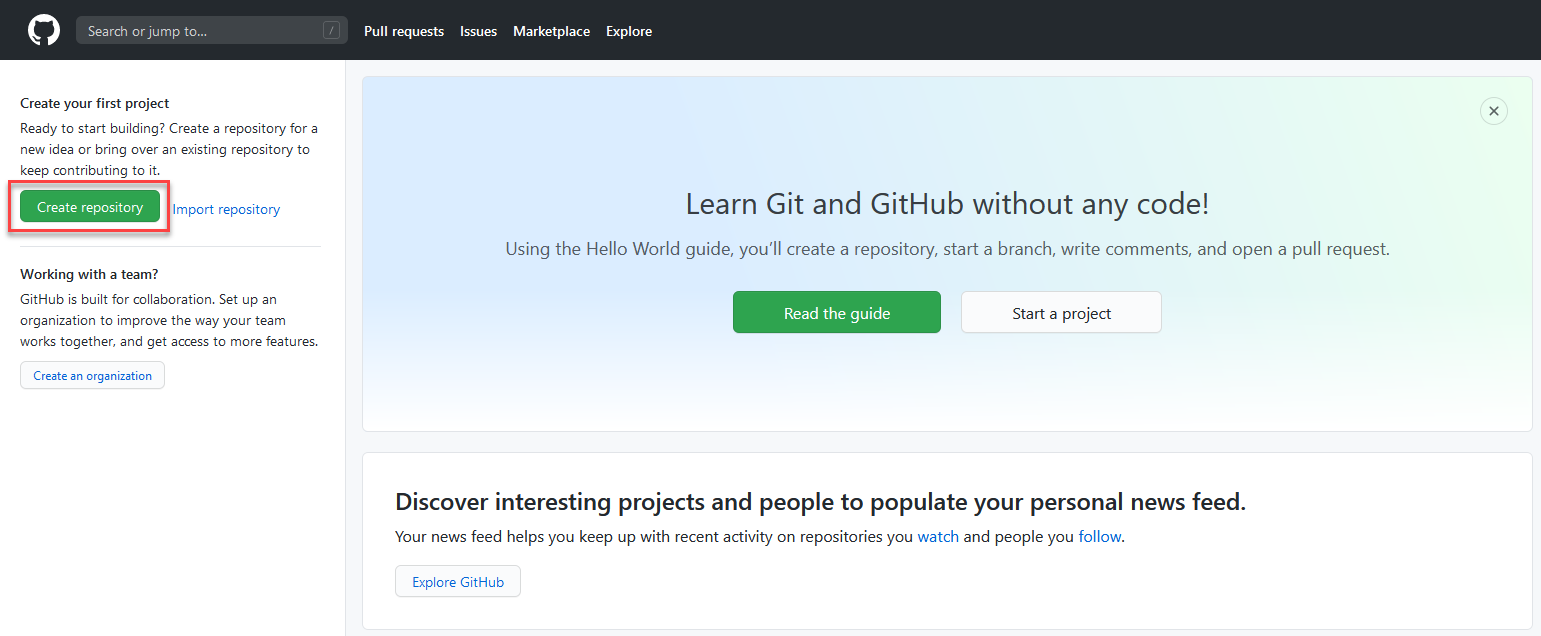
ייתכן שיופיע מסך הפתיחה החלופי הבא:
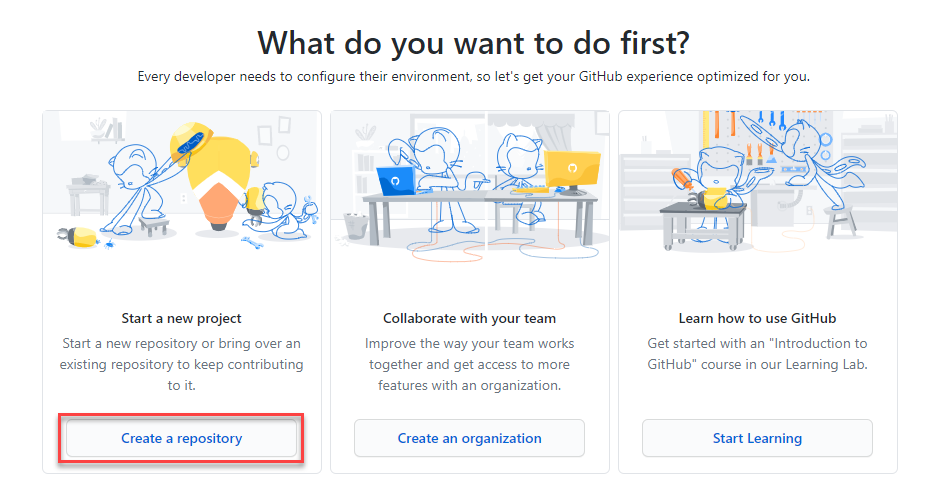
צור את המאגר החדש ותן לו שם
poweractionslab. הקפד לבחור הוסף קובץ README כדי לאתחל את המאגר, ולאחר מכן בחר צור מאגר.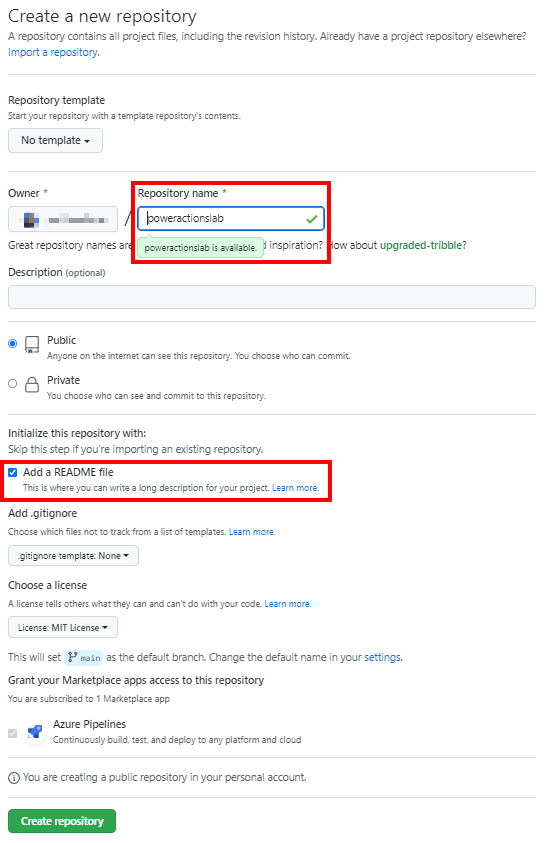
יצירת סוד חדש עבור אימות Service Principal
עבור אל המאגר שלך ובחר הגדרות. הרחב את הסודות, ולאחר מכן בחר פעולות.
בדף סודות, קרא לסוד בשם
PowerPlatformSPN. הזן את סוד הלקוח מתוך רישום היישום שיצרת ב-Microsoft Entra בשדה ערך, ולאחר מכן בחר הוסף סוד. עליך לפנות אל ה-client secret בקובצי YML שמגדירים את זרימות העבודה של GitHub בהמשך ערכת לימוד זו.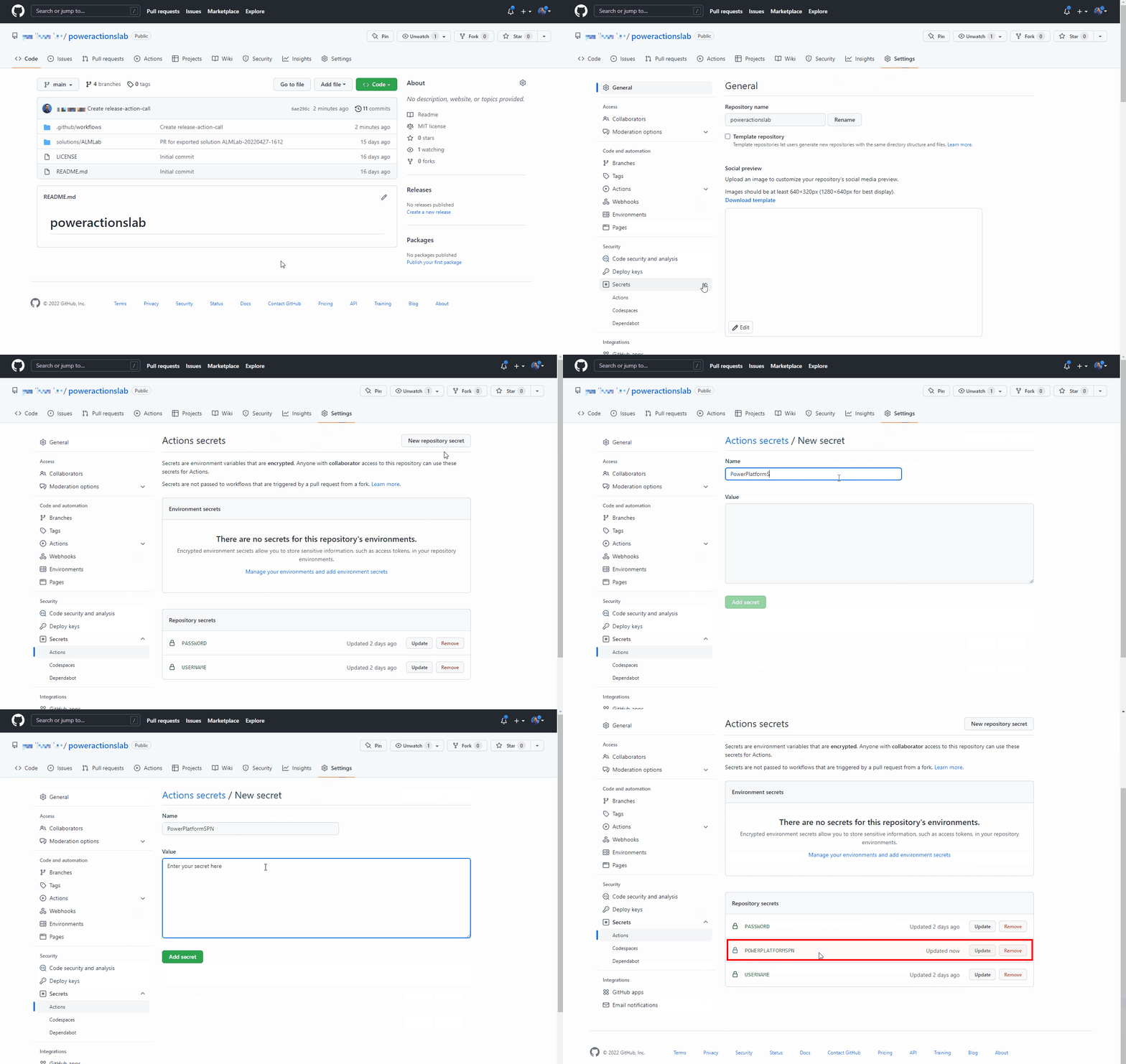
הסוד של הלקוח מאוחסן כעת בצורה מאובטחת כ־GitHub Secret.
צור זרימת עבודה כדי לייצא ולחלץ את קובץ הפתרון בהסתעפות חדשה
בחר פעולות, ולאחר מכן בחר הגדר בעצמך זרימת עבודה. לחלופין, בחר/י באפשרות קבע תצורה בתיבה זרימת עבודה פשוטה תחת המקטע מומלץ עבור מאגר זה.
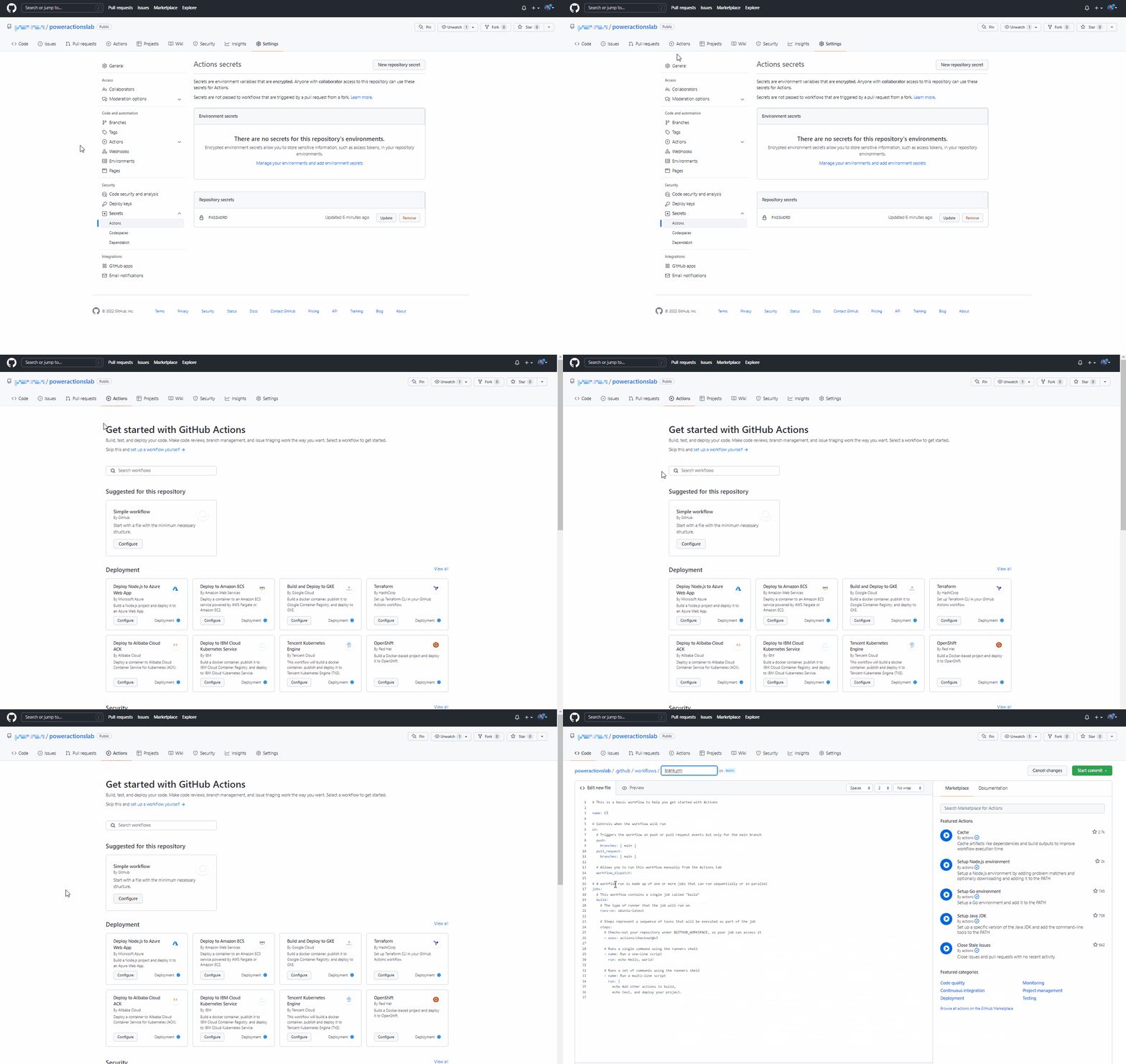
אתה רואה קובץ YAML חדש עם זרימת עבודה בסיסית שתעזור לך להתחיל בעבודה עם GitHub Actions.
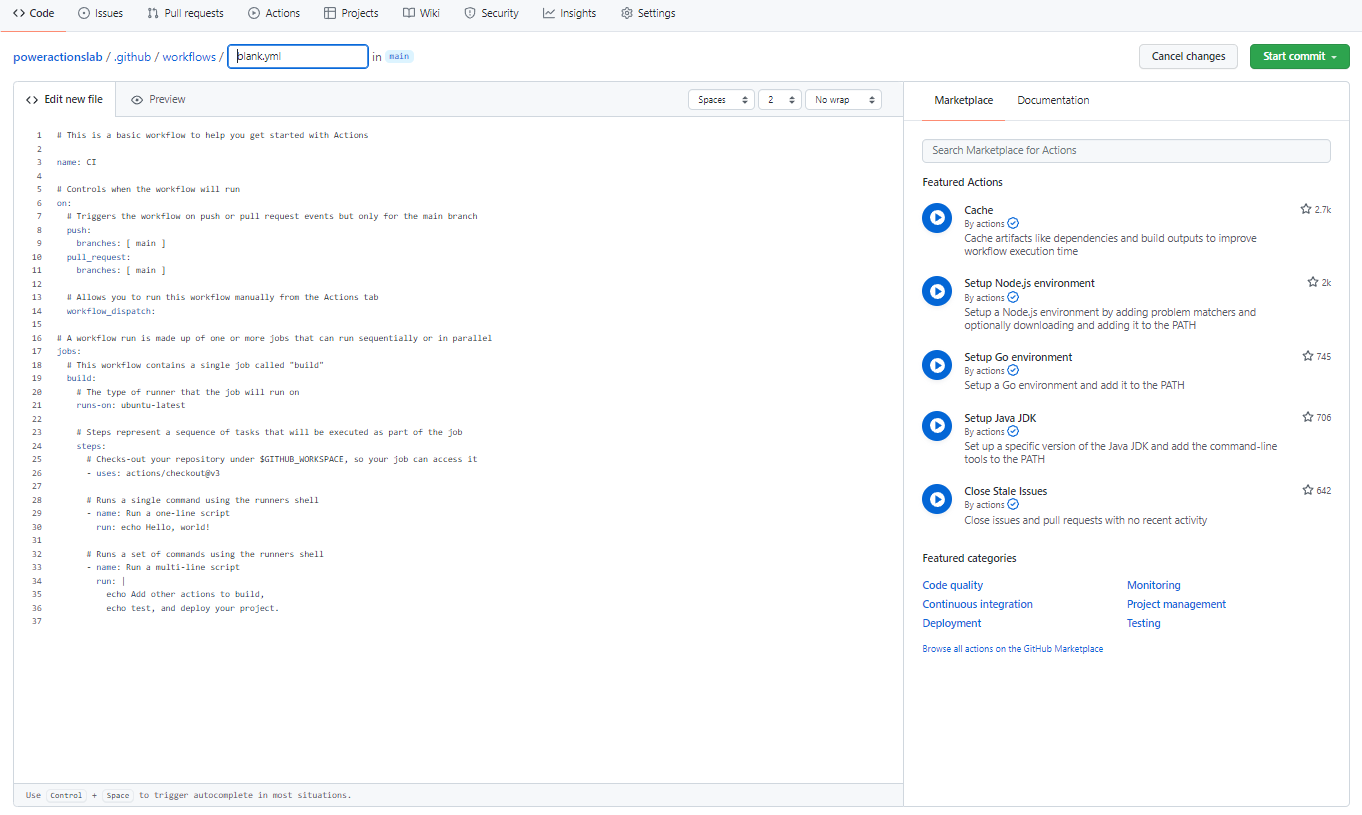
מחק את התוכן שנוצר מראש, ולאחר מכן הדבק את התוכן מהקובץ export-and-branch-solution-with-spn-auth.yml. שנה את שם הקובץ ל-
export-and-branch-solution.yml.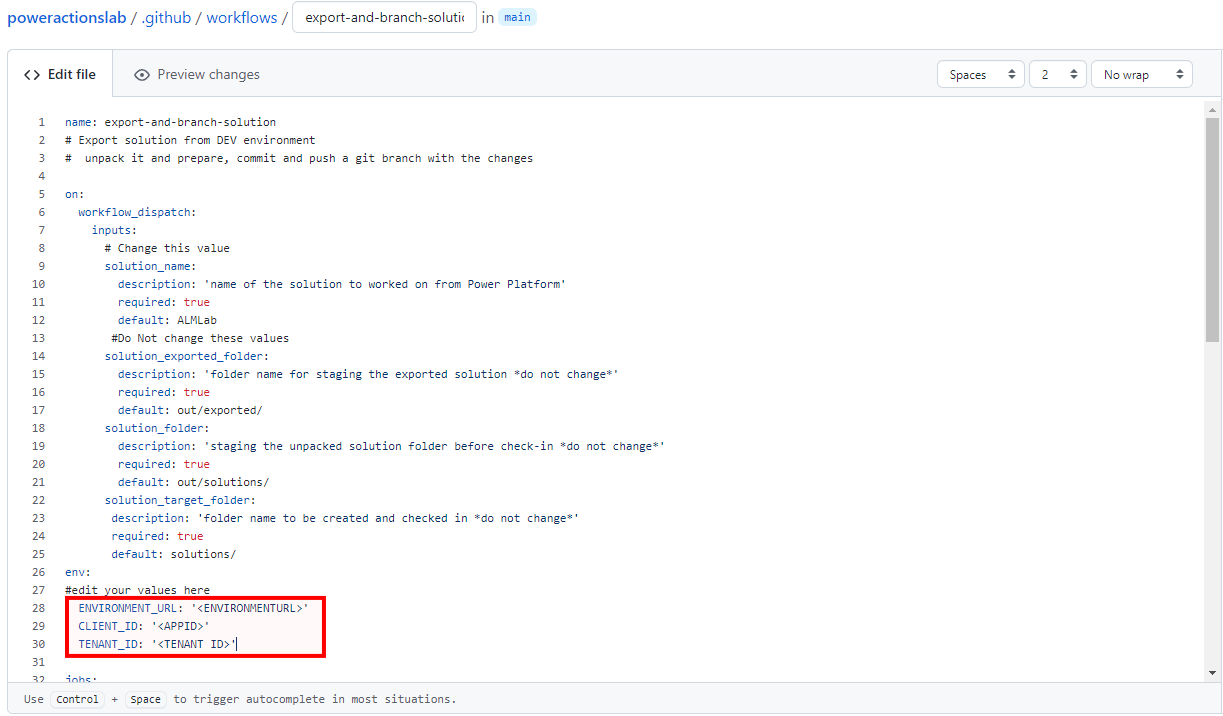
עדכן את
<ENVIRONMENTURL>בכתובת ה- URL של סביבת הפיתוח שברצונך לייצא ממנה (לדוגמה:https://poweractionsdev.crm.dynamics.com).עדכן את
<APPID>ו-<TENANT ID>בערכים שלך.אם אתה משתמש בפרטי כניסה, הדבק את תוכן הקובץ export-and-branch-solution.yml במקום את תוכן הקובץ export-and-branch-solution-with-spn-auth.yml. עדכן את
<USERNAME>בשם המשתמש שבו אתה משתמש כדי להתחבר לסביבה.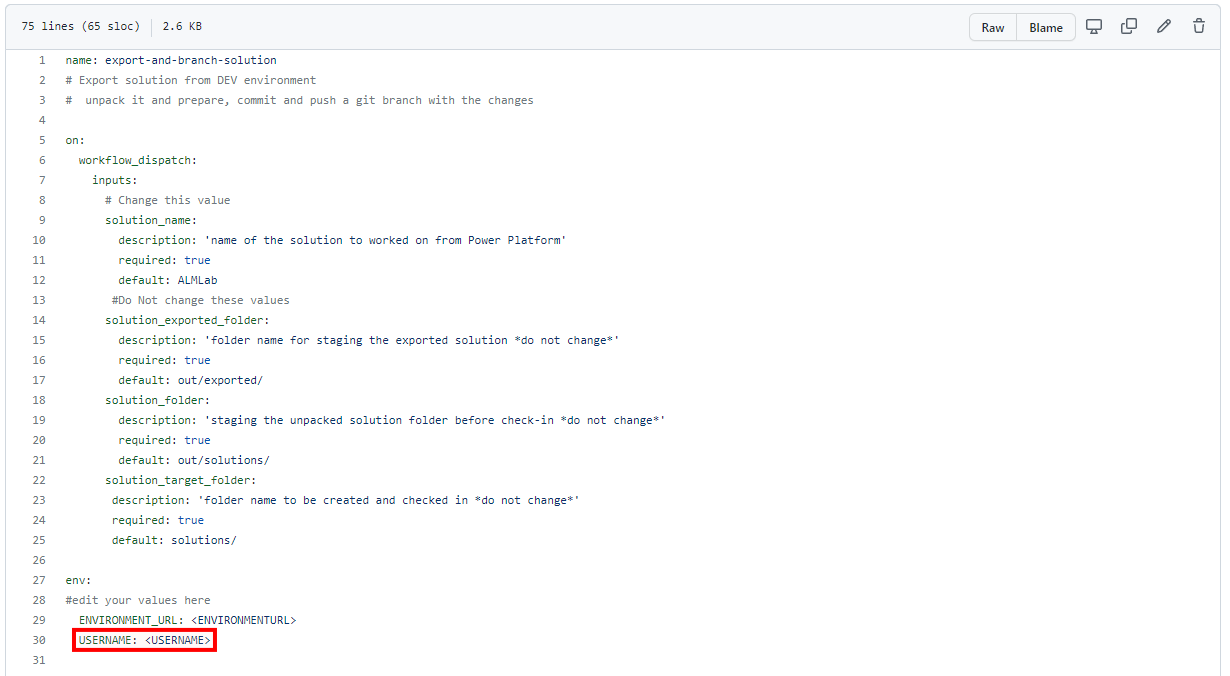
טיפ
אם אינך מכיר את GitHub Actions וברצונך לקבל מידע נוסף, עיין בתיעוד הרשמי בכתובת https://docs.github.com/en/actions.
כעת אתה מוכן לבצע commit לשינויים שלך. בחר Start commit, הקלד Create export yml בשדה הכותרת ולאחר מכן הוסף תיאור (אופציונלי). לאחר מכן, בחר Commit new file.
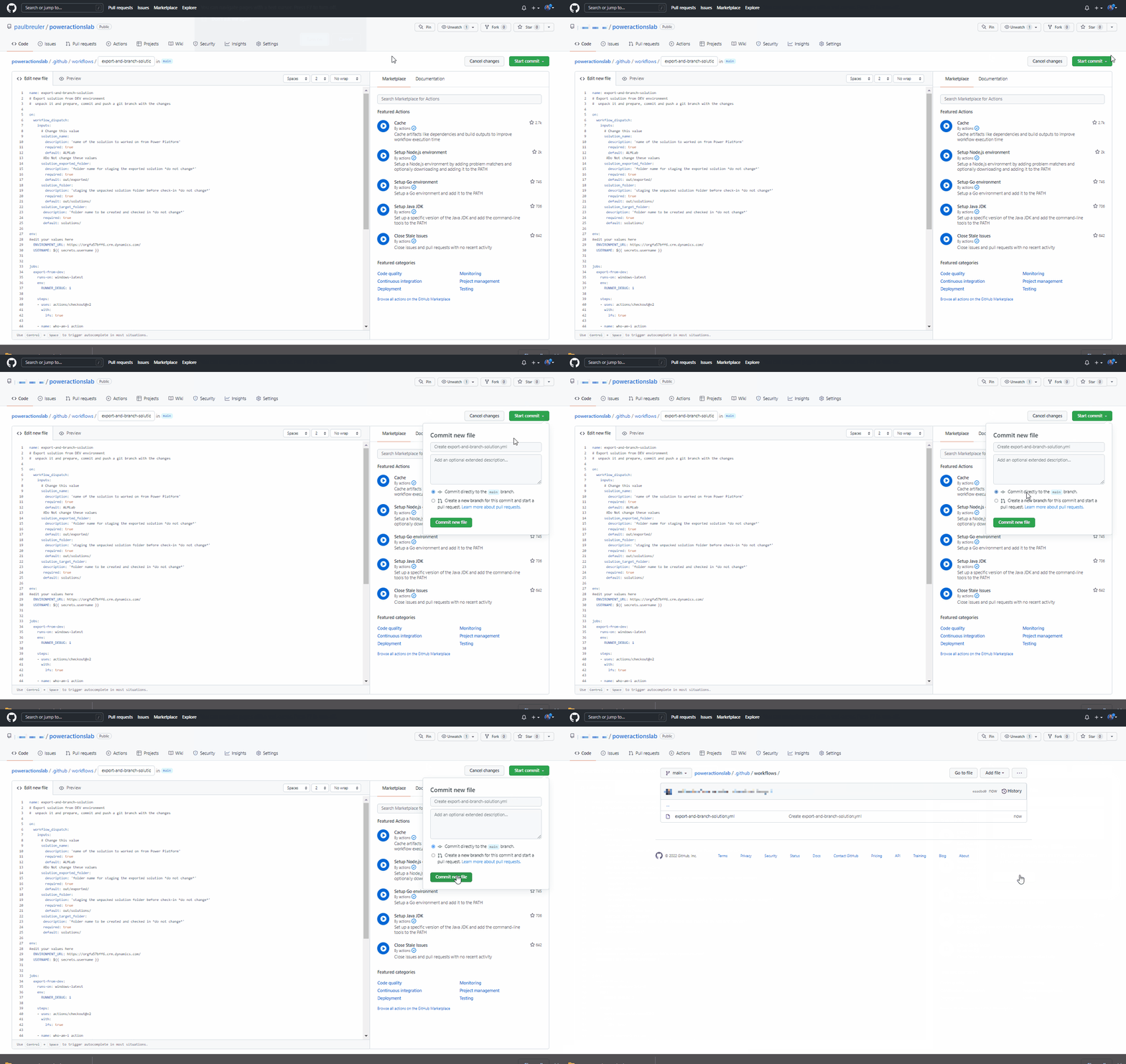
מזל טוב, יצרת את תהליך העבודה הראשון שלך ב-GitHub תוך שימוש בפעולות הבאות:
- Who Am I: מבטיחה שתוכל להתחבר בהצלחה לסביבה שממנה ברצונך לייצא.
- ייצא פתרון: מייצא את קובץ הפתרון מסביבת הפיתוח שלך.
- חלץ פתרון: קובץ הפתרון שהשרת מייצא הוא קובץ דחוס (zip) עם קובצי תצורה מאוחדים. קבצים ראשוניים אלה אינם מתאימים לניהול קוד מקור מכיוון שהם אינם בנויים באופן שמאפשר למערכות ניהול קוד מקור להשוות כראוי הבדלים בין גרסאות הקבצים וללכוד את השינויים שברצונך לבצע commit למערכת ניהול הגרסאות. עליך לפרוק את קבצי הפתרון כדי להתאים אותם לאחסון ולעיבוד של בקרת מקור.
- פתרון הסתעפות: יוצר סניף חדש לאחסון הפתרון המיוצא.
בדיקת זרימת העבודה של הייצוא והחילוץ
לאחר מכן, בדוק שזרימת העבודה פועלת. עבור אל פעולות, בחר הפעל זרימת עבודה ובחר הפעל זרימת עבודה. אם אתה משתמש בשם פתרון שונה מזה של
ALMLab, שנה את הערך כאן אך השאר את שאר הערכים ללא שינוי.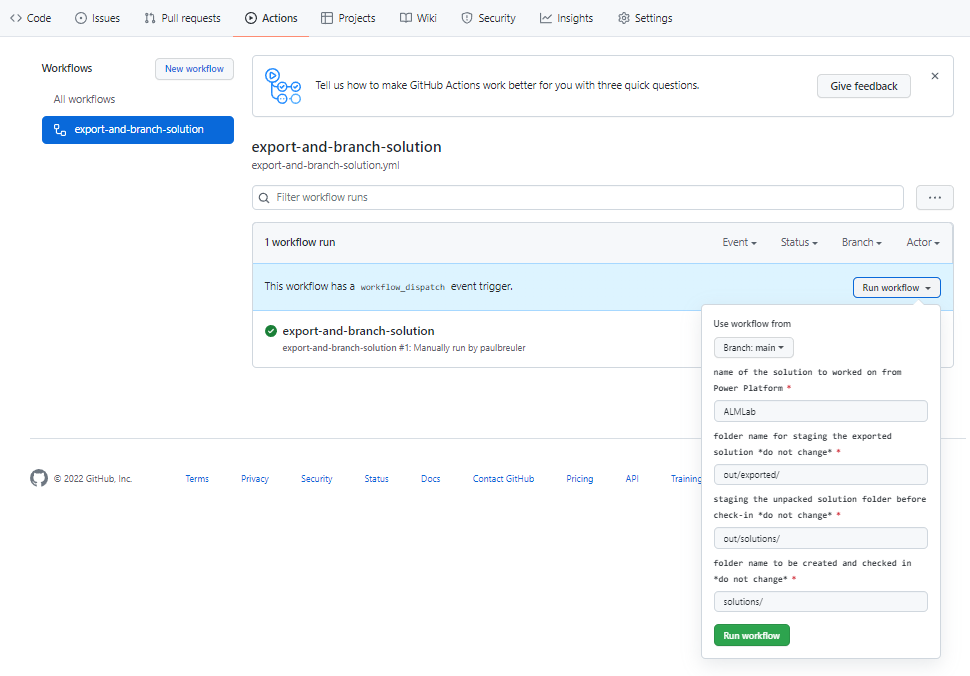
לאחר 5-10 שניות, זרימת העבודה מופעלת. באפשרותך לבחור את תהליך העבודה הפועל כדי לנטר את ההתקדמות.
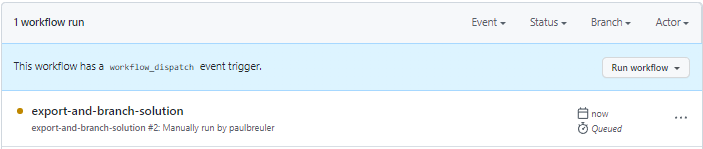
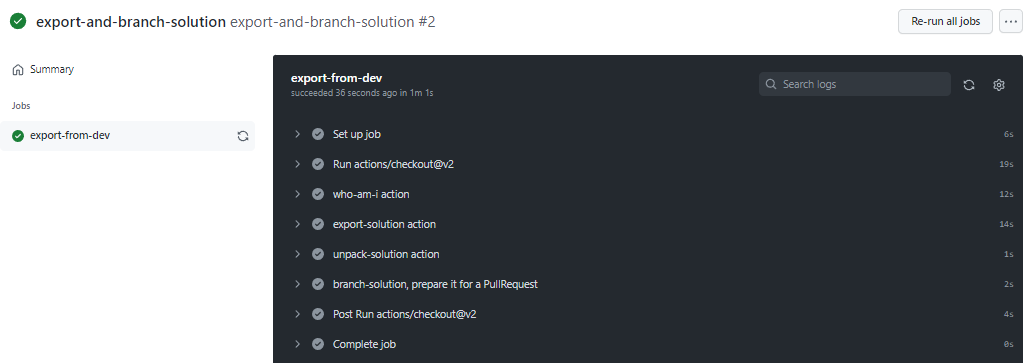
לאחר סיום זרימת העבודה, ודא שנוצר branch חדש כשהפתרון נפרק לתיקייה
solutions/ALMLab. עבור אל הכרטיסיה קוד והרחבאת התפריט הנפתח של ההסתעפויות.בחר את המסתעף שהפעולה יצרה.
ודא שהתיקיה
solutions/ALMLabנוצרת בבראנץ׳ החדש. לאחר מכן, צור Pull Request כדי למזג את השינויים לתוך הענף הראשי. בחר תרומה ובתפריט הנשלף בחר פתח Pull Request.במסך פתח בקשת משיכה , הוסף כותרת ותיאור אם תרצה, ולאחר מכן בחר צור בקשת משיכה.
המסך מתעדכן כדי להציג את בקשת המיזוג החדשה. בעת יצירת בקשת המשיכה, אתה מקבל אישור שהענף שלך אינו מתנגש עם הענף הראשי. המשמעות של אישור זה היא שתוכל למזג את השינויים לתוך הענף הראשי באופן אוטומטי. בחר מזג בקשת משיכה ולאחר מכן בחר אשר מיזוג. אם תרצה, בחר מחק ענף כדי להסיר את הענף שכבר אינו בשימוש.
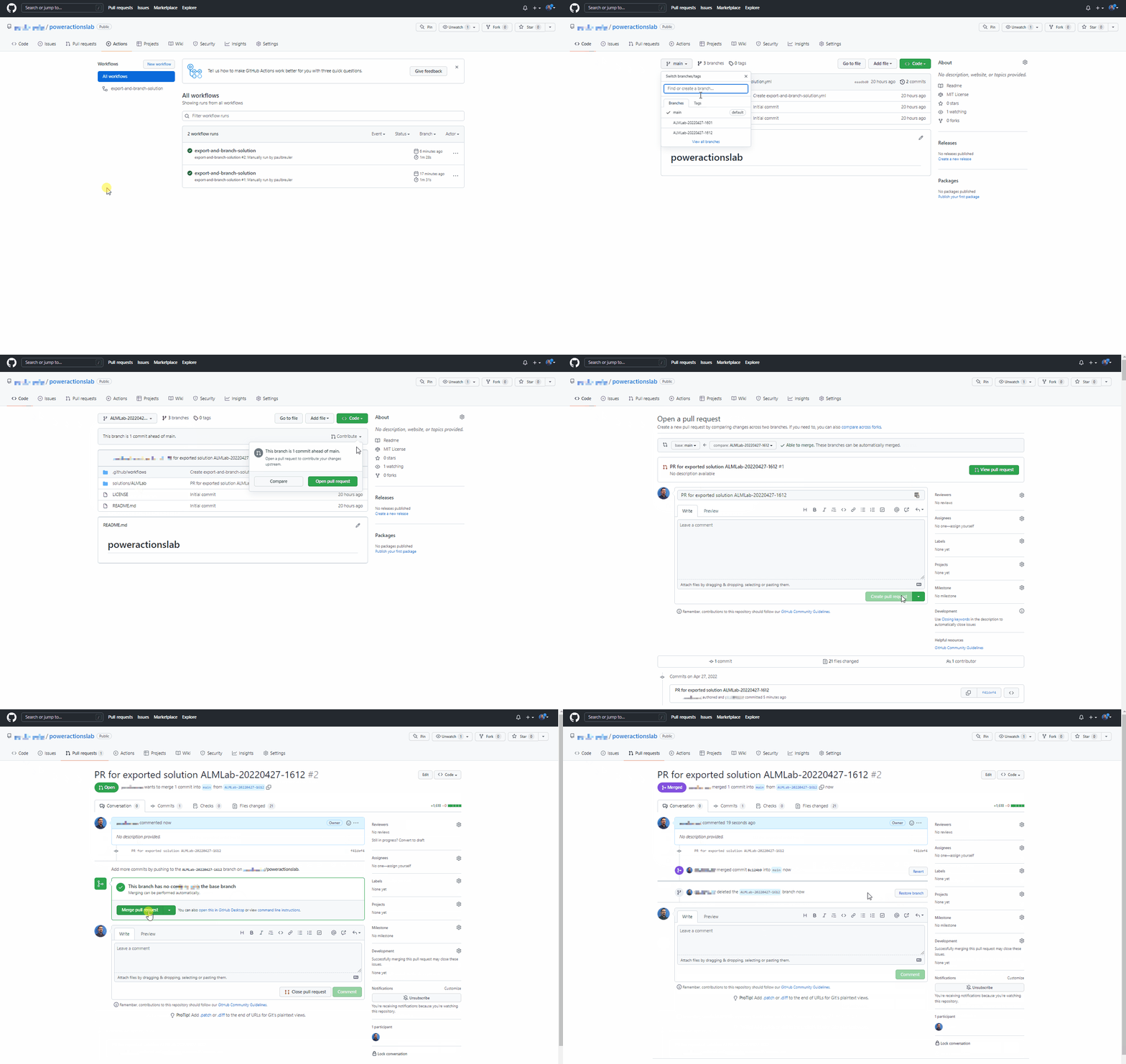
חזור לסניף ברירת המחדל (הראשי) ובדוק שהפתרון זמין שם.
יצירת זרימת עבודה לשימוש חוזר כדי להפיק תוצר בנייה ולייבא לסביבת ייצור
במקטע זה, צור זרימת עבודה נוספת ש:
- יוצרת פתרון מנוהל ומפרסמת אותו כארטיפקט של GitHub
- מייבאת את תוצר ה- Build לסביבת הייצור
עבור אל פעולות ובחר זרימת עבודה חדשה.
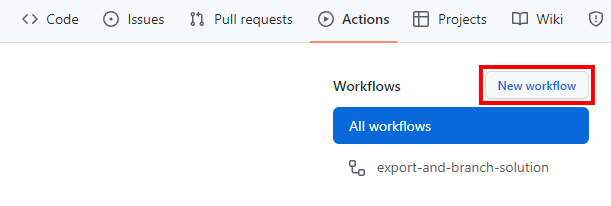
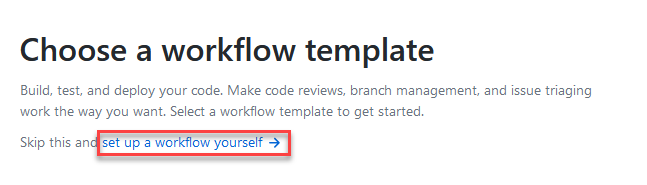
בחר הגדר זרימת עבודה בעצמך.
שנה את שם הכותרת של זרימת העבודה ל-
release-solution-to-prod-with-inputs. העתק את התוכן מהקובץ release-solution-to-prod-with-inputs.yml והדבק אותו למסך Edit new file.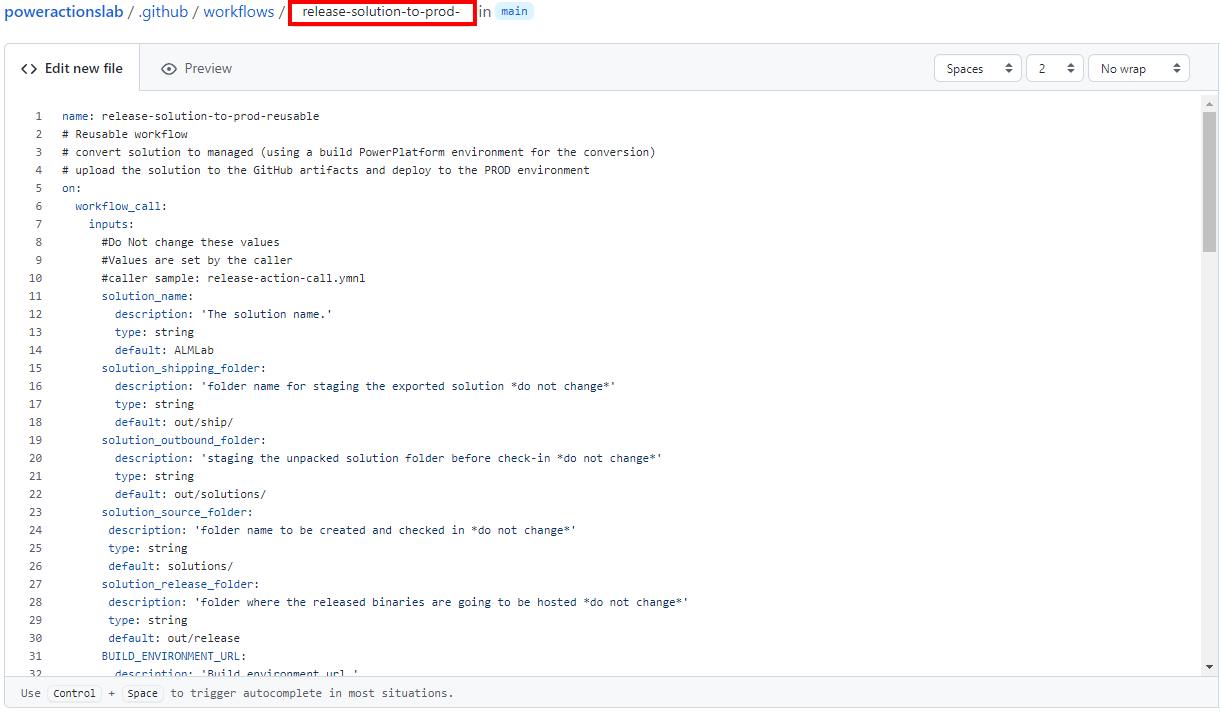
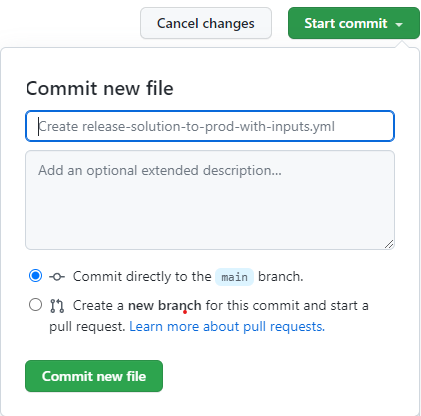
בצע את השינויים. בחר Start commit והוסף כותרת ותיאור (אופציונלי). לאחר מכן, בחר Commit new file.
ביצוע קריאה לזרימת העבודה הניתנת לשימוש חוזר באירוע ההפצה
במקטע זה, עליך להתקשר לזרימת העבודה הניתנת לשימוש חוזר באירוע ההפצה.
עבור אל פעולות ובחר זרימת עבודה חדשה.
בחר להגדיר תהליך עבודה בעצמך.
שנה את שם הכותרת של זרימת העבודה ל-
release-action-call. העתק את התוכן release-action-call.yml הקובץ והדבק אותו במסך ערוך קובץ חדש.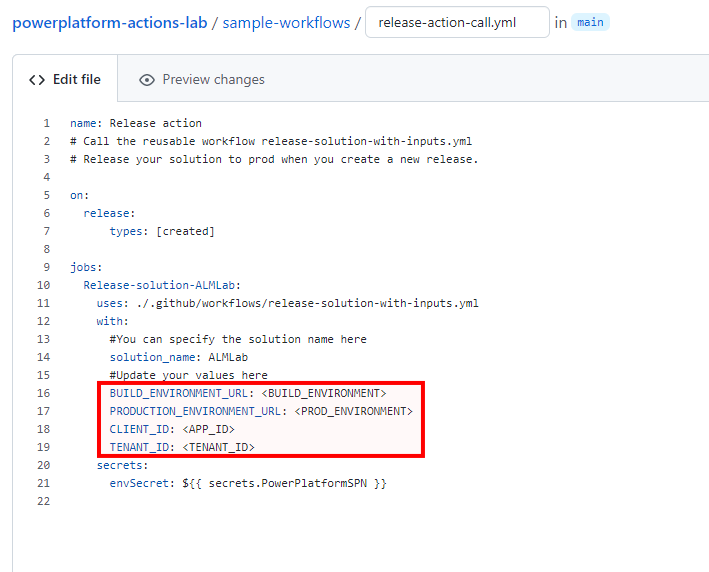
עדכן את המשתנים הבאים בקובץ של זרימת העבודה החדשה:
-
<BUILD_ENVIRONMENT>עדכן עם כתובת ה- URL עבור סביבת ה- Build שבה אתה משתמש כדי ליצור את הפתרון המנוהל. לדוגמה:https://poweractionsbuild.crm.dynamics.com. - עדכן את
<PROD_ENVIRONMENT>בכתובת ה-URL עבור סביבת הייצור שבה אתה פורס. לדוגמה:https://poweractionsprod.crm.dynamics.com. - עדכן את
<APP_ID>עם מזהה היישום (לקוח) שאתה מוצא ב-להב App registrations של Microsoft Azure Portal על-ידי בחירת הרישום שיצרת מוקדם יותר בערכת לימוד זו. - עדכן את
<TENANT_ID>עם מזהה הספריה (tenant) שאתה מוצא בלהב App registrations של Microsoft Azure Portal על-ידי בחירת הרישום שיצרת מוקדם יותר בערכת לימוד זו.
-
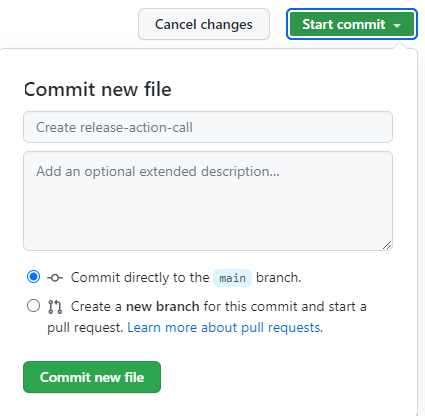
בצע commit של השינויים. בחר התחל שמירה ולאחר מכן הוסף כותרת (אופציונלית) ותיאור (אופציונלי). לאחר מכן, בחר Commit new file.
בדוק את תהליך ההפצה לייצור
כעת אתה מוכן לבדוק את זרימת העבודה האחרונה. זרימת עבודה זו מופעלת כאשר מהדורה חדשה נפרסת לפרודקשן.
עבור אל גרסאות.
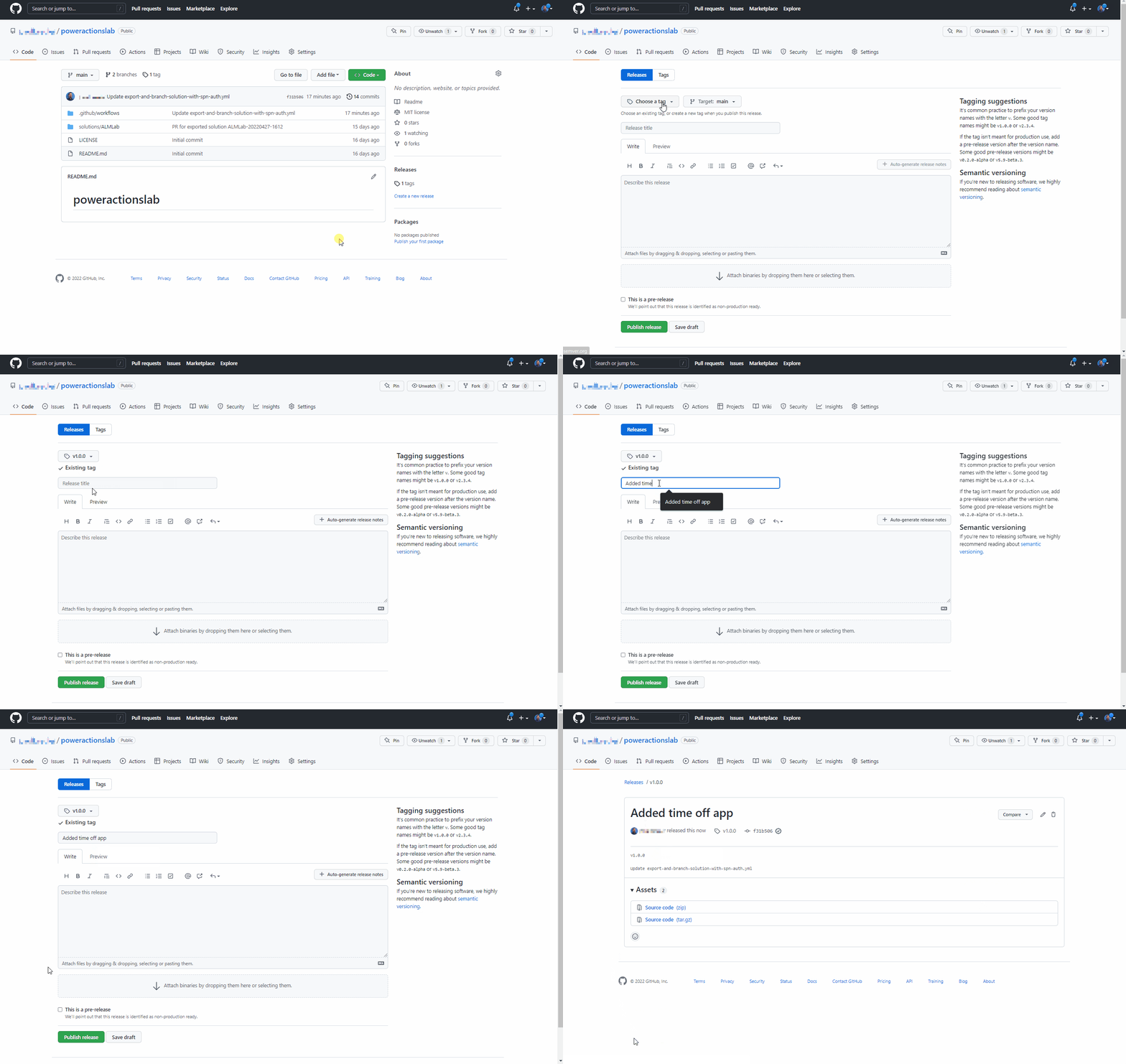
בחר טיוטת גרסה חדשה.
הוסף תגית מהדורה, את הכותרת, ובחר Publish release.
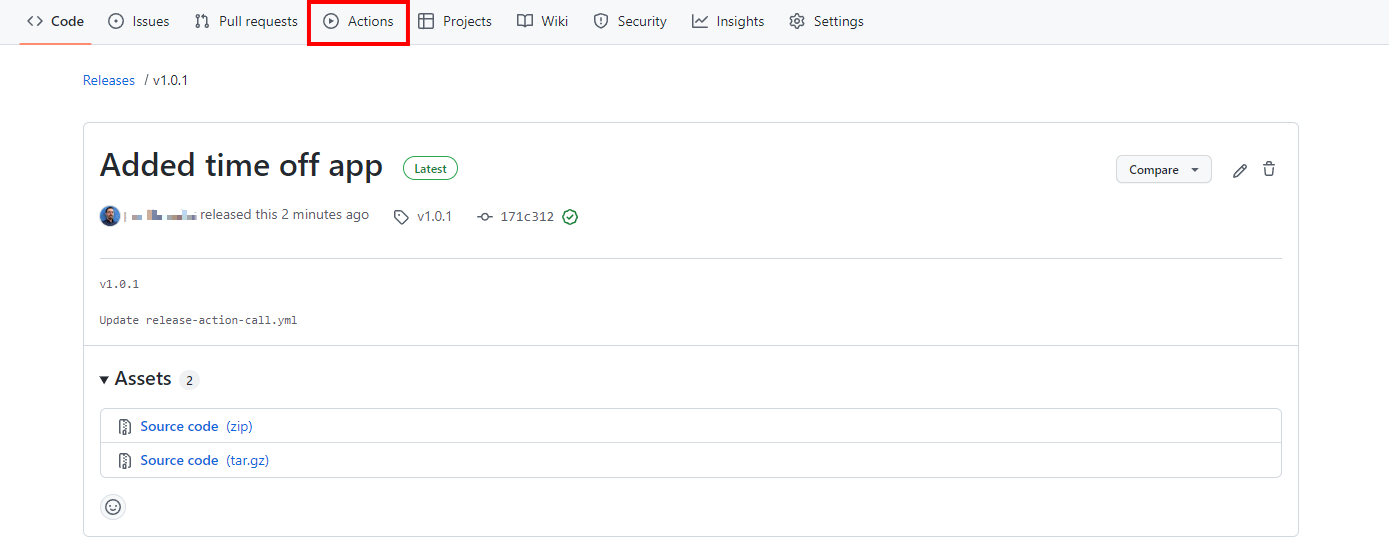
בחר Actions כדי להציג את זרימת העבודה הפעילה.
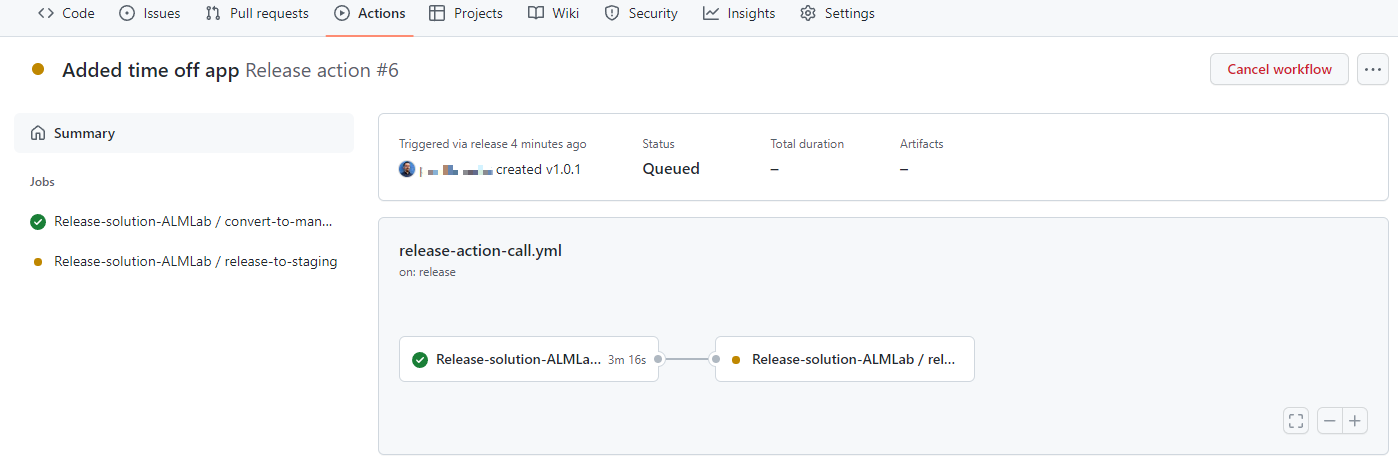
בחר את זרימת העבודה הפועלת כדי להציג את הפעולות כשהן מבוצעות.

המתן עד לסיום כל פעולה.
לאחר סיום זרימת העבודה, היכנס לסביבת הייצור שלך ואמת שהפתרון נפרס כפתרון מנוהל.
פרוס את העדכון ובדוק את השינויים לפני מהדורת הייצור
בדוק את התהליך מקצה לקצה, ולאחר מכן למד כיצד להציג ולאמת שינויים ביישום לפני שתפרוס אותו לסביבת הייצור.
עבור אל פתרון ALMLab בסביבת הפיתוח שלך ובחר ערוך או בחר את שם התצוגה של הפתרון.
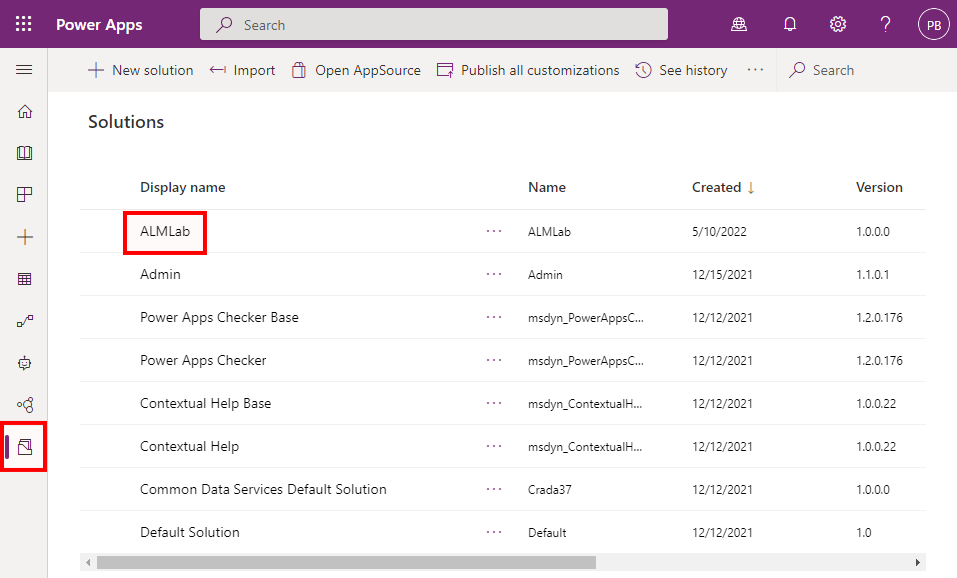
בחר והצג את הטבלה בקשת היעדרות.
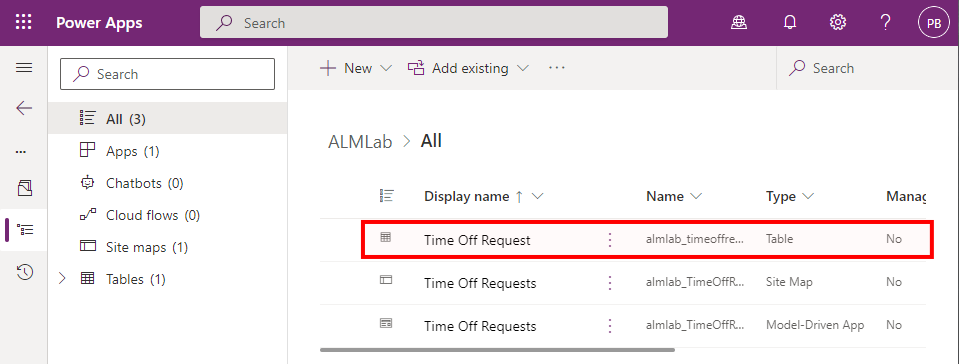
בחר + הוסף עמודה וצור את העמודה החדשה כמוצג באיור הבא.
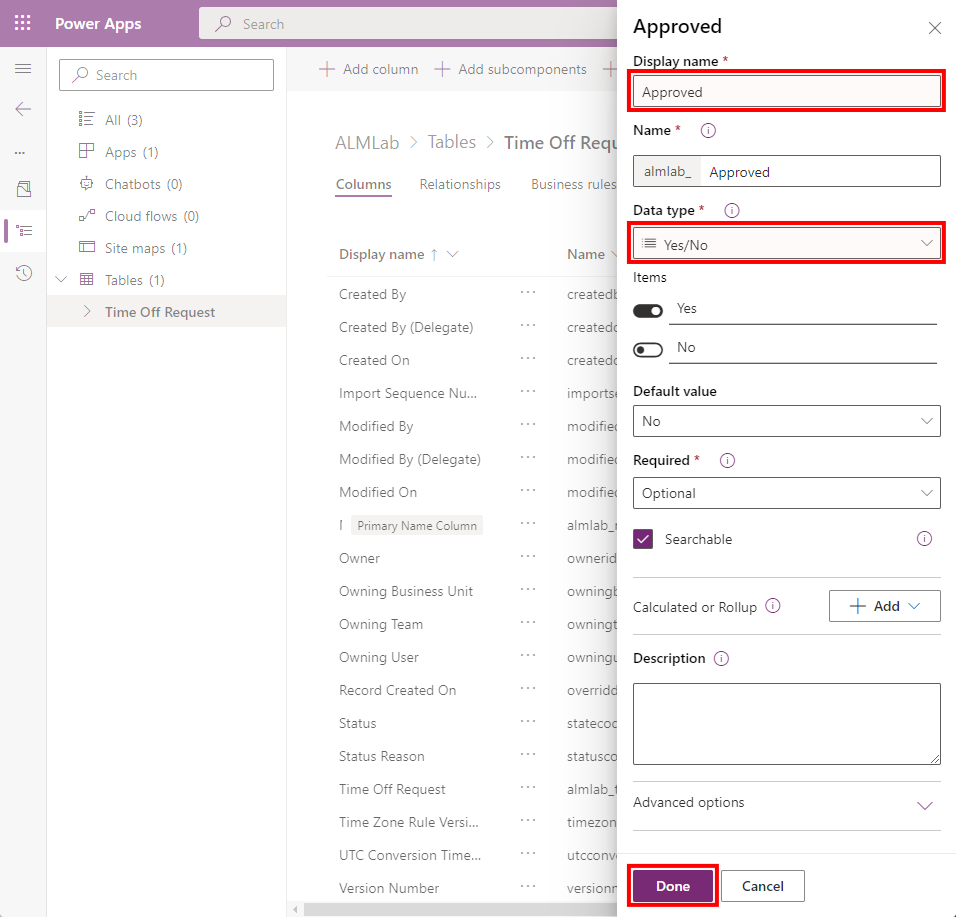
ערכי שדות מעודכנים:**
- שם תצוגה: אושר
- סוג נתונים: כן/לא
בחר בוצע.
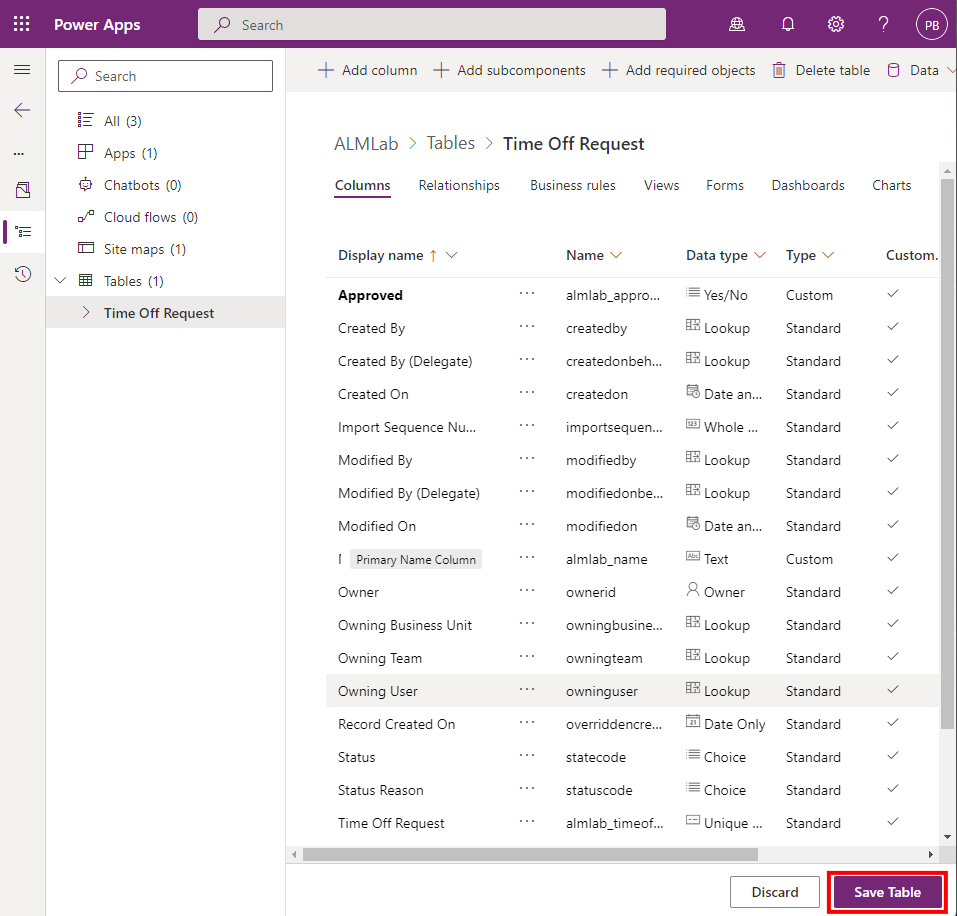
יש לבחור בשמירת טבלה.
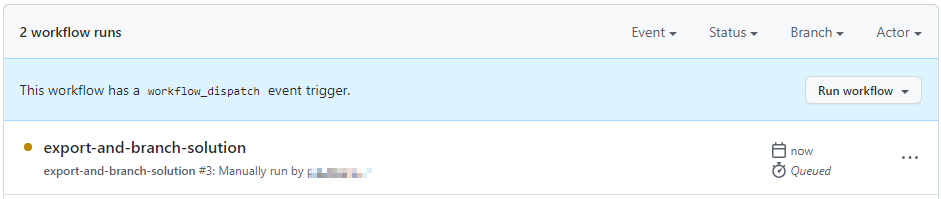
חזור אל כרטיסיית Actions במאגרי GitHub שלך, בחר Run workflow, ובחר בלחצן Run workflow.
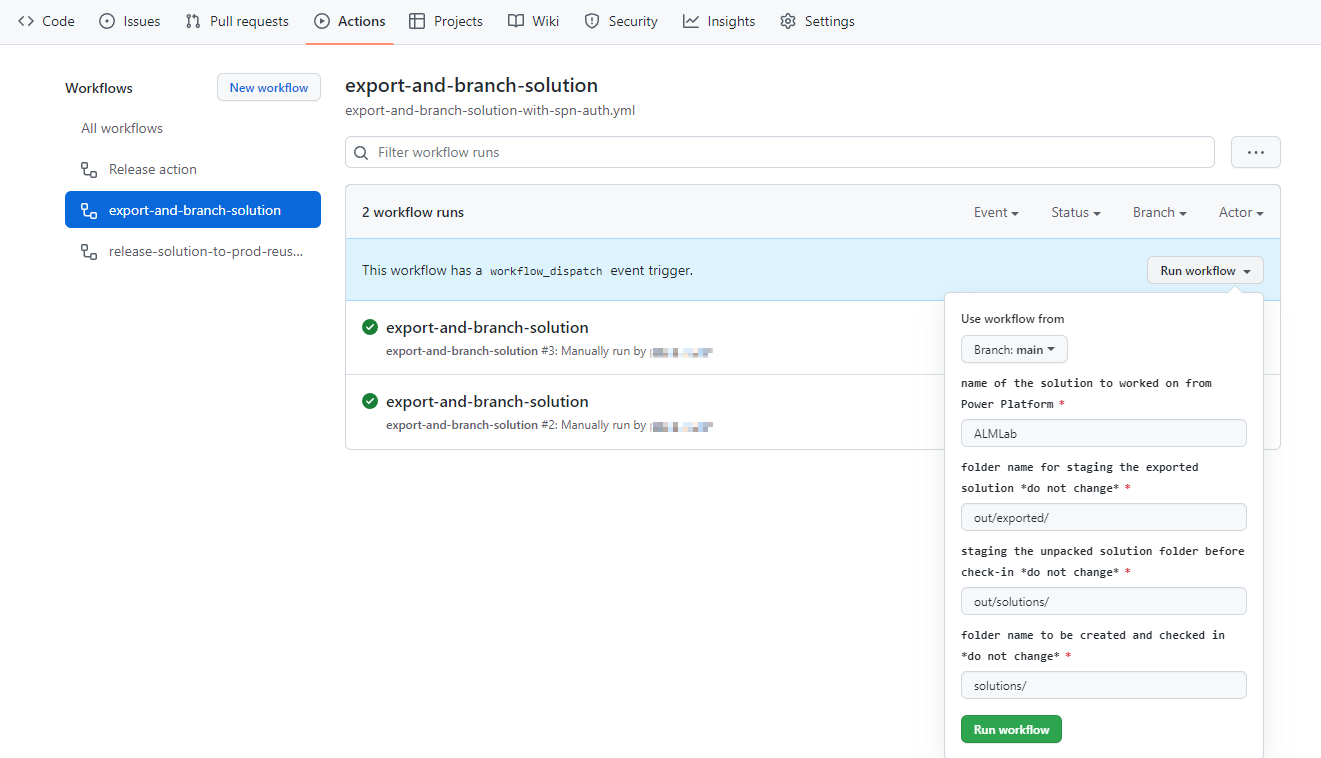
לאחר 5-10 שניות, זרימת העבודה מופעלת. בחר את זרימת העבודה הפועלת כדי לנטר את ההתקדמות שלה.
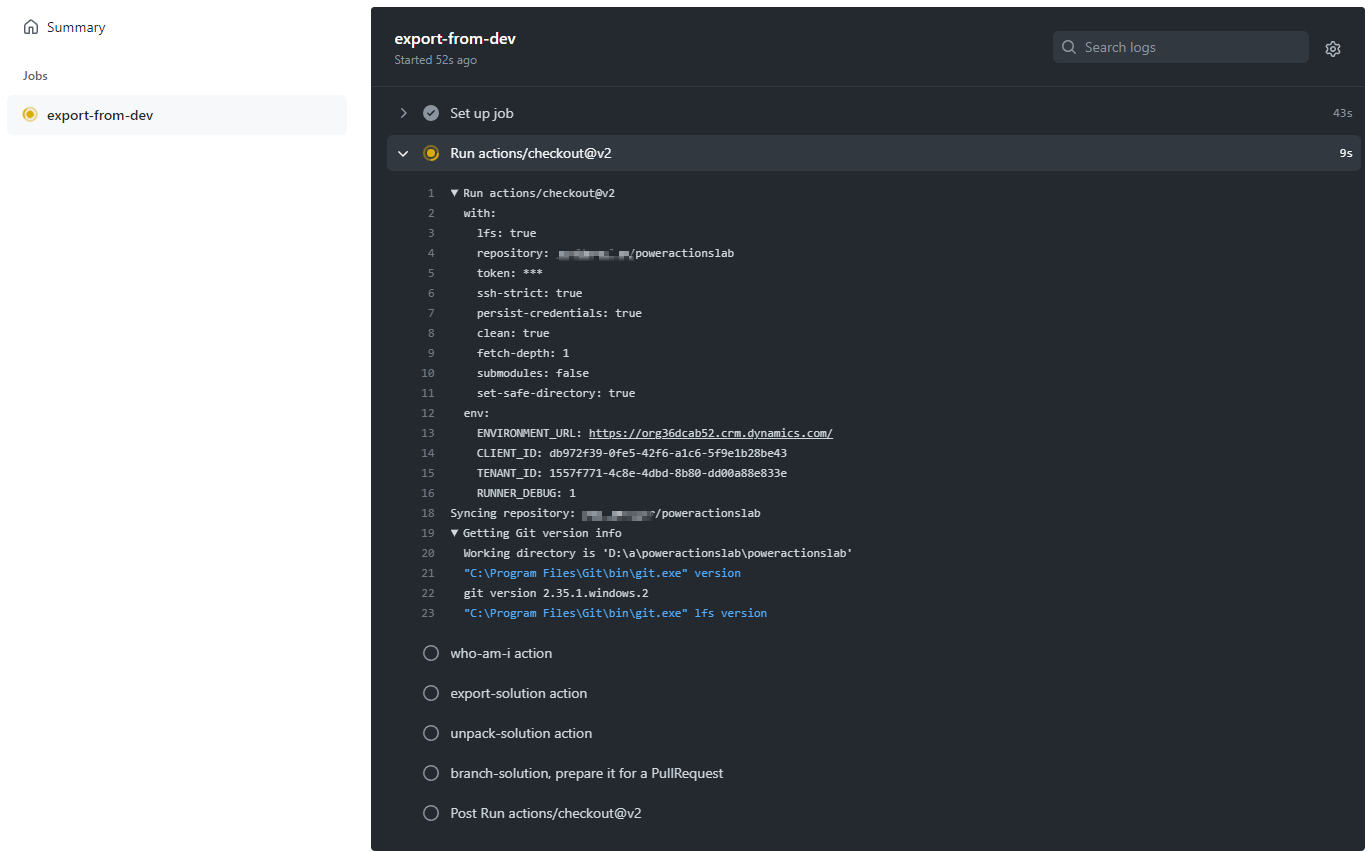
לאחר שזרימת העבודה מסתיימת, עבור אל הענף החדש על-ידי בחירת קוד ולאחר מכן ענפים.
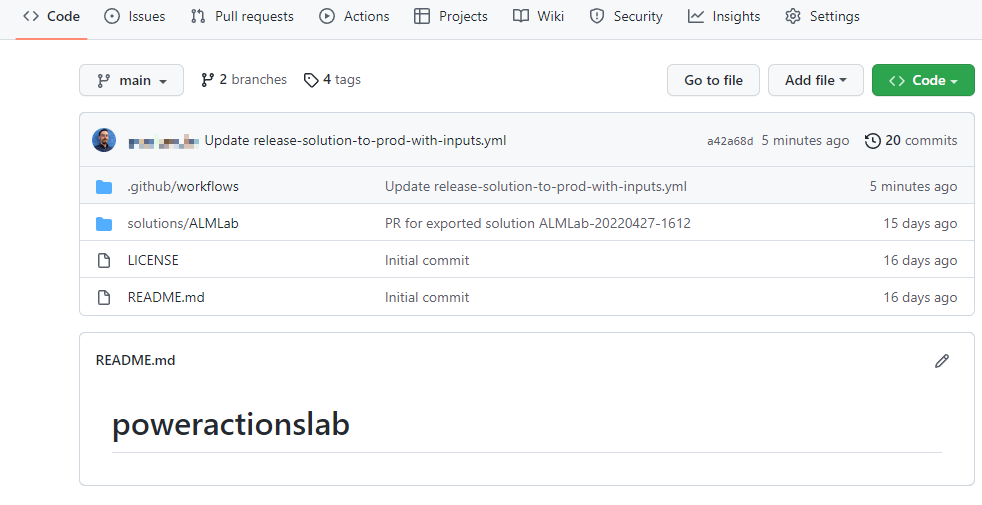
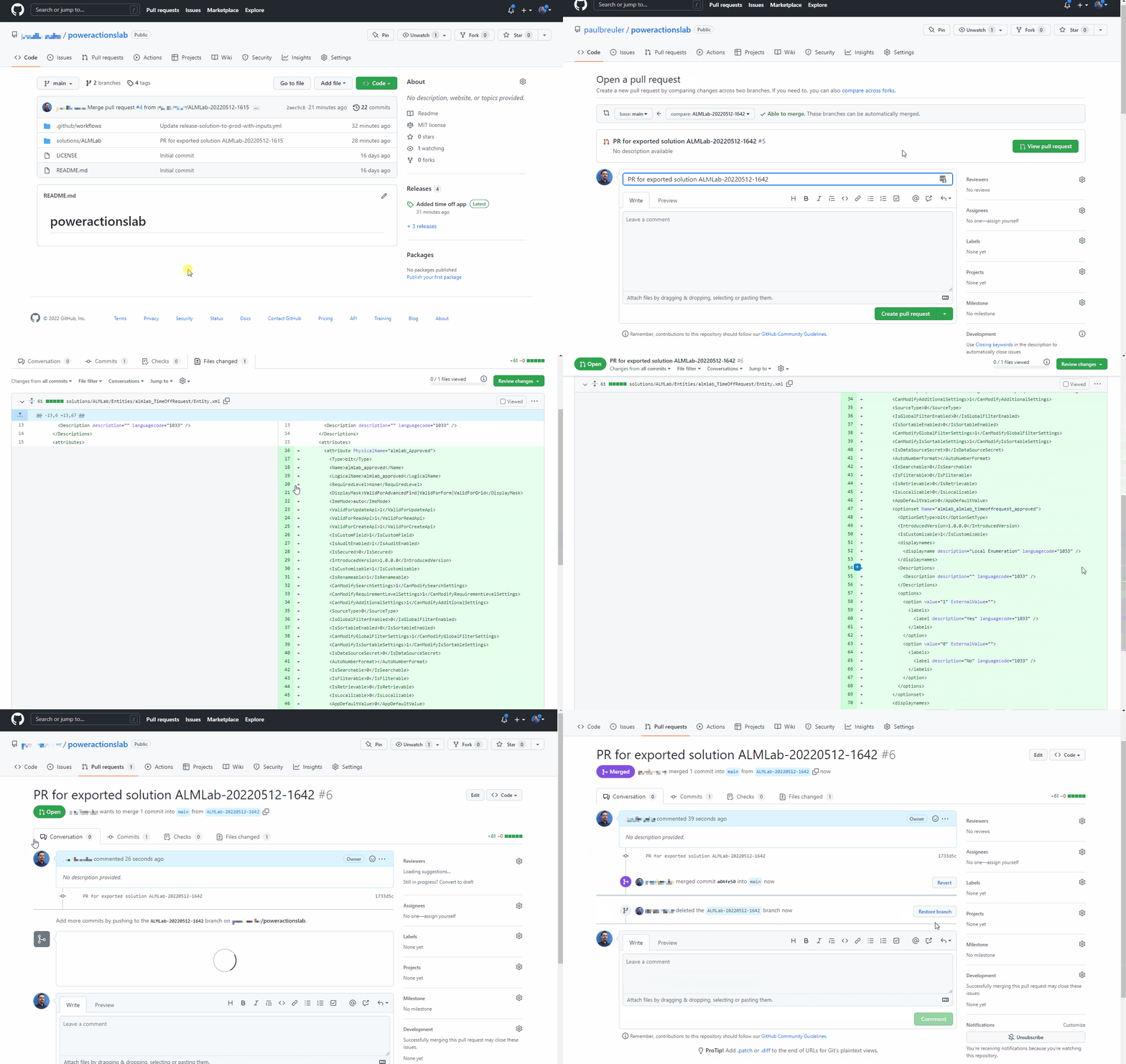
בחר את הענף שיצרת על-ידי הרחבת contribute ובחירה באפשרות Open pull request.
הוסף כותרת (אופציונלי) ולאחר מכן בחר צור בקשת משיכה.
לאחר עדכון התוכן, בחר את "Files changed" tab.
שים לב שהשינויים בפתרון מודגשים בירוק כדי לציין שמקטע זה של הקובץ נוסף בהשוואה לאותו קובץ בענף הראשי.
חזור אל הכרטיסיה שיחה . בחר בקשות משיכה ולאחר מכן בחר את בקשת המשיכה שיצרת בעבר.
בדף בקשת משיכה , בחר סקווש ומיזוג כדי למזג את קובץ הפתרון המעודכן לתוך הענף הראשי שלך. לחלופין, מחק את הנתונים הממוזגים כעת לתוך ראשי.
בצע את השלבים שבסעיף בדיקת זרימת העבודה של הפצה לייצור כדי ליצור מהדורה חדשה ולאמת שהפתרון המעודכן נפרס בסביבת הייצור שלך.
מזל טוב, הגדרת בהצלחה זרימת עבודה לדוגמה של CI/CD באמצעות GitHub נוספות!