הערה
הגישה לדף זה מחייבת הרשאה. באפשרותך לנסות להיכנס או לשנות מדריכי כתובות.
הגישה לדף זה מחייבת הרשאה. באפשרותך לנסות לשנות מדריכי כתובות.
חל על: אפליקציות Canvas אפליקציות מונחות מודלים Power Pages
החזרת טבלה של הערכים האפשריים עבור עמודת בדיקת מידע.
Description
הפונקציה Choices מחזירה טבלה של הערכים האפשריים עבור עמודת בדיקת מידע.
השתמש בפונקציה Choices כדי לספק רשימה של אפשרויות שהמשתמש שלך יכול לבחור מתוכן. פונקציה זו משמשת בדרך כלל עם הפקד Combo box בטפסים של עריכה.
עבור בדיקת מידע, הטבלה המחזירה Choices תואמת לטבלה הזרה המשויכת לבדיקת המידע. על-ידי Choicesשימוש ב- , אתה מבטל את הצורך להוסיף את הטבלה הזרה כמקור נתונים נוסף. Choices מחזירה את כל העמודות של הטבלה הזרה.
מאחר Choices שהחזרת טבלה, באפשרותך להשתמש בסינון, מיון,AddColumns וכל שאר פונקציות טיפול בטבלה כדי לסנן, למיין ולעצב את הטבלה.
בשלב זה, לא ניתן להקצותChoices. אם מגבלה זו מהווה בעיה ביישום, הוסף את הטבלה הזרה כמקור נתונים והשתמש בה ישירות.
Choices אינו דורש שמות עמודות להיות מחרוזות ותחום במרכאות כפולות, בשונה מפונקציות ShowColumns, Search וטבלאות אחרות. ספק את הנוסחה כאילו אתה מפנה לעמודה ישירות.
הפניות לעמודה חייבות להיות ישירות למקור הנתונים. לדוגמה, אם מקור הנתונים הוא תיקי לקוחות ובדיקת המידע היא SLA, ההפניה לעמודה תהיה Accounts.SLA. ההפניה אינה יכולה לעבור דרך פונקציה, משתנה או פקד. בהמשך לדוגמה זו, אם Accounts מוזן לפקד Gallery, השתמש בנוסחה Gallery.Selected.SLA כדי ליצור הפניה להסכם ה- SLA עבור תיק הלקוח שנבחר. עם זאת, הפניה זו עברה דרך פקד, לכן לא ניתן להעביר אותה לפונקציה Columns - אתה עדיין נדרש להשתמש ב- Accounts.SLA.
בשלב זה, אתה יכול להשתמש בעמודות בדיקת מידע רק עם SharePoint ו- Microsoft Dataverse.
תחביר
Choices( column-reference [, text-filter ] )
- column-reference - חובה. עמודת בדיקת מידע של מקור נתונים. אין להקיף את שם העמודה במרכאות כפולות. ההפניה חייבת להיות ישירות לעמודה של מקור הנתונים ולא לעבור דרך פונקציה או פקד.
- text-filter - אופציונלי. מסנן את רשימת אפשרויות הבחירה על ידי החזרת רק אפשרויות בחירה שמתחילות בטקסט שצוין במסנן הטקסט. אם צוינה מחרוזת ריקה, כל אפשרויות הבחירה יוחזרו.
דוגמאות
Choices עבור בדיקת מידע
צור מסד נתונים ב Dataverse ובחר בתיבה כלול אפליקציות ונתונים לדוגמה .
נוצרות טבלאות רבות, כגון Accounts (תיקי לקוחות).
הערה: שמות הטבלה הם יחיד ב-make.powerapps.com וברבים ב Power Apps Studio.
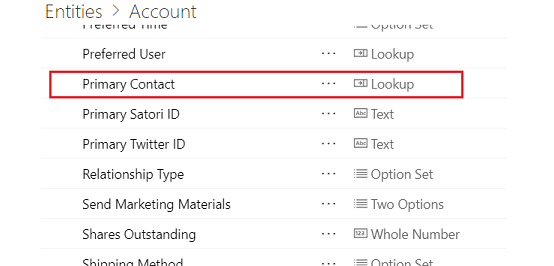
הטבלה Accounts (תיקי לקוחות) כוללת עמודה Primary Contact (איש קשר ראשי), שמהווה בדיקת מידע לטבלה Contacts (אנשי קשר).
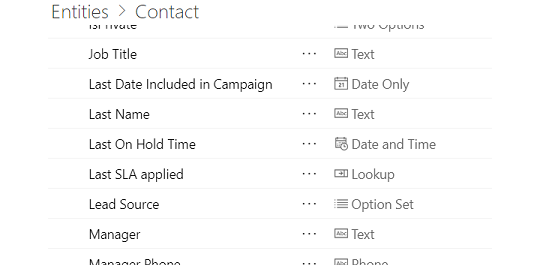
עבור כל תיק לקוח, מוקצה איש קשר כאיש הקשר הראשי, או שאיש הקשר הראשי מקבל ערך ריק.
צור אפליקציה מטבלת חשבונות .
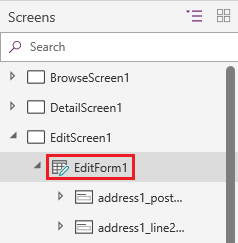
ברשימת המסכים והפקדים בסמוך לקצה הימני, גלול כלפי מטה עד להופעת EditScreen1 ולאחר מכן בחר EditForm1 ממש מתחתיו.
בכרטיסיה מאפיינים בחלונית השמאלית, בחר ערוך שדות.
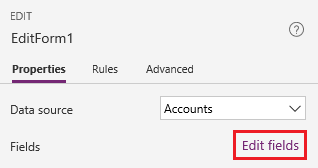
בחלונית שדות, בחר הוסף שדה.
חפש את השדה איש קשר ראשי, בחר בתיבת הסימון שלו ולאחר מכן בחר הוסף.
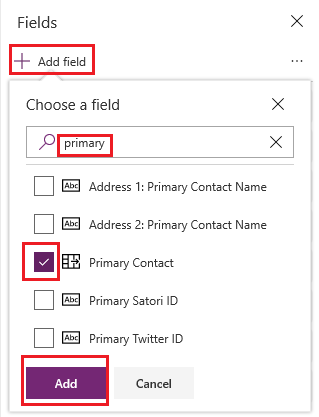
השדה איש קשר ראשי מופיע בתחתית הטופס. אם השדה מציג שגיאה, בחר מקורות נתונים בכרטיסיה תצוגה, בחר בשלוש הנקודות (...) עבור מקור הנתונים תיקי לקוחות ולאחר מכן בחר רענון.
(אופציונלי) גרור את השדה איש קשר ראשי מן החלק התחתון לראש רשימת השדות.
בכרטיס עבור איש קשר ראשי, בחר את הפקד Combo box.
המאפיין Items של פקד זה מוגדר לנוסחה שמזהה את העמודה באמצעות שם התצוגה שלה, כמו בדוגמה הראשונה, או בשמה הלוגי, כמו בדוגמה השניה:
Choices( Accounts.'Primary Contact' )
Choices( Accounts.primarycontactid )
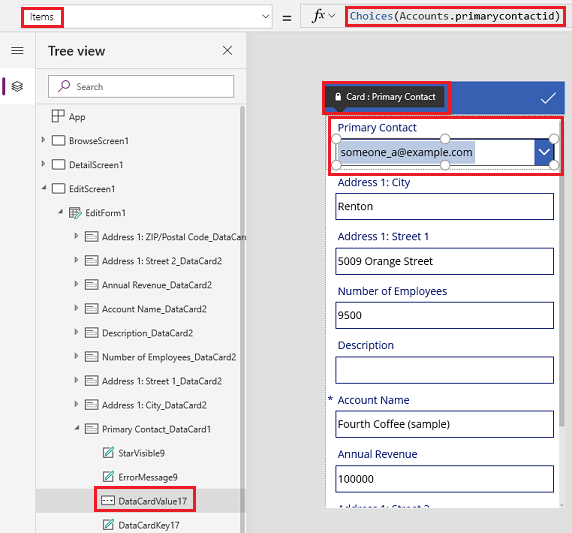
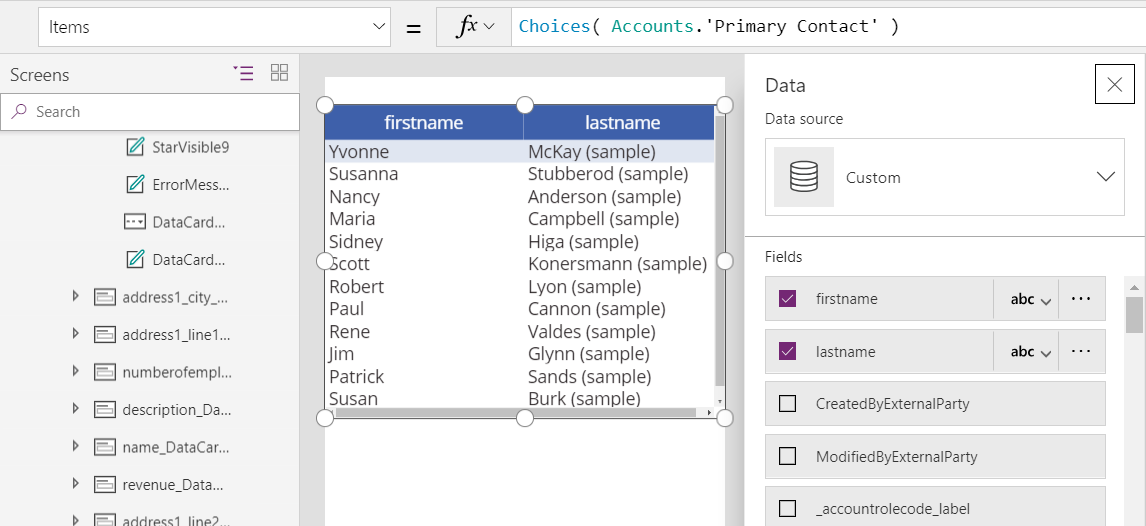
למטרות איור, נוכל להציג את הטבלה המלאה שהפונקציה החזירה Choices בפקד טבלת נתונים. בכרטיסיה דף הבית, בחר מסך חדש ולאחר מכן בחר ריק.
בכרטיסיה הוספה, בחר טבלת נתונים.
הגדר את המאפיין Items של הפקד Data table לנוסחה הבאה:
Choices( Accounts.'Primary Contact' )
באמצע הפקד Data table, בחר בקישור שמתחיל בבחר את השדות... ולאחר מכן בחר את תיבות הסימון עבור השדה או השדות שברצונך להציג (לדוגמה, firstname ו- lastname).