הערה
הגישה לדף זה מחייבת הרשאה. באפשרותך לנסות להיכנס או לשנות מדריכי כתובות.
הגישה לדף זה מחייבת הרשאה. באפשרותך לנסות לשנות מדריכי כתובות.
[מאמר זה הוא תיעוד קדם-הפצה והוא עשוי להשתנות.]
כאשר אתה שואל את Project "סופיה" שאלה או מוסיף נתונים ו שואל שאלות על הנתונים, הוא יוצר שרטוט שמופק באמצעות בינה מלאכותית.
מומלץ גם לבחור תחומים בעת השימוש ב- Project "סופיה". בחירת תחום מספקת הבנה טובה יותר של הקשר השאלה שלך. לדוגמה, בהקשר של מכירות ושיווק, המונחים "ציידים" ו"חקלאים" מחזיקים משמעויות ברורות שייתכן שלא יהיו ברורות ללא הקשר זה. באופן דומה, יש ראשי תיבות נפוצים שעשויים להיות שונים בהתבסס על הקשר.
בצע שלבים אלה כדי לשאול שאלה:
- עבור אל https://projectsophia.microsoft.com.
- ממסך הבית, בחר סביבת עבודה חדשה.
- כדי לקבל תוצאות רלוונטיות, בחר תחומים הממוקמים בפינה השמאלית העליונה ובחר תחום ספציפי.
- הזן את השאלה שלך בתיבת הטקסט ולאחר מכן בחר צור.
תקבל שרטוט המונע על ידי בינה מלאכותית בתגובה לשאלה שלך, כולל סקירה כללית והשלבים הבאים המומלצים.
שאל שאלות אודות הנתונים שלך
אחד היתרונות הרבים של Project סופיה הוא שתוכל להתחבר לנתונים העסקיים שלך; נכון לעכשיו, Dynamics 365 Sales. בנוסף, באפשרותך להעשיר את הניתוח עוד יותר על-ידי העלאת קבצי נתונים. תבניות הקובץ הנתמכות הן .csv, .xlsxו- .pdf.
השתמש באחת מהאפשרויות הבאות כדי לשאול שאלות לגבי הנתונים שלך:
- במסך הבית, באריח הדרכת התחלה, בחר ב-עבור> ל-הוסף נתונים> להעלאת נתונים או השתמש בנתוני דוגמה. באפשרותך גם להשתמש נתוני מכירות לדוגמה שסופקו כדי להכיר את Project "סופיה".
- במסך הבית, בחר סביבת עבודה> חדשההוסף נתונים> לשימוש בנתונים מ- Dataverse, Dynamics 365 Sales או סוגי חיבורים זמינים אחרים.
- במסך הבית, בחר סביבת עבודה חדשה הוסף>נתונים>העלה קבצים. > [! חשוב] > דרוש לך חשבון במקור הנתונים כדי ליצור חיבור אליה. לקבלת מידע נוסף, ראה התחברות לנתונים שלך.
הנתונים שלך מנותפים כדי ליצור שרטוט המספק תובנות חשובות, תרשימים ופעולות שניתן לפעול על פיהן.
באפשרותך גם להתחיל ניתוח באמצעות סביבת עבודה חדשה. סביבת עבודה חדשה היא בד ציור ריק שבו ניתן לחקור ולשאל שאלות הקשורות לעסק שלך. באפשרותך להוסיף נתונים עסקיים ולשאל שאלות אודות הנתונים. גש לסביבת העבודה ממסך הבית.
לקבלת מידע נוסף על העלאת קבצים וקבצי נתונים נתמכים, עבור אל העלאת קבצים
לקבלת מידע נוסף אודות מקורות נתונים שניתן להתחבר אליהן, עבור אל התחברות למקור נתונים
עבודה עם תוכן
באפשרותך לבצע את הפעולות הבאות בעת יצירת תוכן:
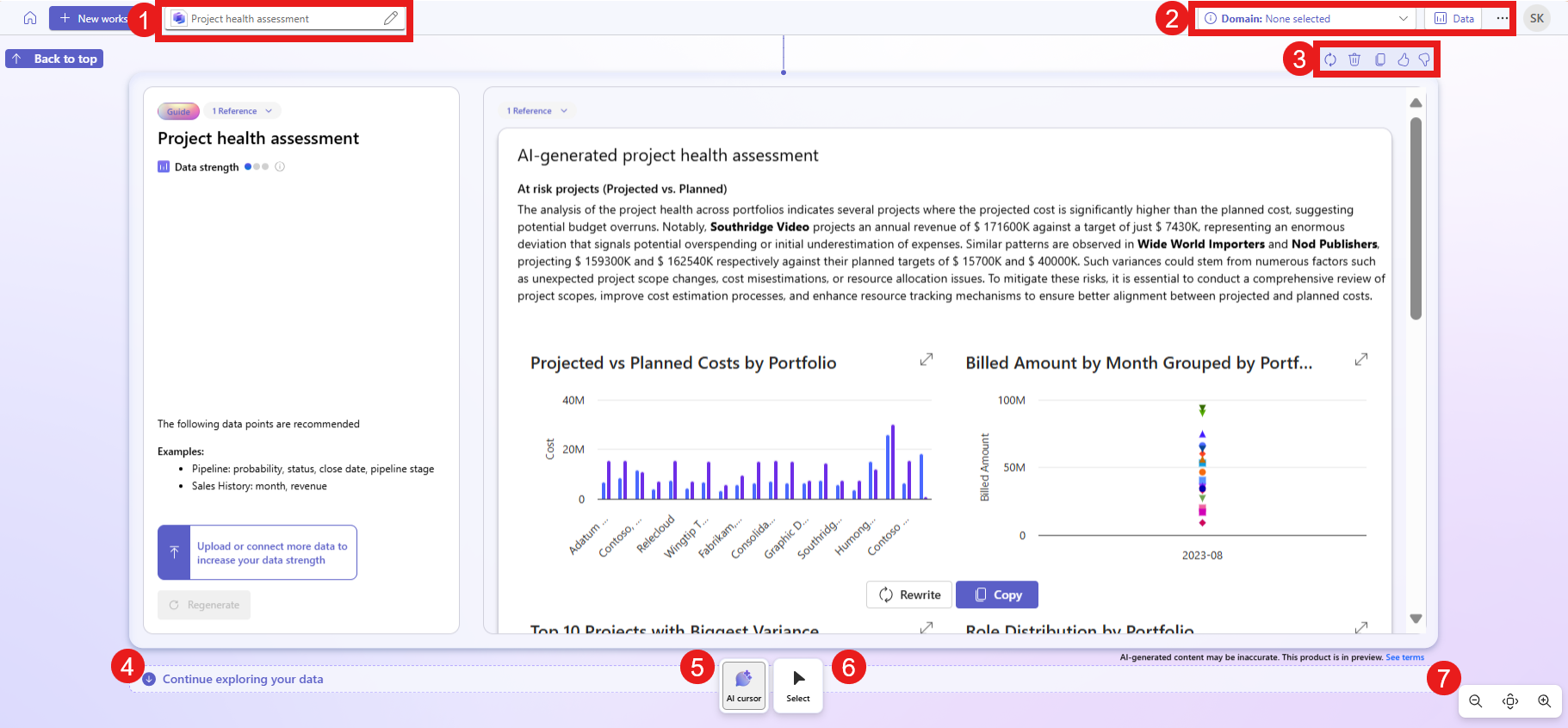
מקרא:
- שם סביבת עבודה: כדי לשנות שם של סביבת עבודה, בחר את שם ברירת המחדל ללא שם ושנה את שמה.
- בחר תחום, הוסף נתונים ושנה את ההקשר ש - Project "סופיה" משתמש בו כדי לפרש מידע וליצור שרטוטים.
- פעולות שניתן לבצע על השרטוט כולו:
-
צור מחדש
 : צור מחדש את התוצאות. בחר צור מחדש עם נתונים חדשים כדי להחליף בערכת נתונים אחרת במקום להתחיל מחדש. האפשרות צור מחדש יכולה ליצור תוצאות שונות, אך רמת ההפרש תלויה בספציפית השאלה. לדוגמה, שאלה כללית כגון "ספר לי משהו מעניין על הנתונים שלי" יוצרת תוצאות שונות.
 -
לחצן מחק
 : מחק את התכנית.
 -
לחצן
 : העתק את השרטוט.
 - ספק משוב: בחר
 או
או  למטה כדי לספק משוב על השרטוט.
-
צור מחדש
- המשך לחקור את הנתונים שלך: צור שרטוט נוסף כדי להמשיך ולחקור את הנתונים שלך. לקבלת מידע נוסף, עבור אל קווי מסע.
- סמןבינה מלאכותית : השתמש בסמן הבינה המלאכותית כדי לשאול שאלות לגבי התוכן בשרטוט או על בלוק תוכן בשרטוט.
- כלי בחירה: בחר תבנית או בלוק.
- שינוי גודל תצוגה ותנועה פנורמית: השתמש באפשרויות שינוי גודל התצוגה והתנועה פנורמית כדי לנווט במהירות בתוכן. לחצן 'תנועה פנורמית' מספק מבט כולל על סביבת העבודה כולה, המאפשרת לך לנווט ולהגדיל ולהקטין שרטוט.