הערה
הגישה לדף זה מחייבת הרשאה. באפשרותך לנסות להיכנס או לשנות מדריכי כתובות.
הגישה לדף זה מחייבת הרשאה. באפשרותך לנסות לשנות מדריכי כתובות.
מאמר זה יסייע לך להתחיל להשתמש בשירות הדיווח הארגוני של Microsoft Learn. אם אינך מכיר את הפרטים של שירות הדיווח הארגוני Learn או מקרי השימוש עבורו, מומלץ לסקור תחילה את המאמר של תכונות.
באופן מפורט, השירות מאפשר לארגונים לחלץ, להמיר ולטען (ETL) את נתוני ההדרכה וההסמכה של המשתמשים ב- Learn מתוך ערכות נתונים, ולאחר מכן ניתן לעבד אותם עוד יותר או להציג אותם בכלים להצגה חזותית כגון Power BI. ניתן לאחסן ערכות נתונים ב- Azure Data Lake, Azure Blob storage, Azure SQL databaseאו Azure Synapse SQL Pool. ארגונים יכולים ליצור ולנהל את שיתוף הנתונים שלהם באמצעות המשתמש ללא קוד של Azure Data Share.
שירות הדיווח הארגוני כולל את פרטי ההתקדמות הבאים עבור כל משתמש: ניתן ללמוד על השלמת הפעילות עבור כל משתמש, כולל:
- יחידות הדרכה
- מודולי הדרכה
- נתיבי למידה של הדרכה הושלמו
- הישגים שהרווחת (תגים, גביעים, אישורים, XP)
בערכת הנתונים, לכל משתמש מוקצה מזהה אובייקט ייחודי, ולא מאוחסן בערכת הנתונים מידע המאפשר זיהוי אישי (PII). ניתן לזהות אנשים על-ידי שליחת מזהה האובייקט לשירות הזהות של Microsoft עבור הארגון שלהם. הצג את ערכות הנתונים הספציפיות לדייר ואת מקטעי ערכות הנתונים של Microsoft Learn לקבלת פרטים נוספים.
דרישות
- לארגונים חייב להיות מנוי Azure כדי ליצור שיתוף נתונים של Azure.
- משתמש המבקש שירות זה בשם הארגון חייב לכלול חשבון Microsoft Entra מצורף לדייר של הארגון.
- חשבון Microsoft Entra של משתמש יצטרכו גישה לפורטל Azure של הדייר.
הערה
בעת השימוש בשירות שיתוף נתונים זה, אתה מאשר ומאשר את הסכם הגישה לנתונים והשיתוף של Microsoft Learn Data Access כדי לאפשר ל- Microsoft לשתף נתוני Learn עם הארגון שלך עבור משתמשי Learn שנכנסים באמצעות מזהה הדייר של הארגון שלך.
קבל שיתוף נתונים של שירות דיווח ארגוני של Learn
יצירת מופע דיווח ארגוני של Learn עבור הארגון שלך דורשת מספר שלבים:
- בחר בלחצן הכחול 'תחילת העבודה' להלן.
- בצע אימות באמצעות חשבון העבודה שלך, אם עדיין לא ביצעת אימות.
- קבל את הסכם הרשיון.
- בחר סוג נתוני יעד (SQL, אגם נתונים או blob).
- הגדר לוח זמנים לסינכרון.
לאחר יצירתו, תוכל להציג את Azure Data Share בפורטל Azure.
ניהול שיתוף הנתונים שלך
שיתוף נתונים הוא קבוצה של ערכות נתונים המשותפות כישות אחת. ערכות נתונים יכולות להיות ממקורות נתונים רבים של Azure הנתמכים על-ידי Azure Data Share. בשלב זה, Azure Data Share תומך ב- Azure Blob Storage וב- Azure Data Lake Store. בקר בדף המינוח של Azure Data Share בנוגע לרכיבים של שירות זה.
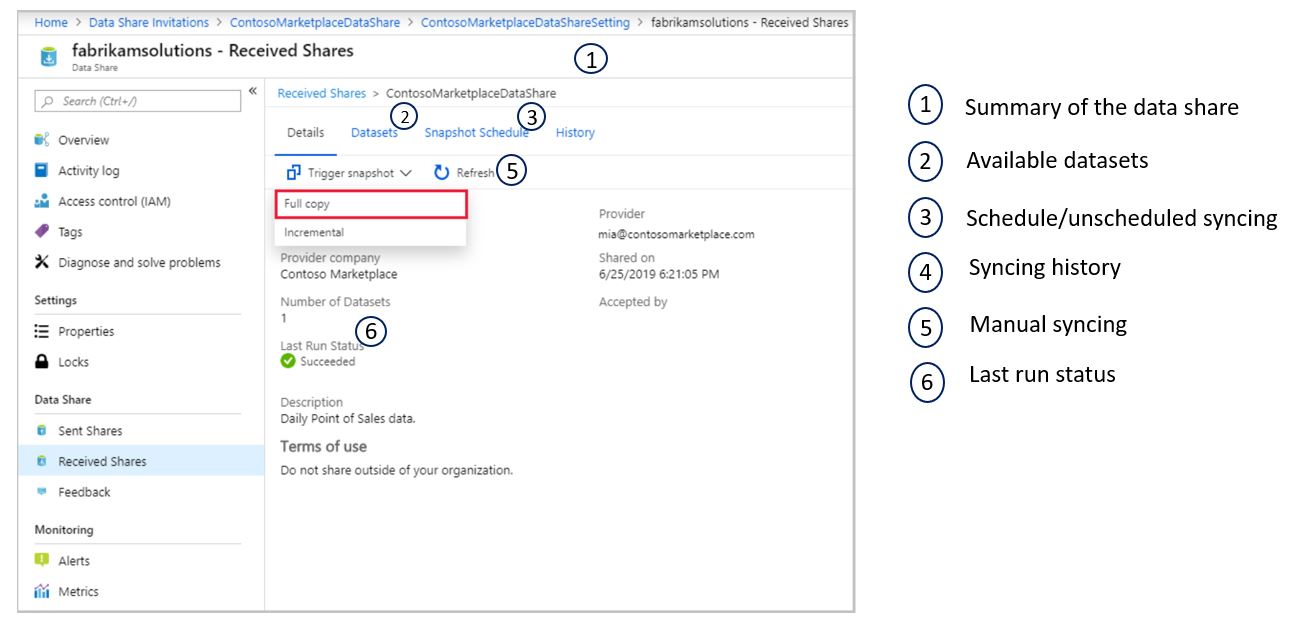
בתוך שיתוף הנתונים יהיו לך פקדים לעדכון לוח הזמנים של הסינכרון, סינכרון ידני וסנכרון של מצב ההפעלה האחרונה וההיסטוריה שלך.
בנוסף, באפשרותך להוסיף נמען לשיתוף הנתונים הקיים שלך.
נווט אל שיתוף נתונים שנשלח.
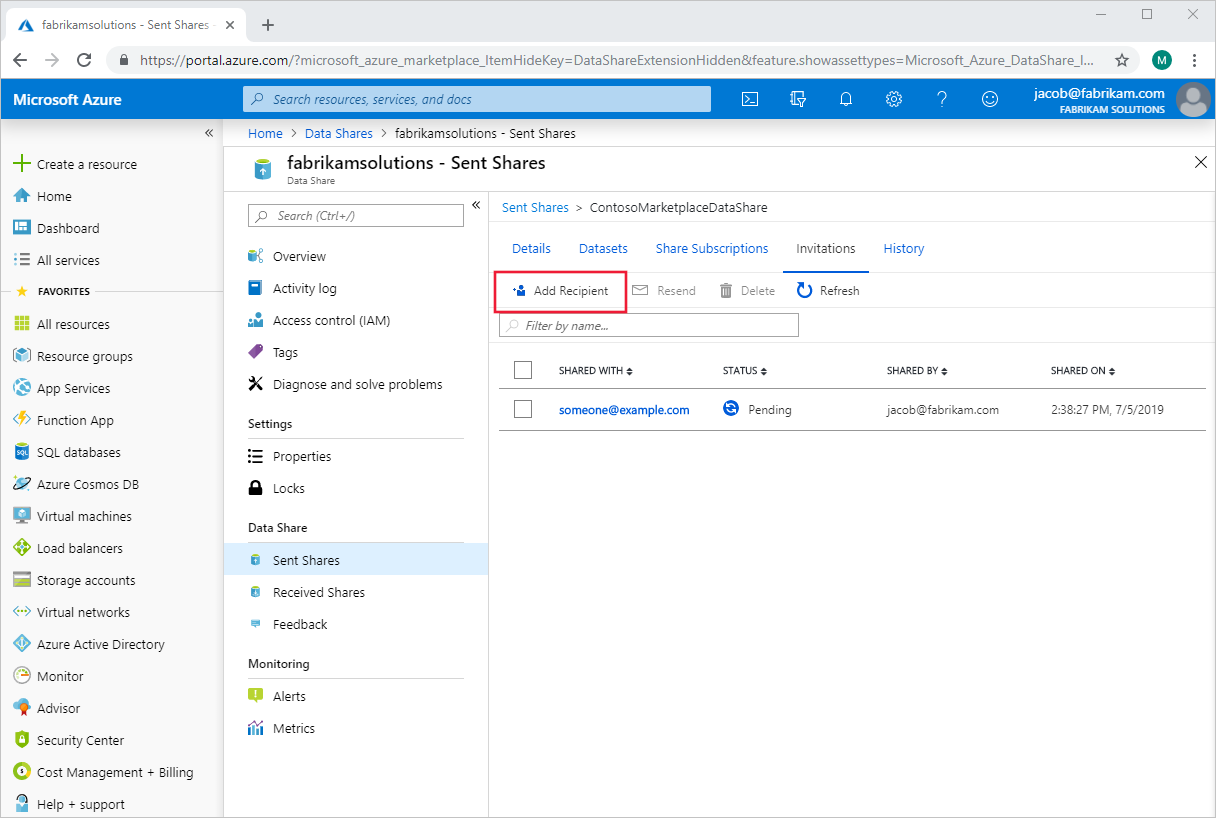
ב- Azure Data Share, נווט אל השיתוף שנשלח ובחר הכרטיסיה שלך. להלן כל נמעני ההזמנות לשיתוף נתונים זה. כדי להוסיף כתובת חדשה, בחר הוסף נמען.
לוח יופיע בצד השמאלי של העמוד. בחר הוסף ולאחר מכן מלא את הודעת הדואר האלקטרוני של הנמען החדש בשורה הריקה. הוסף כמה נמענים שתרצה.
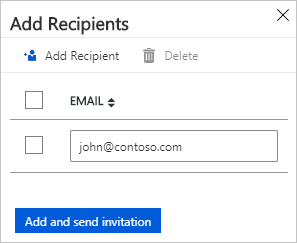
בחר הוסף ושלח הזמנה. הנמענים החדשים יישלחו בדואר אלקטרוני להזמנה לשיתוף נתונים זה.
הורדת פרטי משתמש במרכז הניהול של Microsoft Entra
כדי לראות מידע מורחב אודות המשתמשים המפורטים בערכות הנתונים של ההתקדמות וההשלמה, יהיה עליך להצטרף לערכות הנתונים של Microsoft Learn עם פרטי המשתמשים ממזהה Microsoft Entra שלך. באפשרותך לקבל את רשימת המשתמשים ואת המידע שלהם על-ידי הורדתם ממרכז הניהול של Microsoft Entra.
חשוב
כדי להוריד את רשימת המשתמשים ממרכז הניהול של Microsoft Entra, עליך להיות מחובר עם משתמש שהוקצה לתפקיד מנהל מערכת אחד או יותר ברמת הארגון ב- Microsoft Entra ID (מנהל המשתמש הוא התפקיד המינימלי הנדרש). מזמין אורח ומפתח יישומים אינם נחשבים לתפקידי מנהל מערכת.
כדי להוריד רשימת משתמשים:
היכנס לארגון Microsoft Entra שלך באמצעות חשבון מנהל משתמש בארגון.
נווט אל מזהה Entra של Microsoft > משתמשים.
בחר את המשתמשים שברצונך לכלול בתצוגת ההורדה-ידי בחירת התיבה בעמודה הימנית לצד כל משתמש. הערה: בשלב זה, אין דרך לבחור את כל המשתמשים לייצוא. כל משתמש חייב להיבחר בנפרד.
ב- Microsoft Entra ID, בחר משתמשים > הורדת משתמשים.
בדף הורדת, בחר התחל לקבלת קובץ CSV המציין מאפייני פרופיל משתמש. אם קיימות שגיאות, באפשרותך להוריד ולהצג את קובץ התוצאות בדף התוצאות של הפעולה בצובר. הקובץ מכיל את הסיבה לכל שגיאה.
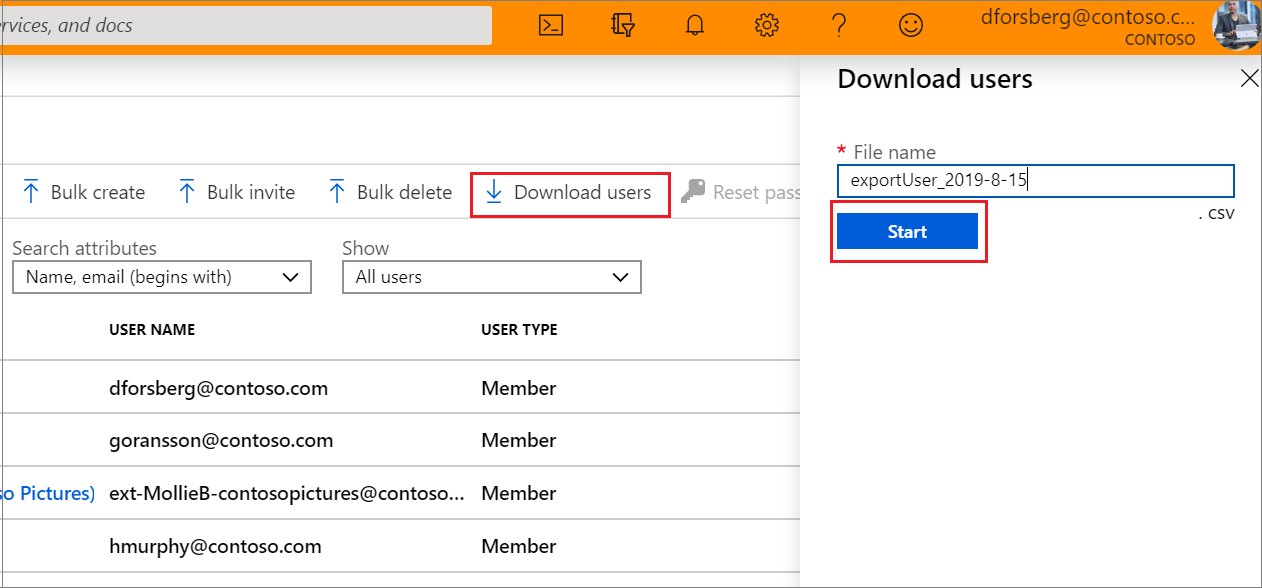
קובץ ההורדה יכיל את רשימת המשתמשים המסוננים.
תכונות המשתמש הבאות כלולות:
- userPrincipalName
- שם תצוגה
- שם משפחה
- דוא״ל
- שם נתון
- מזהה אובייקט
- סוג משתמש
- כותרת עבודה
- מחלקה
- חשבון זמין
- הקצאת שימוש
- כתובת רחוב
- מצב
- מדינה
- physicalDeliveryOfficeName
- עיר
- מיקוד
- מספר טלפון
- נייד
- authenticationAlternativePhoneNumber
- דואר אימות
- כתובת דואר אלקטרוני חלופית
- קבוצת גיל
- consentProvidedForMinor
- legalAgeGroupClassification
שלבים ופרטים נוספים יכולים המאמר להוריד רשימה של משתמשים במרכז הניהול של Microsoft Entra.
השלבים הבאים
עיין במשאבים הבאים שיעזרו לך במסע הפיתוח: