הערה
הגישה לדף זה מחייבת הרשאה. באפשרותך לנסות להיכנס או לשנות מדריכי כתובות.
הגישה לדף זה מחייבת הרשאה. באפשרותך לנסות לשנות מדריכי כתובות.
מאמר זה מסביר את תהליך ההתחלה וההשלמה של תוכניות ב- Microsoft Learn כ לומד. אם אינך מכיר את תכונת התוכניות, עיין תחילה במאמר מבט כולל על תוכניות של Microsoft Learn Microsoft Learn.
דרישה מוקדמת
- עליך להיכנס לפרופיל Learn שלך כדי להתחיל תוכנית
התחל תוכנית
ייתכן שמצאת תוכנית משום שהוזמנו לתוכנית באמצעות קישור, או משום שגילית תוכנית דרך אתר Learn (לדוגמה, בדפים 'נתיב קריירה' של Microsoft Learn). באפשרותך להתחיל את התוכנית או להיכנס ל- Learn כדי להתחיל את התוכניות. אם התוכנית אינה תוכנית רשמית שנוצרה על-ידי Microsoft, האתר מבקש ממך לספק את הסכמתך לתמיכה בהתקדמות שלך עם יוצר התוכנית.
אם מופעלות הודעות דואר אלקטרוני מ- Microsoft Learn, תקבל הודעת דואר אלקטרוני המאשרת שהתחלת תוכנית זו. כאשר אתה בחצי הדרך של התוכנית, תקבל הודעת דואר אלקטרוני המודיעה לך כי חצית מהתוכנית. לאחר השלמת התוכנית, תקבל הודעת דואר אלקטרוני המברך אותך על השלמת התוכנית. כדי לשנות את העדפות הדואר האלקטרוני שלך, עיין במאמר ניהול הגדרות פרופיל Learn שלך.
להתחיל תוכנית
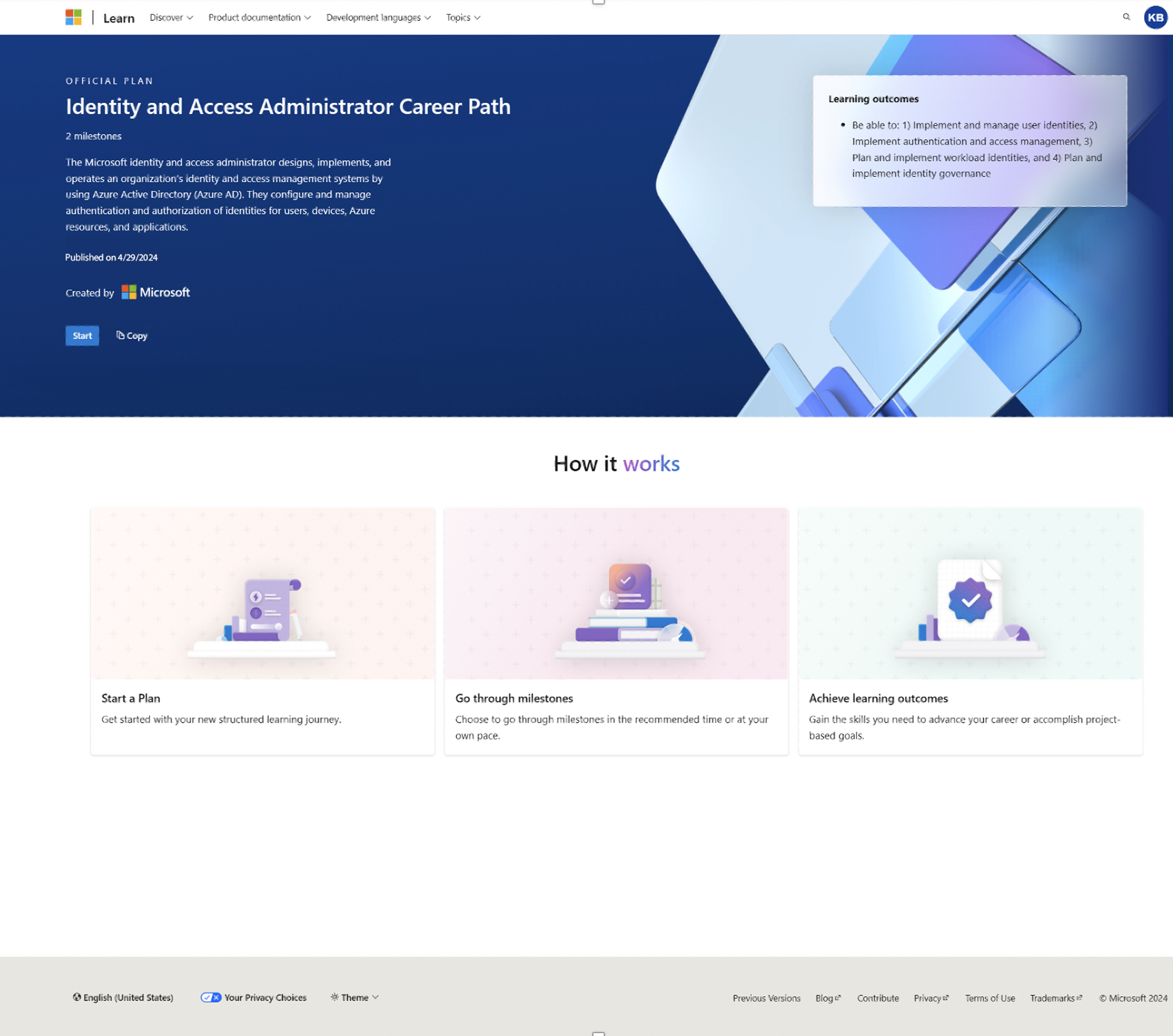
חדש תוכנית
אתה יכול לעבור את התוכנית בקצב שלך. כאשר תבחר חדש פעולה, תופנה לפריט הבא בתוכנית שלך.
חידוש פעולה של תוכנית
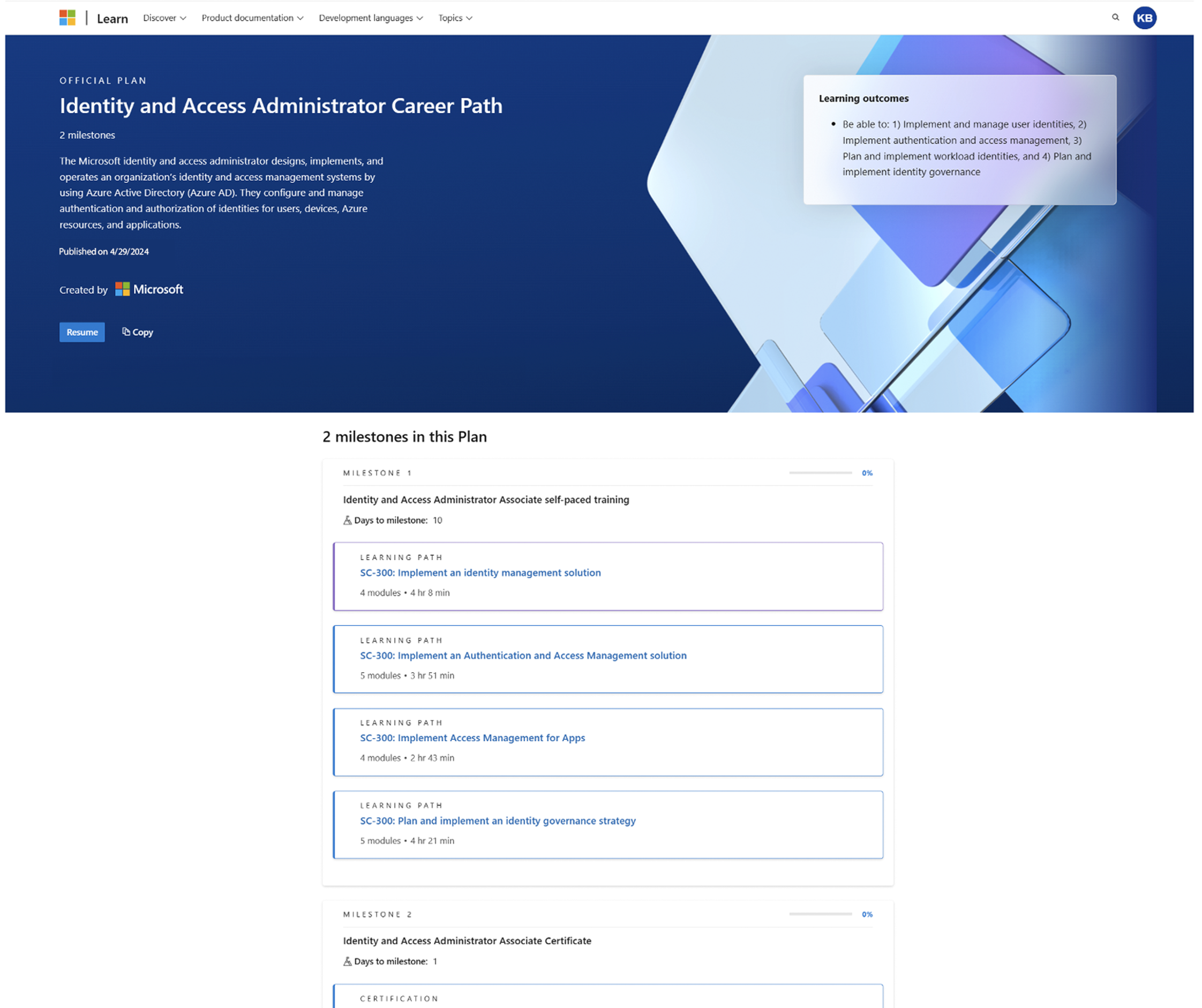
- בחר את סמל הפרופיל בפינה השמאלית העליונה
- בחר פרופיל
- בחירת תוכניות בעמודה הימנית
- מצא את התוכנית שאליה ברצונך לגשת
- בחר 'חדש פעולה'
השלם תוכנית
כאשר אתה עובר על כל הפריטים בתוכנית, התוכנית הושלמה.
השלמת תוכנית
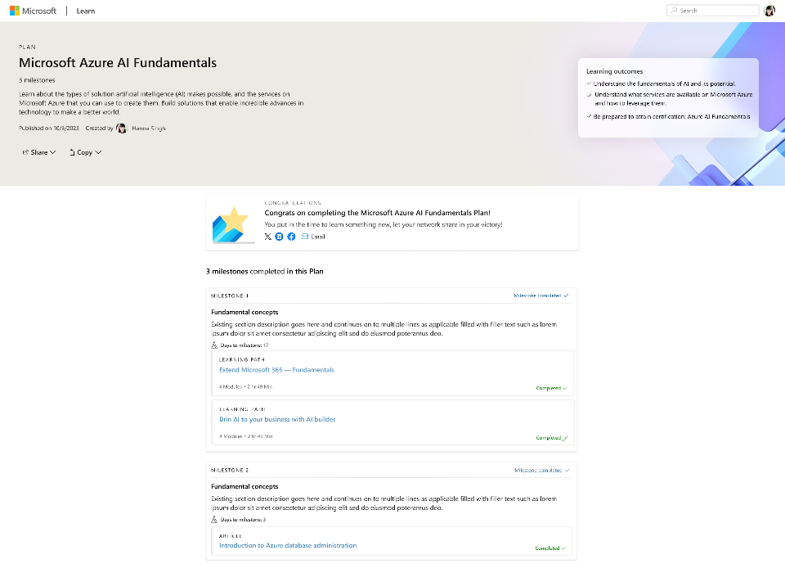
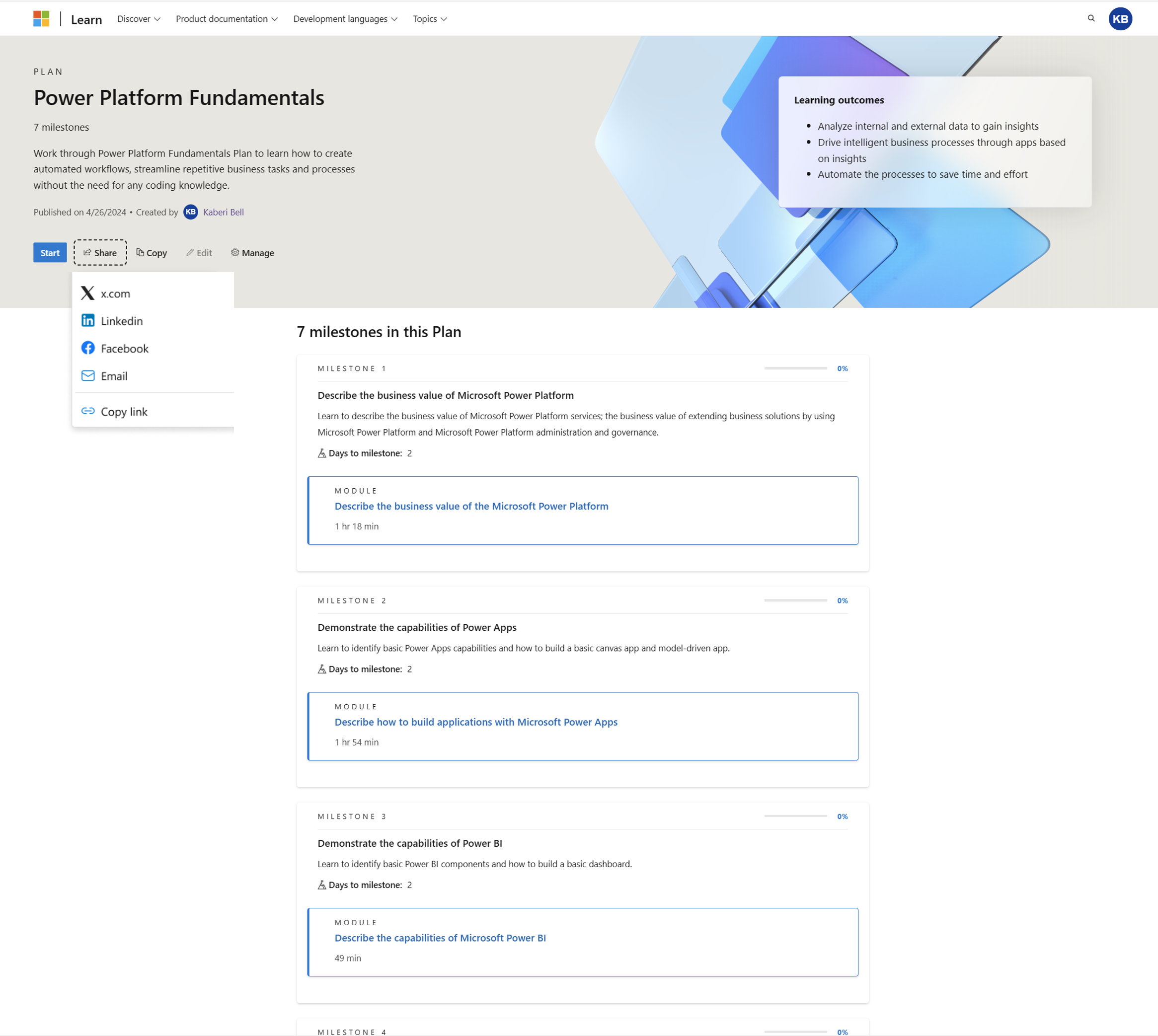
שתף את ההישג שלך
לאחר השלמת כל תוכנית, תקבל תג כהשגה. כדי לגשת לכל הישגי התוכניות שלך, עבור אל הכרטיסיה תוכניות בדף הישגים בפרופיל.
- בחר את סמל הפרופיל בפינה השמאלית העליונה
- בחר פרופיל
- בחירת תוכניות בעמודה הימנית
- מצא את התוכנית שעבורה ברצונך לשתף את ההישג שלך
- בחר 'שתף'
- בחר את שיטת השיתוף שבה ברצונך להשתמש
- פעל לפי ההנחיות כדי לסיים את השיתוף
הצג את התוכנית במקטע למד פרופיל משתמש
התוכניות 'גישה מתבצעת' ו'הושלמו'
כדי לגשת לתוכניות 'הופעל' ו'הושלם', עבור אל הכרטיסיות המתאימות בדף תוכניות בפרופיל.
- בחר את סמל הפרופיל בפינה השמאלית העליונה
- בחר פרופיל
- בחירת תוכניות בעמודה הימנית
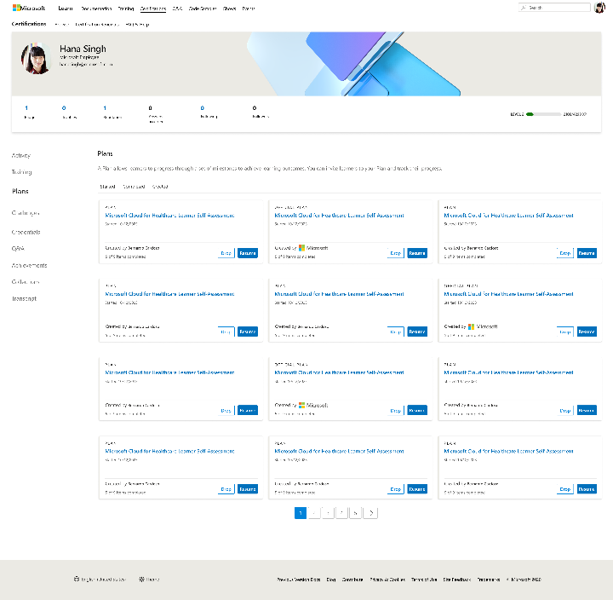
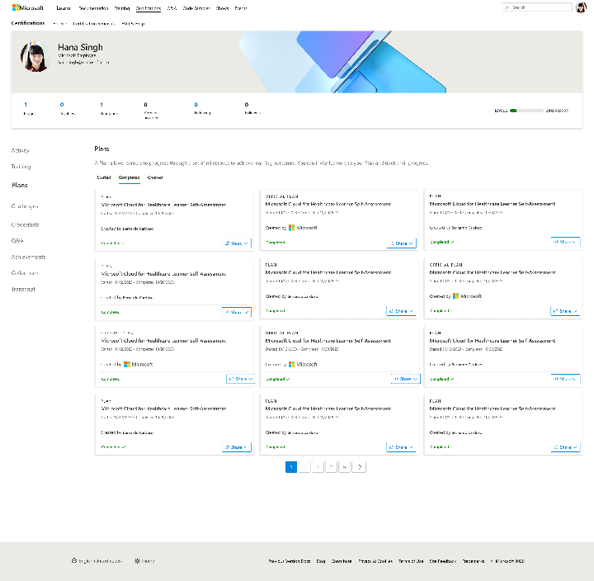
- בחר את הכרטיסיה עבור סוג התוכניות שברצונך להציג, כגון 'התחיל' או 'הושלם'
הצגת כל התוכניות שהתחלת עבור משתמש
הצגת כל התוכניות שהושלמו עבור משתמש
שחרר תוכנית
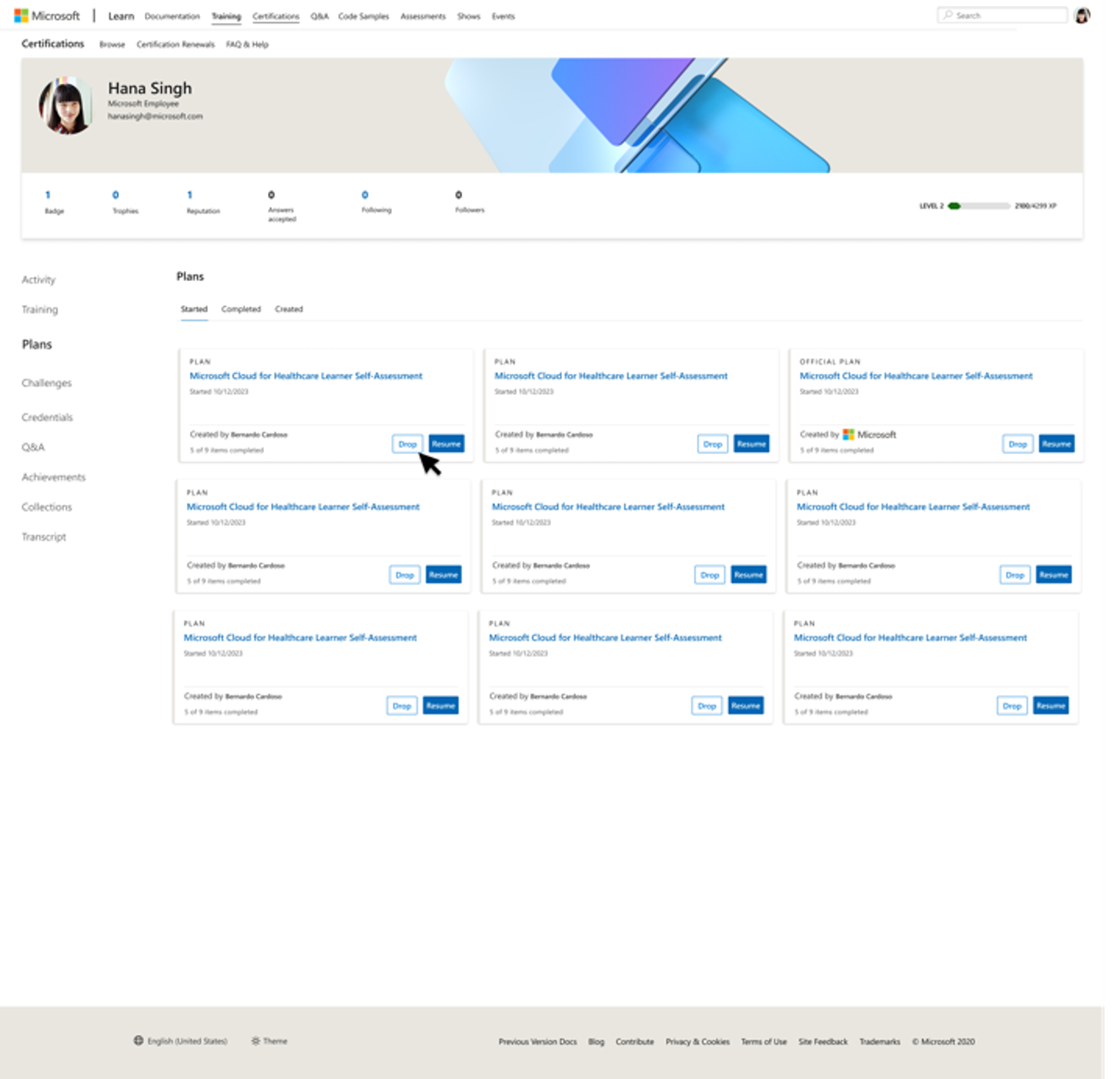
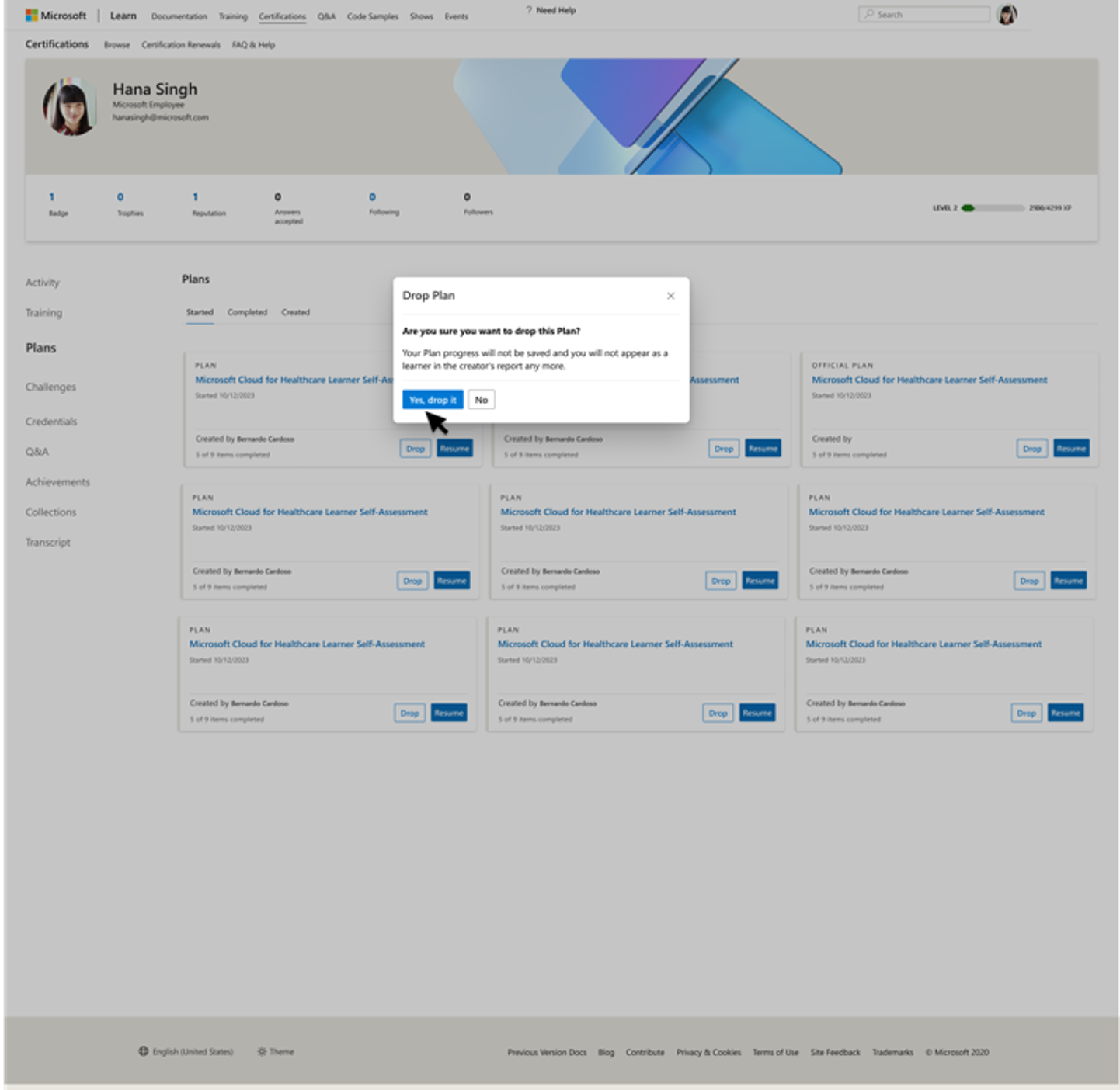
באפשרותך לבטל תוכנית המתבצעת בכל עת. כדי לבטל תוכנית, בחר באפשרות שחרר ואשר שברצונך לבטל את התוכנית. התוכנית לא תופיע עוד בדף התוכניות שלך ולא תופיע עוד בדיווח של היוצר.
- בחר את סמל הפרופיל בפינה השמאלית העליונה
- בחר פרופיל
- בחירת תוכניות בעמודה הימנית
- מצא את התוכנית שאליה ברצונך לגשת
- בחר שחרור
שחרר תוכנית
השלבים הבאים
לקבלת מידע נוסף על תוכניות ואופן השימוש בהן, בקר במאמרים הבאים: