नोट
इस पेज तक पहुँच के लिए प्रमाणन की आवश्यकता होती है. आप साइन इन करने या निर्देशिकाओं को बदलने का प्रयास कर सकते हैं.
इस पेज तक पहुँच के लिए प्रमाणन की आवश्यकता होती है. आप निर्देशिकाओं को बदलने का प्रयास कर सकते हैं.
पियर्सन VUE के साथ ऑनलाइन प्रॉक्टर्ड परीक्षाओं का परिचय
Microsoft आपके घर या कार्यालय में ऑनलाइन परीक्षा देने के लिए Pearson VUE के साथ भागीदार है। एक प्रॉक्टर परीक्षा परिणामों की अखंडता को बनाए रखने के लिए वेबकैम और माइक्रोफोन के माध्यम से आपकी परीक्षा की निगरानी करेगा।
Pearson VUE साइटपर जाकर ऑनलाइन प्रॉक्टरिंग अनुभव के बारे में अधिक जानें।
भाग लेने वाले देश/क्षेत्र और समर्थित भाषाएं
ऑनलाइन परीक्षाएं अधिकांश, में उपलब्ध हैं, लेकिन सभी, देशों / क्षेत्रों में नहीं। कई परीक्षाएं विभिन्न भाषाओं में स्थानीयकृत हैं; हालांकि, ग्रीटर समर्थन, प्रॉक्टर समर्थन, और प्रॉक्टरिंग सॉफ्टवेयर अंग्रेजी में सूचित किया जाएगा (जापानी उपलब्धता सीमित हो सकती है) भले ही आपकी परीक्षा किसी अन्य भाषा में हो।
ऑनलाइन परीक्षा के लिए पंजीकरण करने से पहले
- यदि आपको परीक्षा के दौरान विशेष उपकरण, अतिरिक्त समय या अन्य आवास की आवश्यकता है, तो कृपया शेड्यूल करने से पहले इन आवासों का अनुरोध करें ताकि हम सर्वोत्तम अनुभव प्रदान कर सकें। अनुरोध आवासपर आवास का अनुरोध करना सीखें।
- सुनिश्चित करें कि आपका कंप्यूटर की आवश्यकता के बारे में Pearson VUE कीविस्तृत जानकारी की समीक्षा करके न्यूनतम सिस्टम आवश्यकताओं को पूरा करता है। उन्नत नेटवर्किंग आवश्यकताओं की आवश्यकता वाले नेटवर्क प्रशासकों के लिए, उम्मीदवार के लिएOnVue तकनीकी आवश्यकताओं की समीक्षा करें।
- आवश्यक सिस्टम परीक्षण को उसी कंप्यूटर पर पूरा करें और उसी स्थान पर आप यह सुनिश्चित करने के लिए परीक्षा देंगे कि आपका कंप्यूटर, इंटरनेट कनेक्शन और स्थान OnVUE सॉफ़्टवेयर आवश्यकताओं के अनुकूल हैं।
- नीचे दिए तकनीकी युक्तियों और परीक्षण परिवेश आवश्यकताओं की समीक्षा करें.
- कन्फ़र्म करें कि आपकी ID Pearson VUE की ID नीति के अनुरूप है और यह कि आपकी Microsoft प्रमाणन प्रोफ़ाइल का नाम सरकार द्वारा जारी किए गए उस नाम के ठीक मेल खाता है जो आप परीक्षा देते समय प्रस्तुत करेंगे. अपनी प्रमाणन प्रोफ़ाइल पर नाम की जाँच करने के तरीके के बारे में अधिक जानने के लिए, यहां जाएं: अपनी प्रमाणन प्रोफ़ाइल प्रबंधित करें.
- परीक्षा UI और आपके सामने आने वाले विभिन्न प्रकार के प्रश्नों के बारे में अधिक जानने के लिए परीक्षा सैंडबॉक्स का अन्वेषण करें। इसके अलावा, पियर्सन वीयूई साइट पर वीडियो की समीक्षा करें ताकि आप जान सकें कि अपनी ऑनलाइन प्रॉक्टर्ड परीक्षा की तैयारी कैसे करें और परीक्षा के दौरान क्या उम्मीद करें।
तकनीकी सुझाव
सॉफ्टवेयर और अनुमतियां
- सुनिश्चित करें कि आप अपने कंप्यूटर में लॉग इन करने के लिए जिस उपयोगकर्ता खाते का उपयोग कर रहे हैं, उसके पास स्थानीय व्यवस्थापकीय अनुमतियाँ हैं. व्यवस्थापकीय अनुमतियाँ सक्षम करने में मदद के लिए, Windows और Mac के लिए दस्तावेज़ देखें.
- यदि संभव हो तो कार्य कंप्यूटर के बजाय व्यक्तिगत कंप्यूटर पर परीक्षण करें, क्योंकि कार्य कंप्यूटर में अक्सर ऐसे सॉफ़्टवेयर होते हैं जो OnVUE सॉफ़्टवेयर को लॉन्च होने से रोकते हैं।
- OnVUE सुरक्षित ब्राउज़र निष्पादन योग्य फ़ाइल के लिए अपवाद बनाने के लिए आपको अपनी इंटरनेट सुरक्षा और एंटीवायरस सॉफ़्टवेयर को कॉन्फ़िगर करने की आवश्यकता हो सकती है।
- कुछ एंटीवायरस सॉफ़्टवेयर प्रदर्शन समस्याएँ पैदा कर सकते हैं। अपनी परीक्षा देते समय एंटीवायरस स्कैनिंग को अक्षम करने पर विचार करें।
- सुनिश्चित करें कि आपका सुरक्षा सॉफ़्टवेयर JavaScript, Adobe Air एप्लिकेशन या Adobe Flash Player एक्सटेंशन के निष्पादन को अवरुद्ध नहीं करेगा।
नेटवर्क
- ऑनलाइन प्रॉक्टर्ड परीक्षाओं को प्रॉक्सी सर्वर, नेटवर्क पैकेट निरीक्षण/फ़िल्टरिंग, या सख्त नेटवर्क सुरक्षा कॉन्फ़िगरेशन द्वारा बाधित किया जा सकता है।
- यदि संभव हो, तो हार्ड-वायर्ड इंटरनेट कनेक्शन का उपयोग करें।
पर्यावरण आवश्यकताओं का परीक्षण
हमारी नीतियां, प्रथाएं और प्रक्रियाएं सख्त लग सकती हैं, लेकिन वे हमारी ऑनलाइन प्रॉक्टर्ड परीक्षाओं की अखंडता को बनाए रखती हैं। यही आपके प्रमाणन को इतना मूल्यवान बनाता है।
कार्यालय या घर की सेटिंग
आपके कार्यालय या घर को निम्नलिखित आवश्यकताओं को पूरा करना चाहिए:
- आपका कार्यालय, सम्मेलन कक्ष, या स्थान दीवार वाला होना चाहिए, एक बंद दरवाजा होना चाहिए, और व्यवधानों से मुक्त होना चाहिए।
- आपकी परीक्षा के दौरान कोई और कमरे में प्रवेश नहीं कर सकता है।
ग्रीटर और प्रॉक्टर के साथ संवाद करना
- फोन: चेक-इन प्रक्रिया के दौरान, ग्रीटर कॉल करने की आवश्यकता होने पर आपका फोन नंबर मांगेगा। चेक-इन पूरा करने के बाद, अपने फोन को पहुंच से बाहर रखें, लेकिन प्रॉक्टर द्वारा आपको कॉल किए जाने की स्थिति में सुनने के लिए पर्याप्त रूप से बंद रखें।
- चैट विंडो: ग्रीटर और प्रॉक्टर के साथ अधिकांश संचार चैट विंडो में होगा।
- माइक्रोफ़ोन: चेक-इन प्रक्रिया के दौरान और, यदि आवश्यक हो, तो अपनी परीक्षा देते समय, आप माइक्रोफ़ोन के माध्यम से ग्रीटर और प्रॉक्टर के साथ संवाद कर सकते हैं।
- भाषा: कृपया ध्यान दें कि आपका ग्रीटर और प्रॉक्टर आपकी पसंदीदा भाषा नहीं जान सकता है, भले ही आपकी परीक्षा उस भाषा में उपलब्ध हो।
पहचान सत्यापन
आपको सरकार द्वारा जारी वर्तमान ID प्रस्तुत करनी होगी. पियरसन VUE परीक्षण दिवस से पहले पृष्ठ देखें और स्वीकार्य उदाहरणों के लिए "आईडी आवश्यकताएं देखें" क्लिक करें।
- आवश्यक हेडशॉट और आईडी कैप्चर करने के लिए अपने मोबाइल फोन का उपयोग करें।
- आपके द्वारा प्रस्तुत सरकार द्वारा जारी ID पर दिया गया नाम आपकी Microsoft प्रमाणन प्रोफ़ाइल पर दिए गए नाम से सटीक रूप से मेल चाहिए. अपनी प्रमाणन प्रोफ़ाइल प्रबंधित करेंदेखें।
- यदि आप अपनी पहचान को अपडेट करने या नवीनीकृत करने की प्रक्रिया में हैं, तो कृपया ध्यान दें कि आईडी नवीनीकरण फॉर्म सहित कानूनी नाम-परिवर्तन फॉर्म ऑनलाइन प्रॉक्टर्ड परीक्षाओं के लिए स्वीकार नहीं किए जाते हैं।
परीक्षा क्षेत्र स्कैन
- परीक्षा से पहले, किसी भी अतिरिक्त मॉनिटर को अनप्लग करें और उन्हें अपने से दूर कर दें। क्षेत्र के किसी भी अन्य कंप्यूटर को भी बंद कर दें।
- कार्य क्षेत्र सभी सामग्रियों से स्पष्ट होना चाहिए। कृपया निम्नलिखित वस्तुओं को हाथ की पहुंच से दूर रखें:
- पुस्तकों
- नोटपैड
- पोस्ट-इट नोट्स
- टाइप किए गए नोट्स/पेपर
- पेन, मार्कर, व्हाइटबोर्ड या पेंसिल जैसे लेखन उपकरण।
- आवश्यक परीक्षा क्षेत्र की तस्वीरें लेने के लिए मोबाइल फोन का उपयोग करें। यदि कोई फ़ोन उपलब्ध नहीं है, तो वेबकैम का उपयोग किया जा सकता है।
- अपनी परीक्षा शुरू करने के लिए मोबाइल फोन की तस्वीरें अपलोड की जानी चाहिए; एक ग्रीटर आपके हेडशॉट और आईडी के साथ उनकी समीक्षा करेगा। ग्रीटर सुरक्षा जोखिमों की तलाश करेगा और परीक्षा शुरू करने से पहले आपको मुद्दों के बारे में सूचित करेगा।
कोई व्यक्तिगत सामान नहीं
- परीक्षा के दौरान, आप हाथ से पकड़े जाने वाले कंप्यूटर या अन्य इलेक्ट्रॉनिक उपकरणों, पेजर, घड़ियां, पर्स, पर्स, टोपी (या अन्य सिर ढंकने), बैग, कोट, किताबें, नोट्स, या किसी भी अन्य सामग्री का उपयोग या उपयोग नहीं कर सकते हैं जो विशेष रूप से अनुमोदित नहीं हैं।
- समर्थन समस्या की स्थिति में, प्रॉक्टर चेक-इन के दौरान दिए गए नंबर पर आपके मोबाइल फोन पर आपसे संपर्क कर सकता है। कृपया सुनिश्चित करें कि आपकी प्रोफ़ाइल में मोबाइल फ़ोन नंबर में देश कोड शामिल है. अपने सेल फोन को पास में रखना ठीक है लेकिन हाथ की पहुंच से बाहर।
वस्त्र
सुरक्षा और परीक्षा अखंडता के लिए, आपसे पूछा जा सकता है:
- जेब बाहर करें ताकि ग्रीटर देख सके कि वे खाली हैं
- यह दिखाने के लिए लंबी आस्तीन ऊपर रोल करें कि आपकी बाहों पर कोई लेखन नहीं है।
- यह दिखाने के लिए एक टाई उठाएं कि नीचे कुछ भी छिपा नहीं है।
- लंबे बालों को पीछे खींचें यह दिखाने के लिए कि आपके कान से कुछ भी जुड़ा नहीं है (जैसे कि ब्लूटूथ इयरपीस)।
कोई खाना, धूम्रपान, या चबाने वाली गम नहीं
- परीक्षा के दौरान खाना, धूम्रपान करना और चबाना तब तक निषिद्ध है जब तक कि आपने को अनुमोदित आवासन किया हो। एक आवास अनुरोध के लिए एक पेय मौजूद होना आवश्यक नहीं है, लेकिन यह एक पारदर्शी, स्पिल-प्रूफ कंटेनर में होना चाहिए।
कोई परीक्षा सहायता नहीं
- परीक्षा देते समय आपको दूसरों से सहायता या कोचिंग प्राप्त नहीं हो सकती है या परीक्षा के दौरान किसी को भी अपना कंप्यूटर स्क्रीन देखने की अनुमति नहीं मिल सकती है।
- प्रॉक्टर परीक्षा सामग्री से संबंधित सवालों के जवाब नहीं दे सकता है।
चेहरे की तुलना नीति
- एक ऑनलाइन प्रॉक्टर्ड परीक्षा के लिए पंजीकरण करके, आप समझते हैं और सहमत होते हैं कि पियर्सन वीयूई आपकी पहचान के लिए आपके चेहरे की तुलना करके आपकी पहचान को सत्यापित करने के लिए चेहरे की तुलना तकनीक का उपयोग कर सकता है। परीक्षण प्रक्रिया के दौरान कैप्चर की गई चेहरे की छवियां भी एप्लिकेशन को बेहतर बनाने में मदद करती हैं। यदि आप चेहरे की तुलना तकनीक का उपयोग नहीं करना चाहते हैं, तो कृपया अपनी परीक्षा को एक परीक्षा केंद्र पर निर्धारित करें।
परीक्षा के दौरान रिकॉर्डिंग
- परीक्षा देते समय, आपको रिकॉर्ड किया जाएगा, और प्रॉक्टर वीडियो और ऑडियो द्वारा आपकी निगरानी करेगा। निगरानी में आपका चेहरा, आवाज और वह कमरा शामिल है जहां आप परीक्षा के दौरान बैठे हैं। यदि आप रिकॉर्ड नहीं करना चाहते हैं, तो कृपया प्रॉक्टर को तुरंत सूचित करें और एक परीक्षा केंद्र पर अपनी परीक्षा को पुनर्निर्धारित करें।
उम्मीदवार आचरण आवश्यकताओं
- अपनी परीक्षाओं की अखंडता को बनाए रखने के लिए, हमें निम्नलिखित को लागू करना चाहिए:
- आप परीक्षा से प्रश्नों या उत्तरों को कॉपी या रिकॉर्ड नहीं कर सकते हैं।
- आप परीक्षा में प्रश्नों या उत्तरों को दूसरों के साथ साझा या चर्चा नहीं कर सकते हैं।
- यदि एक प्रॉक्टर को लगता है कि उम्मीदवार नियम समझौता किसी उम्मीदवार द्वारा तोड़ दिया गया है, तो एक उम्मीदवार को परीक्षा सॉफ्टवेयर के साथ धोखाधड़ी या छेड़छाड़ करने का संदेह है, या यदि 13 वर्ष से कम उम्र के बच्चे के अलावा कोई अन्य परीक्षा कक्ष में है, तो वे परीक्षा समाप्त कर देंगे और ऑडियो और/या वीडियो साक्ष्य के साथ माइक्रोसॉफ्ट को उल्लंघन की रिपोर्ट करेंगे। परीक्षा अमान्य हो सकती है, और Microsoft अप्रमाणित कर सकता है और यहाँ तक कि उम्मीदवार को Microsoft प्रमाणन प्रोग्राम से प्रतिबंधित भी कर सकता है।
ऑनलाइन परीक्षा के लिए पंजीकरण करें
पंजीकरण करने के तरीके के बारे में विस्तृत निर्देशों के लिए, यहां जाएं: रजिस्टर करें और परीक्षाशेड्यूल करें।
परीक्षा और चेक-इन प्रक्रिया शुरू करना
- लॉन्च और चेक-इन प्रक्रिया में लगभग 15 मिनट लगते हैं लेकिन आपके व्यक्तिगत कंप्यूटर कॉन्फ़िगरेशन के आधार पर अधिक समय लग सकता है।
- अपनी परीक्षा शुरू करने से पहले, समस्या निवारण युक्तियों के लिए OnVUE अक्सर पूछे जाने वाले प्रश्नों की समीक्षा करें और ऑनलाइन परीक्षण के लिए पियर्सन VUE की मार्गदर्शिकाकरें।
- परीक्षा के दिन, परीक्षा के दौरान आपके द्वारा उपयोग किए जाने वाले उपकरण और इंटरनेट कनेक्शन पर सिस्टम टेस्ट फिर से चलाएं।
- यदि कोई पृष्ठभूमि प्रक्रियाएँ चल रही हैं यह निर्धारित करने के लिए व्यवस्थापक के रूप में अपने कंप्यूटर पर लॉग ऑन करें और उन्हें रोकें. व्यवस्थापकीय अनुमतियाँ सक्षम करने में मदद के लिए, Windows और Macके लिए दस्तावेज़ देखें।
- ब्राउज़र पॉप-अप ब्लॉकर्स बंद करें।
- अपने मोबाइल फोन को आप से दूर रखें, लेकिन हाथ की पहुंच के भीतर अगर प्रॉक्टर को आपसे संपर्क करने की आवश्यकता हो।
- सुनिश्चित करें कि आपकी Microsoft प्रमाणन प्रोफ़ाइल को देश कोड सहित आपका मोबाइल नंबर शामिल करने के लिए अपडेट किया गया है, यदि Pearson VUE को परीक्षा के दौरान आपसे संपर्क करने की आवश्यकता होती है।
अपना परीक्षण सत्र शुरू करने और अभिवादन से जुड़ने के लिए:
- आप अपने अपॉइंटमेंट समय से 30 मिनट पहले और 15 मिनट बाद तक चेक इन कर सकते हैं।
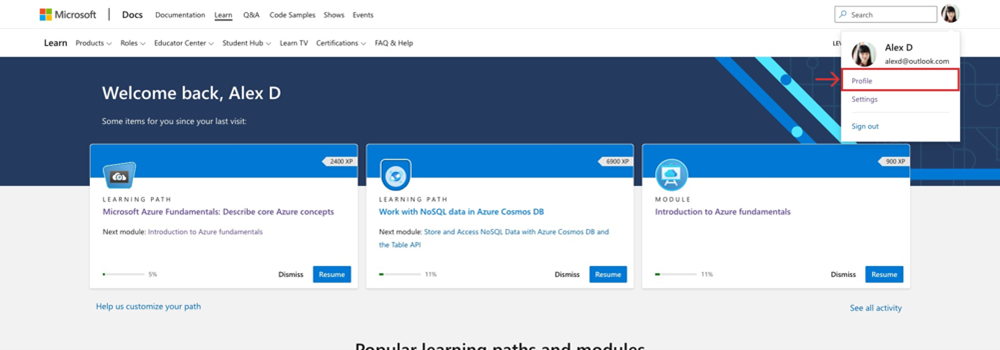
- अपनी Microsoft प्रमाणन प्रोफ़ाइल से संबद्ध Microsoft खाते (MSA) के ज़रिए अपनी Learn प्रोफ़ाइल में साइन इन करें. अपने जानें प्रोफ़ाइल अवतार पर क्लिक करें और ड्रॉप-डाउन मेनू से प्रोफ़ाइल चुनें.
- अपनी Learn प्रोफ़ाइल के अंदर मेनू से प्रमाणन चुनें. (यदि आप अपने Microsoft Learn प्रोफ़ाइल तक पहुँच प्राप्त नहीं कर सकता, तो किसी गुप्त या InPrivate ब्राउज़र का उपयोग कर पुन: प्रयास करें.) यदि आपको अभी भी समस्या हो रही है, तो क्रेडेंशियल समर्थन के साथ एक मामला खोलें, और एक फ़ोरम मॉडरेटर सहायता करेगा।
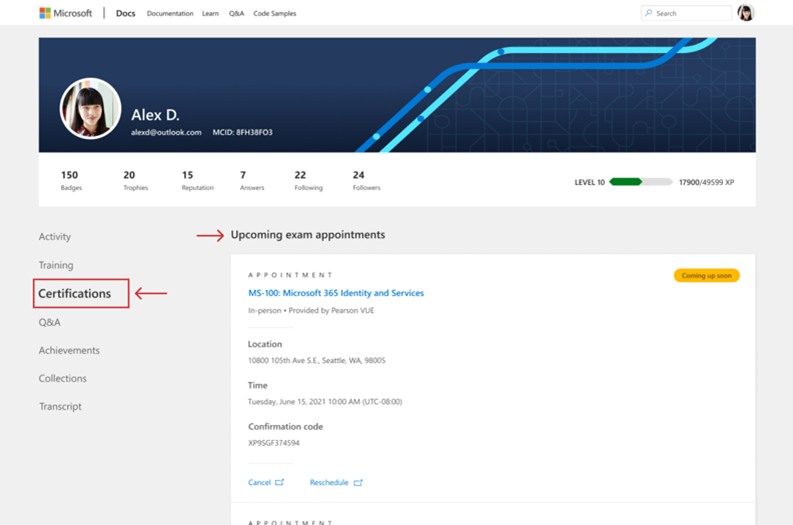
- आपके अपॉइंटमेंट प्रमाणपत्र पेज के शीर्ष पर दिखाई देंगे.
- पियर्सन VUE पर ले जाने के लिए अपनी परीक्षा नियुक्ति के निचले भाग में "परीक्षा में जाएं" लिंक "परीक्षा में जाएं" का चयन करें।
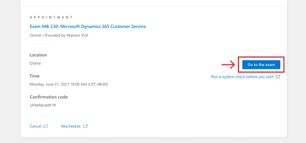
- "खरीदी गई ऑनलाइन परीक्षा" तहत परीक्षा का नाम चुनें।
- अपने डैशबोर्ड पर "परीक्षा शुरू करें" चुनें, सेल्फ-चेक-इन प्रक्रिया के माध्यम से आगे बढ़ें, और अपने प्रॉक्टर की प्रतीक्षा करें। (नोट: परीक्षा प्रक्रिया शुरू करने के लिए आपको "परीक्षा शुरू करें"का चयन करना होगा।
- एक बार सेल्फ-चेक-इन पूरा हो जाने के बाद, एक ग्रीटर आपकी पहचान की पुष्टि करता है, आपके कमरे के स्कैन की समीक्षा करता है, और आपको प्रॉक्टर कतार में रखता है। अगर अभिवादन करने वाले के पास आपकी ID या रूम स्कैन के बारे में प्रश्न हैं, तो वे आपके शुरू करने से पहले उनका समाधान करने के लिए आपके साथ काम करेंगे. यदि उनके कोई प्रश्न नहीं हैं, तो आपको प्रॉक्टर कतार में रखा जाएगा
- कृपया ध्यान दें: यदि आपने 30 मिनट के भीतर प्रॉक्टर से नहीं सुना है, तो हो सकता है कि हमने कनेक्शन खो दिया हो। यदि ऐसा होता है, तो सहायता के लिए पियर्सन ऑनव्यूई सपोर्ट लाइव चैट का उपयोग करें। (ध्यान रखें कि परीक्षण सत्र के दौरान मोबाइल डिवाइस हाथ की पहुंच से बाहर होने चाहिए।
- आपका प्रॉक्टर परीक्षा के दौरान आपसे संपर्क नहीं करेगा जब तक कि कोई समस्या न हो।
- यदि परीक्षा के दौरान कोई तकनीकी समस्या है, तो प्रॉक्टर चैट के माध्यम से आपसे संपर्क करने का प्रयास करेगा। यदि वह काम नहीं करता है, तो वे आपसे फोन पर संपर्क करेंगे।
- यदि परीक्षा के बाद कोई समस्या है, तो Microsoft क्रेडेंशियल्स समर्थन से संपर्क करें।
अपनी स्कोर रिपोर्ट एक्सेस करें
पर जाएँ: परीक्षा स्कोरिंग और स्कोर रिपोर्ट
प्रॉक्टर सॉफ्टवेयर निकालें
जब आपकी परीक्षा समाप्त हो जाती है, तो आपको पियर्सन वीयूई सिक्योर ब्राउज़रसहित सभी निष्पादन योग्य और सहायक फाइलों को हटा देना चाहिए। पियर्सन वीयूई सिक्योर ब्राउज़र को हटाने के लिए, कृपया विंडोज के लिए मानक एप्लिकेशन अनइंस्टॉल प्रक्रिया या मैक के लिए अनइंस्टॉल प्रक्रिया का पालन करें।