नोट
इस पेज तक पहुँच के लिए प्रमाणन की आवश्यकता होती है. आप साइन इन करने या निर्देशिकाओं को बदलने का प्रयास कर सकते हैं.
इस पेज तक पहुँच के लिए प्रमाणन की आवश्यकता होती है. आप निर्देशिकाओं को बदलने का प्रयास कर सकते हैं.
परिनियोजन से पहले, Agents Playground का उपयोग करके अपने एजेंट का स्थानीय रूप से परीक्षण करें। इस गाइड में आपके डेवलपमेंट एनवायरनमेंट को सेट अप करना, ऑथेंटिकेशन कॉन्फ़िगर करना, और एजेंट्स प्लेग्राउंड टेस्टिंग टूल का इस्तेमाल करके आपके एजेंट की फंक्शनैलिटी को वैलिडेट करना शामिल है।
एक बार जब आपका एजेंट स्थानीय रूप से काम कर लेता है, Agent 365 Development Lifecycle का पालन करें ताकि Microsoft 365 अनुप्रयोगों जैसे Teams, Word, और Outlook में परीक्षण किया जा सके।
आवश्यकताएँ
इससे पहले कि आप अपने एजेंट का परीक्षण शुरू करें, सुनिश्चित करें कि आपके पास निम्नलिखित पूर्वापेक्षाएँ स्थापित हैं।
सामान्य पूर्वापेक्षाएँ
- कोड संपादक: आपकी पसंद का कोई भी कोड संपादक। Visual Studio Code की अनुशंसा की जाती है।
-
एजेंट्स प्लेग्राउंड: एजेंट्स प्लेग्राउंड को निम्न विधियों में से एक का उपयोग करके स्थापित करें:
- Windows:
winget install agentsplayground - npm:
npm install -g @microsoft/m365agentsplayground
- Windows:
- A365 CLI: एजेंट परिनियोजन और प्रबंधन के लिए आवश्यक है। Agent 365 CLI स्थापित करें.
-
LLM API एक्सेस: अपने एजेंट के कॉन्फ़िगरेशन या अपने पसंदीदा मॉडल प्रदाता के आधार पर उपयुक्त सेवा चुनें:
- OpenAI API कुंजी: अपनी OpenAI API कुंजी प्राप्त करें.
- Azure OpenAI: अपनी API की और एंडपॉइंट पाने के लिए Azure OpenAI रिसोर्स बनाएं और डिप्लॉय करें.
- डेवलपर पोर्टल कॉन्फ़िगरेशन: अपने एजेंट को प्रकाशित करने के बाद, आपको इंस्टेंस बनाने से पहले डेवलपर पोर्टल में एजेंट ब्लूप्रिंट को कॉन्फ़िगर करना होगा। डेवलपर पोर्टल में एजेंट ब्लूप्रिंट को कॉन्फ़िगर करने का तरीका जानें
भाषा-विशिष्ट पूर्वापेक्षाएँ
- Python 3.11 या बाद का संस्करण: python.org या Microsoft Store से डाउनलोड करें
-
uv पैकेज मैनेजर:
pip install uvका उपयोग करके uv स्थापित करें - स्थापना सत्यापित करें:
python --version
एजेंट परीक्षण परिवेश कॉन्फ़िगर करें
इस अनुभाग में बताया गया है कि पर्यावरण वेरिएबल्स कैसे सेट करें, अपने डेवलपमेंट वातावरण को प्रमाणित करें, और अपने Agent 365 द्वारा संचालित एजेंट को परीक्षण के लिए तैयार करें।
इस अनुक्रमिक वर्कफ़्लो का अनुसरण करके अपने एजेंट परीक्षण परिवेश को सेट करें।
अपने परिवेश को कॉन्फ़िगर करें: - अपनी परिवेश कॉन्फ़िगरेशन फ़ाइल बनाएँ या अद्यतन करें।
LLM कॉन्फ़िगरेशन - API कुंजियाँ प्राप्त करें और OpenAI या Azure OpenAI की सेटिंग्स कॉन्फ़िगर करें।
प्रमाणीकरण कॉन्फ़िगर करें - एजेंटिक प्रमाणीकरण सेट करें.
पर्यावरण चर संदर्भ - आवश्यक पर्यावरण चर कॉन्फ़िगर करें:
इन चरणों को पूरा करने के बाद, आप Agents Playground में अपने एजेंट का परीक्षण शुरू करने के लिए तैयार हैं।
चरण 1: अपने परिवेश को कॉन्फ़िगर करें
अपनी कॉन्फ़िगरेशन फ़ाइल सेट करें:
cp .env.template .env
नोट
आवश्यक फ़ील्ड दिखाने वाले कॉन्फ़िगरेशन टेम्पलेट के लिए, Microsoft Agent 365 SDK नमूने देखें।
चरण 2: LLM कॉन्फ़िगरेशन
स्थानीय परीक्षण के लिए OpenAI या Azure OpenAI सेटिंग्स कॉन्फ़िगर करें। पूर्वापेक्षाओं से अपनी API कुंजियाँ और सेवा समापन बिंदु अपनी कॉन्फ़िगरेशन फ़ाइल में किसी भी मॉडल पैरामीटर के साथ जोड़ें।
अपनी .env फ़ाइल में जोड़ें:
# Replace with your actual OpenAI API key
OPENAI_API_KEY=

# Azure OpenAI Configuration
AZURE_OPENAI_API_KEY=
AZURE_OPENAI_ENDPOINT=
AZURE_OPENAI_DEPLOYMENT=
AZURE_OPENAI_API_VERSION=
Python LLM पर्यावरण चर
| चर | विवरण | आवश्यक | उदाहरण |
|---|---|---|---|
OPENAI_API_KEY |
OpenAI सेवा के लिए API कुंजी | OpenAI के लिए | sk-proj-... |
AZURE_OPENAI_API_KEY |
Azure OpenAI सेवा के लिए API कुंजी | Azure OpenAI के लिए | a1b2c3d4e5f6... |
AZURE_OPENAI_ENDPOINT |
Azure OpenAI सेवा एंडपॉइंट URL | Azure OpenAI के लिए | https://your-resource.openai.azure.com/ |
AZURE_OPENAI_DEPLOYMENT |
Azure OpenAI में परिनियोजन का नाम | Azure OpenAI के लिए | gpt-4 |
AZURE_OPENAI_API_VERSION |
Azure OpenAI के लिए API संस्करण | Azure OpenAI के लिए | 2024-02-15-preview |
कदम 3: अपने एजेंट के लिए ऑथेंटिकेशन कॉन्फ़िगर करें
अपने एजेंट के लिए निम्न प्रमाणीकरण विधियों में से कोई एक चुनें:
- एजेंटिक प्रमाणीकरण - तब उपयोग करें जब एजेंटिक उपयोगकर्ता पहचान उपलब्ध हो।
- (On‑Behalf‑Of) OBO प्रमाणीकरण - उन उत्पादन परिदृश्यों में उपयोग करें जब आपको agentic उपयोगकर्ता पहचान के बिना प्रतिनिधि उपयोगकर्ता अनुमतियाँ चाहिए।
- Bearer टोकन प्रमाणीकरण - केवल प्रारंभिक विकास और परीक्षण परिदृश्यों के लिए उपयोग करें, जब तक उत्पादन प्रमाणीकरण कॉन्फ़िगर नहीं किया गया हो।
एजेंटिक प्रमाणीकरण
अपनी कार्यशील निर्देशिका में a365.generated.config.json खोलें ताकि आप अपने एजेंट ब्लूप्रिंट क्रेडेंशियल्स प्राप्त कर सकें। नीचे दिए गए वैल्यू कॉपी करें:
| मान | विवरण |
|---|---|
agentBlueprintId |
आपके एजेंट की क्लाइंट आईडी |
agentBlueprintClientSecret |
आपके एजेंट का क्लाइंट सीक्रेट |
tenantId |
आपकी Microsoft Entra टैनेंट ID |
अपने एजेंट में एजेंटिक प्रमाणीकरण को कॉन्फ़िगर करने के लिए इन मानों का उपयोग करें:
प्लेसहोल्डर मानों को अपने वास्तविक क्रेडेंशियल्स से प्रतिस्थापित करते हुए, अपनी .env फ़ाइल में निम्न सेटिंग्स जोड़ें:
USE_AGENTIC_AUTH=true
CONNECTIONS__SERVICE_CONNECTION__SETTINGS__CLIENTID=<agentBlueprintId>
CONNECTIONS__SERVICE_CONNECTION__SETTINGS__CLIENTSECRET=<agentBlueprintClientSecret>
CONNECTIONS__SERVICE_CONNECTION__SETTINGS__TENANTID=<your-tenant-id>
| चर | विवरण | आवश्यक | उदाहरण |
|---|---|---|---|
USE_AGENTIC_AUTH |
एजेंटिक प्रमाणीकरण मोड सक्षम करें | हां | true |
CONNECTIONS__SERVICE_CONNECTION__SETTINGS__CLIENTID |
एजेंट ब्लूप्रिंट क्लाइंट ID a365.generated.config.json से |
हां | 11112222-bbbb-3333-cccc-4444dddd5555 |
CONNECTIONS__SERVICE_CONNECTION__SETTINGS__CLIENTSECRET |
एजेंट ब्लूप्रिंट क्लाइंट सीक्रेट a365.generated.config.json से |
हां | abc~123... |
CONNECTIONS__SERVICE_CONNECTION__SETTINGS__TENANTID |
Microsoft Entra टैनेंट ID a365.generated.config.json से |
हां | 22223333-cccc-4444-dddd-5555eeee6666 |
OBO प्रमाणीकरण
ऑन-बेहाफ-ऑफ़ (OBO) प्रमाणीकरण के माध्यम से, आपका एजेंट प्रतिनिधि उपयोगकर्ता अनुमतियों का उपयोग करके, एजेंट उपयोगकर्ता पहचान की आवश्यकता के बिना MCP सर्वर टूल्स तक पहुँच सकता है। इस प्रवाह में, एजेंट उपयोगकर्ता का प्रत्यायोजित टोकन प्राप्त करता है और उपयोगकर्ता की ओर से कार्रवाई करने के लिए उसका विनिमय करता है।
ओबीओ प्रमाणीकरण उन उत्पादन परिदृश्यों के लिए उपयुक्त है जिनमें:
- आपके एजेंट के पास एजेंट उपयोगकर्ता पहचान नहीं है।
- आपको उपयोगकर्ता-विशिष्ट अनुमतियों के साथ संसाधनों तक पहुँचने की आवश्यकता है।
- आप चाहते हैं कि एजेंट प्रमाणित उपयोगकर्ता की ओर से कार्य करे।
OBO प्रवाह कैसे काम करता है, इसके विवरण के लिए प्रमाणीकरण प्रवाह देखें। पूर्ण कार्यान्वयन उदाहरण के लिए, Microsoft 365 एजेंट SDK में OBO प्राधिकरण नमूना देखें.
धारक टोकन प्रमाणीकरण
प्रारंभिक विकास और परीक्षण परिदृश्यों के लिए, जब उत्पादन प्रमाणीकरण कॉन्फ़िगर नहीं किया गया हो, तो अपने एजेंट का परीक्षण करने के लिए Bearer टोकन प्रमाणीकरण का उपयोग करें। यह विधि इंटरऐक्टिव ब्राउज़र प्रमाणीकरण का उपयोग करती है ताकि एक प्रत्यायोजित पहुँच टोकन प्राप्त किया जा सके। इस टोकन का उपयोग करके, आपका एजेंट आपकी उपयोगकर्ता अनुमतियों के साथ MCP सर्वर उपकरणों को कॉल कर सकता है। यह दृष्टिकोण अनुकरण करता है कि कैसे एक एजेंट उपयोगकर्ता वास्तविक एजेंट उदाहरण की आवश्यकता के बिना उत्पादन में संसाधनों तक पहुंचता है।
सबसे पहले, आवश्यक MCP सर्वर परमिशन्स अपने एप्लिकेशन में जोड़ने के लिए a365 develop add-permissions का उपयोग करें:
a365 develop add-permissions
फिर, बेयरर टोकन प्राप्त और कॉन्फ़िगर करने के लिए a365 develop get-token का उपयोग करें:
a365 develop get-token
get-token कमांड स्वचालित रूप से:
- सभी कॉन्फ़िगर किए गए MCP सर्वरों को खोजने के लिए
ToolingManifest.jsonपढ़ता है। - प्रत्येक ऑडियंस के लिए एक टोकन प्राप्त किया जाता है—प्रत्येक MCP सर्वर को उसकी विशिष्ट ऐप आईडी के लिए स्कोप किया गया टोकन मिलता है; साझा ATG सर्वर को साझा एजेंट टूल्स गेटवे ऐप आईडी (
ea9ffc3e-8a23-4a7d-836d-234d7c7565c1) के लिए स्कोप किया गया टोकन मिलता है। - आपकी प्रोजेक्ट कॉन्फ़िगरेशन फ़ाइलों में टोकन लिखता है:
- प्रति-सर्वर टोकन:
BEARER_TOKEN_<SERVER_NAME>(उदाहरण के लिए,BEARER_TOKEN_MCP_MAILTOOLS) - साझा एटीजी टोकन:
BEARER_TOKEN
- प्रति-सर्वर टोकन:
get-token चलाने से पहले, अपनी परियोजना कॉन्फ़िगरेशन फ़ाइल में प्लेसहोल्डर प्रविष्टियाँ जोड़ें:
-
.NET: जोड़ें
"BEARER_TOKEN": ""Properties/launchSettings.jsonमें हर प्रोफ़ाइल मेंenvironmentVariablesमें और/या"BEARER_TOKEN_<SERVER_NAME>": ""जोड़ें। आदेश केवल उन प्रोफाइलों को अद्यतन करता है जिनमें पहले से ही ये कुंजियाँ निर्धारित हैं। -
Python/Node.js: चलाने से पहले
BEARER_TOKEN=और/याBEARER_TOKEN_<SERVER_NAME>=के साथ एक.envफ़ाइल बनाएं। यदि फ़ाइल अनुपलब्ध है, तो कमांड सहेजना छोड़ देता है और मार्गदर्शन दिखाता है।
नोट
यदि आप a365 develop get-token --app-id <id> को बिना a365.config.json फ़ाइल के चलाते हैं, तो टोकन स्वचालित रूप से सहेजे नहीं जाते हैं। इन्हें मैन्युअल रूप से Properties/launchSettings.json (.NET के लिए) या अपने .env फाइल (Python/Node.js के लिए) में कॉपी और पेस्ट करें।
बियरर टोकन लगभग एक घंटे के बाद समाप्त हो जाते हैं। समाप्त हो चुके टोकन को ताज़ा करने के लिए a365 develop get-token का उपयोग करें।
चरण 4: एनवायरनमेंट वेरिएबल्स संदर्भ
अपने एनवायरनमेंट सेटअप को पूरा करने के लिए निम्नलिखित आवश्यक एनवायरनमेंट वेरिएबल्स को कॉन्फ़िगर करें:
- प्रमाणीकरण वेरिएबल्स - एजेंटिक प्रमाणीकरण के लिए आवश्यक सेटिंग्स
- MCP एंडपॉइंट कॉन्फ़िगरेशन - Agent 365 प्लेटफ़ॉर्म एंडपॉइंट को निर्दिष्ट करें
- Observability चर - लॉगिंग और वितरित अनुरेखण सक्षम करें
- एजेंट अनुप्रयोग सर्वर कॉन्फ़िगरेशन - उस पोर्ट को कॉन्फ़िगर करें जहाँ आपका एजेंट सर्वर चलता है
प्रमाणीकरण चर
एजेंटिक ऑथेंटिकेशन के सुचारू संचालन के लिए आवश्यक ऑथेंटिकेशन हैंडलर सेटिंग्स को कॉन्फ़िगर करें।
अपनी .env फ़ाइल में जोड़ें:
# Agentic Authentication Settings
AGENTAPPLICATION__USERAUTHORIZATION__HANDLERS__AGENTIC__SETTINGS__TYPE=AgenticUserAuthorization
AGENTAPPLICATION__USERAUTHORIZATION__HANDLERS__AGENTIC__SETTINGS__SCOPES=https://graph.microsoft.com/.default
AGENTAPPLICATION__USERAUTHORIZATION__HANDLERS__AGENTIC__SETTINGS__ALTERNATEBLUEPRINTCONNECTIONNAME=service_connection

# Connection Mapping
CONNECTIONSMAP_0_SERVICEURL=*
CONNECTIONSMAP_0_CONNECTION=SERVICE_CONNECTION
| चर | विवरण | आवश्यक |
|---|---|---|
AGENTAPPLICATION__USERAUTHORIZATION__HANDLERS__AGENTIC__SETTINGS__TYPE |
प्रमाणीकरण हैंडलर प्रकार | हां |
AGENTAPPLICATION__USERAUTHORIZATION__HANDLERS__AGENTIC__SETTINGS__SCOPES |
Microsoft Graph के लिए ऑथेंटिकेशन स्कोप्स | हां |
AGENTAPPLICATION__USERAUTHORIZATION__HANDLERS__AGENTIC__SETTINGS__ALTERNATEBLUEPRINTCONNECTIONNAME |
वैकल्पिक ब्लूप्रिंट कनेक्शन नाम | हां |
CONNECTIONSMAP_0_SERVICEURL |
कनेक्शन मैपिंग के लिए सेवा URL पैटर्न | हां |
CONNECTIONSMAP_0_CONNECTION |
मैपिंग के लिए कनेक्शन का नाम | हां |
बियरर टोकन वेरिएबल्स (केवल स्थानीय विकास के लिए)
| चर | विवरण | आवश्यक |
|---|---|---|
BEARER_TOKEN |
साझा ATG MCP सर्वर के लिए बियरर टोकन
a365 develop get-token कमांड स्वचालित रूप से इस टोकन को लिखता है। |
साझा एटीजी स्थानीय देव के लिए |
BEARER_TOKEN_<SERVER_NAME> |
प्रति-सर्वर बियरर टोकन। SDK नाम निर्धारित करता है, mcpServerName को ToolingManifest.jsonसे अपरकेस करके (उदाहरण के लिए, mcp_MailTools → BEARER_TOKEN_MCP_MAILTOOLS).
a365 develop get-token कमांड स्वचालित रूप से इस टोकन को लिखता है। |
प्रति-सर्वर स्थानीय देव के लिए |
SKIP_TOOLING_ON_ERRORS |
यदि MCP उपकरण लोड होने में विफल रहते हैं तो मूल LLM पर लौटने के लिए true सेट करें। केवल सम्मानित किया जाता है जब ASPNETCORE_ENVIRONMENT या ENVIRONMENT है Development. |
नहीं |
महत्त्वपूर्ण
Bearer टोकन केवल स्थानीय विकास के लिए हैं। उत्पादन परिनियोजन में BEARER_TOKEN या BEARER_TOKEN_<SERVER_NAME> कभी सेट न करें।
MCP एंडपॉइंट कॉन्फ़िगरेशन
उस Agent 365 प्लेटफ़ॉर्म एंडपॉइंट को निर्दिष्ट करें जिससे आपका एजेंट जुड़ता है। जब आप अपने एजेंट के लिए टूलींग सर्वर को परिभाषित करने वाला टूलींग मैनिफ़ेस्ट तैयार करते हैं, तब MCP प्लेटफ़ॉर्म एंडपॉइंट निर्दिष्ट करें। यह एंडपॉइंट निर्धारित करता है कि MCP टूल सर्वर Microsoft 365 इंटीग्रेशन क्षमताओं के लिए किस वातावरण (preprod, परीक्षण या उत्पादन) से जुड़ते हैं।
अपनी .env फ़ाइल में जोड़ें:
# MCP Server Configuration
MCP_PLATFORM_ENDPOINT=<MCP endpoint>
| चर | विवरण | आवश्यक | डिफ़ॉल्ट | उदाहरण |
|---|---|---|---|---|
MCP_PLATFORM_ENDPOINT |
MCP प्लेटफ़ॉर्म एंडपॉइंट URL (प्रीप्रोड, टेस्ट, या प्रोड) | नहीं | प्रोडक्शन एंडपॉइंट |
महत्वपूर्ण: यदि आप निर्दिष्ट MCP_PLATFORM_ENDPOINTनहीं करते हैं, तो ऐप उत्पादन समापन बिंदु का उपयोग करता है।
नोट
यदि आप CLI से मॉक टूलिंग सर्वर इस्तेमाल कर रहे हैं, तो आपके इस्तेमाल किए गए पोर्ट नंबर का इस्तेमाल करके एंडपॉइंट को http://localhost:<port> पर सेट करें। डिफ़ॉल्ट पोर्ट 5309 है।
अवलोकनीयता चर
लॉगिंग और वितरित ट्रेसिंग को सक्षम करने के लिए अपने एजेंट के लिए इन आवश्यक वेरिएबल्स को कॉन्फ़िगर करें। एन्वायरनमेंट वेरिएबल्स, कॉन्फ़िगरेशन विकल्प और कोड उदाहरणों की पूरी सूची के लिए, एजेंट ऑब्जर्वेबिलिटी देखें।
नोट
ऑब्ज़र्वेबिलिटी कॉन्फ़िगरेशन सभी भाषाओं में समान है। विवरण के लिए, कॉन्फ़िगरेशन देखें.
| चर | विवरण | डिफ़ॉल्ट | उदाहरण |
|---|---|---|---|
ENABLE_A365_OBSERVABILITY_EXPORTER |
ट्रेस डेटा को ऑब्ज़र्वेबिलिटी सेवा में निर्यात करें जब, false निर्यात इसके बजाय कंसोल पर फैला हुआ है। |
false |
true |
A365_OBSERVABILITY_LOG_LEVEL |
ऑब्ज़रवेबिलिटी SDK के आंतरिक लॉगिंग स्तर परीक्षण के दौरान निर्यात समस्याओं को डीबग करने के लिए उपयोगी। | none |
info, warn, error, debug |
एजेंट अनुप्रयोग सर्वर कॉन्फ़िगरेशन
उस पोर्ट को कॉन्फ़िगर करें जहाँ आपका एजेंट एप्लिकेशन सर्वर चलता है। यह सेटिंग वैकल्पिक है और Python और JavaScript एजेंटों पर लागू होती है।
अपनी .env फ़ाइल में जोड़ें:
# Server Configuration
PORT=3978
| चर | विवरण | आवश्यक | डिफ़ॉल्ट | उदाहरण |
|---|---|---|---|---|
PORT |
पोर्ट नंबर जहां एजेंट सर्वर चलता है | नहीं | 3978 |
3978 |
निर्भरताएँ स्थापित करें और एजेंट अनुप्रयोग सर्वर प्रारंभ करें
अपने परिवेश को कॉन्फ़िगर करने के बाद, आवश्यक निर्भरताएँ स्थापित करें और परीक्षण के लिए अपने एजेंट एप्लिकेशन सर्वर को स्थानीय रूप से प्रारंभ करें।
निर्भरताएँ स्थापित करें
uv pip install -e .
यह कमांड pyproject.toml में परिभाषित की गई पैकेज निर्भरताएँ पढ़ता है और उन्हें PyPI से इंस्टॉल करता है। स्क्रैच से एजेंट एप्लिकेशन बनाते समय, अपनी निर्भरताएँ परिभाषित करने के लिए pyproject.toml फाइल बनाएं।
नमूना रिपॉजिटरी के सैंपल एजेंट्स में ये पैकेज पहले से ही डिफाइन हैं। आप उन्हें आवश्यकतानुसार जोड़ या अपडेट कर सकते हैं।
एजेंट एप्लिकेशन सर्वर प्रारंभ करें
python <main.py>
<main.py> को अपनी मुख्य Python फ़ाइल के नाम से बदलें, जिसमें आपके एजेंट एप्लिकेशन का एंट्री पॉइंट हो (उदाहरण के लिए, start_with_generic_host.py, app.py, या main.py).
या यूवी का उपयोग करें:
uv run python <main.py>
आपका एजेंट सर्वर अब चल रहा है और एजेंट प्लेग्राउंड या Microsoft 365 एप्लिकेशन से अनुरोध प्राप्त करने के लिए तैयार है।
एजेंट प्लेग्राउंड में एजेंट का परीक्षण करें
एजेंट प्लेग्राउंड एक स्थानीय परीक्षण उपकरण है जो पूर्ण टैनेंट सेटअप की आवश्यकता के बिना Microsoft 365 वातावरण का अनुकरण करता है। यह आपके एजेंट की लॉजिक और टूल कॉल्स को वेरिफाई करने का सबसे तेज़ तरीका है। अधिक जानकारी के लिए, देखें एजेंट प्लेग्राउंड के साथ परीक्षण करें।
एजेंटिक प्रमाणीकरण के लिए एजेंट प्लेग्राउंड कॉन्फ़िगर करें
नोट
यह कॉन्फ़िगरेशन केवल एजेंट प्रमाणीकरण का उपयोग करते समय आवश्यक है। यदि आप बेयरर टोकन प्रमाणीकरण का उपयोग कर रहे हैं, तो आप इस अनुभाग को छोड़ सकते हैं और सीधे बेसिक टेस्ट पर जा सकते हैं।
जब आप agentic प्रमाणीकरण का उपयोग करते हैं, तो अपने एजेंट के विवरण के साथ एजेंट प्लेग्राउंड YAML फ़ाइल को कॉन्फ़िगर करें:
कॉन्फ़िगरेशन फ़ाइल सेटअप करें: उस फ़ोल्डर में
.m365agentsplayground.ymlफ़ाइल बनाएँ या अपडेट करें जहाँ आप एजेंट्स प्लेग्राउंड चलाते हैं। विस्तृत सेटअप निर्देशों के लिए, देखें: Teams संदर्भ को अनुकूलित करें।बॉट कॉन्फ़िगरेशन अपडेट करें: अपने
.m365agentsplayground.ymlफ़ाइल में नीचे दिए गए बॉट विवरण जोड़ें, और प्लेसहोल्डर मानों को अपने वास्तविक एजेंट क्रेडेंशियल्स से बदलें:bot: id: <your-agent-email>@<your-tenant>.onmicrosoft.com name: <Your Agent Name> role: agenticUser agenticUserId: <your-agentic-user-id> agenticAppId: <your-agentic-app-id>गुण विवरण आवश्यक idआपके एजेंट उपयोगकर्ता का ईमेल पता agentusername@tenant.onmicrosoft.comफ़ॉर्मेट मेंहां nameएजेंट उपयोगकर्ता का प्रदर्शन नाम हां roleएजेंटिक प्रमाणीकरण के लिए इसे agenticUserपर सेट करना अनिवार्य हैहां agenticUserIdएजेंट यूज़र की ऑब्जेक्ट ID. Microsoft Entra व्यवस्थापन केंद्र में एजेंट उपयोगकर्ता के प्रोफ़ाइल पृष्ठ पर यह मान खोजें। हां agenticAppIdएजेंट उपयोगकर्ता की एजेंट ID. Microsoft Entra व्यवस्थापन केंद्र में एजेंट उपयोगकर्ता के प्रोफ़ाइल पृष्ठ पर यह मान खोजें। हां
एक नया टर्मिनल खोलें (Windows पर PowerShell) और एजेंट्स प्लेग्राउंड शुरू करें:
agentsplayground
यह कमांड वेब ब्राउज़र में एजेंट प्लेग्राउंड इंटरफ़ेस खोलता है। यह टूल एक चैट इंटरफ़ेस दिखाता है जहाँ आप एजेंट को संदेश भेज सकते हैं।
बेसिक टेस्ट
सबसे पहले यह सुनिश्चित करें कि आपका एजेंट सही तरीके से कॉन्फ़िगर किया गया है। एजेंट को एक संदेश भेजें:
What can you do?
एजेंट आपके सिस्टम प्रॉम्प्ट और क्षमताओं के आधार पर कॉन्फ़िगर किए गए निर्देशों के साथ उत्तर देता है। यह उत्तर पुष्टि करता है कि:
- आपका एजेंट ठीक से चल रहा है।
- एजेंट संदेशों को संसाधित कर सकता है और प्रतिक्रिया दे सकता है।
- एजेंट्स प्लेग्राउंड और आपके एजेंट के बीच संवाद सक्रिय है।
परीक्षण उपकरण आमंत्रण
toolingManifest.json में अपने MCP टूल सर्वर को कॉन्फ़िगर करने के बाद (सेटअप निर्देशों के लिए Tooling देखें), टूल आह्वान का परीक्षण निम्न उदाहरणों का उपयोग करके करें:
सबसे पहले, सत्यापित करें कि कौन से टूल्स उपलब्ध हैं:
List all tools I have access to
फिर, विशिष्ट उपकरण आह्वानों का परीक्षण करें:
मेल टूल्स
Send email to your-email@example.com with subject "Test" and message "Hello from my agent"
अपेक्षित प्रतिक्रिया: एजेंट मेल MCP सर्वर का उपयोग करके एक ईमेल भेजता है और पुष्टि करता है कि संदेश भेजा गया था।
कैलेंडर टूल्स
List my calendar events for today
अपेक्षित प्रतिक्रिया: एजेंट वर्तमान दिन के लिए आपके कैलेंडर ईवेंट को पुनर्प्राप्त और प्रदर्शित करता है।
SharePoint उपकरण
List all SharePoint sites I have access to
अपेक्षित प्रत्युत्तर: एजेंट SharePoint से क्वेरी करता है और उन साइट्स की सूची देता है जिन तक आपकी पहुँच है।
आप टूल इनवॉकेशन देख सकते हैं:
- चैट विंडो - एजेंट का प्रत्युत्तर और टूल कॉल्स देखें।
- लॉग पैनल - उपकरण मापदंडों और प्रतिक्रियाओं सहित विस्तृत गतिविधि जानकारी देखें.
अधिसूचना गतिविधियों का परीक्षण करें
स्थानीय विकास के दौरान, एजेंट्स प्लेग्राउंड में अंतर्निहित अधिसूचना ट्रिगर का उपयोग करके अधिसूचना परिदृश्यों का परीक्षण करें।
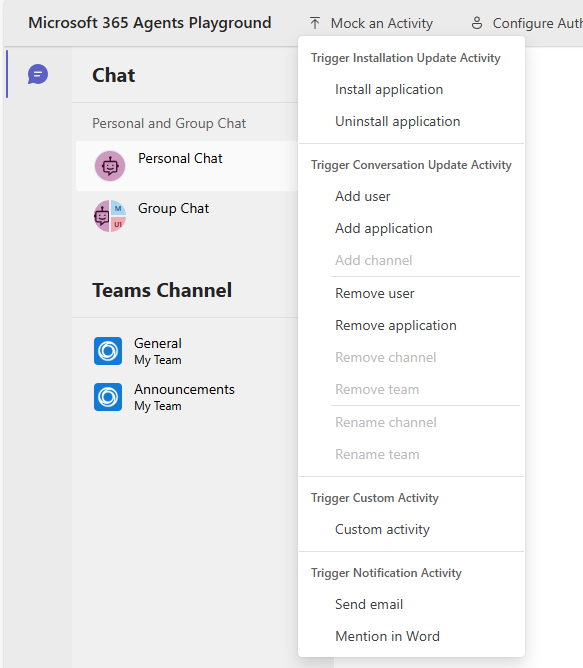
सूचना गतिविधियों का परीक्षण करने से पहले, सुनिश्चित करें कि आप:
- अपने
toolingManifest.jsonमें आवश्यक MCP उपकरण सर्वर कॉन्फ़िगर करें। टूलिंग के बारे में और जानें. - अपने एजेंट के लिए नोटिफ़िकेशन चालू करें। नोटिफ़िकेशन सेट अप करना सीखें.
- अपने एजेंट के एजेंटिक प्रमाणीकरण विवरण के साथ
.m365agentsplayground.ymlफ़ाइल को एजेंटिक प्रमाणीकरण के लिए एजेंट्स प्लेग्राउंड को कॉन्फ़िगर करें में दिए गए निर्देशों के अनुसार कॉन्फ़िगर करें।
ईमेल सूचनाएँ टेस्ट करें
ईमेल नोटिफिकेशन हैंडलिंग का परीक्षण करने के लिए:
- अपने एजेंट और एजेंट्स प्लेग्राउंड शुरू करें।
- एजेंट्स प्लेग्राउंड में, Mock an Activity>ट्रिगर नोटिफ़िकेशन एक्टिविटी पर जाएं।
- ईमेल भेजें चुनें.
- पेलोड संवाद में, आवश्यकतानुसार प्रेषक का नाम और ईमेल के मुख्य भाग जैसी नकली ईमेल विवरण अपडेट करें।
- एक्टिविटी भेजें भेजें.
- चैट वार्तालाप और लॉग पैनल दोनों में परिणाम देखें।
एजेंट एक अनुकृत ईमेल अधिसूचना प्राप्त करता है और उसे आपकी अधिसूचना प्रबंधन तर्क के अनुसार संसाधित करता है। ईमेल अधिसूचना पेलोड संरचना के विवरण के लिए, ईमेल अधिसूचना पेलोड देखें।
Word उल्लेख अधिसूचनाओं का परीक्षण करें
Word दस्तावेज़ उल्लेख अधिसूचनाओं का परीक्षण करने के लिए:
- अपने एजेंट और एजेंट्स प्लेग्राउंड शुरू करें।
- एजेंट्स प्लेग्राउंड में, Mock an Activity>ट्रिगर नोटिफ़िकेशन एक्टिविटी पर जाएं।
- Word में उल्लेख का चयन करें।
- पेलोड संवाद में, मॉक टिप्पणी विवरण जैसे दस्तावेज़ आईडी और टिप्पणी टेक्स्ट को आवश्यकतानुसार अपडेट करें।
- एक्टिविटी भेजें भेजें.
- चैट वार्तालाप और लॉग पैनल दोनों में परिणाम देखें।
एजेंट को Word उल्लेख के लिए एक सिम्युलेटेड अधिसूचना प्राप्त होती है और वह आपकी अधिसूचना हैंडलिंग लॉजिक के अनुसार प्रतिक्रिया देता है। Word टिप्पणी सूचना पेलोड संरचना के विवरण के लिए, देखें दस्तावेज़ टिप्पणी सूचना पेलोड।
एजेंट इंस्टॉल और अनइंस्टॉल ईवेंट्स का परीक्षण करें
जब Agents Playground आपके एजेंट से कनेक्ट होता है, तो यह स्वचालित रूप से InstallationUpdate गतिविधि, जिसमें कार्रवाई add होती है, भेजता है। यदि आप एक इंस्टॉल हैंडलर लागू करते हैं, तो कनेक्शन स्थापित होते ही आपके एजेंट का स्वागत संदेश चैट में दिखाई देता है।
इंस्टॉल ईवेंट हैंडलिंग की पुष्टि करने के लिए:
- अपना एजेंट सर्वर प्रारंभ करें।
- एजेंट्स प्लेग्राउंड खोलें. एजेंट्स प्लेग्राउंड आपके एजेंट से जुड़ता है और स्वचालित रूप से इंस्टॉल ईवेंट को ट्रिगर करता है।
- पुष्टि करें कि चैट वार्तालाप में स्वागत संदेश दिखाई देता है।
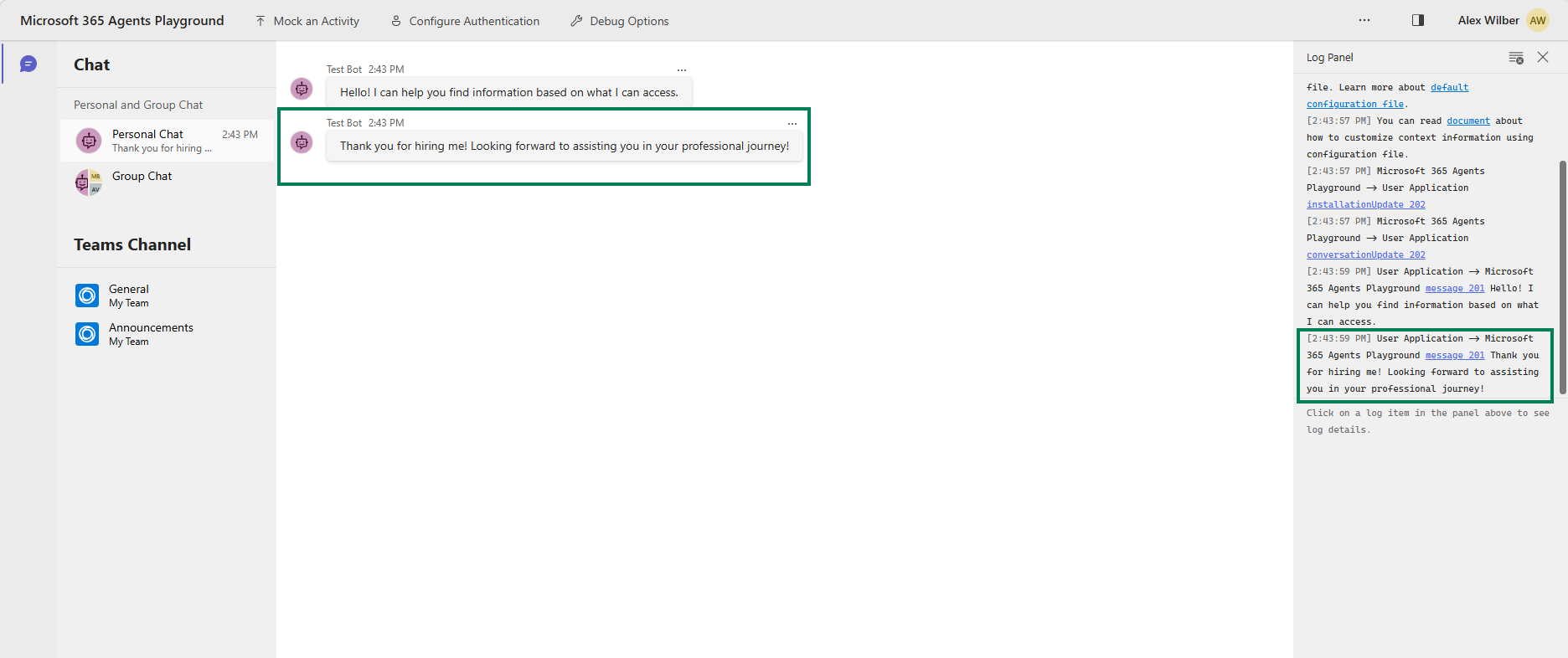
हैंडलर को कार्यान्वित करने के विवरण के लिए, हैंडल एजेंट स्थापना और स्थापना रद्द करें देखें.
अवलोकन लॉग देखें
स्थानीय विकास के दौरान ऑब्जर्वेबिलिटी लॉग देखने के लिए, अपने एजेंट को ऑब्जर्वेबिलिटी कोड से सुसज्जित करें (कोड उदाहरणों के लिए ऑब्जर्वेबिलिटी देखें) और परिवेश चर को वैसे ही कॉन्फ़िगर करें जैसा कि ऑब्जर्वेबिलिटी वेरिएबल्स में वर्णित है। चरण-दर-चरण सत्यापन निर्देशों और अपेक्षित लॉग आउटपुट के लिए, स्थानीय रूप से मान्य करें देखें. एक बार कॉन्फ़िगर होने के बाद, कंसोल में रीयल-टाइम ट्रेस दिखाई देते हैं जो दिखाते हैं:
- एजेंट आह्वान ट्रेस
- टूल एक्सीक्यूशन विवरण
- LLM इनफेरेंस कॉल
- इनपुट और आउटपुट संदेश
- टोकन उपयोग
- प्रत्युत्तर समय
- त्रुटि सूचना
ये लॉग आपको समस्याओं को डीबग करने, एजेंट व्यवहार को समझने और प्रदर्शन को अनुकूलित करने में मदद करते हैं। प्रकाशन से पहले, सभी आवश्यक विशेषताओं की उपस्थिति की पुष्टि करने के लिए स्टोर प्रकाशन के लिए वैलिडेट का उपयोग करें।
अगले चरण
अपने एजेंट का स्थानीय रूप से परीक्षण करने के बाद, उसे Azure पर तैनात करें और Microsoft 365 में प्रकाशित करें।
Microsoft 365 के Teams, Word और Outlook जैसे अनुप्रयोगों में अपने एजेंट का परीक्षण करने के लिए, Agent 365 Development Lifecycle देखें।
समस्या निवारण
यह अनुभाग उन सामान्य समस्याओं का समाधान प्रस्तुत करता है जिनका आप स्थानीय स्तर पर अपने एजेंट का परीक्षण करते समय सामना कर सकते हैं।
टिप
Agent 365 समस्या निवारण मार्गदर्शिका में उच्च-स्तरीय समस्या निवारण अनुशंसाएँ, सर्वोत्तम प्रथाएँ, और एजेंट 365 विकास जीवनचक्र के प्रत्येक भाग के लिए समस्या निवारण सामग्री के लिंक शामिल हैं।
कनेक्शन और पर्यावरण सेटअप संबंधी समस्याएं
ये समस्याएँ नेटवर्क कनेक्टिविटी, पोर्ट संघर्ष, और पर्यावरण सेटअप से संबंधित हैं, जो आपके एजेंट को सही तरीके से संचार करने में बाधा डालती हैं।
एजेंट्स प्लेग्राउंड की कनेक्शन समस्याएँ
लक्षण: एजेंट्स प्लेग्राउंड आपके एजेंट से कनेक्ट नहीं कर पा रहा है।
समाधान:
- सत्यापित करें कि आपका एजेंट सर्वर चल रहा है।
- जांचें कि आपके एजेंट और एजेंट्स प्लेग्राउंड के पोर्ट नंबर मेल खाते हैं।
- सुनिश्चित करें कि स्थानीय कनेक्शन को अवरुद्ध करने वाले कोई फ़ायरवॉल नियम नहीं हैं।
- एजेंट और एजेंट्स प्लेग्राउंड दोनों को पुनरारंभ करने का प्रयास करें।
पुराना एजेंट्स प्लेग्राउंड संस्करण
लक्षण: एजेंट्स प्लेग्राउंड में अप्रत्याशित त्रुटियाँ या अनुपलब्ध सुविधाएँ।
समाधान: एजेंट्स प्लेग्राउंड को अनइंस्टॉल और पुनः इंस्टॉल करें
winget uninstall agentsplayground
winget install agentsplayground
बंदरगाह संघर्ष
लक्षण: एक त्रुटि जो यह दर्शाती है कि पोर्ट पहले से ही उपयोग में है।
समाधान:
- अपने एजेंट के किसी भी अन्य इंस्टेंस को रोकें।
- अपने कॉन्फ़िगरेशन में पोर्ट बदलें
- पोर्ट का उपयोग करने वाली किसी भी प्रक्रिया को समाप्त करें।
# Windows PowerShell
Get-Process -Id (Get-NetTCPConnection -LocalPort <port>).OwningProcess | Stop-Process
DeveloperMCPServer जोड़ा नहीं जा सकता
लक्षण: Visual Studio Code में DeveloperMCPServer जोड़ने का प्रयास करते समय त्रुटि।
समाधान: Visual Studio Code को बंद करें और फिर से खोलें, और उसके बाद सर्वर को पुनः जोड़ने का प्रयास करें।
प्रमाणीकरण और टोकन समस्याएं
ये समस्याएँ तब उत्पन्न होती हैं जब आपका एजेंट Microsoft 365 सेवाओं के साथ सही तरीके से प्रमाणित नहीं कर पाता है या जब क्रेडेंशियल्स की वैधता समाप्त हो जाती है या वे गलत तरीके से कॉन्फ़िगर किए जाते हैं।
लक्षण:
- 401 अनधिकृत त्रुटियाँ
- "बेयरर टोकन एक्सपायर हो गया" संदेश
- एजेंटिक प्रमाणीकरण विफलताएं
मूल कारण:
- टोकन लगभग एक घंटे के बाद समाप्त हो जाते हैं
- गलत प्रमाणीकरण कॉन्फ़िगरेशन
- अनुपलब्ध या अमान्य क्रेडेंशियल्स
समाधान:
बियरर टोकन एक्सपायर होने पर
अपने टोकन को रीफ्रेश करें और अपने एनवायरनमेंट वेरिएबल्स को अपडेट करें।
# Get a new token
a365 develop get-token

# Update your .env file with the new token
प्रति-सर्वर बियरर टोकन विफलताओं के लिए
सत्यापित करें कि आपकी कॉन्फ़िगरेशन फ़ाइल में प्रत्येक सर्वर (
BEARER_TOKEN_<SERVER_NAME>) के लिए प्लेसहोल्डर प्रविष्टियाँ हैं, फिर उन्हें पॉप्युलेट करने के लिएa365 develop get-tokenको फिर से चलाएँ। SDK वेरिएबल नाम इस प्रकार बनाता है:ToolingManifest.jsonमेंmcpServerNameको अपरकेस (बड़े अक्षरों) में बदलकर और हाइफ़न (-) को अंडरस्कोर (_) से बदलकर। (उदाहरण के लिए,mcp_MailTools→BEARER_TOKEN_MCP_MAILTOOLS)एजेंटिक ऑथेंटिकेशन त्रुटियाँ (Python)
अपनी
.envफ़ाइल की जाँच करें:# Should be (with underscore): AGENTAPPLICATION__USERAUTHORIZATION__HANDLERS__AGENTIC__SETTINGS__ALT_BLUEPRINT_NAME=SERVICE_CONNECTION # Not: AGENTAPPLICATION__USERAUTHORIZATION__HANDLERS__AGENTIC__SETTINGS__ALT_BLUEPRINT_NAME=ServiceConnectionगुम क्रेडेंशियल्स के लिए
पुष्टि करें कि परीक्षण से पहले आवश्यक क्रेडेंशियल्स मौजूद हैं।
सुनिश्चित करें कि
.envयाappsettings.jsonमें निम्नलिखित शामिल हों:- एपीआई कुंजी और सीक्रेट्स
- टैनेंट ID
- क्लाइंट ID
- ब्लूप्रिंट आईडी (यदि एजेंटिक प्रमाणीकरण का उपयोग कर रहे हैं)
सत्यापन:
एजेंट्स प्लेग्राउंड में एक सरल अनुरोध भेजकर परीक्षण करें। 401 त्रुटियों के बिना प्रत्युत्तर प्राप्त होनी चाहिए।
उपकरण और अधिसूचना समस्याएं
इन समस्याओं में टूल इनवोकेशन, MCP सर्वर इंटरैक्शन और नोटिफिकेशन डिलीवरी से संबंधित मुद्दे शामिल हैं।
ईमेल प्राप्त नहीं हुआ
लक्षण: एजेंट इंगित करता है कि ईमेल भेजा गया था, लेकिन आपको वह प्राप्त नहीं होता है
समाधान:
- अपने जंक या स्पैम फ़ोल्डर की जाँच करें।
- ईमेल डिलीवरी में कुछ मिनटों की देरी हो सकती है। पांच मिनट तक प्रतीक्षा करें।
- सत्यापित करें कि प्राप्तकर्ता का ई-मेल पता सही है।
- ईमेल भेजने के दौरान किसी भी त्रुटि के लिए एजेंट लॉग की जाँच करें।
Word की टिप्पणी प्रत्युत्तर काम नहीं कर रहे हैं
ज्ञात समस्या: सूचना सेवा वर्तमान में Word टिप्पणियों के लिए सीधे प्रतिक्रिया नहीं दे सकती। यह कार्यक्षमता विकास के अधीन है।
संदेश एजेंट तक नहीं पहुंचते
लक्षण: आपके एजेंट एप्लिकेशन को ऐसे संदेश प्राप्त नहीं होते हैं जो Teams में एजेंट को भेजे जाते हैं।
संभावित कारण:
- डेवलपर पोर्टल एजेंट ब्लूप्रिंट के साथ कॉन्फ़िगर नहीं है।
- Azure वेब ऐप समस्याएँ (परिनियोजन विफलताएँ, ऐप नहीं चल रहा है, कॉन्फ़िगरेशन त्रुटियाँ)।
- Teams में एजेंट इंस्टेंस ठीक से नहीं बनाया गया है।
समाधान:
डेवलपर पोर्टल कॉन्फ़िगरेशन की जाँच करें:
Developer Portal में एजेंट ब्लूप्रिंट कॉन्फ़िगरेशन पूरी करें। डेवलपर पोर्टल में एजेंट ब्लूप्रिंट को कॉन्फ़िगर करने का तरीका जानें.
Azure वेब ऐप स्वास्थ्य की जाँच करें:
यदि आप अपने एजेंट को Azure पर परिनियोजित करते हैं, तो सत्यापित करें कि वेब अनुप्रयोग ठीक से चल रहा है:
- Azure पोर्टल पर जाएँ।
- अपने वेब अनुप्रयोग संसाधन पर जाएँ।
- अवलोकन>स्थिति की जाँच करें ("चल रहा है" दिखाना चाहिए)।
- रनटाइम त्रुटियों के लिए Monitoring के तहत Log stream की जांच करें।
- परिनियोजन की सफलता की पुष्टि के लिए परिनियोजन केंद्र लॉग की समीक्षा करें।
- सत्यापित करें कि कॉन्फ़िगरेशन>अनुप्रयोग सेटिंग्स में सभी आवश्यक परिवेश चर मौजूद हैं।
एजेंट इंस्टेंस निर्माण की जाँच करें:
सुनिश्चित करें कि आप Microsoft Teams में एजेंट इंस्टेंस को सही ढंग से बनाते हैं:
- Microsoft Teams खोलें।
- ऐप्स पर जाएँ और अपने एजेंट को खोजें।
- सत्यापित करें कि एजेंट खोज परिणामों में दिखाई दे रहा है।
- यदि नहीं मिला, तो सत्यापित करें कि यह Microsoft 365 व्यवस्थापन केंद्र - एजेंट में प्रकाशित है।
- अपने एजेंट पर जोड़ें का चयन करके एक नया इंस्टेंस बनाएं।
- विस्तृत निर्देशों के लिए Onboard एजेंट देखें।
ऑब्जर्वेबिलिटी लॉग समस्या निवारण
यदि आपके एजेंट के ऑब्जर्वेबिलिटी लॉग्स अपेक्षा के अनुसार नहीं दिखते, तो ऑब्जर्वेबिलिटी गाइड में समस्या निवारण देखें।