नोट
इस पेज तक पहुँच के लिए प्रमाणन की आवश्यकता होती है. आप साइन इन करने या निर्देशिकाओं को बदलने का प्रयास कर सकते हैं.
इस पेज तक पहुँच के लिए प्रमाणन की आवश्यकता होती है. आप निर्देशिकाओं को बदलने का प्रयास कर सकते हैं.
टूलींग मॉड्यूल डेवलपर्स को AI एजेंट वर्कफ़्लो में मॉडल संदर्भ प्रोटोकॉल (MCP) सर्वर की खोज, कॉन्फ़िगर और एकीकरण करने में मदद करता है। MCP सर्वर बाहरी क्षमताओं को ऐसे उपकरणों के रूप में उजागर करते हैं जिन्हें AI एजेंट आह्वान कर सकते हैं। उपलब्ध टूलींग सर्वर के अवलोकन के लिए, Agent 365 टूलींग सर्वर देखें.
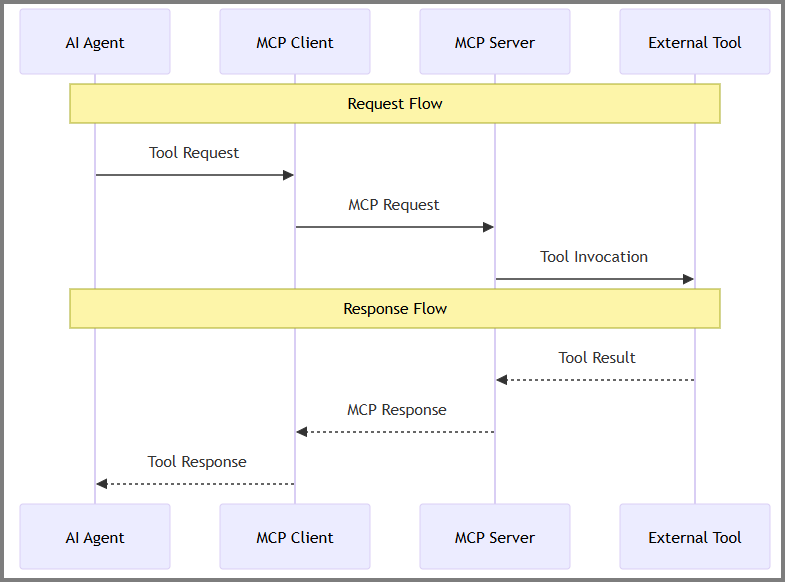
अवलोकन
Agent 365 टूलिंग एकीकरण इस वर्कफ़्लो का अनुसरण करता है:
- MCP सर्वर को कॉन्फ़िगर करें - खोजने और MCP सर्वर जोड़ने के लिए Agent 365 CLI का उपयोग करें
-
मैनिफेस्ट जनरेट करें - CLI सर्वर कॉन्फ़िगरेशन के साथ आपके प्रोजेक्ट फ़ोल्डर में बनाता
ToolingManifest.jsonहै। -
ब्लूप्रिंट पर अनुमतियाँ लागू करें - एक वैश्विक व्यवस्थापक एजेंट ब्लूप्रिंट को OAuth2 अनुमतियाँ प्रदान करता है
a365 setup all(पहली बार सेटअप) याa365 setup permissions mcp(यदि ब्लूप्रिंट पहले से मौजूद है) चलाकर। किसी भी स्थिति में, कमांडToolingManifest.jsonपढ़ता है और व्यवस्थापक की अनुमोदन आवश्यक होती है। यह चरण हमेशा सर्वर को मैनिफेस्ट में जोड़ने से अलग होता है। - कोड में एकीकृत करें - अपने ऑर्केस्ट्रेटर के साथ मेनिफेस्ट लोड करें और टूल पंजीकृत करें।
- उपकरणों का आह्वान करें - एजेंट निष्पादन के दौरान संचालन करने के लिए उपकरणों को कॉल करता है।
आवश्यकताएँ
MCP सर्वर को कॉन्फ़िगर करने से पहले, सुनिश्चित करें कि आपके पास है:
- Agent 365 CLI स्थापित और कॉन्फ़िगर किया गया
- .NET 8.0 SDK या उच्चतर - डाउनलोड
- आपके Microsoft 365 टेनेंट में ग्लोबल एडमिनिस्ट्रेटर विशेषाधिकार
एजेंट पहचान सेटअप
यदि आप एजेंटिक प्रमाणीकरण का उपयोग कर रहे हैं, तो MCP सर्वर को कॉन्फ़िगर करने से पहले अपनी एजेंट पहचान बनाने के लिए एजेंट पंजीकरण प्रक्रिया पूरी करें। यह प्रक्रिया Entra एजेंट आईडी और एजेंट उपयोगकर्ता बनाती है, जो आपके एजेंट को MCP टूल्स का प्रमाणीकरण और एक्सेस करने में सक्षम बनाती है।
OBO प्रमाणीकरण सेट अप
यदि आप एजेंटिक प्रमाणीकरण के बजाय ऑन-बिहाफ-ऑफ (OBO) प्रमाणीकरण का उपयोग करते हैं, तो आपका एजेंट, एजेंट उपयोगकर्ता पहचान के बिना प्रतिनिधि उपयोगकर्ता अनुमतियों का उपयोग करके MCP उपकरणों तक पहुँच सकता है। ओबीओ प्रवाह में, एजेंट उपयोगकर्ता की ओर से कार्रवाई करने के लिए उपयोगकर्ता के प्रत्यायोजित टोकन का आदान-प्रदान करता है।
OBO प्रवाह कैसे कार्य करता है, इसकी अधिक जानकारी के लिए प्रमाणीकरण प्रवाह देखें। पूर्ण कार्यान्वयन उदाहरण के लिए, Microsoft 365 एजेंट SDK में OBO प्राधिकरण नमूना देखें.
सर्विस प्रिंसिपल सेट अप करें
अपने टैनेंट में Agent 365 Tools के लिए सेवा प्रिंसिपल बनाने के लिए इस एक-बार सेटअप स्क्रिप्ट चलाएँ।
महत्त्वपूर्ण
यह एक बार की प्रक्रिया प्रत्येक टेनेंट के लिए वैश्विक व्यवस्थापक विशेषाधिकारों की आवश्यकता होती है।
New-Agent365ToolsServicePrincipalProdPublic.ps1 स्क्रिप्ट डाउनलोड करें।
PowerShell को व्यवस्थापक के रूप में खोलें और स्क्रिप्ट निर्देशिका पर जाएँ।
यह स्क्रिप्ट चलाएँ.
.\New-Agent365ToolsServicePrincipalProdPublic.ps1प्रॉम्प्ट मिलने पर अपने Azure क्रेडेंशियल्स का उपयोग करके साइन इन करें।
पूरा होने के बाद, आपका टैनेंट एजेंट विकास और MCP सर्वर कॉन्फ़िगरेशन के लिए तैयार है।
MCP सर्वर कॉन्फ़िगर करें
Agent 365 CLI का उपयोग करके अपने एजेंट के लिए MCP सर्वर खोजें, जोड़ें और प्रबंधित करें। उपलब्ध MCP सर्वर और उनकी क्षमताओं की पूरी सूची के लिए, MCP सर्वर कैटलॉग देखें।
उपलब्ध सर्वरों की खोज करें
वे सभी MCP सर्वर जिन्हें आप कॉन्फ़िगर कर सकते हैं की सूची:
a365 develop list-available
MCP सर्वर जोड़ें
अपने एजेंट कॉन्फ़िगरेशन में एक या अधिक MCP सर्वर जोड़ें:
a365 develop add-mcp-servers mcp_MailTools
महत्त्वपूर्ण
यह कमांड केवल ToolingManifest.json को आपके प्रोजेक्ट फ़ोल्डर में अपडेट करता है — यह ब्लूप्रिंट को कोई अनुमति प्रदान नहीं करता। अनुमतियाँ कैसे लागू होती हैं यह इस बात पर निर्भर करता है कि आप सेटअप प्रक्रिया में कहां हैं:
-
प्रारंभिक सेटअप से पहले: पहले चलाएं
a365 develop add-mcp-servers, फिर आगे बढ़ेंa365 setup all।setup allकमांड ब्लूप्रिंट निर्माण के हिस्से के रूप में MCP अनुमतियों का चरण शामिल करता है। -
ब्लूप्रिंट पहले से मौजूद होने के बाद: एक वैश्विक व्यवस्थापक को अलग से चलाना
a365 setup permissions mcpचाहिए। व्यवस्थापकa365.config.jsonके पासdeploymentProjectPathअद्यतनToolingManifest.jsonयुक्त प्रोजेक्ट फ़ोल्डर की ओर इशारा करना चाहिए। जब तक यह चरण पूरा नहीं हो जाता, नई MCP सर्वर अनुमतियाँ ब्लूप्रिंट में दिखाई नहीं देती हैं।
कॉन्फ़िगर किए गए सर्वरों की सूची
वर्तमान में कॉन्फ़िगर किए गए MCP सर्वर देखें:
a365 develop list-configured
MCP सर्वर हटाएँ
अपने कॉन्फ़िगरेशन से MCP सर्वर हटाएँ:
a365 develop remove-mcp-servers mcp_MailTools
पूर्ण CLI संदर्भ के लिए, a365 डेवलप कमांड देखें।
परीक्षण के लिए नकली टूलींग सर्वर का उपयोग करें
परीक्षण और विकास के लिए, वास्तविक MCP सर्वर से कनेक्ट करने के बजाय Agent 365 CLI मॉक टूलिंग सर्वर का उपयोग करें। मॉक सर्वर MCP सर्वर की इंटरैक्शन का अनुकरण करता है, जिससे आप अपने एजेंट को स्थानीय रूप से बिना प्रमाणीकरण जैसी बाहरी निर्भरताओं के परीक्षण कर सकते हैं।
मॉक सर्वर स्थानीय विकास और परीक्षण के लिए निम्नलिखित लाभ प्रदान करता है:
- ऑफ़लाइन विकास: इंटरनेट कनेक्टिविटी या बाहरी निर्भरता के बिना अपने एजेंट का परीक्षण करें.
- लगातार परीक्षण: एज मामलों के परीक्षण के लिए पूर्वानुमानित प्रतिक्रियाएँ प्राप्त करें.
- डिबगिंग: वास्तविक समय में सभी अनुरोध और प्रत्युत्तर देखें
- तेज़ पुनरावृत्ति: बाहरी एपीआई कॉल की प्रतीक्षा करने या जटिल परीक्षण वातावरण स्थापित करने की आवश्यकता नहीं है.
a365 develop start-mock-tooling-server कमांड का उपयोग करके मॉक टूलींग सर्वर प्रारंभ करें।
मॉक टूलिंग सर्वर को सेटअप और कॉन्फ़िगर करना सीखें.
नोट
मैनिफ़ेस्ट को कॉन्फ़िगर करने और अपने एजेंट में टूल्स को एकीकृत करने के लिए निम्न अनुभाग मॉक टूलिंग सर्वर या वास्तविक MCP सर्वर दोनों के लिए समान रूप से काम करते हैं। उत्पादन समापन बिंदु के बजाय नकली सर्वर (उदाहरण के लिए http://localhost:5309) को इंगित करने के लिए अपने MCP_PLATFORM_ENDPOINT परिवेश चर को सेट करें।
टूलींग मैनिफेस्ट को समझें
जब आप a365 develop add-mcp-servers चलाते हैं, CLI एक ToolingManifest.json फ़ाइल जनरेट करता है जिसमें सभी MCP सर्वरों की कॉन्फ़िगरेशन होती है। एजेंट रनटाइम इस मैनिफेस्ट का उपयोग यह समझने के लिए करता है कि कौन से सर्वर उपलब्ध हैं और उनके साथ प्रमाणीकरण कैसे करना है।
मैनिफेस्ट संरचना
उदाहरण: ToolingManifest.json
{
  "mcpServers": [
    {
      "mcpServerName": "mcp_MailTools",
      "mcpServerUniqueName": "mcp_MailTools",
      "scope": "McpServers.Mail.All",
      "audience": "api://05879165-0320-489e-b644-f72b33f3edf0"
    }
  ]
}
मैनिफ़ेस्ट पैरामीटर
प्रत्येक MCP सर्वर प्रविष्टि में निम्नलिखित तत्व होते हैं:
| पैरामीटर | विवरण |
|---|---|
| mcpServerName | MCP उपयोगकर्ता का डिस्प्ले नाम. |
| mcpServerUniqueName | MCP सर्वर इंस्टेंस के लिए अद्वितीय पहचानकर्ता। |
| कार्यक्षेत्र | MCP सर्वर की क्षमताओं तक पहुँचने के लिए आवश्यक OAuth स्कोप (उदाहरण के लिए: McpServers.Mail.All मेल संचालन के लिए)।
add-mcp-servers कमांड MCP सर्वर कैटलॉग से इस मान को पुनर्प्राप्त करता है। |
| ऑडिएंस | Microsoft Entra ID का URI, जो लक्षित API संसाधन की पहचान करता है।
add-mcp-servers कमांड MCP सर्वर कैटलॉग से इस मान को पुनर्प्राप्त करता है। |
नोट
Agent 365 CLI स्वचालित रूप से scope और audience मान पॉप्युलेट करता है जब आप कोई MCP सर्वर जोड़ते हैं। ये मान MCP सर्वर कैटलॉग से आते हैं और प्रत्येक MCP सर्वर तक पहुँचने के लिए आवश्यक अनुमतियों को परिभाषित करते हैं।
अपने एजेंट में उपकरणों को एकीकृत करें
टूलिंग मेनिफेस्ट जनरेट करने के बाद, कॉन्फ़िगर किए गए MCP सर्वर को अपने एजेंट कोड में एकीकृत करें। यह खंड वैकल्पिक निरीक्षण चरण और आवश्यक एकीकरण चरणों को कवर करता है।
टूल सर्वर सूचीबद्ध करें (वैकल्पिक)
टिप
यह चरण वैकल्पिक है। अपने ऑर्केस्ट्रेटर में जोड़ने से पहले टूलिंग मैनिफ़ेस्ट से उपलब्ध टूल सर्वर का निरीक्षण करने के लिए टूल सर्वर कॉन्फ़िगरेशन सेवा का उपयोग करें।
टूलिंग मैनिफेस्ट से यह खोजने के लिए टूल सर्वर कॉन्फ़िगरेशन सेवा का उपयोग करें कि आपके एजेंट के लिए कौन से टूल सर्वर उपलब्ध हैं। इस विधि से आप निम्न कार्य कर सकते हैं:
-
ToolingManifest.jsonफ़ाइल से सभी कॉन्फ़िगर किए गए MCP सर्वर क्वेरी करें। - सर्वर मेटाडेटा और क्षमताओं को प्राप्त करें।
- पंजीकरण से पहले सर्वर की उपलब्धता सत्यापित करें।
उपकरण सर्वर को सूचीबद्ध करने की विधि कोर टूलिंग पैकेज में उपलब्ध है:
# Use McpToolServerConfigurationService.list_tool_servers
from microsoft.agents.a365.tooling import McpToolServerConfigurationService

config_service = McpToolServerConfigurationService()
tool_servers = await config_service.list_tool_servers(agentic_app_id, auth_token)
पैरामीटर्स:
| पैरामीटर | प्रकार | विवरण | अपेक्षित मान | आवश्यक/वैकल्पिक |
|---|---|---|---|---|
agentic_app_id |
str | एजेंट एप्लिकेशन इंस्टेंस के लिए अद्वितीय पहचानकर्ता | एजेंट एप्लिकेशन की मान्य आईडी स्ट्रिंग | आवश्यक |
auth_token |
str | MCP सर्वर गेटवे के माध्यम से प्रमाणीकरण हेतु बेयरर टोकन | वैध OAuth बियरर टोकन | आवश्यक |
अपने ऑर्केस्ट्रेटर में टूल रजिस्टर करें
अपने ऑर्केस्ट्रेशन फ्रेमवर्क में सभी MCP सर्वर रजिस्टर करने के लिए फ्रेमवर्क-स्पेसिफिक एक्सटेंशन मेथड का उपयोग करें:
-
AddToolServersToAgentAsync(.NET) -
add_tool_servers_to_agent(Python) -
addToolServersToAgent(Node.js)
ये विधियाँ:
- कॉन्फ़िगर किए गए MCP सर्वर से सभी टूल अपने ऑर्केस्ट्रेटर में पंजीकृत करें
- प्रमाणीकरण और कनेक्शन विवरण स्वचालित रूप से सेट करें
- अपने एजेंट द्वारा उपयोग के लिए उपकरण तुरंत उपलब्ध कराएं
अपना ऑर्केस्ट्रेटर एक्सटेंशन चुनें
Agent 365 टूलींग मॉड्यूल विभिन्न ऑर्केस्ट्रेशन फ्रेमवर्क के लिए समर्पित एक्सटेंशन पैकेज प्रदान करता है:
- microsoft_agents_a365.tooling: मुख्य टूलिंग कार्यक्षमता
- microsoft_agents_a365.tooling.extensions.agentframework: Agent Framework एकीकरण
- microsoft_agents_a365.tooling.extensions.azureaifoundry: Azure AI फाउंड्री एकीकरण
- microsoft_agents_a365.tooling.extensions.openai: OpenAI एकीकरण
- microsoft_agents_a365.tooling.extensions.semantickernel: Semantic Kernel एकीकरण
नोट
जब आप a365 develop add-mcp-servers चलाते हैं, तो CLI स्वचालित रूप से MCP सर्वर कैटलॉग से OAuth स्कोप और ऑडियंस मान प्राप्त करता है और उन्हें ToolingManifest.json में लिखता है। एक्सटेंशन विधियाँ रनटाइम पर प्रमाणीकरण सेट करने के लिए इन मानों का उपयोग करती हैं — आपके एजेंट कोड में किसी मैन्युअल कॉन्फ़िगरेशन की आवश्यकता नहीं है। हालाँकि, एक वैश्विक व्यवस्थापक को अभी भी एजेंट ब्लूप्रिंट को ये अनुमतियाँ उत्पादन में उपयोग करने से पहले प्रदान करनी होंगी: a365 setup all (पहली बार सेटअप) के माध्यम से या a365 setup permissions mcp (यदि ब्लूप्रिंट पहले से मौजूद है) के माध्यम से।
विस्तृत कार्यान्वयन उदाहरणों के लिए, Agent 365 Samples देखें।
कार्यान्वयन के उदाहरण
निम्नलिखित उदाहरण दिखाते हैं कि Agent 365 टूलिंग को विभिन्न ऑर्केस्ट्रेशन फ़्रेमवर्क के साथ कैसे एकीकृत किया जाए।
OpenAI के साथ Python
यह उदाहरण दिखाता है कि Python एप्लिकेशन में MCP टूल्स को OpenAI के साथ कैसे एकीकृत किया जाए।
1. आयात स्टेटमेंट जोड़ें
टूलिंग मॉड्यूल और OpenAI एक्सटेंशन को एक्सेस करने के लिए आवश्यक इम्पोर्ट स्टेटमेंट्स जोड़ें:
from microsoft.agents.a365.tooling import McpToolServerConfigurationService
from microsoft.agents.a365.tooling.extensions.openai import mcp_tool_registration_service
2. टूलींग सेवाओं को आरंभ करें
कॉन्फ़िगरेशन और उपकरण पंजीकरण सेवाओं के उदाहरण बनाएं:
# Create configuration service and tool service with dependency injection
self.config_service = McpToolServerConfigurationService()
self.tool_service = mcp_tool_registration_service.McpToolRegistrationService()
3. OpenAI एजेंट के साथ MCP टूल पंजीकृत करें
अपने OpenAI एजेंट में सभी कॉन्फ़िगर किए गए MCP टूल्स को पंजीकृत करने के लिए add_tool_servers_to_agent विधि का उपयोग करें। यह विधि दोनों agentic और nonagentic प्रमाणीकरण परिदृश्यों को संभालती है:
async def setup_mcp_servers(self, auth: Authorization, context: TurnContext):
    """Set up MCP server connections"""
    try:
        use_agentic_auth = os.getenv("USE_AGENTIC_AUTH", "false").lower() == "true"
        if use_agentic_auth:
            self.agent = await self.tool_service.add_tool_servers_to_agent(
                agent=self.agent,
                agentic_app_id=agentic_app_id,
                auth=auth,
                context=context,
            )
        else:
            self.agent = await self.tool_service.add_tool_servers_to_agent(
                agent=self.agent,
                agentic_app_id=agentic_app_id,
                auth=auth,
                context=context,
                auth_token=self.auth_options.bearer_token,
            )

    except Exception as e:
        logger.error(f"Error setting up MCP servers: {e}")
विधि पैरामीटर्स
निम्न तालिका add_tool_servers_to_agent के साथ उपयोग किए जाने वाले पैरामीटरों का विवरण देती है।
| पैरामीटर | विवरण |
|---|---|
agent |
उपकरण पंजीकृत करने के लिए OpenAI एजेंट इंस्टेंस। |
agentic_app_id |
एजेंट के लिए विशिष्ट पहचानकर्ता (agentic ऐप आईडी)। |
auth |
उपयोगकर्ता का प्राधिकरण संदर्भ। |
context |
Agents SDK से वर्तमान वार्तालाप टर्न का संदर्भ। सुरक्षित टूल पंजीकरण के लिए उपयोगकर्ता की पहचान, वार्तालाप मेटाडेटा और प्रमाणीकरण संदर्भ प्रदान करता है। |
auth_token |
(वैकल्पिक) गैर-एजेंट प्रमाणीकरण परिदृश्यों के लिए वाहक टोकन। |
4. इनिशियलाइज़ेशन के दौरान कॉल करें
सुनिश्चित करें कि आप एजेंट चलाने से पहले आरंभ प्रक्रिया के दौरान सेटअप विधि को कॉल करें।
# Setup MCP servers during initialization
await self.setup_mcp_servers(auth, context)
add_tool_servers_to_agent मेथड स्वचालित रूप से निम्न कार्य करता है:
- ToolingManifest.json फ़ाइल से सभी MCP सर्वर लोड करता है।
- उनके टूल्स को OpenAI एजेंट में रजिस्टर करता है।
- मेनिफ़ेस्ट कॉन्फ़िगरेशन के आधार पर प्रमाणीकरण सेट करता है।
- आपके एजेंट द्वारा आह्वान के लिए उपकरण उपलब्ध कराता है।
पूर्ण कार्यशील उदाहरणों के लिए, Agent 365 Samples repository देखें।
Agent 365 MCP सर्वर तक पहुंचने के अन्य तरीके
Agent 365 SDK के अलावा, आप अन्य विकास अनुभवों के माध्यम से Agent 365 MCP सर्वर तक पहुंच सकते हैं:
- Visual Studio Code - कस्टम विकास वर्कफ़्लोज़ के लिए MCP सर्वर से सीधे कनेक्ट करें।
- Microsoft Copilot Studio - MCP सर्वर को संवादी प्रवाह में एकीकृत करें, लो-कोड अनुभव का उपयोग करते हुए।
- Azure AI फाउंड्री - पूर्ण SDK समर्थन और उन्नत ऑर्केस्ट्रेशन क्षमताओं के साथ MCP सर्वर का उपयोग करें।
इन प्लेटफार्मों पर उपलब्ध MCP सर्वर और एकीकरण विकल्पों के संपूर्ण अवलोकन के लिए, Agent 365 टूलींग सर्वर अवलोकन देखें।
अपना (BYO) MCP सर्वर
Bring Your Own (BYO) MCP सर्वर फीचर आपको अपने बाहरी MCP सर्वर को Microsoft Agent 365 में पंजीकृत करने की अनुमति देता है, ताकि वे Microsoft 365 एडमिन सेंटर में केंद्रीकृत नियंत्रण, स्वीकृति और निगरानी के लिए उपलब्ध हो सकें। यह इन सर्वरों को Agent 365 टूलिंग गेटवे के माध्यम से रूट करता है, जिससे व्यवस्थापकों को अनुमोदन, पहुंच और नीतियों पर नियंत्रण मिलता है, जबकि सुरक्षा टीमों को टेलीमेट्री के माध्यम से उपयोग को ट्रैक करने में सक्षम बनाता है। एक डेवलपर के रूप में, आप Agent 365 CLI का उपयोग करके अपने MCP सर्वर को पंजीकृत कर सकते हैं; इसके बाद आपके व्यवस्थापक पंजीकरण की समीक्षा और अनुमोदन करेंगे तथा अनुमतियाँ प्रदान करेंगे। अनुमोदित सर्वर का उपयोग समर्थित क्लाइंट टूल में किया जा सकता है, और सभी एकीकरणों में अनुपालन और दृश्यता सुनिश्चित करने के लिए निरंतर निगरानी की जाती है।
विस्तृत निर्देशों के लिए देखें: Bring your own (BYO) MCP server।
अपने एजेंट का परीक्षण करें
अपने एजेंट में MCP टूल्स को एकीकृत करने के बाद, टूल आह्वानों का परीक्षण करें ताकि यह सुनिश्चित हो सके कि वे सही तरीके से काम कर रहे हैं और विभिन्न परिदृश्यों को संभाल सकते हैं। अपने परिवेश को सेट करने के लिए परीक्षण मार्गदर्शिका का अनुसरण करें। फिर मुख्य रूप से Test tool invocations अनुभाग पर ध्यान केंद्रित करें ताकि आप सुनिश्चित कर सकें कि आपके MCP उपकरण अपेक्षित रूप से कार्य कर रहे हैं। साथ ही, मॉक टूलिंग सर्वर देखें ताकि आप प्रमाणीकरण को संभाले बिना MCP सर्वर कनेक्शन और टूल इनवोकेशन का परीक्षण कर सकें।
ऑब्ज़र्वेबिलिटी जोड़ें
अपने एजेंट में ऑब्ज़र्वेबिलिटी जोड़ें ताकि आप उसके MCP टूल इनवोकेशन की निगरानी और ट्रेस कर सकें। अवलोकन क्षमताएँ जोड़ने से आप प्रदर्शन को ट्रैक कर सकते हैं, समस्याओं का डिबग कर सकते हैं, और टूल उपयोग के पैटर्न को समझ सकते हैं। ट्रेसिंग और मॉनिटरिंग को लागू करने के बारे में अधिक जानें.
समस्या निवारण
इस अनुभाग में उन सामान्य समस्याओं को सूचीबद्ध किया गया है जो MCP सर्वर और उपकरणों को कॉन्फ़िगर और उपयोग करते समय आती हैं।
टिप
Agent 365 समस्या निवारण मार्गदर्शिका में उच्च-स्तरीय समस्या निवारण अनुशंसाएँ, सर्वोत्तम प्रथाएँ, और Agent 365 विकास जीवनचक्र के प्रत्येक भाग के लिए समस्या निवारण सामग्री के लिंक शामिल हैं.
MCP सर्वर और उपकरण संबंधी समस्याएँ
लक्षण:
- टूल कॉल विफलताएँ।
- "MCP सर्वर नहीं मिला" त्रुटियां।
- उपकरण को कॉल करते समय अनुमति नहीं मिली त्रुटियां।
मूल कारण:
- MCP सर्वर कॉन्फ़िगर नहीं किया गया है।
- अनुमतियाँ गुम हैं.
- सर्विस प्रिंसिपल सेट अप नहीं है।
- मॉक और प्रोडक्शन सर्वर के बीच भ्रम।
समाधान: समस्या के समाधान के लिए निम्नलिखित समाधान आज़माएँ।
सत्यापित करें कि MCP सर्वर कॉन्फ़िगर किए गए हैं
कॉन्फ़िगर किए गए सर्वरों की सूची बनाएं और किसी भी लापता सर्वर को जोड़ें।
# List configured servers
a365 develop list-configured

# If empty, add required servers (example: Mail MCP server)
a365 develop add-mcp-servers mcp_MailTools
जाँचें कि सेवा प्रिंसिपल मौजूद है
सुनिश्चित करें कि टूलींग के लिए आवश्यक सेवा प्रिंसिपल बनाया गया है।
# Run the one-time setup script
# https://github.com/microsoft/Agent365-devTools/blob/main/scripts/cli/Auth/New-Agent365ToolsServicePrincipalProdPublic.ps1
प्रारंभिक विकास और परीक्षण के लिए, नकली सर्वर का उपयोग करें
यदि आप अपने एजेंट के बाकी हिस्से का परीक्षण उत्पादन टूलींग घटकों के बिना करना चाहते हैं, तो प्रारंभिक स्थानीय विकास और परीक्षण के लिए मॉक टूलींग सर्वर का उपयोग करें।
# Start mock tooling server a365 develop start-mock-tooling-server # Update your .env MCP_PLATFORM_ENDPOINT=http://localhost:5309अनुमतियाँ व्यवस्थापन केंद्र में सत्यापित करें
पुष्टि करें कि आपके एजेंट के पास आवश्यक MCP अनुमतियाँ हैं।
- सत्यापित करें कि Azure पोर्टल में आपकी एजेंट ब्लूप्रिंट API अनुमतियाँ सभी MCP सर्वर अनुमतियाँ दिखाती हैं।
सत्यापन:
# Test a tool call in Agents Playground
# Should execute without permission errors