नोट
इस पेज तक पहुँच के लिए प्रमाणन की आवश्यकता होती है. आप साइन इन करने या निर्देशिकाओं को बदलने का प्रयास कर सकते हैं.
इस पेज तक पहुँच के लिए प्रमाणन की आवश्यकता होती है. आप निर्देशिकाओं को बदलने का प्रयास कर सकते हैं.
महत्त्वपूर्ण
- Microsoft Agent 365 तक शीघ्र पहुँच प्राप्त करने के लिए आपको Frontier पूर्वावलोकन प्रोग्राम का भाग बनने की आवश्यकता है. फ्रंटियर आपको सीधे Microsoft के नवीनतम AI नवाचारों से जोड़ता है। सफल सुविधाओं के साथ हाथ मिलाएं, उत्पाद टीमों के साथ अपनी अंतर्दृष्टि साझा करें और एआई के भविष्य को आकार देने में मदद करें। फ्रंटियर पूर्वावलोकन आपके ग्राहक समझौतों की मौजूदा पूर्वावलोकन शर्तों के अधीन हैं। चूंकि ये सुविधाएँ अभी भी विकास में हैं, इसलिए उनकी उपलब्धता और क्षमताएं समय के साथ बदल सकती हैं।
- यह क्षमता चरणों में शुरू हो रही है और रोलआउट दिसंबर के अंत तक पूरा होने की उम्मीद है।
आप अपने Microsoft 365 टेनेंट में स्वीकृत एजेंट टेम्पलेट खोजते हैं। एजेंट टेम्पलेट Microsoft 365 में AI-संचालित एजेंट 365 एजेंटों के लिए पूर्व-कॉन्फ़िगर किए गए टेम्पलेट हैं। ये टेम्पलेट एजेंट की क्षमताओं, पहचान और अनुपालन सेटिंग्स को परिभाषित करते हैं। उपयोगकर्ता जोड़ और कॉन्फ़िगर कर सकते हैं, जिसे कार्यों को स्वचालित करने और टीम उत्पादकता बढ़ाने के लिए व्यवस्थापक अनुमोदन के बाद ऑनबोर्ड एजेंट के रूप में भी जाना जाता है।
पूर्वावश्यकताएँ
- एजेंट बनाने से पहले आपको Microsoft 365 व्यवस्थापन केंद्र में अपने अनुरोध के लिए व्यवस्थापक अनुमोदन की आवश्यकता होती है।
- आपको Microsoft 365 व्यवस्थापन केंद्र में टैनेंट व्यवस्थापकों द्वारा असाइन किए गए एजेंट 365 लाइसेंस की आवश्यकता है।
एजेंट टेम्पलेट खोजें
एजेंट टेम्पलेट आपकी टीम के लिए एजेंट के तहत Microsoft 365 Copilot स्टोर में या Microsoft Teams में ऐप्स क्षेत्र में उपलब्ध हैं। टैनेंट के सभी उपयोगकर्ता एजेंट टेम्पलेट ढूंढ और देख सकते हैं।
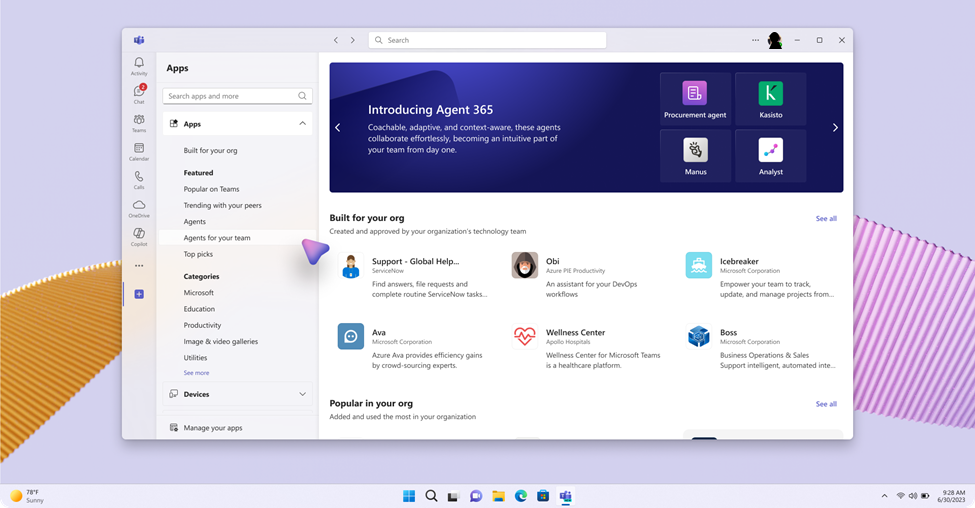
उपयोगकर्ता Teams और Microsoft 365 Agent स्टोर में आपकी टीम श्रेणी के लिए Agents से एक एजेंट टेम्पलेट का चयन कर सकते हैं।
जब आप किसी टेम्पलेट का चयन करते हैं, तो विवरण फलक दिखाता है:
- विवरण और कौशल
- डेवलपर जानकारी
- आवश्यक लाइसेंस और नीतियां
एक एजेंट बनाएँ
पेज बनाने के लिए, इन चरणों का पालन करें:
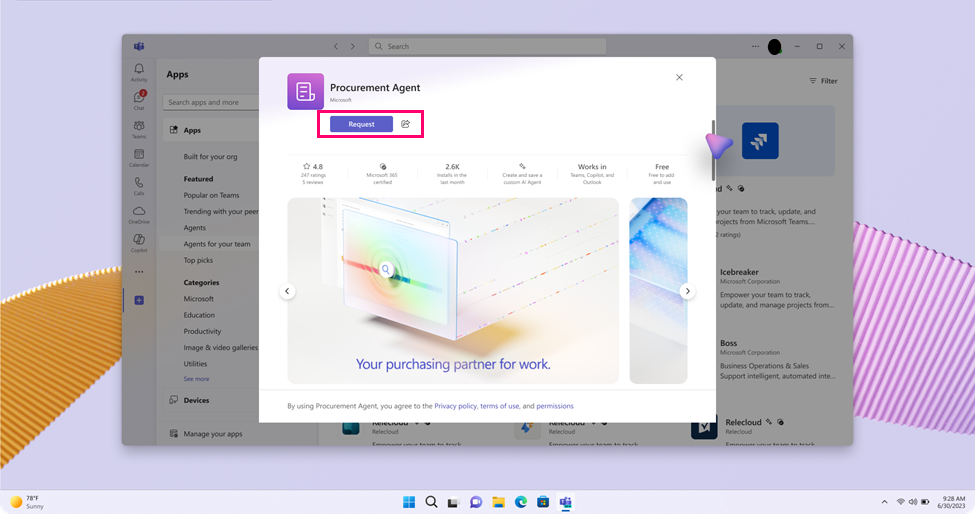
एजेंट टेम्पलेट विवरण पृष्ठ पर अनुरोध का चयन करें।
व्यवस्थापक Microsoft 365 व्यवस्थापन केंद्र में अनुरोध को स्वीकार करता है, टेम्पलेट को सक्रिय करता है, और लाइसेंस और नीतियां असाइन करता है। अधिक जानकारी के लिए, Microsoft 365 व्यवस्थापन केंद्र में Microsoft एजेंट 365 प्रबंधित करें पर जाएँ।
सक्रियण के बाद, टेम्पलेट पृष्ठ पर बनाएं का चयन करें।
एजेंट कॉन्फ़िगर करें
- एजेंट आइकन: वह आइकन जो एजेंट के लिए दिखाई देता है।
- नाम (कॉन्फ़िगर करने योग्य): एजेंट का नाम। एजेंट के नाम में रिक्त स्थान या विशेष वर्णों का उपयोग न करें.
- एजेंट विवरण: एजेंट के लिए विवरण।
समाप्त करने के लिए सहेजें का चयन करें.
एक एजेंट पर सवार
आपके द्वारा एक एजेंट बनाने के बाद, एआई एजेंट निर्माता की देखरेख में आपके संगठन चार्ट में दिखाई देता है। आप टीम्स चैट, चैनल और मीटिंग का उपयोग करके एआई एजेंट के साथ बातचीत कर सकते हैं।
Teams या Copilot चैट में एजेंट कार्ड में अधिक सेटिंग्स कॉन्फ़िगर करें।
Teams या Copilot चैट में एजेंटों को रोकें या हटाएं। टैनेंट व्यवस्थापक Microsoft 365 व्यवस्थापन केंद्र में एजेंटों को भी प्रबंधित कर सकते हैं.
किसी एजेंट से जुड़े संसाधन हटाने के बाद 30 दिनों तक बने रहते हैं।