नोट
इस पेज तक पहुँच के लिए प्रमाणन की आवश्यकता होती है. आप साइन इन करने या निर्देशिकाओं को बदलने का प्रयास कर सकते हैं.
इस पेज तक पहुँच के लिए प्रमाणन की आवश्यकता होती है. आप निर्देशिकाओं को बदलने का प्रयास कर सकते हैं.
महत्त्वपूर्ण
यह सुविधा फ़्रंटियर प्रीव्यू कार्यक्रम का हिस्सा है. फ्रंटियर आपको सीधे Microsoft के नवीनतम AI नवाचारों से जोड़ता है. फ्रंटियर पूर्वावलोकन आपके ग्राहक समझौतों की मौजूदा पूर्वावलोकन शर्तों के अधीन हैं. चूंकि ये सुविधाएँ अभी भी विकास में हैं, इसलिए उनकी उपलब्धता और क्षमताएं समय के साथ बदल सकती हैं.
इस लेख में बताया गया है कि आप Agent 365 में एजेंटों का उपयोग और सहयोग करके बिक्री आउटरीच और संभावना प्रबंधन जैसे कार्यों को स्वचालित कैसे कर सकते हैं. पता लगाएं कि कैसे टेम्पलेट एजेंट, जैसे कि सेल्स डेवलपमेंट एजेंट, वर्कफ़्लो को सुव्यवस्थित करने और उच्च-मूल्य वाले कार्य पर ध्यान केंद्रित करने में आपकी मदद करते हैं.
एजेंट के व्यवस्थापक, पूर्व में एकीकृत किए गए इकोसिस्टम पार्टनर एजेंट्स का उपयोग कर सकते हैं जो लॉन्च के समय उपलब्ध हैं, जिनमें Genspark, Zensai, Egnyte, Zendesk, Manus, Kore, Kasisto, और n8n शामिल हैं.
एजेंट प्रशासक लोकप्रिय ऐप्स और सेवाओं के साथ काम करने के लिए डिज़ाइन किए गए कई टेम्पलेट एजेंटों तक पहुंच सकते हैं. यहाँ कुछ मॉडल संदर्भ प्रोटोकॉल (MCP) सर्वर Microsoft Agent 365 में टेम्पलेट एजेंट के रूप में उपलब्ध हैं:
- Microsoft Word
- Microsoft Outlook कैलेंडर
- Microsoft Outlook मेल
- Microsoft Teams
- Microsoft 365 Copilot खोज
- Microsoft SharePoint
- Microsoft OneDrive
इस अनुभाग में आप सीखेंगे कि सेल्स डेवलपमेंट एजेंट का उपयोग कैसे करें, जो उपलब्ध टेम्पलेट एजेंटों में से एक है.
सेल्स डेवलपमेंट एजेंट का उपयोग करें
महत्त्वपूर्ण
सेल्स डेवलपमेंट एजेंट उन ग्राहकों के लिए उपलब्ध है जिन्होंने Microsoft 365 लक्षित रिलीज़ प्रोग्राम में ऑप्ट इन किया है. आप अपने संपूर्ण संगठन के लिए या केवल चयनित उपयोगकर्ताओं के लिए लक्षित रिलीज़ चुन सकते हैं. प्रोग्राम में ऑप्ट इन करने के बारे में अधिक जानकारी के लिए Microsoft 365 में मानक या लक्षित रिलीज़ विकल्प देखें.
सेल्स डेवलपमेंट एजेंट Microsoft Teams के भीतर बिक्री आउटरीच और संभावना प्रबंधन को स्वचालित करता है. यह AI-संचालित एजेंट व्यक्तिगत संचार बनाए रखते हुए बिक्री टीमों को संभावना खोज को स्केल करने में मदद करता है.
यहां कार्रवाई में बिक्री विकास एजेंट का त्वरित डेमो है:
प्रतिक्रिया सबमिट करें
यदि आपके पास उत्पाद, AI-जनित सामग्री के बारे में कोई प्रश्न हैं या अपने एजेंट को कॉन्फ़िगर करने में सहायता की आवश्यकता है, तो हमसे संपर्क करें salesagentteam@microsoft.com.
सेल्स डेवलपमेंट एजेंट को परिनियोजित करें और बनाएँ
Teams Store या Microsoft 365 Copilot Copilot एजेंट store में सेल्स डेवलपमेंट एजेंट खोजें और एजेंट का उपयोग करने और उसका एक उदाहरण बनाने के लिए दिए गए चरणों का पालन करें.
यदि आप Dynamics 365 को अपने CRM के रूप में उपयोग कर रहे हैं, तो निर्बाध लीड प्रबंधन और गतिविधि ट्रैकिंग सक्षम करने के लिए सेल्स डेवलपमेंट एजेंट को अपने CRM के साथ एकीकृत करें.
यदि आप Dynamics 365 का उपयोग नहीं कर रहे हैं, तो सेल्स डेवलपमेंट एजेंट को सीधे Teams में ऑनबोर्ड करें ताकि उसकी प्लेबुक, दिशानिर्देश, उत्पाद ज्ञान और सेटिंग्स को कॉन्फ़िगर किया जा सके.
इस लेख में आगे दिए गए विषयों को शामिल किया गया है:
- सेल्स डेवलपमेंट एजेंट को ऑनबोर्ड करें
- चैट में सेल्स डेवलपमेंट एजेंट का परीक्षण करें
- बहुभाषी क्षमताएँ
- सेल्स डेवलपमेंट एजेंट को Dynamics 365 के साथ इंटीग्रेट करना
- एजेंट के साथ लाइव आउटरीच लॉन्च करें
- भेजने का समय कॉन्फ़िगर करें
- टीमों के बीच बिक्री विकास एजेंट को स्केल करें
- सेल्स डेवलपमेंट एजेंट ईमेल वार्तालाप पैटर्न
- CSV निर्यात के साथ संभावना की स्थिति पर रिपोर्ट
- सेल्स डेवलपमेंट एजेंट से रिपोर्ट प्राप्त करना
- AI प्रसंस्करण, क्रॉस-भौगोलिक डेटा प्रवाह और ईयू अनुपालन
- समर्थित और असमर्थित सामग्री प्रकार
- सेल्स डेवलपमेंट एजेंट अनुमतियाँ
- सेल्स डेवलपमेंट एजेंट की वर्तमान सीमाएँ
सेल्स डेवलपमेंट एजेंट को ऑनबोर्ड करें
नोट
एजेंट बनने के बाद, काम शुरू करने के लिए तैयार होने में कई घंटे लग सकते हैं. एजेंट जैसे ही आपके साथ बातचीत के लिए तैयार होता है, वह Teams चैट संदेश के माध्यम से आपसे संपर्क करता है. एजेंट के आपसे संपर्क करने से पहले की गई कोई भी बातचीत एजेंट द्वारा अनदेखा कर दी जाती है.
एजेंट बनने के बाद, यह आपको Teams के माध्यम से कॉन्फ़िगरेशन में मार्गदर्शन करता है. आप एजेंट के साथ चैट करते हैं ताकि चार प्रमुख क्षेत्रों—प्लेबुक, दिशानिर्देश, उत्पाद ज्ञान और सेटिंग्स—को कॉन्फ़िगर किया जा सके.
एजेंट आपसे प्लेबुक और दिशानिर्देशों में किसी भी बदलाव की पुष्टि करने के लिए कहता है, इससे पहले कि वे इसके कॉन्फ़िगरेशन में लागू किए जाएं. आप प्रत्येक परिवर्तन को लागू करने से पहले उसका परीक्षण कर सकते हैं ताकि अपने परिवर्तनों में विश्वास हासिल कर सकें.
टिप
जब आप प्लेबुक और दिशानिर्देशों में बदलाव करते हैं, तो एजेंट उन्हें एक ड्राफ़्ट के रूप में सहेजता है जिसे आप स्थायी बनाने से पहले परीक्षण कर सकते हैं. आपके परिवर्तन ग्राहक पहुंच को तब तक प्रभावित नहीं करते जब तक आप एजेंट को उन्हें लागू करने के लिए नहीं कहते. जब आप अपनी मार्गदर्शिका और दिशानिर्देश ड्राफ़्ट परिवर्तनों का सुझाव और परीक्षण करना समाप्त कर लें, तो एजेंट को अपने परिवर्तनों को "लागू" करने के लिए कहना सुनिश्चित करें ताकि वे स्थायी हो जाएं.
एजेंट कॉन्फ़िगरेशन ढांचा
चार प्रमुख घटक आपके एजेंट के व्यवहार को आकार देते हैं.
| अवयव | यह क्या करता है | इसे कैसे प्रबंधित करें |
|---|---|---|
| मार्गदर्शिका | यह आपकी संभावित ग्राहक की प्रगति को परिभाषित करता है. | डिफ़ॉल्ट के साथ आता है; Teams चैट के माध्यम से कस्टमाइज़ करें. |
| दिशानिर्देश | यह संवाद की शैली निर्धारित करता है और संभावनाओं के साथ जुड़ते समय स्वीकार्य और अस्वीकार्य व्यवहारों को परिभाषित करता है. | आवश्यकतानुसार Teams चैट के माध्यम से संशोधित करें. |
| उत्पाद का नॉलेज | दस्तावेज़ और URL जो एजेंट को आपके उत्पादों के बारे में जानकारी प्रदान करते हैं. | सीधे Teams चैट में अपलोड करें. |
| सेटिंग्स | समय, अस्वीकरण और सदस्यता समाप्त करने के विकल्पों को नियंत्रित करता है. | Teams चैट के ज़रिए भाषा में बदलाव करें. |
टिप
आप एजेंट से किसी भी समय वर्तमान में कॉन्फ़िगर की गई (या ड्राफ्ट) प्लेबुक और दिशानिर्देश देखने के लिए कह सकते हैं. बस पूछें!
प्लेबुक को परिभाषित करें
प्लेबुक परिभाषित करती है कि बिक्री की संभावना एक चरण से दूसरे चरण में कैसे आगे बढ़ती है (आउटरीच -> योग्यता -> हैंडऑफ़). चरण स्वयं तय हैं, लेकिन आप उन नियमों को नियंत्रित करते हैं जो संभावित ग्राहक को आगे बढ़ाते हैं.
जब आपको सेल्स डेवलपमेंट एजेंट द्वारा संकेत दिया जाता है, तो आप निम्न विकल्प चुन सकते हैं:
- डिफ़ॉल्ट प्लेबुक का उपयोग करें (पहली बार सेटअप के लिए अनुशंसित).
- अपने स्वयं के नियम प्रदान करें. उदाहरण के लिए, "संभावित ग्राहक द्वारा आपके किसी ईमेल का उत्तर देने के बाद योग्यता चरण पर जाएँ."
आपको ग्राहक आउटरीच को प्रभावित करने से पहले एजेंट से आपके परिवर्तनों को लागू करने के लिए कहकर मार्गदर्शिका में परिवर्तनों की पुष्टि करनी होगी.
दिशानिर्देश सेट करें
दिशानिर्देश परिभाषित करते हैं कि AI एजेंट कैसे काम करता है और प्रत्येक चरण में संचार करता है. दिशानिर्देशों में आउटरीच की भाषा, आपत्तियों का जवाब देना, और हैंडऑफ़ या एस्केलेशन को संभालना जैसी बातें शामिल होती हैं.
आप निम्न कर सकते हैं:
- डिफ़ॉल्ट दिशानिर्देश स्वीकार करें.
- एजेंट को आपकी शैली और स्वर सीखने में मदद करने के लिए नमूना आउटरीच ईमेल साझा करें.
उदाहरण के लिए, जब आपको दो नमूना आउटरीच ईमेल दिए जाते हैं, तो एजेंट सही ढंग से पहचानता है कि वे आउटरीच चरण का प्रतिनिधित्व करते हैं, मिलान टोन और व्यवहार नियम उत्पन्न करता है, और योग्यता या हैंडऑफ़ जैसे अन्य चरणों में समान नियमों को लागू करने की पेशकश करता है.
आपको ग्राहक आउटरीच को प्रभावित करने से पहले एजेंट से आपके परिवर्तनों को लागू करने के लिए कहकर मार्गदर्शिका में परिवर्तनों की पुष्टि करनी होगी.
उत्पाद संबंधी जानकारी प्रदान करें
ऐसी सामग्री प्रदान करें जो एजेंट को आपकी पेशकश का सटीक रूप से प्रतिनिधित्व करने में मदद करे.
आप एजेंट के साथ क्या साझा कर सकते हैं:
- उत्पाद या सेवा प्रलेखन (.docx, .pdf, .pptx, .txt).
- SharePoint या OneDrive पर होस्ट की गई फ़ाइलें.
- सार्वजनिक वेब पेज, जैसे आपके उत्पाद पृष्ठ या केस स्टडी.
एजेंट दो लिंक स्तरों तक (हर स्तर पर अधिकतम 100 लिंक) URL क्रॉलिंग का समर्थन करता है.
फ़ाइल अपलोड करने के बाद, एजेंट यह पुष्टि करने के लिए Teams चैट में स्थिति प्रतिक्रिया प्रदान करता है कि उसने सामग्री को सफलतापूर्वक प्रोसेस किया है या किसी समस्या का सामना किया है.
- सफल: "ठीक है. मैं इस पृष्ठ को उत्पाद ज्ञान के रूप में मानूंगा.
- प्रोसेस नहीं किया जा सकता: "मैं इस फ़ाइल को सीधे नहीं देख सकता." क्या आप इसके बजाय एक पाठ सारांश या दस्तावेज़ संस्करण साझा कर सकते हैं?
सावधानियाँ
नॉलेज में किए गए परिवर्तन तुरंत लागू हो जाते हैं. उदाहरण के लिए, जैसे ही कोई दस्तावेज़ अपलोड किया जाता है, एजेंट ग्राहक आउटरीच के लिए इसका उपयोग करता है. आप ज्ञान में परिवर्तनों को लागू करने से पहले उनका परीक्षण नहीं कर सकते.
चेतावनी
आपके द्वारा किसी एजेंट के साथ साझा की जाने वाली सामग्री, जैसे फ़ाइलें, चैट इतिहास या ईमेल, को अन्य उपयोगकर्ताओं के प्रति एजेंट के प्रत्युत्तरों में संक्षेप में प्रस्तुत किया जा सकता है या शामिल किया जा सकता है, यहाँ तक कि उन व्यक्तियों को भी जिनके पास मूल रूप से उस सामग्री तक पहुंच नहीं है. यह जोखिम उस सामग्री पर लगाए गए संवेदनशीलता लेबल या अनुमतियों की परवाह किए बिना लागू होता है. अधिक जानकारी के लिए, Microsoft 365 में एजेंटों के साथ सामग्री कैसे साझा की जाती है यह समझें
ईमेल और आउटरीच सेटिंग्स कॉन्फ़िगर करें
अनुकूलित करें कि सेल्स डेवलपमेंट एजेंट ईमेल के माध्यम से संभावनाओं के साथ कैसे इंटरैक्ट करता है. आप समायोजित कर सकते हैं:
- ईमेल आवृत्ति: अनुवर्ती कार्रवाई की संख्या और समय.
- हस्ताक्षर: एजेंट संदेशों को कैसे साइन ऑफ करता है.
- सदस्यता समाप्त करने का पाठ: मानक ऑप्ट-आउट भाषा.
आप डिफ़ॉल्ट सेटिंग्स का उपयोग कर सकते हैं और उन्हें बाद में बदल सकते हैं.
महत्त्वपूर्ण
इस आलेख में वर्णित क्रम में चरणों को पूरा करें. कोचिंग के दौरान बाद में प्रदर्शित करने और अनुकूलित करने के लिए हर चरण में डिफ़ॉल्ट टाइप करें.
चैट में सेल्स डेवलपमेंट एजेंट का परीक्षण करें
कम जोखिम वाले वातावरण में Teams चैट के माध्यम से एजेंट का परीक्षण करें, प्रतिक्रिया दें और व्यवहार को स्वीकृत करें. शिक्षण सामग्री प्रदान करें ताकि एजेंट उनसे सीख सके.
परीक्षण के दौरान आप चैट संदेशों के माध्यम से एजेंट को प्रतिक्रिया प्रदान कर सकते हैं. उदाहरण के लिए, एजेंट से पूछें कि एक अच्छा प्रारंभिक आउटरीच ईमेल कैसा होना चाहिए. एजेंट के उत्तर देने के बाद, टोन, ईमेल की लंबाई आदि के बारे में प्रतिक्रिया दें.
एजेंट का और परीक्षण करने के लिए, आप निम्न कार्य कर सकते हैं:
- यदि आपने एजेंट को अपने CRM के साथ इंटीग्रेट किया है, तो एजेंट को CRM लीड के साथ सिमुलेशन चलाने के लिए कहें. उदाहरण के लिए, आप कह सकते/सकती हैं: "CRM से 10 लीड्स के साथ एक सिमुलेशन चलाओ और मुझे वे आउटरीच ईमेल दिखाओ जो तुम भेजोगे." एजेंट सिमुलेशन चलाता है और चैट में जनरेट किए गए आउटरीच ईमेल समीक्षा के लिए आपके साथ शेयर करता है.
- एजेंट को संभावनाओं की सूची CSV या Excel फ़ाइल के रूप में प्रदान करें और उससे कहें कि वह चैट में उन संभावनाओं के लिए आउटरीच ईमेल तैयार करे. उदाहरण के लिए, आप कह सकते हैं "इस फ़ाइल में संभावनाओं की एक सूची है." उनके लिए आउटरीच ईमेल जनरेट करें. एजेंट प्रत्येक संभावित ग्राहक के लिए उदाहरण स्वरूप आउटरीच ईमेल जनरेट करता है और उन्हें आपकी समीक्षा के लिए चैट में साझा करता है.
जब आप पूरी तरह संतुष्ट हों कि एजेंट वास्तविक संभावित ग्राहकों पर काम करने के लिए तैयार है, तो अगले चरण में जाएं.
संभावित ग्राहकों की सूची अपलोड करें
सत्यापन के लिए एजेंट को अपनी संभावित ग्राहकों की सूची प्रदान करें. सूची एक CSV या Excel फ़ाइल हो सकती है जिसमें प्रत्येक संपर्क के लिए एक पंक्ति और कॉलम शीर्षक शामिल हों. आवश्यक फ़ील्ड हैं:
| क्षेत्र | विवरण |
|---|---|
| ईमेल | संभावित ग्राहक का ईमेल पता. |
| कंपनी का नाम | संभावित ग्राहक का संगठन. |
| उत्पाद | आप कौन सा उत्पाद या सेवा पेश कर रहे हैं (यह विशेष रूप से महत्वपूर्ण है यदि आप एक ही एजेंट का उपयोग कई उत्पाद लाइनों या अभियानों को कवर करने के लिए कर रहे हैं). |
| प्रथम नाम | वैयक्तिकरण के लिए. |
यदि फ़ाइल संबंधी समस्याएं हैं, तो एजेंट आपको बताता है कि क्या गायब है:
- "'कंपनी का नाम' नाम का कोई कॉलम नहीं मिला—कृपया जारी रखने से पहले जोड़ें."
- "यह फ़ाइल खाली है या पढ़ने योग्य नहीं है." (संभव है कि एजेंट के पास आवश्यक अनुमतियाँ न हों)
- "कुछ पंक्तियों में मुख्य विवरण गायब हैं. 100 में से 92 संभावनाएं तैयार हैं. मैं शेष आठ लापता ईमेल या उत्पाद डेटा को छोड़ दूंगा.
एजेंट इस तरह के मुद्दों को संभालता है:
- जिन पंक्तियों में महत्वपूर्ण फ़ील्ड गायब हैं, उन्हें छोड़ दिया जाता है (आप देख सकते हैं कि कौन सी पंक्तियाँ छोड़ी गई हैं).
- गलत या अमान्य डेटा, जैसे कि अमान्य ईमेल स्वरूप, नजरअंदाज किया जाता है.
परीक्षण चलाएँ
सूची सत्यापित होते ही, एजेंट Teams चैट में परीक्षण ईमेल तैयार करना शुरू करता है:
- आपकी कॉन्फ़िगरेशन के अनुसार नमूना आउटरीच ईमेल तैयार करता है.
- आपकी शैली और दिशानिर्देशों को लागू करता है.
- समीक्षा के लिए प्रत्येक ड्राफ्ट Teams में प्रस्तुत करता है.
उदाहरण के लिए, जनित परीक्षण ईमेल कंपनी का उल्लेख करता है, मूल्य प्रस्ताव को उजागर करता है, और एक स्पष्ट कॉल टू एक्शन के साथ समाप्त होता है—यह एक अच्छी तरह से प्रदर्शन करने वाले आउटरीच अनुक्रम की संरचना के अनुरूप है.
नोट
चैट में दिखाए गए परीक्षण ईमेल में सदस्यता समाप्त करने वाले लिंक होते हैं. चैट में लिंक प्लेसहोल्डर हैं और काम नहीं करते हैं. ग्राहकों को ईमेल भेजते समय, सदस्यता समाप्त करने के प्लेसहोल्डर लिंक कार्यात्मक सदस्यता समाप्त करने के लिंक से बदल दिए जाते हैं.
वास्तविक दुनिया के परिदृश्यों की भूमिका निभाएं
प्रदर्शन को सत्यापित करने के लिए, वास्तविक दुनिया के मामलों का परीक्षण करें:
- मूल्य निर्धारण प्रश्न: "इसकी लागत कितनी है?". एजेंट को प्रश्न को स्वीकार करना चाहिए और यदि कॉन्फ़िगर किया गया है तो उच्च-स्तरीय मूल्य निर्धारण जानकारी प्रदान करनी चाहिए या विस्तृत कोटेशन के लिए किसी मानव को एस्केलेट करना चाहिए, आपके दिशानिर्देशों का सम्मान करते हुए.
- प्रतिस्पर्धी तुलना: "आप [प्रतियोगी] से कैसे बेहतर हैं?". एजेंट को आपके विभेदकों को उजागर करना चाहिए, बिना प्रतिस्पर्धियों की निंदा किए, तथ्यों पर आधारित और मूल्य पर केंद्रित रहते हुए.
- रुचि की कमी: "मुझे अभी कोई दिलचस्पी नहीं है." एजेंट को प्रत्युत्तर को स्वीकार करना चाहिए, बेहतर समय पर फिर से जुड़ने की पेशकश करनी चाहिए और बातचीत को उचित रूप से चिह्नित करना चाहिए.
जब परीक्षण पूरा हो जाए, मैंने टेस्ट कर लिया है टाइप करें.
जब आप इस वाक्यांश को टाइप करते हैं, तो एजेंट लाइव आउटरीच के लिए तैयार होता है.
नोट
एजेंट स्वचालित रूप से परीक्षण पूरा होने का पता नहीं लगाता है. आपको इसे बताने की जरूरत है.
बहुभाषी क्षमताएँ
वैश्विक बाजारों में बिक्री प्रबंधकों को अक्सर अलग-अलग क्षेत्रीय टीमों का गठन किए बिना कई भाषाओं में संभावनाओं से संपर्क करने की आवश्यकता होती है. बहुभाषी क्षमताएँ संदेश की गुणवत्ता और स्थानीय प्रासंगिकता बनाए रखते हुए नए भौगोलिक क्षेत्रों में पहुंच बढ़ाने में मदद करती हैं.
सेल्स डेवलपमेंट एजेंट निम्नलिखित 22 भाषाओं में आउटरीच और उत्तर बना सकता है:
- अरबी
- चीनी (सरलीकृत)
- चेक
- डैनिश
- डच
- अंग्रेज़ी
- फ़िनिश
- फ़्रेंच
- जर्मन
- यूनानी
- हिब्रू
- इतालवी
- जापानी
- कोरियाई
- नॉर्वेजियन (बोकमाल)
- पोलिश
- पुर्तगाली (ब्राज़ील)
- रूसी
- स्पेनी
- स्वीडिश
- थाई
- तुर्की
एकल कॉन्फ़िगरेशन का उपयोग करके, एजेंट प्रत्येक भाषा और बाज़ार के लिए संदेश के टोन और संरचना को अनुकूलित करता है, जिसमें औपचारिकता, ईमेल संरचना और कॉल-टू-एक्शन शैली शामिल है. यह तब भी बातचीत जारी रख सकता है जब संभावित ग्राहक बातचीत के दौरान भाषा बदलता है.
संभावित ग्राहक डेटा में भाषा लक्ष्यीकरण सेट करें
जब आप संभावित सूची अपलोड करते हैं, तो आप निम्न वैकल्पिक स्तंभ शामिल कर सकते हैं:
| क्षेत्र | उद्देश्य |
|---|---|
| भाषा | प्रत्येक संभावना के लिए लक्ष्य भाषा निर्धारित करता है. |
| देश/क्षेत्र | संदेश को एक ही भाषा के भीतर क्षेत्रीय व्यापार मानदंडों के अनुसार और अधिक अनुकूलित करता है (जैसे, स्पेन के लिए स्पेनिश बनाम मेक्सिको के लिए स्पेनिश, या फ्रांस के लिए फ्रेंच बनाम कनाडा के लिए फ्रेंच). |
यदि आप कोई Language मान प्रदान नहीं करते हैं, तो एजेंट सेटिंग्स में कॉन्फ़िगर की गई डिफ़ॉल्ट भाषा का उपयोग करता है.
खोज और परीक्षण व्यवहार
वैयक्तिकरण के लिए, बिक्री विकास एजेंट स्वचालित रूप से अंग्रेजी और संभावना की लक्ष्य भाषा दोनों में खोज करता है.
लाइव उपयोग करने से पहले, आप किसी भी समर्थित भाषा में सिमुलेशन-आधारित वार्तालाप परीक्षण चला सकते हैं ताकि एजेंट के व्यवहार और गुणवत्ता को सत्यापित किया जा सके.
सेल्स डेवलपमेंट एजेंट को Dynamics 365 के साथ इंटीग्रेट करना
सेल्स डेवलपमेंट एजेंट को Dynamics 365 के साथ इंटीग्रेट किया जा सकता है ताकि वह लीड से कनेक्ट कर सके, इंटरैक्शन लॉग कर सके और ईमेल, योग्यता, अयोग्यता, और स्वामित्व हस्तांतरण जैसी सहभागिता गतिविधियों को सिंक कर सके. यह इंटीग्रेशन सुनिश्चित करता है कि सभी आउटरीच गतिविधियाँ ट्रैक की जा रही हैं और आपकी सेल्स टीम के लिए उपलब्ध हैं.
चरण 1: एजेंट उपयोगकर्ता को Dynamics 365 Sales की एक्सेस दें
- अन्य उपयोगकर्ताओं की तरह, एजेंट उपयोगकर्ता को भी Dynamics 365 Sales एक्सेस करने के लिए लाइसेंस की आवश्यकता होती है. Microsoft 365 व्यवस्थापन केंद्र में, एजेंट उपयोगकर्ता के लिए उपयुक्त सेल्स लाइसेंस जोड़ें.
Microsoft 365 व्यवस्थापन केंद्र में उपयोगकर्ताओं को लाइसेंस असाइन करने के बारे में अधिक जानें.
- Microsoft 365 व्यवस्थापन केंद्र में, पेज के शीर्ष पर खोज बार में एजेंट का नाम खोजें और खोज परिणामों से एजेंट उपयोगकर्ता का चयन करें.
- दाएँ फलक में, लायसेंस और ऐप्स चुनें.
- एजेंट उपयोगकर्ता को उपयुक्त सेल्स लायसेंस असाइन करें.
- परिवर्तन सहेजे का चयन करें.
- Power Platform व्यवस्थापन केंद्र में, एजेंट उपयोगकर्ता को अपनी Dynamics 365 Sales आवृत्ति में जोड़ें और उचित भूमिका असाइन करें. सेल्स डेवलपमेंट एजेंट को विक्रयकर्ता की भूमिका का उपयोग करने के लिए कॉन्फ़िगर किया गया है, लेकिन आप लीड तक पहुँचने और उन्हें प्रबंधित करने की अनुमतियों के साथ इसके लिए एक कस्टम भूमिका का भी उपयोग कर सकते हैं.
Power Platform व्यवस्थापन केंद्र में किसी उपयोगकर्ता को सुरक्षा भूमिका असाइन करने के बारे में अधिक जानें.
- Power Platform व्यवस्थापन केंद्र में, बाईं ओर के नेविगेशन फलक से प्रबंधित करें चुनें.
- परिवेश चुनें और फिर अपना Dynamics 365 Sales परिवेश चुनें.
- सेटिंग्स>उपयोगकर्ता + अनुमतियाँ>एजेंट (पूर्वावलोकन) चुनें.
- एजेंट जोड़ें चुनें.
- खोज बार में एजेंट का नाम दर्ज करें, खोज परिणामों से एजेंट उपयोगकर्ता का चयन करें और फिर जोड़ें चुनें.
- एजेंट उपयोगकर्ता के लिए विक्रयकर्ता भूमिका (या उपयुक्त अनुमतियों के साथ कस्टम भूमिका) चुनें और फिर सहेजें चुनें.
- भूमिका असाइन करने की पुष्टि करने के लिए सहेजें चुनें.
चरण 2: Dataverse मॉडल संदर्भ प्रोटोकॉल (MCP) सर्वर को सक्षम करें
सेल्स डेवलपमेंट एजेंट, Dynamics 365 से कनेक्ट होने के लिए, Dataverse मॉडल संदर्भ प्रोटोकॉल (MCP) सर्वर का उपयोग करता है. आपको अपने परिवेश में केवल एक बार Dataverse MCP सर्वर को सक्षम करना होगा. सेल्स डेवलपमेंट एजेंट को काम करने के लिए स्पष्ट तौर पर MCP क्लाइंट के रूप में नामित करने की आवश्यकता नहीं है. Dataverse MCP सर्वर को Power Platform व्यवस्थापन केंद्र में सक्षम करने का तरीका जानें.
चरण 3: MCP सर्वर को CRM परिवेश में प्रकाशित करें
इसके बाद, Dataverse MCP सर्वर को VS Code या Agent 365 CLI टूल के माध्यम से अपने Dynamics 365 Sales परिवेश में प्रकाशित करें. यह चरण सेल्स डेवलपमेंट एजेंट को Dynamics 365 Sales के साथ बातचीत करने और आवश्यक कार्य करने की अनुमति देता है. डेवलपर्स को MCP सर्वर प्रकाशित करने के लिए किसी विशिष्ट भूमिका या अनुमति की आवश्यकता नहीं होती.
VS Code का उपयोग करके प्रकाशित करें
VS Code में, कमांड पैलेट (Ctrl + Shift + P) खोलें, MCP: सर्वर जोड़ें का चयन करें और उसके बाद HTTP (HTTP या सर्वर-भेजे गए ईवेंट) का चयन करें.
Dataverse MCP सर्वर के URL के लिए,
{TenantId}को अपने टैनेंट ID के साथ बदलते हुए, निम्न URL दर्ज करें:https://agent365.svc.cloud.microsoft/agents/tenants/{TenantId}/servers/MCPManagementVisual Studio Code में MCP.json फ़ाइल को कॉन्फ़िगर करने के बारे में अधिक जानें.
सर्वर के यूनिक नाम के लिए, डिफ़ॉल्ट मान स्वीकार करें या कोई नया नाम दर्ज करें. उदाहरण के लिए,
DataverseMCPServer।कॉन्फ़िगरेशन लक्ष्य को ग्लोबल या कार्यस्थान के रूप में चुनें.
mcp.json फ़ाइल आपके कार्यस्थान के
.vscodeफ़ोल्डर में बनाई गई है.कमांड पैलेट (Ctrl + Shift + P) खोलें, MCP: सूची सर्वर का चयन करें, नए सर्वर का चयन करें और फिर स्टार्ट सर्वर का चयन करें.
पुष्टिकरण डायलॉग में अनुमति दें का चयन करें और अपने क्रेडेंशियल्स के साथ साइन इन करें.
Visual Studio Code में चैट एजेंट का उपयोग करें और MCP सर्वर को अपने CRM परिवेश में प्रकाशित करने के लिए उसके साथ प्राकृतिक भाषा में बातचीत करें.
- एजेंट को परिवेशों को टैनेंट में सूचीबद्ध करने के लिए कहें.
- एजेंट से अपने परिवेश में Dataverse MCP सर्वर प्रकाशित करने के लिए कहें. उदाहरण के लिए, आप कह सकते/सकती हैं कि
Publish the dataverse mcp server to environment <environment ID>. - सुनिश्चित करें कि प्रकाशन परिणाम आपकी पर्यावरण आईडी से मेल खाता है और सफल है.
यदि प्रकाशन के दौरान कोई त्रुटि है या परिवेश ID मेल नहीं खाती है, तो आप MCP सर्वर को अप्रकाशित कर सकते हैं और पुन: प्रयास कर सकते हैं. अप्रकाशित करने के लिए, एजेंट परिवेश से MCP सर्वर को अप्रकाशित करने के लिए कहें. उदाहरण के लिए, Unpublish the dataverse mcp server from the environment <environment ID>.
Agent 365 CLI टूल का उपयोग करके प्रकाशित करें
Agent 365 CLI टूल इंस्टॉल करें.
निम्न कमांड चलाकर अपने व्यवस्थापक टैनेंट क्रेडेंशियल्स के साथ साइन इन करें:
az login --allow-no-subscriptionsनिम्न कमांड चलाकर MCP सर्वर को प्रकाशित करने के लिए उपलब्ध परिवेशों की सूची बनाएँ और पुष्टि करें कि आपका Dynamics 365 Sales परिवेश सूची में दिखाई देता है:
a365 develop-mcp list-environmentsनिम्न कमांड चलाकर उपलब्ध MCP सर्वरों की सूची बनाएँ और
msdyn_DataverseMCPServerके सूची में दिखने की पुष्टि करें:a365 develop-mcp list-serversनिम्न कमांड चलाकर अपने लक्ष्य परिवेश में Dataverse MCP सर्वर प्रकाशित करें:
a365 develop-mcp publish --server-name msdyn_DataverseMCPServer --environment-id <environment-id> --alias new_<uniquealias> --display-name <unique display name>नोट
उपनाम और डिस्प्ले नाम यूनिक होना चाहिए. यदि कोई भी मान पहले से उपयोग किया जा चुका है, तो कोई अलग
new_<uniquealias>याdisplay nameमान चुनें और ´प्रकाशित करें´ आदेश को फिर से चलाएँ.निम्न कमांड चलाकर और यह जाँचकर पुष्टि करें कि Dataverse MCP सर्वर सफलतापूर्वक प्रकाशित हो गया है और सूची में MCP सर्वर दिखाई दे रहा है:
a365 develop list-available
यदि आप MCP सर्वर को अप्रकाशित करना चाहते हैं और दुबारा कोशिश करना चाहते हैं, तो कमांड a365 develop-mcp unpublish --server-name msdyn_DataverseMCPServer --environment-id <environment ID> चलाएँ.
चरण 4: MCP सर्वर अनुमोदित करें
MCP सर्वर टैनेंट लेवव पर प्रकाशित होते हैं और उन्हें ग्लोबल एडमिन या AI व्यवस्थापक से अनुमोदन की आवश्यकता होती है. आपको अपने द्वारा प्रकाशित MCP सर्वर को अनुमोदित करना होगा, इससे पहले कि सेल्स डेवलपमेंट एजेंट Dynamics 365 Sales तक पहुँचने के लिए इसका उपयोग कर सके.
टूल संबंधी अनुरोधों की समीक्षा करने और उन्हें स्वीकार करने के बारे में अधिक जानें.
अनुमोदन के बाद, निम्नलिखित की पुष्टि करें:
- MCP अनुरोध, Microsoft 365 व्यवस्थापन केंद्र में स्वीकृत है.
- स्वीकृत अनुरोध उस उपनाम से मैच होता है जो हाल ही में प्रकाशित हुआ था.
- स्वीकृत अनुरोध आपके द्वारा हाल ही में प्रकाशित डिस्प्ले नाम से मैच होता है.
यदि गलत उपनाम या डिस्प्ले नाम का अनुरोध किया गया था, या अनुमोदन पूरा नहीं हुआ था, तो दुबारा प्रकाशन प्रवाह की कोशिश करें और सही अनुरोध को अनुमोदित करें.
CRM एकीकरण के बाद के अगले चरण
आपके परिवेश में MCP सर्वर के प्रकाशित होने के बाद, सेल्स डेवलपमेंट एजेंट अब Dynamics 365 के साथ सहभागिता कर सकता है. आप सेल्स डेवलपमेंट एजेंट को ऑनबोर्ड सीधे Teams में उसकी प्लेबुक, दिशानिर्देश, उत्पाद ज्ञान और सेटिंग्स को कॉन्फ़िगर करने के लिए आगे बढ़ सकते हैं.
नोट
- Teams में एजेंट के साथ चैट करें और उसे CRM में ऑनबोर्ड करने के लिए कहें. उदाहरण के लिए, आप कह सकते हैं, "CRM में ऑनबोर्ड करो" या "CRM से कनेक्ट करो."
- एजेंट के लिए डिफ़ॉल्ट उत्पाद की अनुशंसा सेट करना सुनिश्चित करें.
एजेंट के साथ लाइव आउटरीच लॉन्च करें
आप निम्नलिखित में से किसी भी तरीके से संभावनाओं की सूची प्रदान कर सकते हैं और गो-लाइव योजना के लिए पूछ सकते हैं.
- एजेंट को CSV या Excel फ़ाइल के रूप में सूची दें
- एजेंट को आपके CRM सिस्टम से जोड़कर, ऐसे में एजेंट सीधे CRM से संभावनाओं की सूची प्राप्त कर सकता है.
आपके द्वारा योजना की समीक्षा और अनुमोदन करने के बाद, एजेंट संभावनाओं पर काम करना शुरू कर देता है और उन्हें आउटरीच ईमेल भेजता है. एजेंट आपको अपनी प्रगति के बारे में भी सूचित करता है और यदि कोई समस्या मिलती है तो सक्रिय रूप से आगे बढ़ता है.
आप एजेंट से स्थिति के बारे में भी पूछ सकते हैं. उदाहरण के लिए, आप निम्न प्रॉम्प्ट दर्ज कर सकते हैं: उन संभावित ग्राहकों का सारांश दें जिन पर आप काम कर रहे हैं.
एक बार जब एजेंट पुष्टि कर देता है, तो यह जाने के लिए तैयार है:
- अपनी अंतिम, अनुमोदित संभावित ग्राहक सूची अपलोड करें.
- पुष्टि करें कि आपकी प्लेबुक, दिशानिर्देश और सेटिंग्स को अंतिम रूप दे दिया गया है.
- लाइव जाओ टाइप करें.
जब आप लाइव होते हैं तो क्या होता है?
- एजेंट आपकी अनुमोदित कैडेंस का पालन करते हुए ईमेल भेजना शुरू कर देता है.
- यह उत्तरों को ट्रैक करता है और स्वचालित रूप से परिणामों को वर्गीकृत करता है.
- सुरक्षा और सदस्यता समाप्त करने के सभी नियमों का सम्मान किया जाता है.
- आपको Teams संदेशों के माध्यम से प्रगति अपडेट मिलते हैं.
जब यह लाइव होता है, एजेंट Teams में सारांश अपडेट प्रदान करता है:
- कुल संपर्क की गई संभावनाएं
- जवाब मिल गए
- लीड या तो सौंप दी गई या एस्कलेट कर दी गई.
आप पूछकर वास्तविक समय अपडेट का अनुरोध कर सकते हैं:
- इस सप्ताह की आउटरीच का सारांश दिखाएं.
- किन संभावित ग्राहकों ने अभी तक जवाब नहीं दिया है?
नोट
जैसे ही आप लाइव होते हैं, ईमेल तुरंत भेजे जाने लगते हैं. किन दिनों और घंटों में एजेंट को आउटरीच भेजने की अनुमति है, इसे नियंत्रित करने के लिए Configure send time का उपयोग करें.
लाइव आउटरीच के दौरान CRM कार्रवाइयां
एकीकरण के बाद, CRM वातावरण में बनाई गई कोई भी नई लीड एजेंट द्वारा आउटरीच के लिए स्वचालित रूप से उपलब्ध होती है. एजेंट और संभावनाओं के बीच होने वाला प्रत्येक पत्राचार CRM में सुरक्षित किया जाता है, ताकि आप प्रत्येक संभावना के जुड़ाव इतिहास को ट्रैक कर सकें.
जब एजेंट ईमेल प्रत्युत्तर के आधार पर यह निर्धारित करता है कि कोई संभावित ग्राहक रुचि दिखाती है, तो वह CRM में लीड की स्थिति को "योग्य" में अपडेट करता है और लीड को उसके प्रबंधक (एजेंट के निर्माता) को फॉलो-अप के लिए सौंपता है. जब एजेंट यह निर्धारित करता है कि कोई संभावित ग्राहक रुचि नहीं रखता, तो वह CRM में लीड स्टेटस को "डिसक्वालिफाइड" में अपडेट कर देता है.
आप एजेंट को किसी भी समय CRM-आधारित आउटरीच रोकने के लिए कह सकते हैं, जिससे वह नए CRM लीड प्रोसेस नहीं करेगा. हालांकि, एजेंट उन संभावित ग्राहकों के साथ काम करना जारी रखता है जिन्हें उसने स्टॉप कमांड जारी होने से पहले ही संपर्क किया था.
भेजने में लगने वाला समय कॉन्फ़िगर करें
आप भेजने के लिए एक विंडो तय कर सकते हैं, जो बताएगी कि कौन से दिन और घंटे एजेंट को आउटरीच ईमेल भेजने की अनुमति है और एजेंट इसका पालन करेगा.
यह कैसे काम करता है
जब आप भेजें विंडो कॉन्फ़िगर करते हैं, एजेंट केवल निर्दिष्ट दिनों और घंटों के दौरान ही आउटरीच ईमेल भेजता है. उदाहरण के लिए, यदि इसे पैसिफिक समय में 24/7 पर सेट किया जाता है, तो सभी दिनों का समय 00:00 से 23:59 तक अपडेट कर दिया जाता है.
भेजने का समय कॉन्फ़िगर करते समय निम्नलिखित बातों का ध्यान रखें:
डिफ़ॉल्ट भेजें विंडो: जिन टैनेंट्स में यह सुविधा सक्षम है, भेजने की विंडो डिफ़ॉल्ट रूप से सोमवार से शुक्रवार, सुबह 8 बजे से शाम 6 बजे तक सेट होती है. जो एजेंट पहले से सक्रिय थे जब यह सुविधा सक्षम की गई थी, उनके लिए टाइमज़ोन डिफ़ॉल्ट रूप से UTC होता है; नए कॉन्फ़िगर किए गए एजेंटों के लिए टाइमज़ोन केवल भर्ती प्रक्रिया के दौरान सेट किया जाता है. यदि आपका एजेंट पहले से मौजूद था, तो अप्रत्याशित समय पर भेजने से बचने के लिए समय क्षेत्र को स्पष्ट रूप से सेट करें.
समय क्षेत्र निर्दिष्ट किया जाना चाहिए: समय क्षेत्र का अनुमान नहीं लगाया जाता है. इसे स्पष्ट रूप से निर्दिष्ट किया जाना चाहिए. यदि आप टाइमज़ोन के बिना "सुबह 9 बजे से दोपहर 3 बजे तक" कहते हैं, तो एजेंट कोई धारणा नहीं बनाएगा—आपको "सुबह 9 बजे से दोपहर 3 बजे पीएसटी" (या जो भी समय क्षेत्र लागू होता है) कहना होगा. यह आपके स्थान या संभावित ग्राहक के स्थान को स्वतः चयन नहीं करेगा.
हॉलिडे ब्लॉकिंग किसी खास तारीख के लिए होती है, बार-बार नहीं: हॉलिडे ब्लॉकिंग केवल प्रदान की गई विशिष्ट तिथि पर लागू होती है, न कि हर साल उस छुट्टी पर. यदि आप एजेंट को क्रिसमस या 4 जुलाई को छोड़ने का निर्देश देते हैं, तो यह उस सटीक तारीख—for example, 25-12-2025—को ब्लॉक कर देता है. यह भविष्य के वर्षों में स्वचालित रूप से उसी ब्लॉक को लागू नहीं करेगा. इसे सालाना पुनः कॉन्फ़िगर करना होगा.
भेजने की विंडो सक्रिय होने पर रिपोर्टिंग असंगत दिखाई दे सकती है: उदाहरण के लिए, यदि आपकी विंडो सोमवार–शुक्रवार, सुबह 9 बजे से दोपहर 3 बजे (PST) तक सेट है और आप रविवार को रिपोर्ट निकालते हैं, तो आपकी सूची में सभी संभावनाएं "आउटरीच" चरण में दिखाई देंगी, भले ही अभी तक कोई ईमेल नहीं भेजा गया हो. एजेंट सही ढंग से सेंड को विंडो खुलने तक रोक रहा है, लेकिन यह रिपोर्ट में परिलक्षित नहीं होता है. यह एक ज्ञात सीमा है और यह संकेत नहीं है कि ईमेल आपकी परिभाषित विंडो के बाहर भेजे जा रहे हैं.
14-दिन पूर्वानुमान सीमा: यदि अगले 14 दिनों में कोई उपलब्ध प्रेषण विंडो नहीं है—उदाहरण के लिए, यदि उस विंडो की सभी तिथियाँ अवरुद्ध हैं—तो ईमेल नहीं भेजा जाएगा. यदि आप एक लंबी अवधि को ब्लॉक कर रहे हैं, तो सुनिश्चित करें कि अगले 14 दिनों के भीतर कम से कम एक स्लॉट उपलब्ध हो ताकि ईमेल भेजने की प्रक्रिया को असफल होने से रोका जा सके.
फ़ॉलो अप कैडेंस और कैंपेन समाप्त होने की अविध को समझें
आपका फ़ॉलो अप कैंडेंस यह निर्धारित करता है कि कितने ईमेल भेजे गए हैं और उन्हें कब भेजा गया है. शुरुआती आउटरीच हमेशा 0 दिन पर भेजी जाती है. हर इंटरवल पिछले इंटरवल पर जुड़ता जाता है. प्रत्येक अवस्था पिछला ईमेल भेजने की असल तारीख पर आधारित होता है, न कि ओरिजनल आउटरीच की तारीख पर.
उदाहरण के लिए, [1, 3, 5] साधनों का कैडेंस:
- शुरुआती आउटरीच के 1 दिन बाद, पहला फ़ॉलो अप ईमेल भेजा जाता है.
- पहले फ़ॉलो-अप के 3 दिन बाद, दूसरा फ़ॉलो-अप भेजा जाता है.
- दूसरे फ़ॉलो-अप के 5 दिन बाद, अंतिम ईमेल भेजा जाता है.
यह कैडेंस प्रति संभावना कुल चार ईमेल भेजता है: शुरुआती आउटरीच, दो फ़ॉलो अप और एक आखिरी ईमेल.
निम्नलिखित कैडेंस व्यवहारों को ध्यान में रखें:
ईमेल भेजने की विंडो का प्रभाव: आपकी कॉन्फ़िगर की गई ईमेल भेजने की विंडो प्रत्येक ईमेल की डिलीवरी को प्रभावित करती है. यदि ईमेल भेजने की तय तारीख आपकी स्वीकृत विंडो से बाहर है, तो ईमेल में अगली उपलब्ध तारीख और समय तक देरी हो जाती है. इसके बाद अगला अंतराल उस वास्तविक भेजने की तारीख से शुरू होता है.
अंतिम ईमेल व्यवहार: अंतिम ईमेल आपके दिशानिर्देश कॉन्फ़िगरेशन (यदि कॉन्फ़िगर किया गया है) के अंतिम सेक्शन में परिभाषित नियमों का पालन करता है.
तीन-ईमेल कैडेंस: यदि आप केवल एक फ़ॉलो अप और एक अंतिम ईमेल (कुल तीन ईमेल) चाहते हैं, तो केवल दो अंतरालों का उपयोग करें, जैसे
[1, 3].कतार में लगे फ़ॉलो अप ईमेल: अभियान शुरू होने पर सभी फ़ॉलो अप ईमेल को कतार में लगा दिया जाता है. अगर आपकी कैडेंस अपेक्षा से अधिक ईमेल जनरेट करता है और अभियान पहले से ही चल रहा है, तो अतिरिक्त ईमेल को रोकने के लिए अंतिम इच्छित ईमेल भेजने के बाद अभियान रद्द कर दें.
व्यवहार रद्द करें: किसी अभियान को रद्द करने से भविष्य में लंबित ईमेल रुक जाते हैं, लेकिन यह एजेंट को पहले से प्राप्त संभावित प्रतिक्रियाओं का जवाब देने से नहीं रोकता है.
अभियान की समय-सीमा समाप्त होना: डिफ़ॉल्ट रूप से, किसी अभियान में सभी सहभागिता अंतिम शेड्यूल किए गए ईमेल भेजे जाने के सात दिन बाद समाप्त हो जाती हैं. समाप्ति के बाद, एजेंट अब उस अभियान के लिए आने वाले संभावित उत्तरों को संसाधित नहीं करता है.
टीमों के बीच सेल्स डेवलपमेंट एजेंट को बढ़ाना
एक बार जब आपका एजेंट मान्य हो जाता है, तो आप इसे उत्पाद लाइनों, क्षेत्रों (केवल अंग्रेजी बोलने वाले और केवल यूएस), या टीमों में स्केल कर सकते हैं. प्रत्येक इंस्टेंस अपनी कॉन्फ़िगरेशन रख सकता है, फिर भी संगठन-व्यापी अनुपालन नियमों का पालन करता है.
स्केलिंग के लिए श्रेष्ठ व्यवहार
- शुरुआत छोटे स्तर पर करें; विस्तार से पहले 25 से कम संभावित ग्राहकों के साथ परीक्षण करें.
- एंगेजमेंट सारांश की समीक्षा करें और अपने कॉन्फ़िगरेशन में नियमित रूप से बदलाव करें.
- उत्पादों और बाज़ारों के विकास के साथ-साथ प्लेबुक और दिशानिर्देशों को अद्यतन रखें.
- नए उत्पादों, क्षेत्रों या अभियानों के लिए अतिरिक्त इंस्टेंस बनाएं.
- प्रत्येक आउटरीच तरंग के लिए अलग-अलग CSV फ़ाइलें बनाए रखें.
- सारांशों की साप्ताहिक समीक्षा करें ताकि यह सुनिश्चित हो सके कि गाइडलाइनों का पालन किया जा रहा है और स्वर सुसंगत रहता है.
मैनेजमेंट की क्षमताएँ:
- आउटरीच रोकें: सभी सक्रिय जुड़ाव को तुरंत रोक देता है.
- लीड्स को पुनः असाइन करें: हॉट लीड या एस्केलेशन को विशिष्ट विक्रेताओं को अग्रेषित करें (यदि वे आपकी संभावित ग्राहक फ़ाइल में निर्दिष्ट हैं).
- अनसब्सक्राइब को प्रबंधित करें: स्वचालित रूप से ऑप्ट-आउट रिकॉर्ड करता है और यह सुनिश्चित करता है कि आगे कोई संपर्क न हो.
जब कोई आउटरीच वेव पूरी हो जाती है, आपको एक सारांश संदेश मिलता है जिसमें पूरा स्थिति विवरण होता है (भेजा गया, प्रत्युत्तर की प्रतीक्षा में, और ऑप्ट-आउट).
सेल्स डेवलपमेंट एजेंट ईमेल वार्तालाप पैटर्न
सेल्स डेवेलपमेंट एजेंट थ्रेड संदर्भ को ट्रैक करके ईमेल संवाद की निरंतरता बनाए रखता है, न कि केवल मूल प्राप्तकर्ता पते पर निर्भर रहता है. यह मॉडल सेल्स डेवलपमेंट एजेंट को सक्षम बनाता है कि जब संभावनाएं ईमेल अग्रेषित करती हैं, टीम के साथियों को जोड़ती हैं, या उनके सहकर्मी उनकी ओर से उत्तर देते हैं, तब भी वह बिक्री बातचीत को सही तरीके से जारी रख सके.
यह व्यवहार वास्तविक खरीद चक्रों में मायने रखता है, जहाँ कई हितधारक अलग-अलग समय पर एक ही ईमेल वार्तालाप में भाग लेते हैं. सेल्स डेवलपमेंट एजेंट प्रतिभागी संदर्भ को संरक्षित करता है, योग्य रुचि का पता लगाता है, और हैंडऑफ़ संदेशों को सही लोगों तक रूट करता है.
संवाद निरंतरता मॉडल
संभावित जुड़ाव अक्सर एक-से-एक आदान-प्रदान से बहु-पक्षीय समन्वय में बदल जाता है. व्यावहारिक रूप से, संभावनाएं आंतरिक रूप से संदेशों को अग्रेषित कर सकती हैं, उत्तरों में सहकर्मियों को जोड़ सकती हैं, या किसी अन्य व्यक्ति को सीधे जवाब देने की अनुमति दे सकती हैं.
सेल्स डेवलपमेंट एजेंट ई-मेल थ्रेड का अनुसरण करके निरंतरता बनाए रखता है. यदि थ्रेड मार्कर संरक्षित हैं, तो सेल्स डेवलपमेंट एजेंट नए संदेश को उसी वार्तालाप के भाग के रूप में मानता है, भले ही प्रेषक मूल संभावना से बदल कर कोई अन्य संपर्क हो जाए.
संपर्क पहचान और नाम का वैयक्तिकरण
सेल्स डेवलपमेंट एजेंट संदेश प्रकार और उपलब्ध पहचान संकेतों के आधार पर संपर्कों को संबोधित करने का तरीका चुनता है.
| ईमेल प्रकार | नाम का स्रोत |
|---|---|
| शुरुआती पहुँच | CRM या अपलोड की गई फ़ाइल (CSV या Excel) से संभावित ग्राहक रिकॉर्ड |
| फॉलो अप वाला ईमेल | आउटरीच के लिए उपयोग किया जाने वाला एक ही संग्रहीत संभावना रिकॉर्ड |
| जवाब वाला ईमेल | इनकमिंग मैसेज की सामग्री, जिसमें हस्ताक्षर भी शामिल है, यह पहचानने के लिए कि उत्तर वास्तव में किसने लिखा है |
यह विधि सुनिश्चित करती है कि सेल्स डेवलपमेंट एजेंट वर्तमान उत्तरदाता को सही ढंग से संबोधित करे, जिसमें वे मामले भी शामिल हैं जहाँ उत्तरदाता सिस्टम में मूल संभावना नहीं था.
सगाई पैटर्न अवधारणाएं
मूल संभावना को बनाए रखते हुए सहकर्मी को प्रत्युत्तर फॉरवर्ड करना
इस पैटर्न में, मूल संभावना आंतरिक रूप से सेल्स डेवलपमेंट एजेंट के संदेश को अग्रेषित करती है. एक सहकर्मी फिर सेल्स डेवलपमेंट एजेंट को जवाब देता है और मूल संभावना को CC में रखता है.
Sales Development एजेंट उत्तर को मूल थ्रेड के भाग के रूप में पहचानता है, पहले से ही लूप में प्रतिभागियों को संरक्षित करता है, योग्य रुचि का पता लगाता है (उदाहरण के लिए, कॉल शेड्यूल करने का अनुरोध), और विक्रेता को से लाइन में जोड़कर हैंडऑफ़ शुरू करता है. परिणामी हैंडऑफ़ उस सहकर्मी तक पहुंचता है जिसने उत्तर दिया, मूल संभावना और विक्रेता.
सहकर्मी को CC में जोड़कर संभावना का उत्तर
इस पैटर्न में, मूल संभावना सीधे सेल्स डेवलपमेंट एजेंट को जवाब देती है और रुचि व्यक्त करते हुए CC में एक सहयोगी जोड़ती है.
सेल्स डेवलपमेंट एजेंट इसे उसी जारी वार्तालाप के रूप में मानता है, सीसी में जोड़े गए सहयोगी को संरक्षित करता है, और जब इरादा उपयुक्त हो तब हैंडऑफ़ करता है. प्रत्युत्तर प्रत्यक्ष रूप से उत्तर देने वाले संभावित ग्राहक को संबोधित किया जाता है, हैंडऑफ़ के लिए विक्रेता को जोड़ा जाता है, और जोड़े गए सहयोगी को सूचना में रखा जाता है.
सहकर्मी के सीधे उत्तर के बाद मूल संभावना लूप से बाहर
इस पैटर्न में, मूल संभावना आंतरिक रूप से संदेश अग्रेषित करती है, और सहकर्मी मूल संभावना को शामिल किए बिना सीधे सेल्स डेवलपमेंट एजेंट को जवाब देता है.
सेल्स डेवलपमेंट एजेंट अभी भी थ्रेड निरंतरता को पहचानता है, लेकिन वर्तमान प्राप्तकर्ता के दायरे का सम्मान करता है. यह आने वाले संदेश (हस्ताक्षर सहित) से उत्तर देने वाले सहकर्मी के नाम की पहचान करता है, उस व्यक्ति को सीधे संबोधित करता है, और उत्तर में केवल सक्रिय प्रतिभागियों को हैंडऑफ़ भेजता है. मूल संभावित ग्राहक बातचीत से बाहर रहता है, जब तक उसे थ्रेड में फिर से नहीं जोड़ा जाता.
हैंडऑफ़ व्यवहार और वर्तमान सीमाएँ
सेल्स डेवलपमेंट एजेंट प्रत्येक आने वाले संदेश को आते ही संसाधित करता है. यह तेज प्रत्युत्तर का समर्थन करता है, लेकिन उत्तर देने से पहले आंतरिक चर्चा के पूरा होने की प्रतीक्षा नहीं करता है.
उस डिज़ाइन से दो व्यावहारिक सीमाएँ आती हैं:
- बहु-पक्षीय वार्तालाप में तत्काल प्रत्युत्तर: यदि कोई संभावना अपने सहकर्मी को जोड़ता है और उस सहकर्मी से कोई प्रश्न पूछता है, तो सेल्स डेवलपमेंट एजेंट योग्य रुचि का पता चलने पर तुरंत प्रत्युत्तर देता है, सहकर्मी के इनपुट का इंतजार किए बिना.
- हैंडऑफ़ और एस्केलेशन के बाद अंतिमता: एक बार जब सेल्स डेवलपमेंट एजेंट एक विक्रेता को सौंप देता है, सेल्स डेवलपमेंट एजेंट थ्रेड से बाहर हो जाता है. उस थ्रेड में बाद में उत्तर विक्रेता द्वारा संभाले जाते हैं, और सेल्स डेवलपमेंट एजेंट वार्तालाप में दोबारा प्रवेश नहीं करता है.
इन सीमाओं से योग्यता प्रक्रिया पूरी होने के बाद स्वामित्व स्पष्ट रहता है, और स्वचालित जुड़ाव के दौरान त्वरित प्रत्युत्तर व्यवहार भी बना रहता है.
CSV निर्यात के साथ संभावना की स्थिति पर रिपोर्ट
एक सेल्स मैनेजर के रूप में, आपको अक्सर अनुपालन, रिपोर्टिंग और प्रदर्शन ट्रैकिंग के लिए संभावित ग्राहकों के डेटा की बड़ी मात्रा की समीक्षा और मेल मिलान करना होता है. CSV निर्यात सुविधा प्रबंधकों को संरचित प्रारूप में संभावित ग्राहकों के रिकॉर्ड निकालने, विश्लेषण करने और साझा करने की अनुमति देकर इस प्रक्रिया को आसान बनाती है.
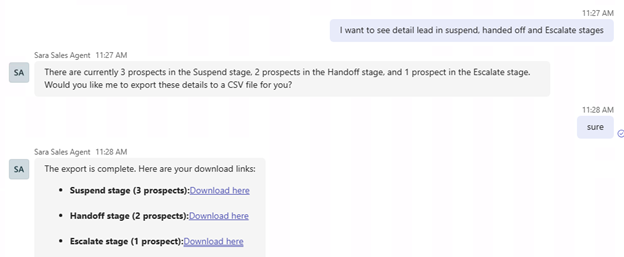
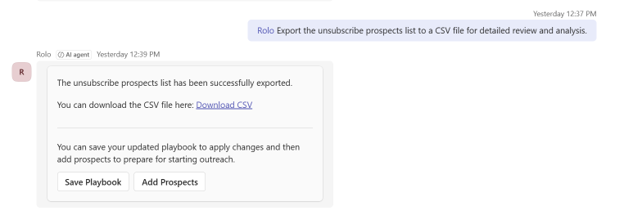
जब आप टर्मिनल चरणों में संभावित ग्राहकों की सूची मांग करते हैं, तो सेल्स डेवलपमेंट एजेंट चैट में बड़ी संख्या में परिणाम दिखाने के बजाय CSV निर्यात प्रदान करता है.
समर्थित टर्मिनल चरण:
- हैंडऑफ़
- एस्कलेट करें
- अयोग्य ठहराएं
- निलंबित करें
- सदस्यता छोड़ें
- कोई जवाब नहीं
इसके काम करने का तरीका:
- प्रत्येक CSV फ़ाइल में केवल एक चरण के संभावित ग्राहक होते हैं.
- फ़ाइल में प्रमुख फ़ील्ड्स शामिल होते हैं, जैसे संभावित ग्राहक का ईमेल और वह टाइमस्टैम्प जब संभावित ग्राहक उस चरण में प्रवेश करता है.
- एजेंट CSV को डाउनलोड करने योग्य फ़ाइल के रूप में प्रदान करता है.
इससे प्रबंधकों को मदद मिलती है:
- रिकॉर्ड का थोक मिलान सहमति प्रणालियों के साथ करें
- अभियान या अनुभाग के आधार पर रुझानों का विश्लेषण करें
- आंतरिक टीमों के साथ शीघ्रता से डेटा साझा करें
उदाहरण के लिए प्रश्न:
- "मुझे इस महीने के अनसब्सक्राइब किए गए संभावित ग्राहकों को CSV फ़ाइल में दें"
- "मुझे सभी ऑप्ट आउट दें"
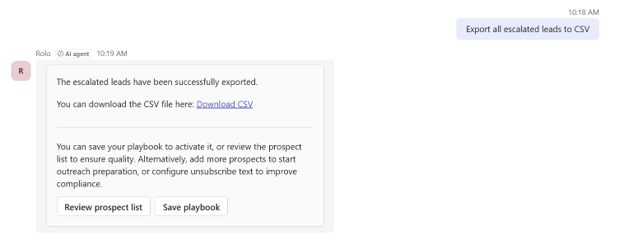
- "सभी एस्केलेटेड लीड को CSV में निर्यात करें"
सेल्स डेवलपमेंट एजेंट से रिपोर्ट प्राप्त करना
चूँकि सेल्स डेवलपमेंट एजेंट प्राकृतिक भाषा का उपयोग करता है, इसलिए कोई निश्चित रिपोर्टिंग मेनू नहीं है. आप जो जानना चाहते हैं उसे टाइप करते हैं, और एजेंट उसका पता लगा लेता है. इस सेक्शन में दिए गए प्रॉम्प्ट शुरुआती बिंदु हैं, केवल विकल्प नहीं. मुख्य बात यह जानना है कि आप जिस प्रश्न का उत्तर देने का प्रयास कर रहे हैं, उसके आधार पर किस रिपोर्ट प्रकार का उपयोग करना है.
किस रिपोर्ट का उपयोग कब करें
| मैं चाहता/चाहती हूँ कि... | इसका उपयोग करें |
|---|---|
| देखें कि कोई अभियान कुल मिलाकर कैसा प्रदर्शन कर रहा है | कैंपेन के सार की रिपोर्ट |
| जांच करें कि किसी विशिष्ट संभावना के साथ क्या हुआ | कोई एक संभावना रिपोर्ट |
| देखें कि कौन किसी विशिष्ट अवस्था में है, या कार्य करने के लिए एक सूची निकालें | अवस्था एक्सपोर्ट |
कैंपेन के सार की रिपोर्ट
इस रिपोर्ट का उपयोग तब करें जब आप अभियान के पूरे प्रदर्शन का मूल्यांकन करना चाहते हों, जैसे कि कितने ईमेल भेजे गए, कितने संभावित उम्मीदवारों ने जवाब दिया और लोगों ने जवाब देना कब बंद किया. यह एक विशिष्ट संभावना सूची के लिए आपका टॉप लेवल का हेल्थ चेक है.
अभियान के सारांश की रिपोर्ट पाने करने के लिए निम्न प्रॉम्प्ट डालें: Show me a summary report of the outreach activity for [filename].xlsx
नोट
आउटरीच के लिए आपके द्वारा एजेंट को दिए गए फ़ाइल के सटीक नाम का उपयोग करें. बेमेल फ़ाइल से बचने के लिए एजेंट के पुष्टिकरण संदेश से फ़ाइल नाम को कॉपी करें.
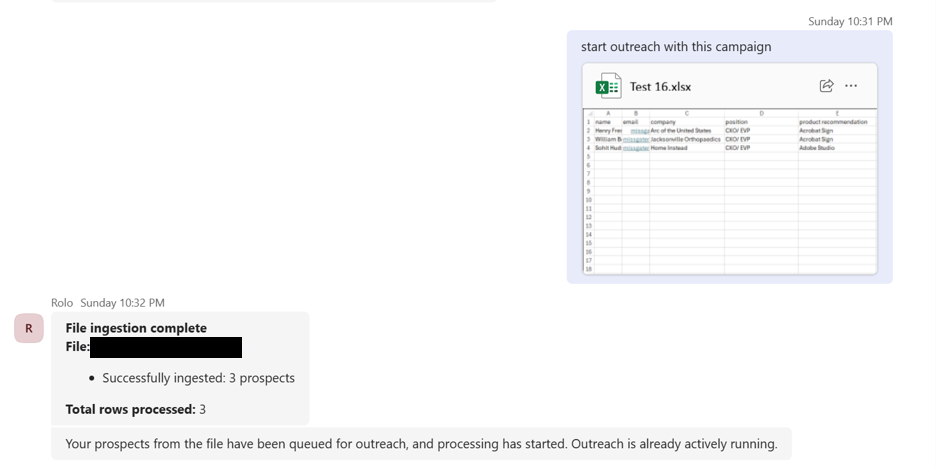
संख्याओं को कैसे पढ़ें
नीचे दिए गए उदाहरण से पता चलता है कि रिपोर्ट के मेट्रिक्स का वास्तव में क्या मतलब है. तीन संभावनाओं की सूची पर एक परीक्षण चलाया गया था:
- संभावित ग्राहक 1 को दो ईमेल मिले, जिसमें उन्होंने जवाब दिया कि उन्हें कोई दिलचस्पी नहीं है, एजेंट ने जवाब दिया और बातचीत आगे बढ़ाई.
- संभावित ग्राहक 2 को एक ईमेल मिला, जिसमें उन्होंने जवाब दिया कि उन्हें दिलचस्पी है, एजेंट ने जवाब दिया, और उसे अगले अवस्था में सौंप दिया गया.
- संभावित ग्राहक 3 को बिना किसी जवाब के सभी तीन ईमेल मिले और वह आउटरीच में बना हुआ है. (आखिरकार एजेंट उन्हें स्थगित करने कर देता है, लेकिन इसे यहाँ कैप्चर नहीं किया जाता है.)
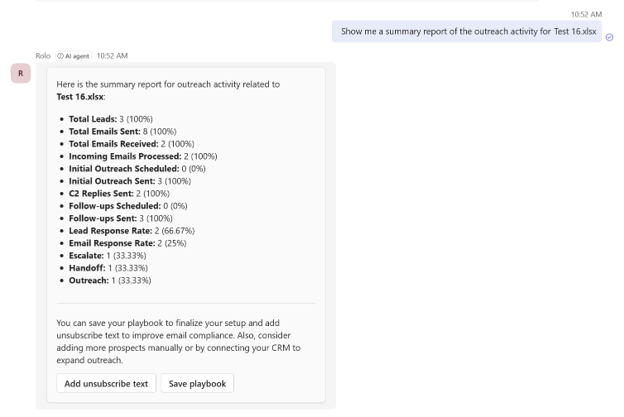
रिपोर्ट मीट्रिक पढ़ने का तरीका यहाँ बताया गया है:
| Metric | उदाहरण में मान | इसका क्या मतलब है |
|---|---|---|
| कुल लीड | 3 (100%) | CSV में यूनिक संभावनाएँ. डुप्लिकेट को बाहर रखा गया है. |
| भेजे गए कुल ईमेल | 8 (100%) | एजेंट द्वारा भेजा गया प्रत्येक ईमेल: प्रारंभिक आउटरीच, फॉलो-अप और संभावित प्रतिक्रियाओं के उत्तर. 6 आउटरीच ईमेल + एजेंट के 2 उत्तर = 8. |
| प्राप्त हुए कुल ईमेल | 2 (100%) | सभी इनबाउंड ईमेल जो एजेंट को संभावित ग्राहकों से प्राप्त हुए. |
| आने वाले ईमेल संसाधित किए गए | 2 (100%) | इनबाउंड ईमेल जिन्हें एजेंट ने पढ़ा और उन पर कार्रवाई की. हमेशा कुल प्राप्त ईमेल से मैच होना चाहिए. |
| शेड्यूल किए गए प्रारंभिक आउटरीच ईमेल | 0 (0%) | प्रारंभिक ईमेल कतारबद्ध थे लेकिन अभी तक नहीं भेजे गए हैं. शून्य का मतलब है कि सभी प्रारंभिक ईमेल पहले ही भेजे जा चुके हैं. |
| पहला आउटरीच मैसेज भेज दिया गया है | 3 (100%) | पहला आउटरीच ईमेल डिलीवर हो गया है. तीनों संभावित ग्राहकों को अपना पहला ईमेल मिल गया है. |
| C2 उत्तर भेजे गए | 2 (100%) | एजेंट ने उस संभावित ग्राहक को जवाब भेजा जिसने पहले उत्तर दिया था. दो संभावित ग्राहकों ने उत्तर दिया, इसलिए एजेंट ने दोनों को जवाब दिया. |
| फ़ॉलो‑अप शेड्यूल किए गए | 0 (0%) | फ़ॉलो अप ईमेल वर्तमान में कतार में हैं, अभी तक नहीं भेजे गए हैं. शून्य का मतलब है कि कुछ भी लंबित नहीं है. |
| फ़ॉलो-अप भेजे गए | 3 (100%) | फ़ॉलो-अप ईमेल डिलीवर हो गए हैं. संभावित ग्राहक 1 को एक फ़ॉल अप ईमेल मिला; संभावित ग्राहक 3 को दो ईमेल मिले. कुल तीन ईमेल हुए. |
| लीड प्रतिक्रिया की दर | 2 (66.67%) | कम से कम एक ईमेल का जवाब देने वाले यूनिक संभावित ग्राहकों की संख्या और प्रतिशत. तीन में से दो संभावित ग्राहकों ने जवाब दिया. 2/3 = 66.67%. |
| ईमेल का जवाब देने की दर | 2 (25%) | भेजे गए सभी ईमेल की संख्या और प्रतिशत जिनका जवाब मिला. कुल आठ ईमेल में से दो के जवाब मिले. 2/8 = 25%. |
| एस्कलेट करें | 1 (33.33%) | संभावित ग्राहक फ़िलहाल एस्केलेट अवस्था में हैं. तीन में से एक संभावित ग्राहक. 1/3 = 33.33%. |
| हैंडऑफ़ | 1 (33.33%) | संभावित ग्राहक फ़िलहाल हैंडऑफ़ अवस्था में हैं. तीन में से एक संभावित ग्राहक. 1/3 = 33.33%. |
| आउटरीच | 1 (33.33%) | संभावित ग्राहक अभी भी आउटरीच अवस्था में हैं और अभी तक कोई जवाब नहीं मिला है और कोई परिणाम नहीं है. तीन में से एक संभावित ग्राहक. 1/3 = 33.33%. अगर वे कभी जवाब नहीं देते हैं तो आखिर में उन्हें निलंबित अवस्था में भेज दिया जाता है. |
कोई एक संभावना रिपोर्ट
इस रिपोर्ट का उपयोग तब करें जब किसी खास संभावित ग्राहक के साथ कुछ गड़बड़ी दिखाई दे और आप उसके बारे में गहराई से जानना चाहते हों. उदाहरण के लिए, एक संभावित ग्राहक एक अप्रत्याशित अवस्था में चला गया है और आप यह सत्यापित करना चाहते हैं कि उसे कौन से ईमेल भेजे गए थे और कब भेजे गए थे या कोई संभावित ग्राहक सीधे आपसे संपर्क करता है और उसे जवाब देने से पहले आपको संदर्भ की आवश्यकता है.
किसी संभावित ग्राहक की रिपोर्ट पाने के लिए निम्नलिखित प्रॉम्प्ट डालें: Can you give me a summary related to [name] email [email address] in the campaign performance of [filename].xlsx
उपरोक्त प्रॉम्प्ट वह रिसर्च लौटाता है जो एजेंट ने संभावित ग्राहक और उसकी कंपनी के लिए की थी. साथ ही, भेजे गए सभी ईमेल और उनके परिणाम, वर्तमान स्थिति, किसी भी अवस्था में हुए बदलाव और मौजूदा स्थिति का सार भी बताता है.
नोट
आउटरीच के लिए आपके द्वारा एजेंट को दिए गए फ़ाइल के सटीक नाम का उपयोग करें. बेमेल फ़ाइल से बचने के लिए एजेंट के पुष्टिकरण संदेश से फ़ाइल नाम को कॉपी करें.
अवस्था एक्सपोर्ट की रिपोर्ट
इस रिपोर्ट का उपयोग तब करें जब आप यह देखना चाहते हैं कि संभावित ग्राहकों को अलग-अलग अवस्था में कैसे वितरित किया जाता है, समय के साथ गतिविधि को ट्रैक करें या कार्रवाई करने के लिए कोई सूची निकालें. उदाहरण के लिए, आप अपनी सेल्स टीम को सौंपने के लिए सप्ताह के अंत में सभी बढ़ी हुई लीड एक्सपोर्ट कर सकते हैं, या उन सभी की समीक्षा कर सकते हैं जिन्होंने आपके CRM को साफ़ रखने के लिए सदस्यता छोड़ दी है.
सभी अवस्था एक्सपोर्ट करें
सभी अवस्था, CSV फ़ाइल में प्राप्त करने के लिए निम्न प्रॉम्प्ट डालें: Export all stages in CSV
उपरोक्त प्रॉम्प्ट एक CSV फ़ाइल लौटाता है जिसमें ये कॉलम होते हैं: ईमेल, बदलाव की तारीख, अवस्था इसमें सभी अवस्थाएँ शामिल होती हैं: आउटरीच, योग्यता, हैंडऑफ, एस्केलेट, अयोग्य, निलंबित, सदस्यता समाप्त करना, जवाब न देना और रीडायरेक्ट करना.
एक खास स्टेज एक्सपोर्ट करें
सभी [अवस्था का नाम] लीड को CSV फ़ाइल में प्राप्त करने के लिए निम्न प्रॉम्प्ट डालें: Export all [stage name] leads to CSV
उदाहरण:
Export all escalated leads to CSVExport all unsubscribed leads to CSVExport all handoff leads to CSV
उपरोक्त प्रॉम्प्ट उस अवस्था में केवल संभावित ग्राहकों के लिए फ़िल्टर की गई CSV फ़ाइल लौटाते हैं.
AI प्रोसेसिंग, विभिन्न क्षेत्रों के बीच डेटा प्रवाह और EU के कानूनों का अनुपालन
सेल्स डेवलपमेंट एजेंट, आपके चयनित भौगोलिक क्षेत्र में AI प्रोसेसिंग के घटकों का उपयोग करता है.
जब आपके चयनित भौगोलिक क्षेत्र में प्रोसेसिंग क्षमता या आवश्यक सेवा घटक उपलब्ध नहीं होते हैं, तो सेवा से संबंधित कुछ डेटा आपके चयनित भौगोलिक क्षेत्र के बाहर प्रोसेस किया जा सकता है.
महत्त्वपूर्ण
EU डेटा सीमा के भीतर ग्राहकों के लिए, यह सहमति मौजूदा EU डेटा सीमा प्रतिबद्धताओं को संशोधित, माफ या अन्यथा प्रभावित नहीं करती है. वे प्रतिबद्धताएं प्रभाव में रहती हैं.
स्थापना प्रवाह पारदर्शिता सूचना
सेल्स डेवलपमेंट एजेंट सेवा उपलब्धता और क्षमता के आधार पर अनुरोधों को विभिन्न समर्थित जनरेटिव AI मॉडलों की ओर रूट कर सकता है, जिसमें थर्ड-पार्टी प्रदाताओं जैसे Anthropic द्वारा प्रदान किए गए मॉडल भी शामिल हो सकते हैं. कुछ क्षेत्रों में, सेवा की उपलब्धता इस बात पर निर्भर कर सकती है कि आवश्यक मॉडल प्रदाताओं को टैनेंट स्तर पर Microsoft 365 व्यवस्थापन केंद्र के माध्यम से सक्षम किया गया है या नहीं. समर्थित मॉडल प्रदाताओं को अक्षम करने से उन क्षेत्रों में सेल्स डेवलपमेंट एजेंट की कार्यक्षमता प्रभावित हो सकती है.
यदि आप अपने चयनित भौगोलिक क्षेत्र के बाहर या विभिन्न समर्थित AI मॉडल द्वारा अनुरोधों के संभावित प्रसंस्करण के लिए सहमति नहीं देते हैं:
- सेल्स डेवलपमेंट एजेंट स्थापित न करें.
- यदि पहले से स्थापित है, तो सहमति रद्द करने के लिए सेल्स डेवलपमेंट एजेंट की स्थापना रद्द करें.
Microsoft 365 व्यवस्थापन केंद्र में Microsoft सबप्रोसेसर के रूप में काम करने वाले AI प्रदाताओं को प्रबंधित करने के लिए, इस सेटिंग की समीक्षा करें.
समर्थित और असमर्थित सामग्री प्रकार
जब आप Teams में सेल्स डेवलपमेंट एजेंट के साथ अंतरक्रिया करते हैं, तो यहाँ बताया गया है कि क्या काम करता है और क्या नहीं:
समर्थित सामग्री:
- संरचित व्यावसायिक डेटा (CSV या Excel फ़ाइलें).
- टेक्स्ट-आधारित दस्तावेज़ और डेक (.docx, .pptx, .pdf, .txt).
- सार्वजनिक या आंतरिक वेब लिंक (गैर-मीडिया सामग्री).
- 1:1 Teams चैट में बातचीत.
असमर्थित सामग्री:
- वीडियो या ऑडियो फ़ाइलें.
- छवि-आधारित सामग्री (.jpg, .png).
- ग्रुप चैट या Teams चैनल.
- Outlook थ्रेड या फ़ॉरवर्ड किए गए ईमेल.
- व्यक्तिगत, गोपनीय या असंबंधित जानकारी आउटरीच कॉन्फ़िगरेशन के लिए प्रासंगिक नहीं है.
अगर आप असमर्थित सामग्री, जैसे वीडियो फ़ाइल साझा करते हैं, तो एजेंट सूचित करता है: "मैं वीडियो फ़ाइलों को एक्सेस नहीं कर सकता." कृपया एक लिखित सारांश या दस्तावेज़ साझा करें."
सेल्स डेवलपमेंट एजेंट अनुमतियाँ
सेल्स डेवेलपमेंट एजेंट अपना कार्य करने के लिए निम्न अनुमतियों का उपयोग करता है.
Agent 365 टूल्स
- McpServers.Mail.All: एप्लिकेशन को मेल MCP सर्वर तक पहुँचने की अनुमति देता है.
- McpServers.OneDriveSharepoint.All: एप्लिकेशन को OneDrive और SharePoint MCP सर्वर तक पहुँचने की अनुमति देता है.
- McpServers.Word.All: एप्लिकेशन को मेल Word MCP सर्वर तक पहुँचने की अनुमति देता है.
- McpServers.Excel.All: एप्लिकेशन को Excel MCP सर्वर तक पहुँचने की अनुमति देता है.
- McpServers.Knowledge.All: एप्लिकेशन को Knowledge MCP सर्वर तक पहुँचने की अनुमति देता है.
- McpServers.Teams.All: एप्लिकेशन को Teams MCP सर्वर तक पहुंचने की अनुमति देता है.
- McpServers.Dataverse.All: एप्लिकेशन को Dataverse MCP सर्वर तक पहुंचने की अनुमति देता है.
- McpServers.Sales.All: एप्लिकेशन को Sales MCP सर्वर तक पहुंचने की अनुमति देता है.
- McpServersMetadata.Read.All: एप्लिकेशन को सभी MCP सर्वरों के मेटाडेटा को पढ़ने की अनुमति देता है.
- McpServers.SharePointLists.All: एप्लिकेशन को SharePoint सूचियाँ MCP सर्वर तक पहुँचने की अनुमति देता है.
- McpServers.Me.All: एप्लिकेशन को Me MCP सर्वर तक पहुँचने की अनुमति देता है.
- McpServers.CopilotMCP.All: एप्लिकेशन को Copilot MCP सर्वर तक पहुंचने की अनुमति देता है.
Microsoft Graph
- ChannelMessage.Read.All: सभी चैनल संदेश पढ़ें.
- Chat.Read: उपयोगकर्ता चैट संदेश पढ़ें.
- ChatMessage.Send: उपयोगकर्ता चैट संदेश भेजें.
- Files.ReadWrite.All: उपयोगकर्ता जिन सभी फ़ाइलों तक पहुँच सकता है, उन सभी पर पूर्ण पहुँच प्राप्त करें.
- Mail.ReadWrite.Shared: साझा फ़ोल्डरों में मेल पढ़ें और लिखें.
- Mail.Send: मेल भेजें.
- Sites.ReadWrite.All: सभी साइट कलेक्शन पर पूरा नियंत्रण रखें.
- User.Read.All: सभी उपयोगकर्ताओं की पूर्ण प्रोफ़ाइल पढ़ें.
- Chat.Create: चैट बनाएँ.
- Presence.ReadWrite: अपनी उपस्थिति की जानकारी पढ़ें और लिखें.
Power Platform परिवेश रूटिंग
- user_impersonation: उपयोगकर्ताओं को सभी API तक पहुंचने की अनुमति देता है.
Dataverse
- user_impersonation: एप्लिकेशन को Common Data Service तक पहुँचने की अनुमति देता है.
Power Platform API
- Connectivity.Connections.Read: कनेक्शन पढ़ें.
- Copilot Studio Copilots.Invoke: Copilot Studio Copilots को सक्रिय करें.
मैसेजिंग बॉट API एप्लिकेशन
- AgentData.ReadWrite: एजेंट डेटा पढ़ने/लिखने की अनुमति देता है.
सेल्स डेवलपमेंट एजेंट की वर्तमान सीमाएँ
निम्न तालिका Agent 365 में सेल्स डेवलपमेंट एजेंट की वर्तमान सीमाओं को रेखांकित करती है:
| क्षेत्र | यह कैसे काम करता है |
|---|---|
| Teams चैट | केवल एजेंट के निर्माता और एजेंट के बीच 1:1 चैट का समर्थन किया जाता है. अन्य लोग इस समय एजेंट से चैट नहीं कर सकते हैं. |
| संचार चैनल | एजेंट केवल ईमेल और Teams चैट के माध्यम से उपयोगकर्ताओं के साथ बातचीत करता है. Teams चैनल में वार्तालाप, दस्तावेज़ों में टिप्पणियाँ, Teams मीटिंग और अन्य चैनल समर्थित नहीं हैं. |
| ईमेल थ्रेड्स | एजेंट केवल उन ईमेल थ्रेड का उत्तर देता है जिन्हें वह स्वयं प्रारंभ करता है. एजेंट को भेजे गए ईमेल को वह तब तक अनदेखा करता है जब तक कि उसने थ्रेड शुरू नहीं किया हो. |
| नाम बदला जा रहा है | एजेंट का नाम और ईमेल पता Microsoft 365 व्यवस्थापक केंद्र में बदला जा सकता है. |
| डेटा लेना | SharePoint, OneDrive और वेब लिंक्स का समर्थन करता है, लेकिन पुनरावर्ती क्रॉलिंग या मीडिया फ़ाइलों का समर्थन नहीं करता. |
| विश्लेषण | कोई अंतर्निहित दृश्य रिपोर्टिंग डैशबोर्ड नहीं; प्रगति Teams चैट के माध्यम से साझा की जाती है. |
| मानवीय निरीक्षण | एक बार लॉन्च होने के बाद, जब तक रोका न जाए, स्वायत्त रूप से चलता है. |
| परीक्षण का दायरा | प्रमाणीकरण Teams 1:1 चैट तक सीमित है. |
| स्वचालित प्रगति | परीक्षण से पायलट पर ऑटो स्विच नहीं करता है. |
| ईमेल भेजना | सप्ताहांत सहित सभी समय पर ईमेल भेजता है. |