नोट
इस पेज तक पहुँच के लिए प्रमाणन की आवश्यकता होती है. आप साइन इन करने या निर्देशिकाओं को बदलने का प्रयास कर सकते हैं.
इस पेज तक पहुँच के लिए प्रमाणन की आवश्यकता होती है. आप निर्देशिकाओं को बदलने का प्रयास कर सकते हैं.
नोट
यह आलेख मानक हार्नेस द्वारा संचालित एजेंटों या एजेंट प्रवाह में उपयोग की जाने वाली सुविधाओं का वर्णन करता है।
संदेश नोड, किसी विषय के फ्लो में, एजेंट से उपयोगकर्ता को संदेश भेजता है. संदेश सरल पाठ संदेश हो सकते हैं, लेकिन उनमें चित्र, वीडियो, त्वरित उत्तर और कार्ड जैसे समृद्ध घटक भी शामिल हो सकते हैं।
सुझाव
संदेश नोड की सभी क्षमताएँ प्रश्न नोड में भी उपलब्ध हैं..
पाठ संदेश भेजें
इच्छित विषय खोलें.
नोड जोड़ें आइकन
 का चयन करें जिसके बाद आप चाहते हैं कि आपका एजेंट एक संदेश भेजे, और एक संदेश भेजें चुनें।
टेक्स्ट बॉक्स में वह संदेश दर्ज करें जो आप चाहते हैं कि एजेंट भेजे.
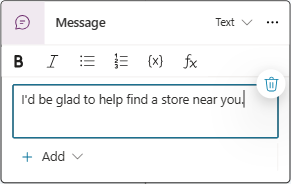
वैकल्पिक रूप से, नोड के मेनू बार में उपलब्ध टूल्स का उपयोग करके जोड़ें:
- बेसिक फ़ॉर्मेटिंग (बोल्ड, इटैलिक, बुलेटेड, क्रमांकित)
- चर
- संदेश विविधताएं और भाषण ओवरराइड
- छवियाँ
- वीडियो
- बुनियादी कार्ड
- अनुकूलन कार्ड्स (Adaptive Cards)
- त्वरित प्रत्युत्तर
सुझाव
नोड्स का नाम बदलें ताकि उन्हें पहचानना आसान हो जाए। सीधे नाम अपडेट करने के लिए नोड के नाम फ़ील्ड का चयन करें, या नोड के तीन बिंदुओं (...) का चयन करें और मेनू से नाम बदलें चुनें। आप कोड संपादक में नोड्स का नाम भी बदल सकते हैं।
ट्रिगर नोड्स और चरण नोड्स पर जाएँ का नाम बदलना संभव नहीं है।
नोड नाम की लंबाई 500 अक्षरों तक हो सकती है.
किसी संदेश में कोई चर सम्मिलित करें
इच्छित संदेश चुनें.
नोड के मेनू बार में चर सम्मिलित करें आइकन ({x}) चुनें.
चर का चयन करें में, उस टैब पर जाएँ जो उस चर के कार्यक्षेत्र से मेल खाता हो जिसे आप उपयोग करना चाहते हैं. चर अवलोकन में अधिक जानें.
वांछित चर चुनें (यदि आवश्यकता हो तो खोज बॉक्स का उपयोग करें).
संदेश विविधताओं का उपयोग करें
जब आप संदेश विविधताएँ जोड़ते हैं, तो नोड ट्रिगर होने पर एजेंट यादृच्छिक रूप से उनमें से एक का चयन करता है.
एक संदेश विविधता जोड़ें
नोड के मेनू बार में जोड़ें चुनें, और फिर संदेश विविधता चुनें.
टेक्स्ट बॉक्स में वह दर्ज करें जो आप चाहते हैं कि एजेंट कहे. संदेश नोड के बाहर क्लिक करने पर आपकी विविधता संदेशों की सूची में जुड़ जाती है.
अधिक विविधताएं जोड़ने के लिए इन चरणों को दोहराएं।
संदेश विविधता निकालें
किसी विविधता वाले संदेश नोड को चुनें.
जिस विविधता को आप हटाना चाहते हैं उसे चुनें, और फिर कोने में स्थित विविधता हटाएं आइकन
 चुनें.
एक छवि जोड़ें
एक छवि जोड़ने के लिए, आपको एक URL-होस्ट की गई छवि की आवश्यकता होती है।
नोड के मेनू बार में जोड़ें चुनें और छवि चुनें.
छवि गुण पैनल में, अपनी image का URL दर्ज करें.
वैकल्पिक रूप से, छवि के लिए शीर्षक दर्ज करें.
एक वीडियो जोड़ें
नोड के मेनू बार में जोड़ें चुनें, और फिर वीडियो चुनें.
वीडियो प्रॉपर्टी पैनल में मीडिया URL के तहत अपने वीडियो का URL दर्ज करें. URL या तो एक सार्वजनिक रूप से उपलब्ध MP4 फ़ाइल का direct link हो सकता है, या YouTube URL.
वैकल्पिक रूप से शीर्षक, उपशीर्षक, छवि URL (सार्वजनिक रूप से एक्सेस किया जा सकने वाली छवि फ़ाइल का URL), या टेक्स्ट दर्ज करें जो वीडियो कार्ड पर दिखाया जाएगा. आप बटन भी जोड़ सकते हैं, जिनके गुण त्वरित उत्तरों के समान होते हैं.
एक मूल कार्ड जोड़ें
मूल कार्ड एक सामान्य कार्ड होता है जिसका उपयोग एजेंट प्रतिक्रिया संदेश में टेक्स्ट, चित्र और इंटरैक्टिव तत्वों जोड़ने के लिए किया जाता है.
नोड के मेनू बार में जोड़ें चुनें, और फिर मूल कार्ड चुनें.
मूल कार्ड गुण पैनल में अपने card की सामग्री के लिए गुण भरें. आप बटन भी जोड़ सकते हैं, जिनके गुण त्वरित उत्तरों के समान होते हैं.
एक अनुकूली कार्ड जोड़ें
यदि कोई संदेश नोड उपयोगकर्ताओं को आपके स्टोर के घंटों के बारे में सूचित करता है, तो उदाहरण के लिए, आप स्टोर की छवि के साथ घंटे दिखाते हुए एक Adaptive Cards बना सकते हैं। Adaptive Cards प्लेटफ़ॉर्म-अज्ञेयवादी कार्ड हैं जिन्हें आप अनुकूलित कर सकते हैं। अनुकूली कार्ड डिज़ाइनर में, आप तत्वों का उपयोग करके अनुकूली कार्ड बना सकते हैं या कार्ड पेलोड संपादक में सीधे अपने कार्ड के लिए JSON पेलोड तैयार कर सकते हैं।
नोड के मेनू बार में जोड़ें चुनें, और फिर अनुकूली कार्ड चुनें.
अनुकूली कार्ड गुण पैनल में अनुकूली कार्ड संपादित करें चुनें. अनुकूली कार्ड डिज़ाइनर खुलता है.
कार्ड पेलोड संपादक पैन में अपने कार्ड के लिए JSON दर्ज करें, और सहेजें चुनें. कार्ड का पूर्वावलोकन आपके संदेश नोड पर दिखाई देता है.
एक ही नोड में कई मीडिया कार्ड देखें और एक कार्ड निकालें
यदि आप एक नोड में दो या अधिक मीडिया कार्ड जोड़ते हैं, तो निम्न प्रदर्शन विकल्प उपलब्ध हैं:
- कैरोसल (डिफ़ॉल्ट) एक समय में एक कार्ड प्रदर्शित करता है.
- सूची सभी कार्डों को एक ऊर्ध्वाधर सूची के रूप में प्रदर्शित करती है।
कार्डों को ऊर्ध्वाधर सूची में बदलने के लिए, किसी कार्ड को चुनें और नोड के मेनू बार पर सूची आइकन  चुनें. इसी तरह आगे बढ़ें, अगर आप अपने कार्ड्स को कैरोसेल के रूप में दिखाना चाहते हैं तो कैरोसेल आइकन
  चुनें.
कार्ड हटाने के लिए, उसे चुनें और फिर कार्ड के कोने में निकालें आइकन चुनें.
त्वरित उत्तरों का उपयोग करें
Important
- कुछ चैनल त्वरित उत्तरों का समर्थन नहीं करते. ऐसे मामलों में, आपके एजेंट के साथ बातचीत के दौरान त्वरित-उत्तर बटन उपलब्ध नहीं होते हैं।
- कुछ चैनल एक बार में दिखाए जाने वाले त्वरित उत्तरों की संख्या को सीमित कर देते हैं।
ग्राहक को प्रतिक्रियाओं या कार्रवाइयों का सुझाव देने के लिए संदेश में त्वरित उत्तर जोड़ें। ग्राहक द्वारा की गई कार्रवाई एजेंट के पास वापस जाती है।
जब ग्राहक त्वरित उत्तर का चयन करता है, तो यह चैट इतिहास में तब तक दिखाई देता है जब तक कि एजेंट या ग्राहक कोई अन्य गतिविधि नहीं भेजता।
एक ग्राहक एक त्वरित उत्तर का चयन कर सकता है या सीधे चैट में टाइप कर सकता है। यदि आप चाहते हैं कि उपयोगकर्ता सूची में से एक विकल्प चुनने के लिए बाध्य हो, तो बहुविकल्पीय प्रश्न नोड का उपयोग करें.
एक त्वरित उत्तर जोड़ें
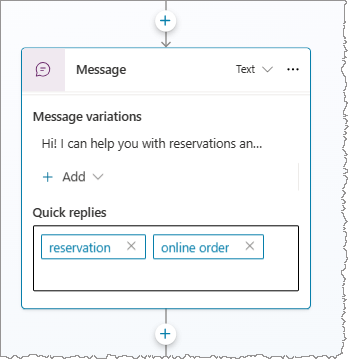
नोड के मेनू बार में, जोड़ें और त्वरित उत्तर चुनें.
संदेश नोड पर त्वरित उत्तर बॉक्स में, एक-एक करके ज़रूरी क्विक रिप्लाई डालें।
त्वरित उत्तर के लिए कार्रवाई प्रकार बदलें
आप विभिन्न प्रकार की क्रियाएँ करने के लिए त्वरित उत्तर कॉन्फ़िगर कर सकते हैं।
त्वरित उत्तर गुण पैनल खोलने के लिए त्वरित उत्तर बॉक्स चुनें.
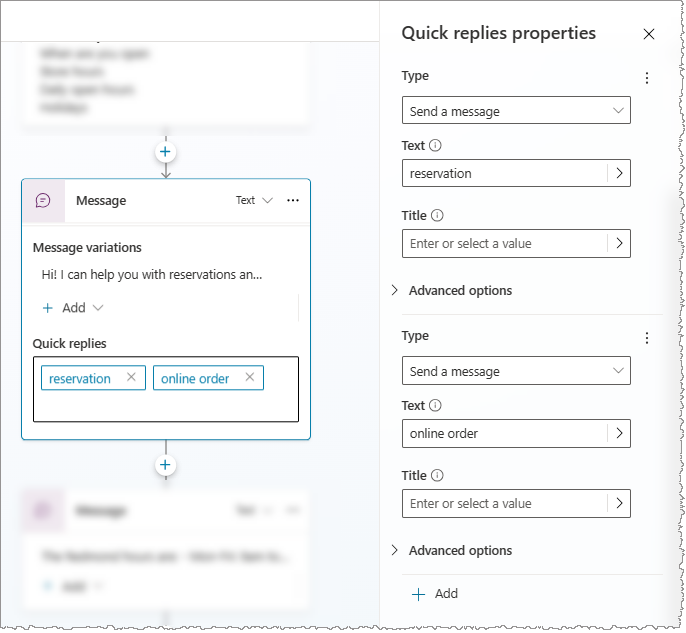
प्रकार के लिए मनचाहा वैल्यू चुनें:
- एक संदेश भेजें (डिफ़ॉल्ट): एजेंट को एक संदेश भेजें और इसे चैट इतिहास में दिखाएं।
-
URL खोलें: एक URL खोलें. URL की शुरुआत
https://से होनी चाहिए. -
कॉल करें: किसी फ़ोन नंबर पर कॉल करें. प्रिफ़िक्स
PhoneNumber:को इच्छित फ़ोन नंबर के तुरंत बाद दर्ज करें — उदाहरण के लिए,PhoneNumber:1234567890. - एजेंट को एक छिपा हुआ संदेश भेजें: एजेंट को एक संदेश भेजें, लेकिन इसे चैट इतिहास से छिपाएं.
आपके द्वारा चुने गए प्रकार के आधार पर अलग-अलग प्रॉपर्टीज़ दिखाई देती हैं. अधिक प्रॉपर्टी देखने के लिए, उन्नत विकल्पों का विस्तृत करें.
स्वर संदेश ओवरराइड जोड़ें
Customer Service के लिए ओमनीचैनल जैसे वॉयस-सक्षम चैनलों पर, संदेश टेक्स्ट का उपयोग टेक्स्ट डिस्प्ले और वॉयस दोनों के लिए किया जाता है. हालाँकि, आप वॉयस के लिए टेक्स्ट संदेश को किसी अन्य संदेश से ओवरराइड कर सकते हैं.
इच्छित संदेश नोड चुनें.
ऊपरी-दाएँ कोने में, सेलेक्टर को विस्तार करें और वाक् चुनें.
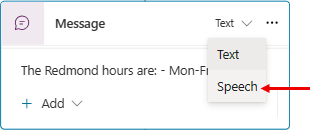
आप एजेंट से क्या कहलवाना चाहते हैं दर्ज करें।
वैकल्पिक रूप से, वाक् संदेश के लिए विविधताएं जोड़ें.
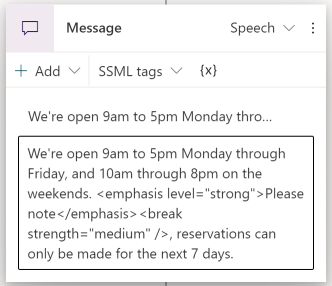
कल्पिक रूप से, अपने स्पीच संदेश (और यदि हों तो वेरिएशन) में, add SSML जोड़ें ताकि एजेंट संदेश को कैसे बोलता है, इसे नियंत्रित किया जा सके.
SSML का उपयोग करके स्पीच प्रतिक्रियाओं को कस्टमाइज़ करें
Speech Synthesis Markup Language (SSML) एक XML-आधारित मार्कअप भाषा है जो यह निर्दिष्ट करती है कि टेक्स्ट को सिंथेसाइज़्ड स्पीच में कैसे बदला जाता है. SSML उन कई तरीकों में से एक है जिनसे Copilot Studio आपके एजेंट की प्रतिक्रियाओं को प्राकृतिक भाषण की तरह बना सकता है।
वह स्पीच संदेश चुनें जिसे आप कस्टमाइज़ करना चाहते हैं.
मेनू बार में, SSML टैग्स को विस्तार करें और वह टैग चुनें जिसे आप जोड़ना चाहते हैं.
एसएसएमएल टैग विवरण ऑडियो पहले से रिकॉर्ड किया गया ऑडियो जोड़ें। विराम शब्दों के बीच विराम या ब्रेक डालें। ज़ोर शब्दों या वाक्यांशों में तनाव का स्तर जोड़ें। प्रोसोडी पिच, समोच्च, रेंज, गति और वॉल्यूम के परिवर्तन निर्दिष्ट करें। आप एक ही भाषण संदेश में एक से अधिक टैग जोड़ सकते हैं। आप मैन्युअल रूप से SSML टैग भी दर्ज कर सकते हैं जो मेनू पर दिखाई नहीं देते हैं। Microsoft Azure AI Speech सेवा के दस्तावेज़ में Speech Synthesis Markup Language (SSML) overview में अधिक जानें।