नोट
इस पेज तक पहुँच के लिए प्रमाणन की आवश्यकता होती है. आप साइन इन करने या निर्देशिकाओं को बदलने का प्रयास कर सकते हैं.
इस पेज तक पहुँच के लिए प्रमाणन की आवश्यकता होती है. आप निर्देशिकाओं को बदलने का प्रयास कर सकते हैं.
नोट
यह आलेख मानक हार्नेस द्वारा संचालित एजेंटों या एजेंट प्रवाह में उपयोग की जाने वाली सुविधाओं का वर्णन करता है।
एजेंट प्रवाह Copilot Studio के क्लासिक विज़ुअल डिज़ाइनर में बनाए और संपादित किए जाते हैं। डिज़ाइनर एक कैनवास प्रदान करता है जहां आप एक स्वचालन बना या संपादित कर सकते हैं, क्रियाएँ जोड़ और हटा सकते हैं, त्रुटियों की जांच कर सकते हैं और डिज़ाइनर को छोड़े बिना अपना प्रवाह प्रकाशित कर सकते हैं।
डिज़ाइनर में एजेंट प्रवाह प्रदर्शित करें
डिज़ाइनर में एजेंट प्रवाह प्रदर्शित करने के लिए, स्टूडियो Copilot खोलें, Flows चुनें, प्रवाह का चयन करें, और फिर Designer टैब चुनें।
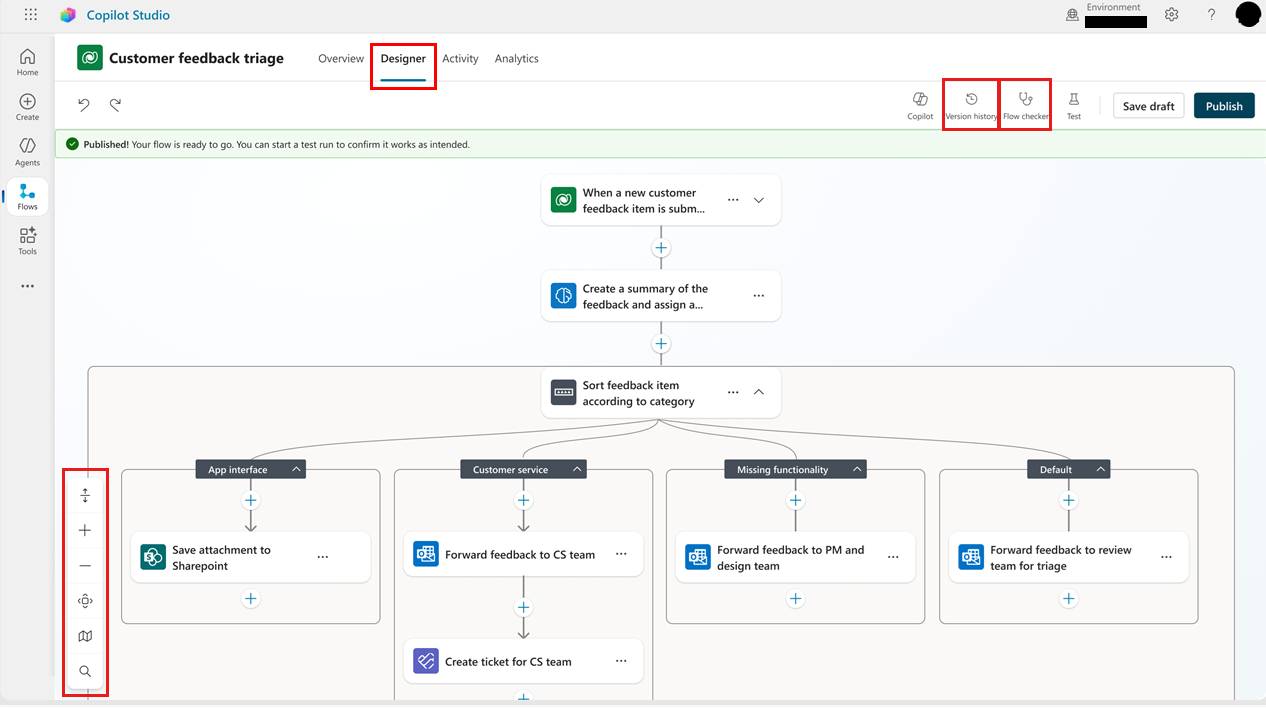
अपने प्रवाह को प्रदर्शित करने का तरीका बदलें
आपके एजेंट प्रवाह के आकार और जटिलता के आधार पर, आप यह समायोजित करना चाह सकते हैं कि प्रवाह कैसे प्रदर्शित किया जाता है ताकि इसके साथ काम करना आसान हो सके। कैनवास के निचले-बाएँ कोने पर स्थित टूलबार दृश्य को नियंत्रित करता है।
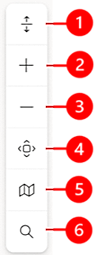
लेजेंड:
- विस्तृत करें/संक्षिप्त करें: सभी क्रिया समूहों को विस्तृत या संक्षिप्त करें. उदाहरण के लिए, यदि किसी कार्रवाई में एकाधिक शर्तें हैं, तो शर्त विवरण दिखाने के लिए इस आइकन का चयन करें.
- ज़ूम इन: कैनवास पर प्रवाह का आकार बढ़ाएँ.
- ज़ूम आउट: कैनवास पर प्रवाह का आकार घटाएँ.
- दृश्य फ़िट करें: संपूर्ण प्रवाह को कैनवास पर फ़िट करने के लिए दृश्य का आकार बदलें.
- मिनीमैप: किसी बड़े प्रवाह के किसी विशिष्ट अनुभाग पर नेविगेट करें.
- खोजें: अपने प्रवाह में किसी ऑपरेशन की तलाश करें.
क्रियाएँ जोड़ें और हटाएँ
उस कार्ड के नीचे जहाँ आप क्रिया जोड़ना चाहते हैं, एक नई क्रिया सम्मिलित करें का चयन करें. कार्रवाई जोड़ें पैनल खुलता है.
कार्रवाई जोड़ें के अंतर्गत, वह क्रिया लिखना प्रारंभ करें जिसे आप अपने प्रवाह से निष्पादित करवाना चाहते हैं, और फिर उसे सूची से चुनें। आपके चयन के आधार पर, आपको कार्रवाई पूरी करने के लिए अतिरिक्त जानकारी प्रदान करने की आवश्यकता हो सकती है।
यदि आप निर्धारित करते हैं कि किसी क्रिया की आवश्यकता नहीं है, तो इसे अपने प्रवाह में चुनें और फिर तीन बिंदुओं (⋮) >हटाएं का चयन करें। हटाने की पुष्टि करने के लिए, ठीक चुनें.
प्रवाह पैरामीटर की जाँच करें
अपने एजेंट प्रवाह में किसी ट्रिगर या कार्रवाई के पैरामीटर देखने के लिए, उसका कार्ड चुनें. कॉन्फ़िगरेशन पैनल डिफ़ॉल्ट रूप से दिखाए गए पैरामीटर्स टैब के साथ खुलता है। किसी पैरामीटर के लिए मान दर्ज करने के लिए, ड्रॉपडाउन सूची में कोई विकल्प चुनें या मान को गतिशील रूप से सेट करने के लिए कोई व्यंजक दर्ज करें।
एजेंट प्रवाह के लिए संस्करण इतिहास देखें
जब आप किसी एजेंट प्रवाह को बनाते या संशोधित करते हैं, तो Microsoft Dataverse में एक संस्करण इतिहास रिकॉर्ड किया जाता है. यह समझने के लिए कि एजेंट प्रवाह कैसे विकसित हुआ, उसके संस्करण इतिहास की समीक्षा करें। प्रवाह संस्करणों को तिथि के अनुसार समूहीकृत किया जाता है, जिसमें नवीनतम संस्करण, प्रकाशित संस्करण और पूर्व प्रकाशित संस्करण के संकेतक शामिल होते हैं।
प्रवाह का इतिहास सहेजे गए संस्करणों पर आधारित होता है, इसलिए प्रवाह पूरा होने से पहले ड्राफ्ट सहेजना एक अच्छा विचार है।
संस्करण इतिहास पैनल का उपयोग करने के लिए, आपको अपने एजेंट प्रवाह को कम से कम एक बार सहेजना होगा।
कैनवास के शीर्ष पर मेनू पर, संस्करण इतिहास का चयन करें.
प्रवाह के रिकॉर्ड किए गए संस्करण देखने के लिए, सूची में किसी आइटम का विस्तार करें.
डिज़ाइनर में संस्करण प्रदर्शित करने के लिए, उसे सूची में चुनें.
त्रुटियों की जाँच करें
एजेंट प्रवाह क्रियाओं में त्रुटियाँ लाल रंग से दर्शाई जाती हैं। किसी एक क्रिया में त्रुटि का विवरण देखने के लिए, त्रुटि का चयन करें. संपूर्ण प्रवाह में सभी त्रुटियों को सूचीबद्ध करने के लिए, कैनवास के शीर्ष पर मेनू पर, प्रवाह परीक्षक का चयन करें. अलग-अलग त्रुटियों का विवरण देखने के लिए, त्रुटि का चयन करें. वैकल्पिक रूप से, फ्लो चेकर पैनल में ऑपरेशन को खोलने और त्रुटि को ठीक करने के लिए ओपन ऑपरेशन का चयन करें।
Important
यदि किसी प्रवाह में त्रुटियाँ हैं तो आप उसे प्रकाशित नहीं कर सकते। अपना प्रवाह प्रकाशित करने से पहले आपको सभी त्रुटियों को ठीक करना होगा।
अपना एजेंट प्रवाह प्रकाशित करें
यदि आपके एजेंट प्रवाह में कोई त्रुटि नहीं है, तो आप उसे प्रकाशित कर सकते हैं। अपना प्रवाह प्रकाशित करने के लिए, कैनवास के शीर्ष पर मेनू पर, प्रकाशित करें चुनें.
अपने एजेंट प्रवाह का परीक्षण करें
सिर्फ इसलिए कि आपके प्रवाह में कोई त्रुटि नहीं है और इसे प्रकाशित किया जा सकता है, इसका मतलब यह नहीं है कि यह वही करने जा रहा है जो आप चाहते हैं। आप अपने एजेंट प्रवाह को प्रकाशित करने के बाद, यह सुनिश्चित करने के लिए प्रवाह का परीक्षण करें कि यह अपेक्षा के अनुरूप काम करता है।
आप परीक्षण मैन्युअली या स्वचालित रूप से चला सकते हैं। परीक्षण चलाने के बाद, आप यह पुष्टि करने के लिए प्रत्येक क्रिया के आउटपुट की जांच कर सकते हैं कि प्रवाह काम कर रहा है या नहीं।
अपने प्रवाह को सहेजें और प्रकाशित करें.
कैनवास के शीर्ष पर मेनू पर, टेस्ट का चयन करें. परीक्षण प्रवाह पैनल खुलता है.
चयन करें कि परीक्षण को मैन्युअल रूप से या स्वचालित रूप से चलाना है या नहीं।
प्रवाह चलाएँ पैनल में, परीक्षण>प्रवाह चलाएँ का चयन करें. हरे रंग का चेकमार्क यह संकेत देता है कि प्रवाह सफलतापूर्वक चला।
पूर्ण चयन करें.
डिज़ाइनर में एजेंट प्रवाह का परीक्षण करने से क्षमता की खपत नहीं होती है. Copilot Studio
संबंधित सामग्री
- क्रिया कॉन्फ़िगरेशन फलक में पैरामीटर
- क्लाउड फ़्लो में अनेक क्रियाएँ और उन्नत विकल्प जोड़ें
- क्लाउड प्रवाह के लिए ड्राफ्ट और संस्करण प्रबंधन
- बाउंड क्रियाएँ या अनबाउंड क्रियाएँ निष्पादित करें
- फ़्लो चेकर से त्रुटियाँ ढूँढ़ें और ठीक करें
- ट्रिगर्स से जुड़ी आम समस्याओं का निवारण करें
- क्लाउड प्रवाह में सह-पायलट के लिए अक्सर पूछे जाने वाले प्रश्न
- कोपायलट अभिव्यक्ति सहायक के लिए अक्सर पूछे जाने वाले प्रश्न
- क्लाउड प्रवाह में जनरेटिव क्रियाओं के लिए अक्सर पूछे जाने वाले प्रश्न