नोट
इस पेज तक पहुँच के लिए प्रमाणन की आवश्यकता होती है. आप साइन इन करने या निर्देशिकाओं को बदलने का प्रयास कर सकते हैं.
इस पेज तक पहुँच के लिए प्रमाणन की आवश्यकता होती है. आप निर्देशिकाओं को बदलने का प्रयास कर सकते हैं.
कस्टम इनपुट गुणों का उपयोग करके डेटा को उत्सर्जित या संसाधित करने के लिए एक घटक इनपुट मान प्राप्त कर सकता है। इस लेख में, आप दिए गए तालिका या रिकॉर्ड के लिए एक विशिष्ट स्कीमा के साथ एक या अधिक इनपुट गुणों की अपेक्षा करने वाले ऐसे घटकों के साथ काम करने और डेटा स्रोत के कॉलम में घटक इनपुट फ़ील्ड को मैप करने के तरीके के बारे में जानेंगे।
टिप
घटकों में कस्टम इनपुट और आउटपुट गुण क्या हैं, इसके बारे में जानने के लिए, घटकों में कस्टम गुण देखें .
मानचित्र स्तंभ
इनपुट कॉलम चयन के लिए इनपुट गुण स्कीमा से मिलान करने के लिए तालिका के एक या अधिक कॉलम का नाम बदलने के लिए RenameColumns() फ़ंक्शन का उपयोग करें।
उदाहरण के लिए, एक घटक पर विचार करें जो निम्न प्रारूप के साथ तालिका इनपुट की अपेक्षा करता है:
| स्वाद | यूनिट मूल्य | बेचा गया सामान |
|---|---|---|
| स्ट्रॉबेरी | 1.99 | 20 |
| चॉकलेट | 2.99 | 45 |
इनपुट गुण तालिका डेटा प्रकार की अपेक्षा करता है:
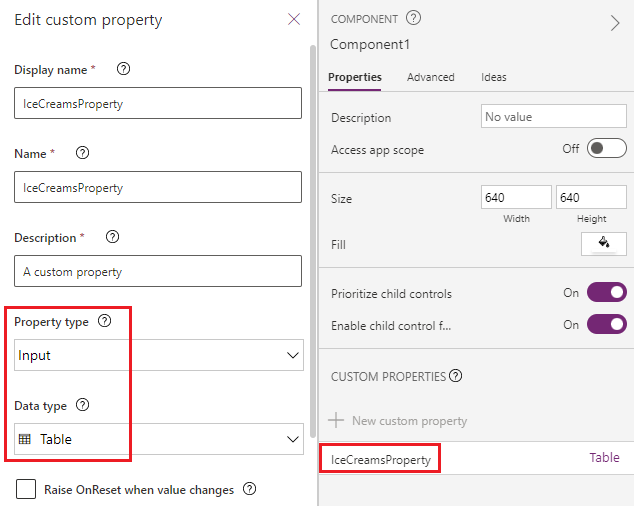
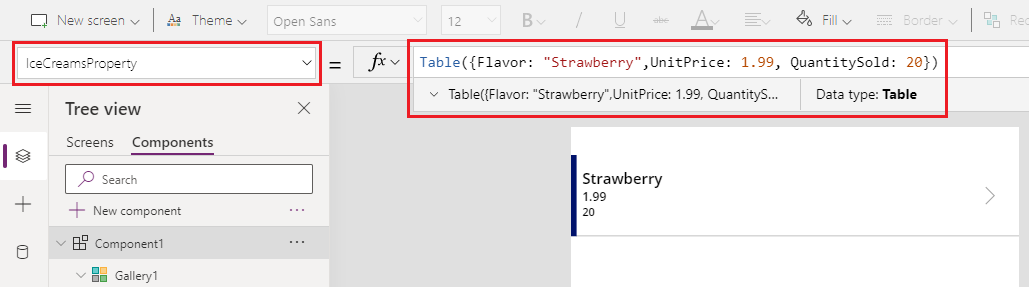
इनपुट गुण की स्कीमा निम्न सूत्र की तरह दिखती है:
Table({Flavor: "Strawberry",UnitPrice: 1.99, QuantitySold:20})
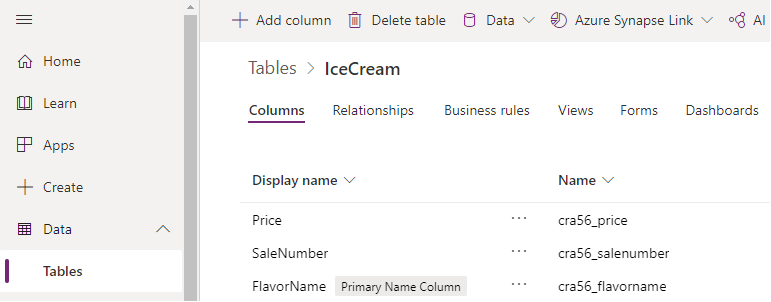
इस घटक का उपयोग करने वाले ऐप में निम्न IceCreams तालिका है जो घटक स्कीमा से मेल नहीं खाती:
| स्वादनाम | कीमत | बिक्री संख्या |
|---|---|---|
| स्ट्रॉबेरी | 1.99 | 20 |
| चॉकलेट | 2.99 | 45 |
सही फ़ील्ड को मैप करने के लिए, अपेक्षित कॉलम का नाम बदलने के लिए RenameColumn() फ़ंक्शन का उपयोग करें।
RenameColumns(IceCreams,"cra56_flavorname","Flavor","cra56_price","UnitPrice","cra56_salenumber","QuantitySold")
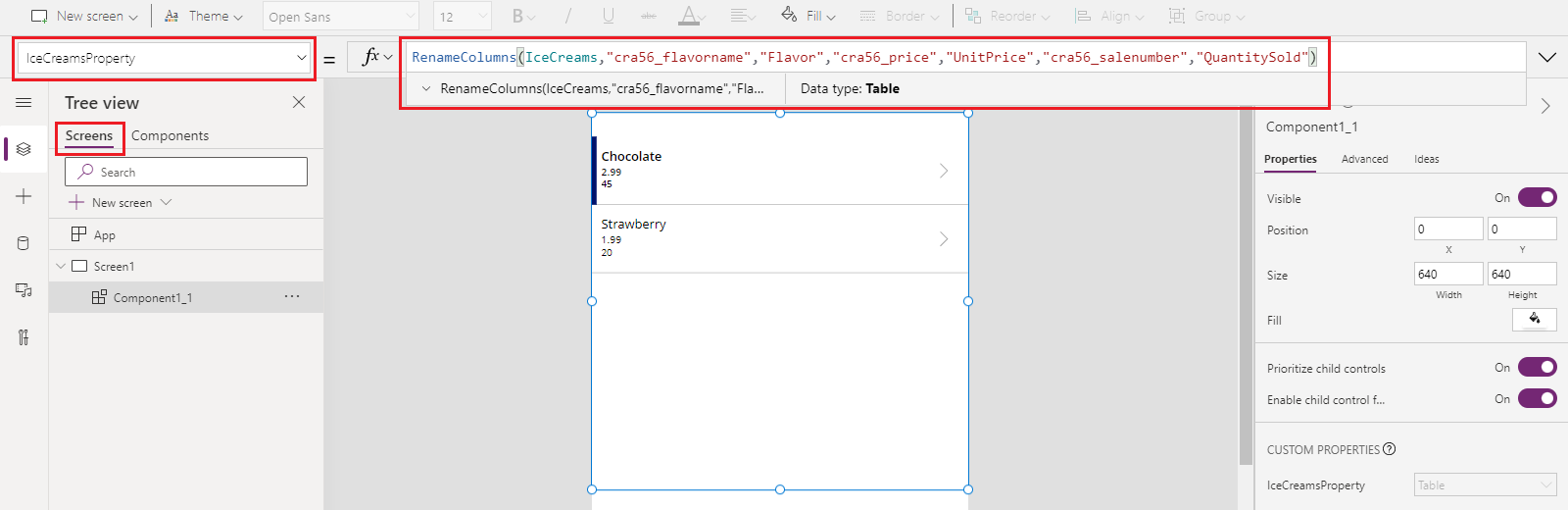
घटक द्वारा अपेक्षित इनपुट फ़ील्ड अब डेटा स्रोत से मेल खाने वाले कॉलम के साथ मैप किए गए हैं।
मानचित्र रिकॉर्ड
एकल रिकॉर्ड को मैप करने के लिए With() फ़ंक्शन का उपयोग करें।
उदाहरण के लिए, कॉलम मैपिंग के लिए पहले के उदाहरण से आगे बढ़ते हुए, ऐप के अंदर किसी घटक की कस्टम इनपुट प्रॉपर्टी निम्नलिखित स्कीमा वाले रिकॉर्ड प्रकार की अपेक्षा करती है:
{Flavor: "Strawberry",UnitPrice: 1.99, QuantitySold: 20}
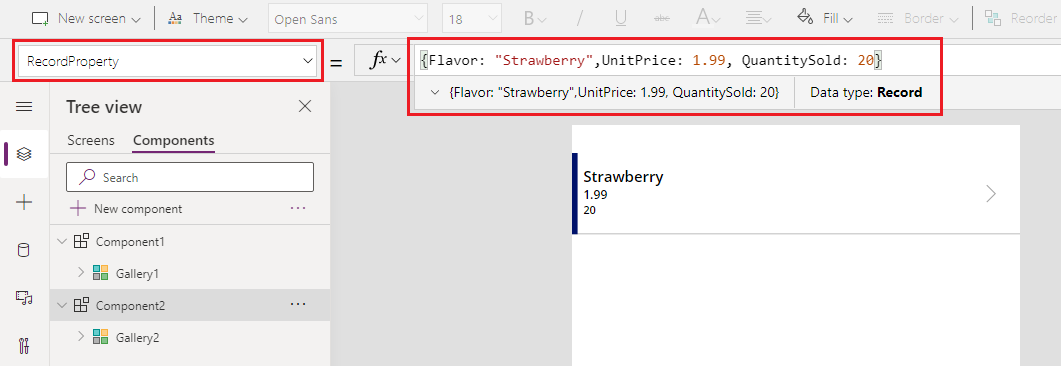
चूँकि IceCreams डेटा स्रोत स्तंभ नामों को FlavorName, Price, और SaleNumber के रूप में अपेक्षित करता है, इसलिए घटक को ऐप में जोड़ने के बाद हमें रिकॉर्ड के लिए मैपिंग को बदलना होगा।
With() फ़ंक्शन का उपयोग करके IceCreams तालिका के स्तंभों का चयन करें, और उन्हें घटक के इनपुट फ़ील्ड में मैप करें:
With(Gallery3.Selected,{Flavor:FlavorName,UnitPrice:Price,QuantitySold:SaleNumber})
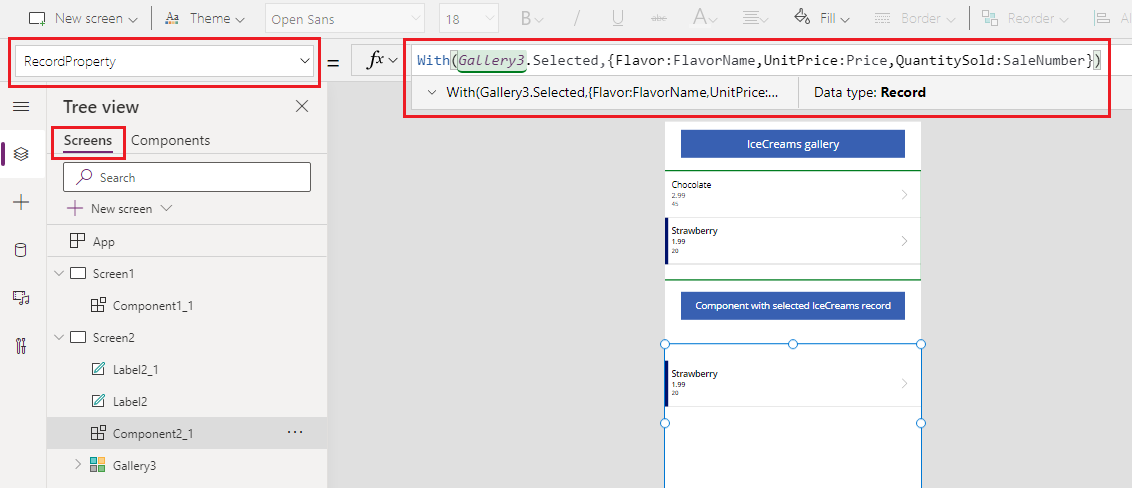
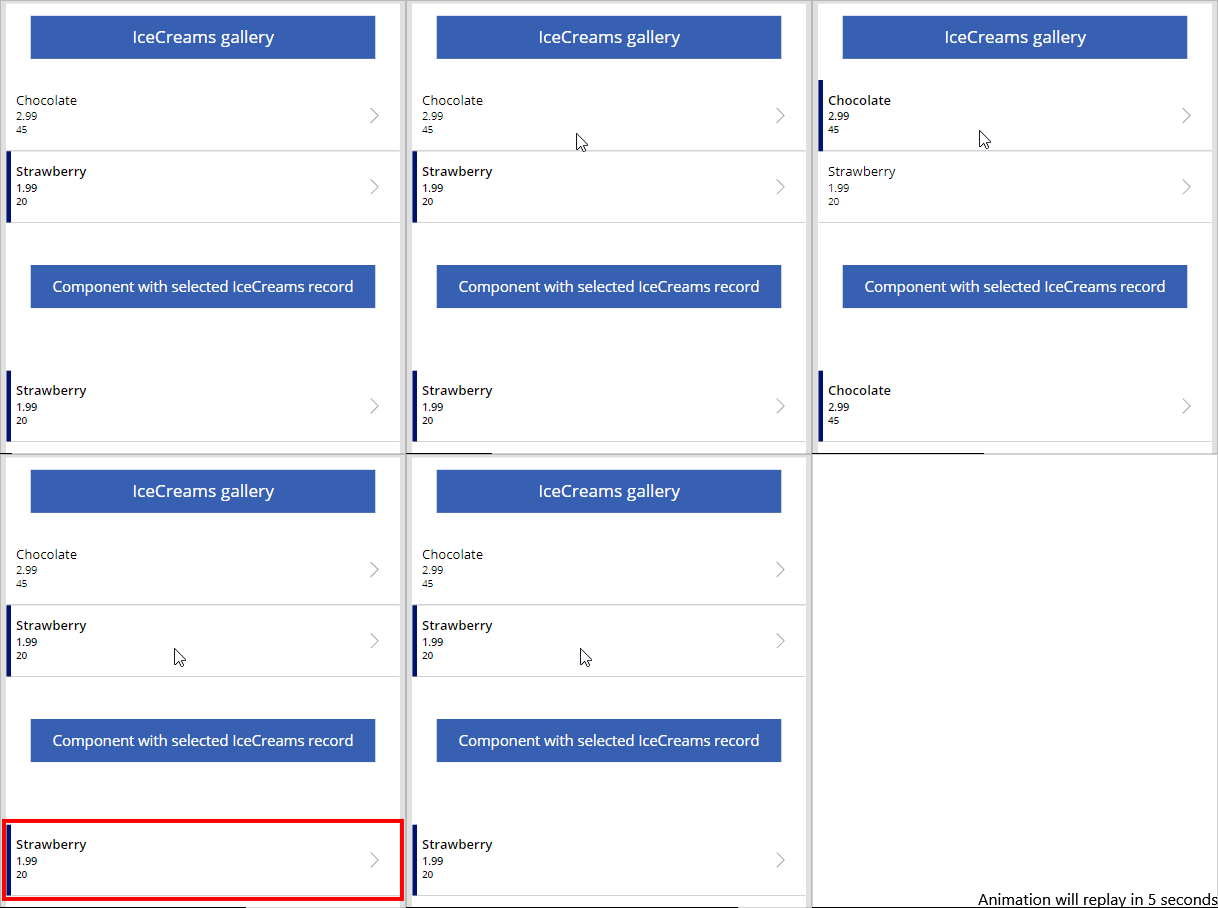
निम्नलिखित एनीमेशन ऐप में जोड़े गए घटक का उदाहरण दिखाता है जो गैलरी से चयनित रिकॉर्ड दिखाता है (घटक के ऊपर):
मानचित्र तालिकाएं
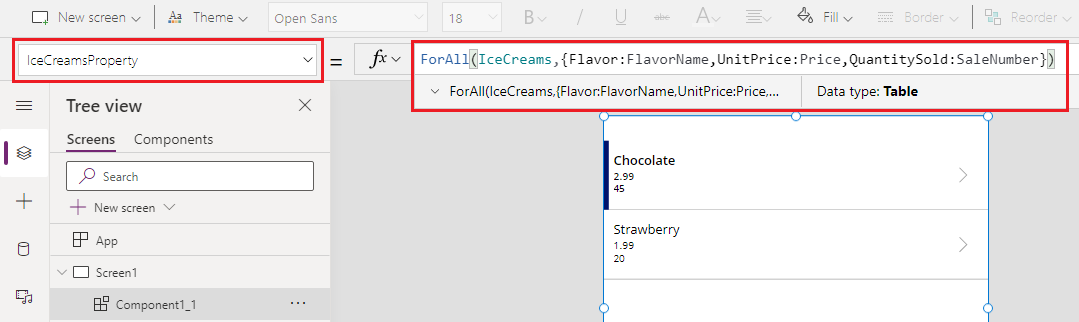
ऐप में जोड़े गए घटक द्वारा अपेक्षित रिकॉर्ड्स के साथ रिकॉर्ड्स की तालिका को मैप करने के लिए ForAll() फ़ंक्शन का उपयोग करें.
उदाहरण के लिए, मैप कॉलम उदाहरण के अंत में, आप ForAll() फ़ंक्शन का उपयोग करके संपूर्ण तालिका को विशिष्ट कॉलम के साथ मैप कर सकते हैं, ताकि प्रत्येक पंक्ति के लिए घटक से फ़ील्ड की ओर संकेत किया जा सके:
ForAll(IceCreams,{Flavor:FlavorName,UnitPrice:Price,QuantitySold:SaleNumber})
ड्रॉपडाउन का उपयोग करके मानचित्र (बहिष्कृत)
आप किसी ऐप में जोड़े गए घटक के लिए उन्नत टैब का उपयोग कर सकते हैं जो तालिका या रिकॉर्ड प्रकार की इनपुट संपत्ति की अपेक्षा करता है, और ड्रॉपडाउन विकल्प का उपयोग करके फ़ील्ड मैपिंग का चयन कर सकते हैं। यह मैपिंग डिफ़ॉल्ट रूप से असाइन की जाती है, और जब तक आप मैन्युअल रूप से उपयुक्त मैपिंग फ़ील्ड का चयन नहीं करते हैं, तब तक मैपिंग अपेक्षित परिणाम नहीं दे सकती है।
उदाहरण के लिए, निम्न एनिमेशन कॉलम का नाम बदलने के लिए अद्यतन किए जा रहे सूत्र को दिखाता है। स्क्रीन पर घटक फ़ील्ड मैपिंग को नहीं बदलता है क्योंकि इस ड्रॉपडाउन का उपयोग करके डिफ़ॉल्ट फ़ील्ड चयन को मैन्युअल रूप से अपडेट करने की आवश्यकता होती है।
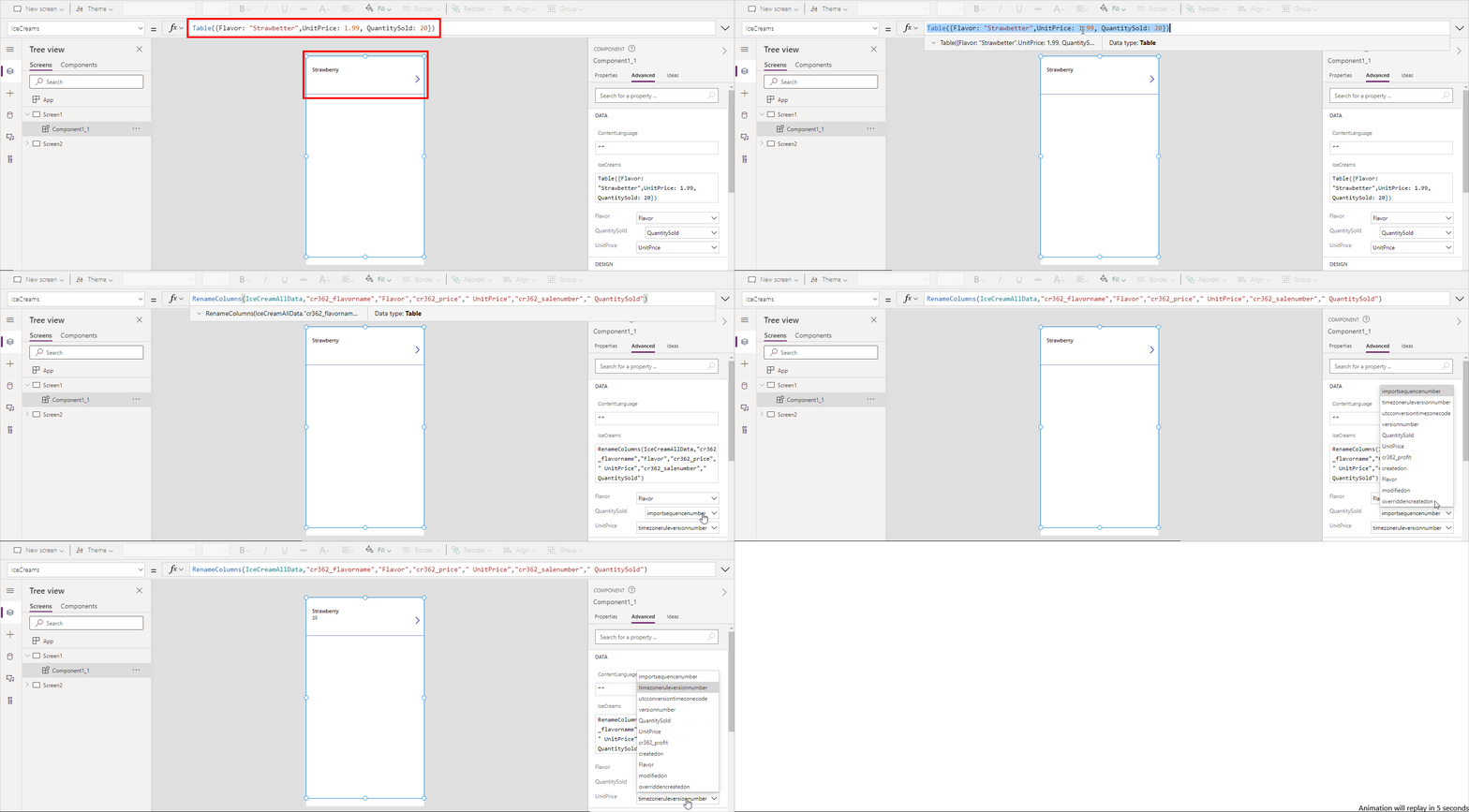
ड्रॉपडाउन का उपयोग करके मैपिंग का चयन करने की यह विधि अप्रचलित कर दी गई है। इसके बजाय, कॉलम, रिकॉर्ड, या टेबल मैपिंग विधियों का उपयोग करें जैसा कि इस आलेख में पहले वर्णित किया गया है।
आप अभी भी मौजूदा ऐप्स के लिए मैपिंग चुनने के लिए ड्रॉपडाउन विकल्प का उपयोग कर सकते हैं, हालांकि अनुशंसित नहीं है। नए ऐप्स के लिए, यह विकल्प डिफ़ॉल्ट रूप से उपलब्ध नहीं होगा। इस अप्रचलित क्षमता को चालू या बंद करने के लिए, सेटिंग्स >आगामी सुविधाएँ >सेवानिवृत्त पर जाएँ, और घटक इनपुट के लिए स्वचालित फ़ील्ड असाइनमेंट की अनुमति दें चुनें.
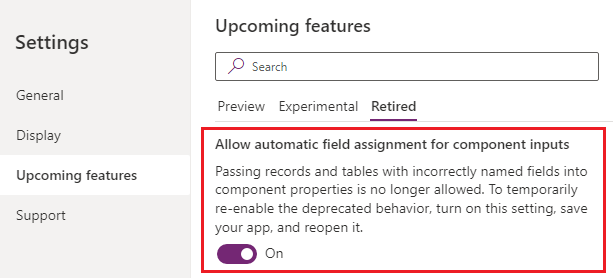
सेटिंग चालू करते समय, सुनिश्चित करें कि आप ऐप को सहेजते हैं और Power Apps Studio में फिर से खोलते हैं. एक बार फिर से खोलने के बाद, सूत्र सत्यापन को ट्रिगर करने के लिए इनपुट गुण सूत्र को अपडेट करें ताकि ड्रॉपडाउन विकल्प उन्नत गुण फलक में दिखाई देने लगें।