नोट
इस पेज तक पहुँच के लिए प्रमाणन की आवश्यकता होती है. आप साइन इन करने या निर्देशिकाओं को बदलने का प्रयास कर सकते हैं.
इस पेज तक पहुँच के लिए प्रमाणन की आवश्यकता होती है. आप निर्देशिकाओं को बदलने का प्रयास कर सकते हैं.
Power Apps के साथ, आप अपने ऐप को अपने संगठन के उद्योग, नामकरण और अद्वितीय व्यावसायिक प्रक्रियाओं के अनुरूप बनाते हैं. Power Apps ऐप डेवलपमेंट में मानक "आउट-ऑफ-बॉक्स" टेबल जोड़ना या कस्टम टेबल बनाना शामिल है. एक तालिका उस जानकारी को परिभाषित करती है जिसे आप रिकॉर्ड के रूप में ट्रैक करना चाहते हैं, जिसमें आमतौर पर कंपनी का नाम, स्थान, उत्पाद, ईमेल और फ़ोन जैसे गुण शामिल होते हैं।
इस आलेख में आप कोई तालिका बनाते हैं और फिर मुख्य घटक जैसे स्तंभ, संबंध, दृश्य और प्रपत्र जोड़ते हैं या अनुकूलित करते हैं. आप सीखते हैं कि कैसे:
- एक कस्टम तालिका बनाएँ.
- अपनी तालिका में कस्टम स्तंभ जोड़ें.
- कोई तालिका संबंध जोड़ें.
- कोई दृश्य अनुकूलित करें.
- कोई प्रपत्र अनुकूलित करें.
लेख कंपनी, कॉन्टोसो का अनुसरण करेगा, जो एक पालतू जानवरों को संवारने का व्यवसाय है जो कुत्तों और बिल्लियों को तैयार करता है। Contoso को क्लाइंट और पालतू ट्रैकिंग के लिए एक ऐप की आवश्यकता होती है, जिसका उपयोग कर्मचारियों द्वारा विभिन्न डिवाइसेस पर किया जा सकता है.
पूर्वावश्यकताएँ
Power Apps में साइन इन करें. यदि आपके पास पहले से कोई Power Apps खाता नहीं है, तो powerapps.com से प्रारंभ करें निःशुल्क लिंक का चयन करें.
एक कस्टम तालिका बनाएँ
बाएँ नेविगेशन फलक पर, तालिकाएँ चुनें. यदि आइटम साइड पैनल पैन में नहीं है, तो …अधिक चुनें और फिर इच्छित आइटम का चयन करें।
आदेश पट्टी पर, नई तालिका> का चयन करें,उन्नत गुण सेट करें.
दाएँ फलक में, निम्न मान दर्ज करें, और तब बनाएँ का चयन करें.
- प्रदर्शन का नाम: पालतू जानवर
- विवरण: पालतू सेवाओं को ट्रैक करने के लिए कस्टम तालिका
स्तंभ जोड़ें और अनुकूलित करें
पिछले अनुभाग में बनाई गई पालतू तालिका खोलें।
स्तंभों का चयन करें, और पालतू स्तंभ का चयन करें।
दाएँ फलक में, प्रदर्शन नाम स्तंभ में निम्न परिवर्तन करें:
प्रदर्शन नाम पालतू जानवर से पालतू नाम में बदलें।
सुनिश्चित करें कि खोजने योग्य चुना गया है।
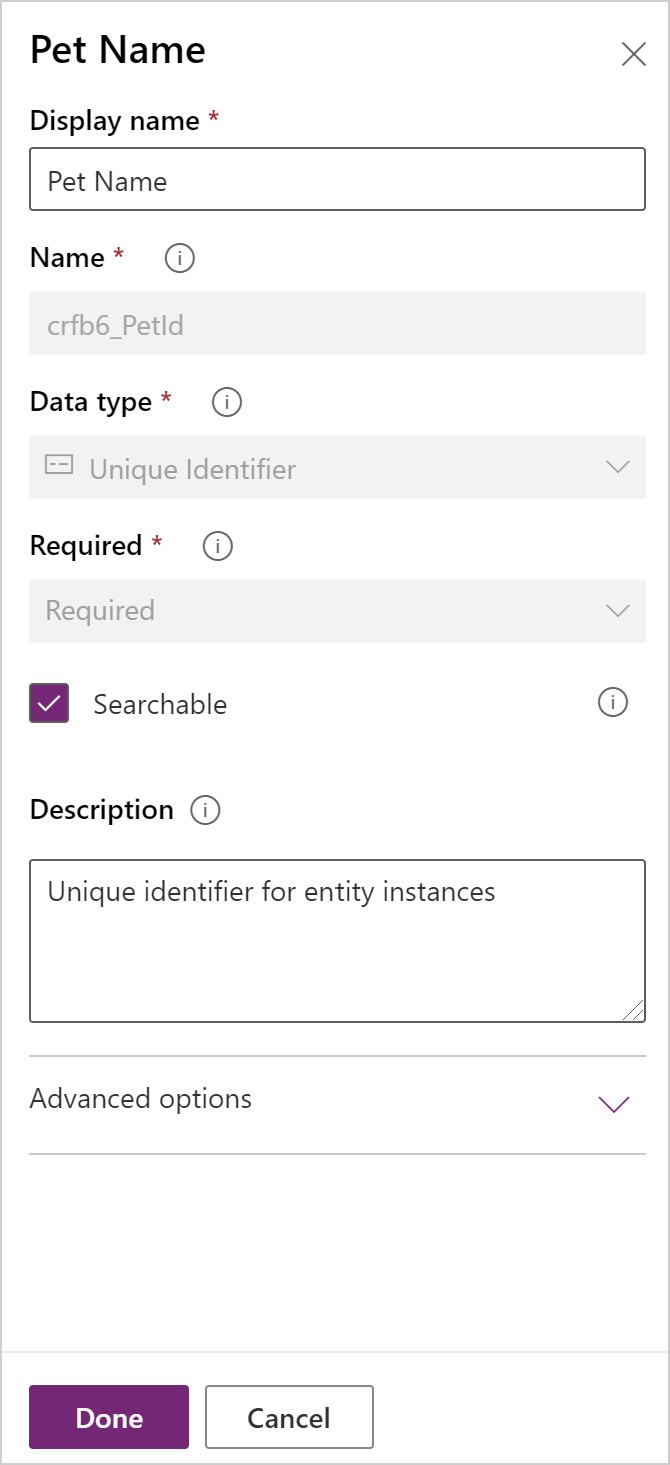
पूर्ण चयन करें.
तालिका डिज़ाइनर उपकरण पट्टी पर स्तंभ क्षेत्र पर, स्तंभ जोड़ें का चयन करें. स्तंभ गुण फलक पर, निम्न मान और विकल्प दर्ज करें या उनका चयन करें.
- प्रदर्शन नाम. प्रजातियां
- डेटा प्रकार. पसंद
- पसंद। नया विकल्प
अधिक देखें का चयन करें, और उसके बाद स्थानीय विकल्प का चयन करें।
विकल्प बनाएं:
a. कुत्ते के साथ नया विकल्प बदलें।
b. नया आइटम जोड़ें का चयन करें.
c. नए विकल्प को कैट से बदलें।
d. पूर्ण चयन करें.
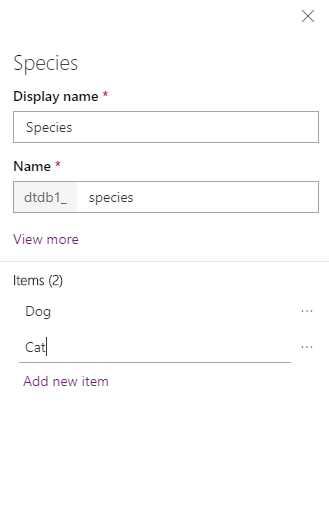
सुनिश्चित करें कि खोज योग्य चयनित है, और फिर पूर्ण का चयन करें।
तालिका डिज़ाइनर उपकरण पट्टी पर, स्तंभ जोड़ें का चयन करें. स्तंभ गुण फलक पर, निम्न मान दर्ज करें या उनका चयन करें:
- प्रदर्शन नाम. क़िस्म
- डेटा प्रकार. मूलपाठ
सुनिश्चित करें कि खोज योग्य चयनित है, और फिर पूर्ण का चयन करें।
तालिका डिज़ाइनर उपकरण पट्टी पर, स्तंभ जोड़ें का चयन करें.
स्तंभ गुण फलक पर, निम्न मान दर्ज करें या उनका चयन करें और फिर पूर्ण का चयन करें.
- प्रदर्शन नाम. नियुक्ति तिथि
- डेटा प्रकार. तारीख आणि वेळ
कोई संबंध जोड़ें
संबंध क्षेत्र का चयन करें. उसके बाद, तालिका डिज़ाइनर उपकरण पट्टी पर, संबंध जोड़ेंका चयन करें, और उसके बाद एक-से-एक का चयन करें।
दाएँ फलक पर, संबंधित सूची में खाता चुनें.
पूर्ण चयन करें.
तालिका सहेजें चुनें.
ध्यान दें कि जब आप एकाधिक-से-एक संबंध जोड़ते हैं, तो डेटा प्रकार लुकअपवाला खाता स्तंभ स्वचालित रूप से स्तंभ क्षेत्र में आपके स्तंभों की सूची में जोड़ दिया जाता है.
महत्वपूर्ण
जब किसी लुकअप स्तंभ में मान सेट होता है, तो Dataverse उस तालिका में निम्न जानकारी देता है जिसमें लुकअप होता है:
- संबंधित रिकॉर्ड की आईडी.
- संबंधित रिकॉर्ड के प्राथमिक नाम स्तंभ में स्ट्रिंग मान.
कोई भी व्यक्ति जो लुकअप स्तंभ वाले रिकॉर्ड तक पहुँच सकता है, वह प्राथमिक नाम मान देख सकता है, भले ही उसके पास संबंधित रिकॉर्ड देखने की अनुमति न हो. संवेदनशील जानकारी को प्राथमिक नाम स्तंभ में संग्रहीत न करें.
एक दृश्य अनुकूलित करें
दृश्य क्षेत्र का चयन करें, और उसके बाद सक्रिय पालतू जानवर दृश्य खोलें। यदि आपको सक्रिय पालतू जानवर दृश्य दिखाई नहीं देता है, तो आदेश पट्टी पर फ़िल्टर को डिफ़ॉल्ट सेसभी में बदलें.
दृश्य डिज़ाइनर तालिका स्तंभ बाएँ फलक पर, उन्हें दृश्य में जोड़ने के लिए निम्न स्तंभों का चयन करें.
- खाता
- नियुक्ति तिथि
- क़िस्म
- प्रजातियां
दृश्य डिज़ाइनर कैनवास पर, पर बनाए गए स्तंभ का चयन करें और फिर निकालें का चयन करें.
स्तंभों को व्यवस्थित करने के लिए, दृश्य डिज़ाइनर कैनवास पर, उस स्तंभ का चयन करें जिसे आप ले जाना चाहते हैं और फिर बाएँ ले जाएँ या दाएँ ले जाएँ का उपयोग करें. आपका दृष्टिकोण इस तरह दिखना चाहिए।
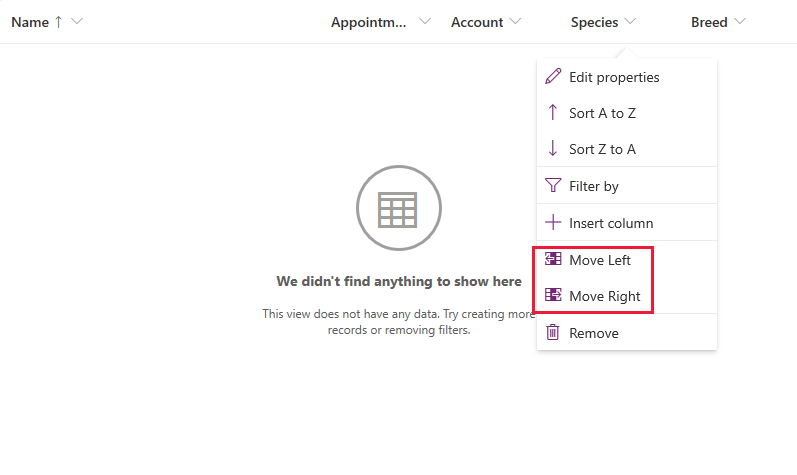
दृश्य डिज़ाइनर उपकरण पट्टी पर, सहेजें का चयन करें और फिर प्रकाशित करें का चयन करें.
केवल मॉडल-चालित ऐप्स: मुख्य फ़ॉर्म को कस्टमाइज़ करें
यदि आप केवल कैनवास ऐप में पेट टेबल का उपयोग करना चाहते हैं, तो इस चरण को छोड़ दें।
दृश्य डिज़ाइनर को बंद करने और Power Apps पर वापस जाने के लिए वापस जाएँ का चयन करें.
बाएँ नेविगेशन फलक पर, तालिकाएँ चुनें. यदि आइटम साइड पैनल पैन में नहीं है, तो …अधिक चुनें और फिर इच्छित आइटम का चयन करें।
पालतू जानवर का चयन करें।
पेट तालिका में, प्रपत्र क्षेत्र का चयन करें, और तब प्रपत्र डिज़ाइनर खोलने के लिए मुख्य प्रपत्र प्रकार के आगे जानकारी का चयन करें.
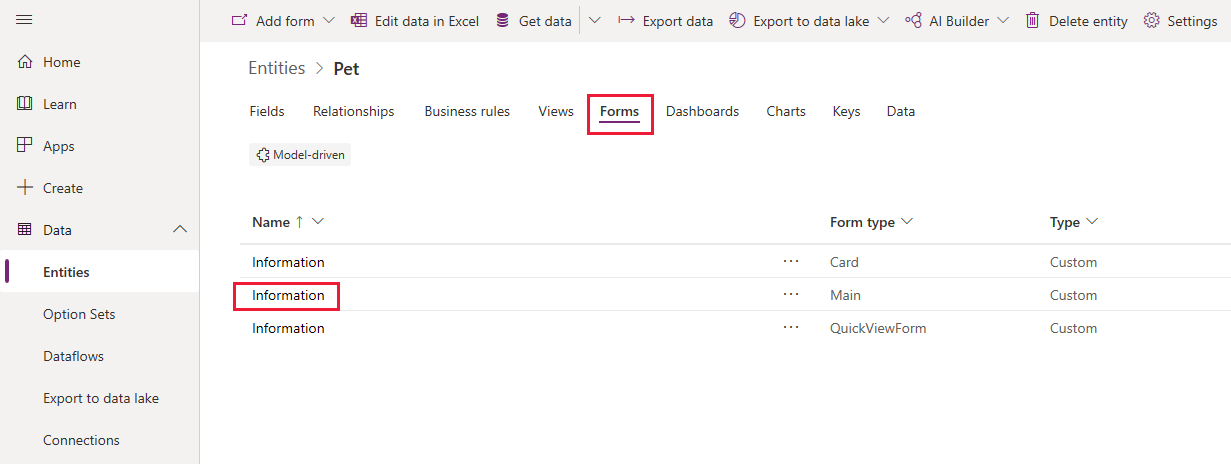
प्रपत्र संपादक पर, बाएँ फलक पर तालिका स्तंभों का चयन करें. उसके बाद, प्रपत्र डिज़ाइनर कैनवास के सामान्य अनुभाग पर फलक पर स्थित प्रजाति,नस्ल, नियुक्ति दिनांक और खाता स्तंभों को तब तक खींचें और छोड़ें जब तक कि प्रपत्र इस तरह न दिखाई दे.
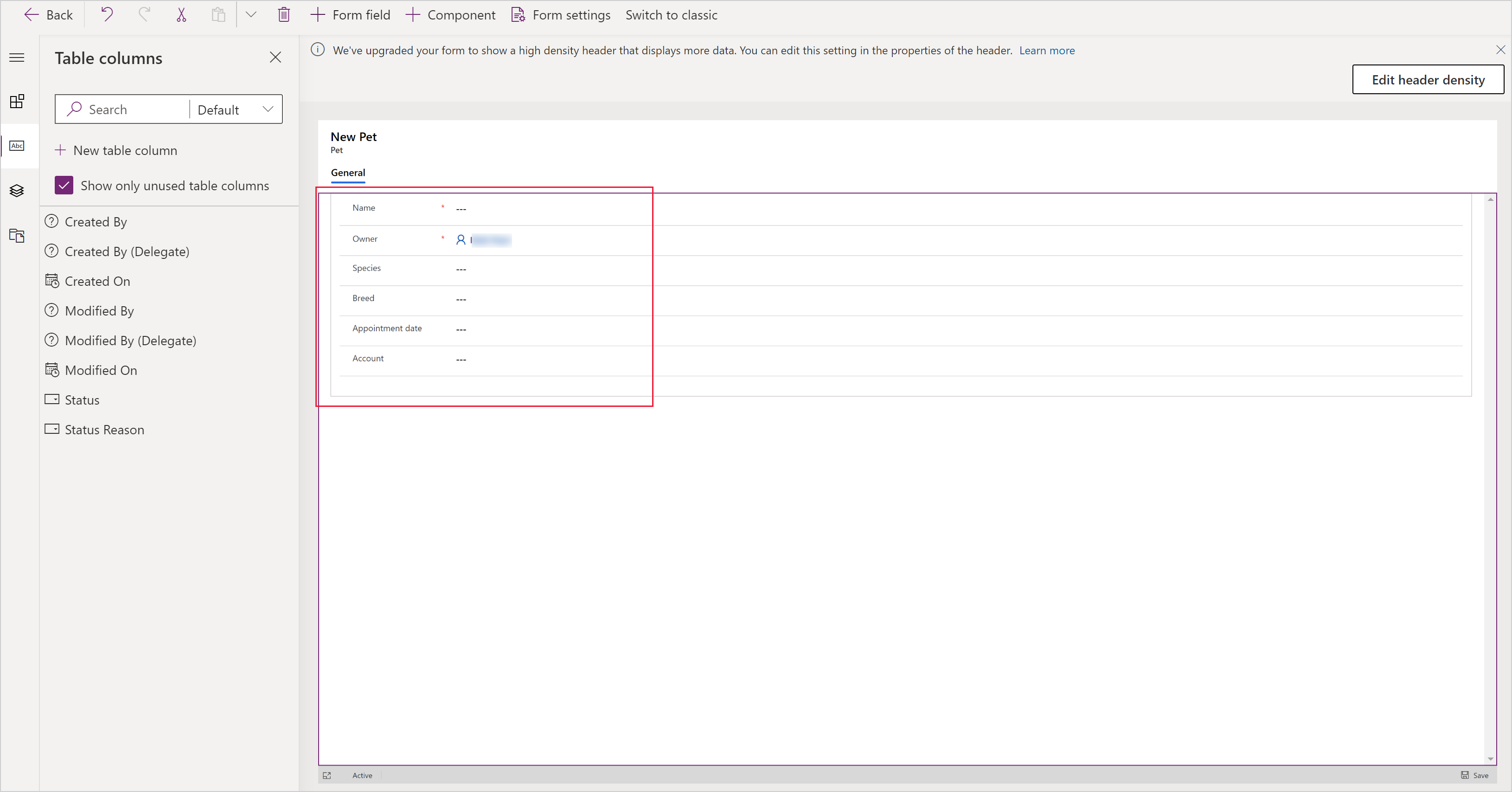
सहेजें चुनें.
प्रकाशित करें का चयन करें.
Power Apps पर वापस जाने के लिए वापस जाएँ का चयन करें.
किसी अनुप्रयोग में कस्टम तालिका जोड़ें
अब आपकी तालिका कैनवास या मॉडल-चालित ऐप बनाने के लिए उपयोग करने के लिए तैयार है।
अगले कदम
इस विषय में, आपने सीखा कि एक तालिका कैसे बनाई जाती है जिसका उपयोग एक उपयोगी ऐप बनाने के लिए किया जा सकता है।
- मॉडल-चालित ऐप बनाने का तरीका जानने के लिए, अपना पहला मॉडल-चालित ऐप बनाएं देखें.
- कैनवास ऐप बनाने का तरीका जानने के लिए, स्क्रैच से कोई ऐप बनाना देखें.