नोट
इस पृष्ठ तक पहुंच के लिए प्राधिकरण की आवश्यकता होती है। आप साइन इन करने या निर्देशिकाएँ बदलने का प्रयास कर सकते हैं।
इस पृष्ठ तक पहुंच के लिए प्राधिकरण की आवश्यकता होती है। आप निर्देशिकाएँ बदलने का प्रयास कर सकते हैं।
[यह आलेख रिलीज़-पूर्व दस्तावेज़ है और परिवर्तन के अधीन है.]
प्रॉम्प्ट कॉलम एक AI-संचालित डेटा प्रकार है जो आपको अपनी तालिका में अन्य कॉलमों से जुड़े प्राकृतिक भाषा प्रॉम्प्ट को परिभाषित करने में सक्षम बनाता है। Microsoft Dataverse एआई मॉडल निर्दिष्ट इनपुट कॉलम के आधार पर प्रासंगिक प्रतिक्रियाएं उत्पन्न करने के लिए इन संकेतों को संसाधित करता है। परिणाम तुरंत प्रॉम्प्ट कॉलम में संग्रहीत हो जाता है, जो ऐप्स, वर्कफ़्लो या रिपोर्ट में उपयोग के लिए तैयार होता है।
मुख्य कार्य यह है कि प्रॉम्प्ट कॉलम में जनरेटिव AI परिणाम स्थायी रूप से तालिका में संग्रहीत होते हैं। इस प्रकार जनरेटिव एआई का उपयोग करके ग्राहक डेटा को समृद्ध किया जाता है और उनके डेटा को मूल्यवान बनाया जाता है।
उपयोग मामलों के उदाहरण:
- ग्राहक सहायता: ग्राहक पूछताछ के आधार पर सटीक और समय पर उत्तर उत्पन्न करने के लिए एआई संकेतों का उपयोग करके अक्सर पूछे जाने वाले प्रश्नों के उत्तरों को स्वचालित करें। Dataverse
- सामग्री निर्माण: लेख, रिपोर्ट या विपणन सामग्री लिखने में सहायता के लिए संकेतों का उपयोग करें, ऐसा पाठ तैयार करें जो प्रदान किए गए इनपुट के साथ संरेखित हो।
- डेटा विश्लेषण: जटिल डेटासेट का विश्लेषण करने और अंतर्दृष्टि, भावनाएं उत्पन्न करने, सामग्री या सारांश को निकालने और वर्गीकृत करने के लिए एआई संकेतों का उपयोग करें जो सूचित निर्णय लेने में मदद करते हैं।
- वर्कफ़्लो स्वचालन: शेड्यूलिंग, रिपोर्टिंग और डेटा प्रविष्टि जैसे कार्यों को स्वचालित रूप से करने के लिए AI प्रॉम्प्ट को व्यावसायिक वर्कफ़्लो में एकीकृत करें।
महत्त्वपूर्ण
- यह एक पूर्वावलोकन सुविधा है.
- पूर्वावलोकन सुविधाएं उत्पादन उपयोग के लिए नहीं हैं और उनकी कार्यक्षमता सीमित हो सकती है. ये सुविधाएँ उपयोग की पूरक शर्तों के अधीन हैं, और आधिकारिक रिलीज़ से पहले उपलब्ध हैं ताकि ग्राहक शीघ्र पहुँच प्राप्त कर सकें और प्रतिक्रिया दे सकें।
पूर्वावश्यकताएँ
- प्रॉम्प्ट कॉलम, AI बिल्डर प्रॉम्प्ट के समान लाइसेंसिंग मॉडल का उपयोग करते हैं। अधिक जानकारी: प्रॉम्प्ट्स अवलोकन
- पर्यावरण सेटिंग्स के लिए सुविधाएँ क्षेत्र में कोपायलट और AI प्रॉम्प्ट सुविधाएँ चालू हैं। अधिक जानकारी: सुविधा सेटिंग प्रबंधित करें
एक प्रॉम्प्ट कॉलम बनाएँ
- Power Appsपर जाएं. बाएँ नेविगेशन फलक पर तालिकाएँ चुनें.
- एक नई तालिका बनाएं या मौजूदा तालिका खोलें. अधिक जानकारी: तालिका बनाएँ
- तालिकाएँ पृष्ठ पर, नया>स्तंभ चुनें.
- स्तंभ गुण पृष्ठ पर, अपने स्तंभ के लिए प्रदर्शन नाम और विवरण दर्ज करें.
- डेटा प्रकार ड्रॉपडाउन सूची के अंतर्गत, प्रॉम्प्ट का चयन करें.
- फ़ॉर्म भरने में सहायता की अनुमति दें चेकबॉक्स साफ़ करें.
- +नया प्रॉम्प्ट जोड़ें चुनें. आप प्रति तालिका अधिकतम पांच प्रॉम्प्ट कॉलम बना सकते हैं।
- प्रॉम्प्ट कॉलम पृष्ठ पर, एक प्रॉम्प्ट बनाएं. अधिक जानकारी: प्रॉम्प्ट कॉलम के लिए AI प्रॉम्प्ट कैसे लिखें
- प्रॉम्प्ट पृष्ठ पर सहेजें चुनें.
- अपना कॉलम सहेजने के लिए कॉलम गुण पृष्ठ पर सहेजें चुनें.
प्रॉम्प्ट कॉलम के लिए AI प्रॉम्प्ट कैसे लिखें
एआई मॉडल से सटीक और प्रासंगिक प्रतिक्रिया प्राप्त करने के लिए प्रभावी एआई संकेत तैयार करना महत्वपूर्ण है। आप पहले से भरे गए प्रॉम्प्ट का उपयोग कर सकते हैं या अपना स्वयं का कस्टम प्रॉम्प्ट लिख सकते हैं।
पहले से भरे गए प्रॉम्प्ट को साफ़ करने के लिए, उसे हाइलाइट करें और हटाएँ, या मॉडल के बाईं ओर तीन बिंदुओं का चयन करें, फिर प्रॉम्प्ट साफ़ करें का चयन करें।
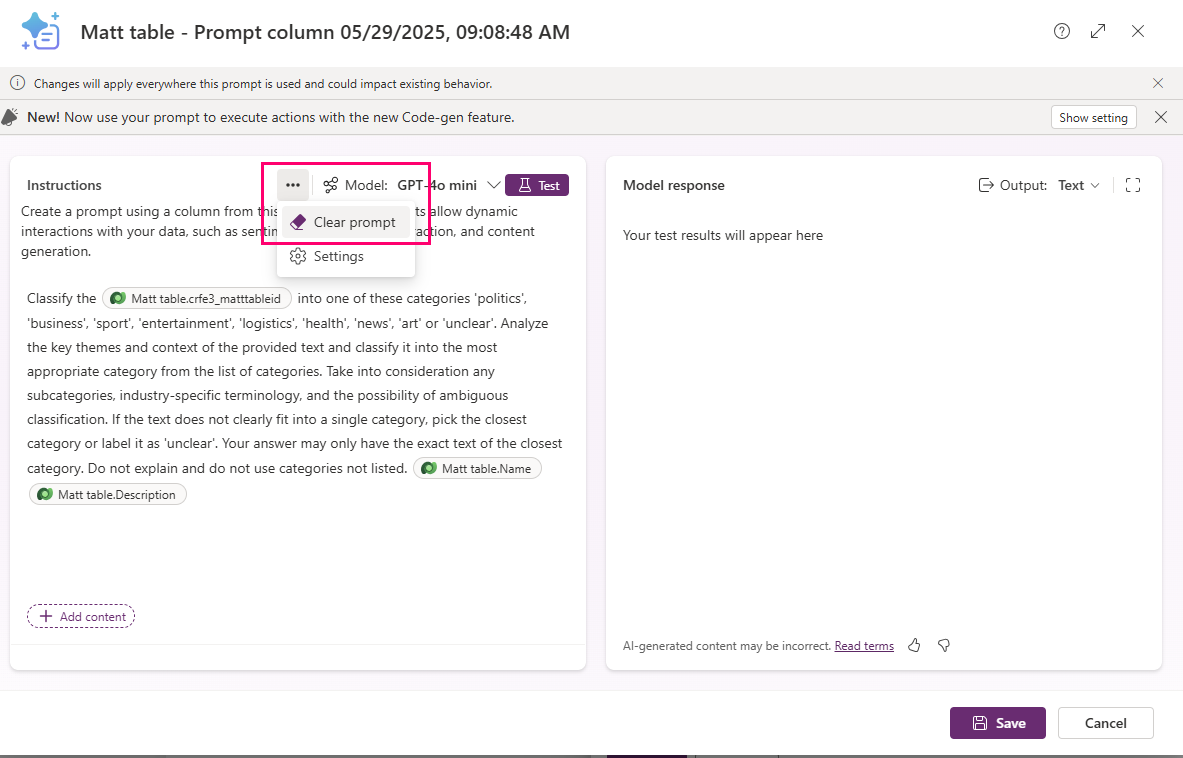
प्रभावी संकेत लिखें
यहां संकेत लिखने के लिए कुछ सर्वोत्तम अभ्यास दिए गए हैं:
- स्पष्ट निर्देश लिखें. सुनिश्चित करें कि आपके संकेत स्पष्ट और विशिष्ट हों। आप AI से क्या करवाना चाहते हैं, इसके बारे में स्पष्ट होकर अस्पष्टता से बचें। उदाहरण के लिए, मुझे मौसम के बारे में बताएं लिखने के बजाय, पेरिस में आज के मौसम का सारांश प्रदान करें लिखें।
- संरचित भाषा का प्रयोग करें. संरचित भाषा एआई मॉडल को संकेत के संदर्भ और आशय को बेहतर ढंग से समझने में मदद करती है। उदाहरण के लिए, 2025 के लिए शीर्ष 10 मार्केटिंग रणनीतियों की सूची तैयार करनाशीर्ष मार्केटिंग रणनीतियों से अधिक प्रभावी है।
- प्रासंगिक जानकारी शामिल करें. AI मॉडल को अधिक सटीक प्रतिक्रिया उत्पन्न करने में सहायता करने के लिए प्रॉम्प्ट के भीतर आवश्यक संदर्भ प्रदान करें। उदाहरण के लिए, Q1 के बिक्री डेटा के आधार पर, हमारे मार्केटिंग अभियान को बेहतर बनाने के तरीके सुझाएँ. प्रत्येक प्रॉम्प्ट में एक इनपुट कॉलम जोड़ें.
इनपुट कॉलम जोड़ें
डिफ़ॉल्ट इनपुट टेक्स्ट को चुनकर उसे प्रतिस्थापित करें और फिर हटाएँ का चयन करें।
+सामग्री जोड़ें का चयन करें, और फिर तालिका का चयन करें.
कॉलम ड्रॉपडाउन सूची प्रकट होती है. अपनी तालिका से स्तंभों की सूची से इनपुट स्तंभ का चयन करें, और फिर जोड़ें का चयन करें. इस उदाहरण में, ग्राहक फ़ीडबैक कॉलम चयनित है.
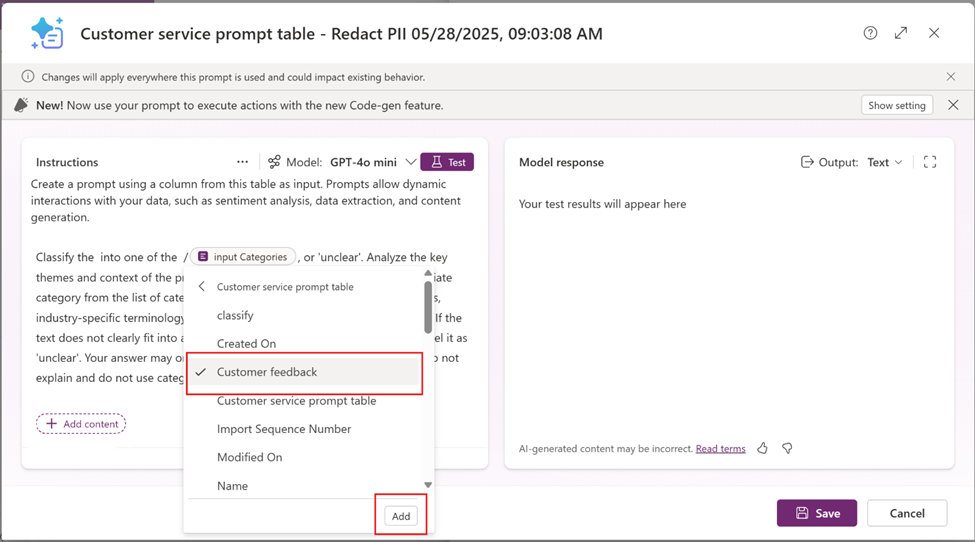
- आप प्रत्येक प्रॉम्प्ट में एक से अधिक इनपुट कॉलम का उपयोग कर सकते हैं।
- इनपुट कॉलम सूत्र कॉलम, फ़ाइल कॉलम, छवि डेटा प्रकार या कोई अन्य प्रॉम्प्ट कॉलम नहीं हो सकते. यदि आप इन डेटा प्रकारों का चयन करते हैं, तो उनके इनपुट मान को अनदेखा कर दिया जाता है।
सहेजें चुनें.
संकेतों का परीक्षण और परिशोधन करें
अपने AI प्रॉम्प्ट का परीक्षण करें. परीक्षण के लिए अपने सभी इनपुट कॉलम में उचित मानों के साथ एक परीक्षण रिकॉर्ड बनाएं। उदाहरण के लिए, तालिका में एक नाम स्तंभ बनाएं और कुछ मान दर्ज करें जिसका उपयोग परीक्षण रिकॉर्ड की पहचान करने के लिए किया जाता है, जैसे परीक्षण संकेत।
- एक प्रॉम्प्ट कॉलम बनाएं या चुनें.
- प्रॉम्प्ट कॉलम में प्रॉम्प्ट को संपादित करते समय, फ़िल्टर ज्ञान पॉप-अप स्क्रीन खोलने के लिए इनपुट कॉलम का चयन करें।
-
फ़िल्टर विशेषता विकल्प का चयन करें.
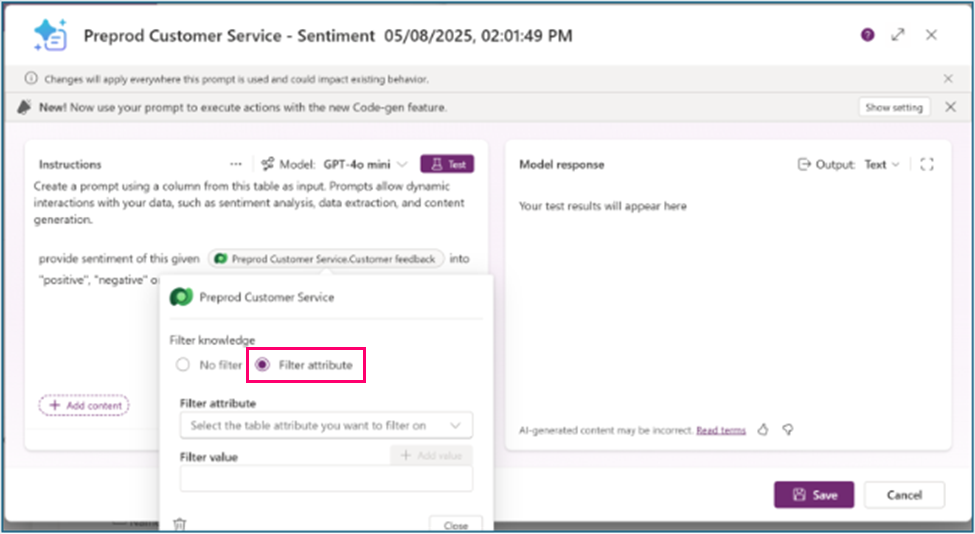
- फ़िल्टर विशेषता ड्रॉपडाउन सूची का चयन करें और एक फ़िल्टर चुनें, जैसे नाम.
- अपने परीक्षण रिकॉर्ड का मान दर्ज करें नाम, जैसे परीक्षण प्रॉम्प्ट.
- बंद करें चुनें.
- परीक्षण का चयन करें और मॉडल प्रतिक्रिया की समीक्षा करें.
- यह पुष्टि करने के लिए कि इनपुट आपके परीक्षण रिकॉर्ड से आया है, प्रयुक्त ज्ञान टैब का चयन करें।
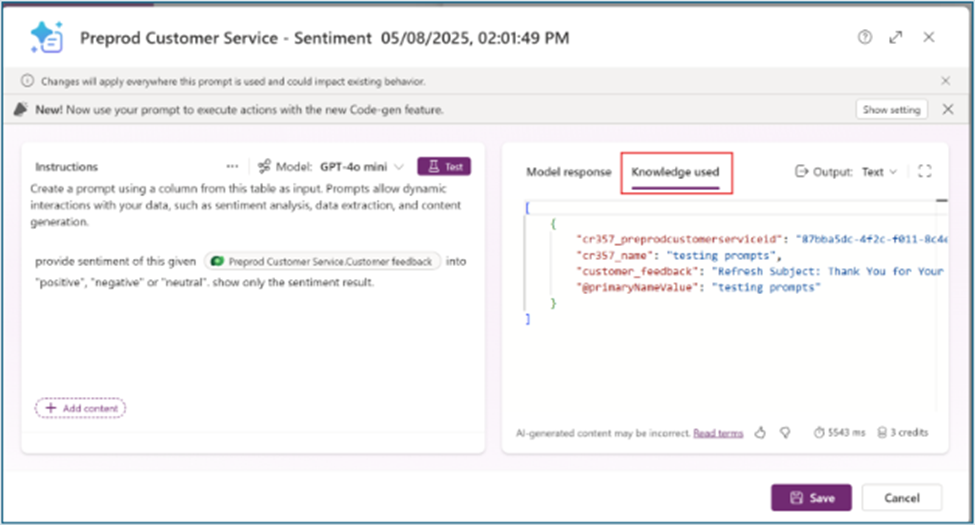
- जब तक आपको वांछित परिणाम न मिल जाएं, तब तक अपने प्रॉम्प्ट को संशोधित करते रहें।
- जब आपके त्वरित परिवर्तन पूरे हो जाएं, तो फ़िल्टर ज्ञान पॉप-अप पर वापस लौटें और कोई फ़िल्टर नहीं चुनें।
- अपने प्रॉम्प्ट कॉलम को अपडेट करने के लिए सहेजें चुनें.
प्रॉम्प्ट कॉलम परिणाम देखें
अपने प्रॉम्प्ट कॉलम परिणामों को देखने और सत्यापित करने के लिए एक मॉडल-संचालित ऐप बनाएं.
- Power Appsपर जाएं और फिर संपादन के लिए कोई ऐप खोलें या नया ऐप बनाएं. अधिक जानकारी: मॉडल-संचालित ऐप बनाएँ
- अनुप्रयोग डिज़ाइनर में, उस तालिका के लिए तालिका प्रपत्र संपादित करने के लिए प्रपत्र संपादित करें का चयन करें, जिसमें प्रॉम्प्ट स्तंभ हैं.
- प्रपत्र डिज़ाइनर खुलता है. उन सभी इनपुट और प्रॉम्प्ट कॉलम का चयन करें जिन्हें आप फ़ॉर्म में जोड़ना चाहते हैं.
- सहेजें और प्रकाशित करें चुनें.
- टेबल्स क्षेत्र में जाएं Power Apps और दृश्य का चयन करें.
- प्रॉम्प्ट कॉलम मानों वाले नए रिकॉर्ड सहित रिकॉर्ड्स में मानों का अवलोकन करें।
संबंधित आलेख
इस सुविधा के साथ AI का उपयोग कैसे किया जाता है, इसकी जानकारी के लिए, प्रॉम्प्ट और टेक्स्ट जनरेशन क्षमताओं के लिए FAQ पर जाएं