नोट
इस पेज तक पहुँच के लिए प्रमाणन की आवश्यकता होती है. आप साइन इन करने या निर्देशिकाओं को बदलने का प्रयास कर सकते हैं.
इस पेज तक पहुँच के लिए प्रमाणन की आवश्यकता होती है. आप निर्देशिकाओं को बदलने का प्रयास कर सकते हैं.
मॉडल-प्रारूप Power Apps में, उपयोगकर्ता प्रपत्र लियो प्रदान करते हैं जिसका उपयोग लोग उस डेटा के साथ बातचीत करने के लिए करते हैं जिसके साथ उन्हें काम करने की आवश्यकता होती है. यह महत्वपूर्ण है कि लोगों द्वारा उपयोग किए जाने वाले प्रपत्र इस प्रकार डिज़ाइन हों कि उनकी मदद से लोग आवश्यक जानकारी को प्रभावी तरीके से ढूँढ या दर्ज कर पाएँ.
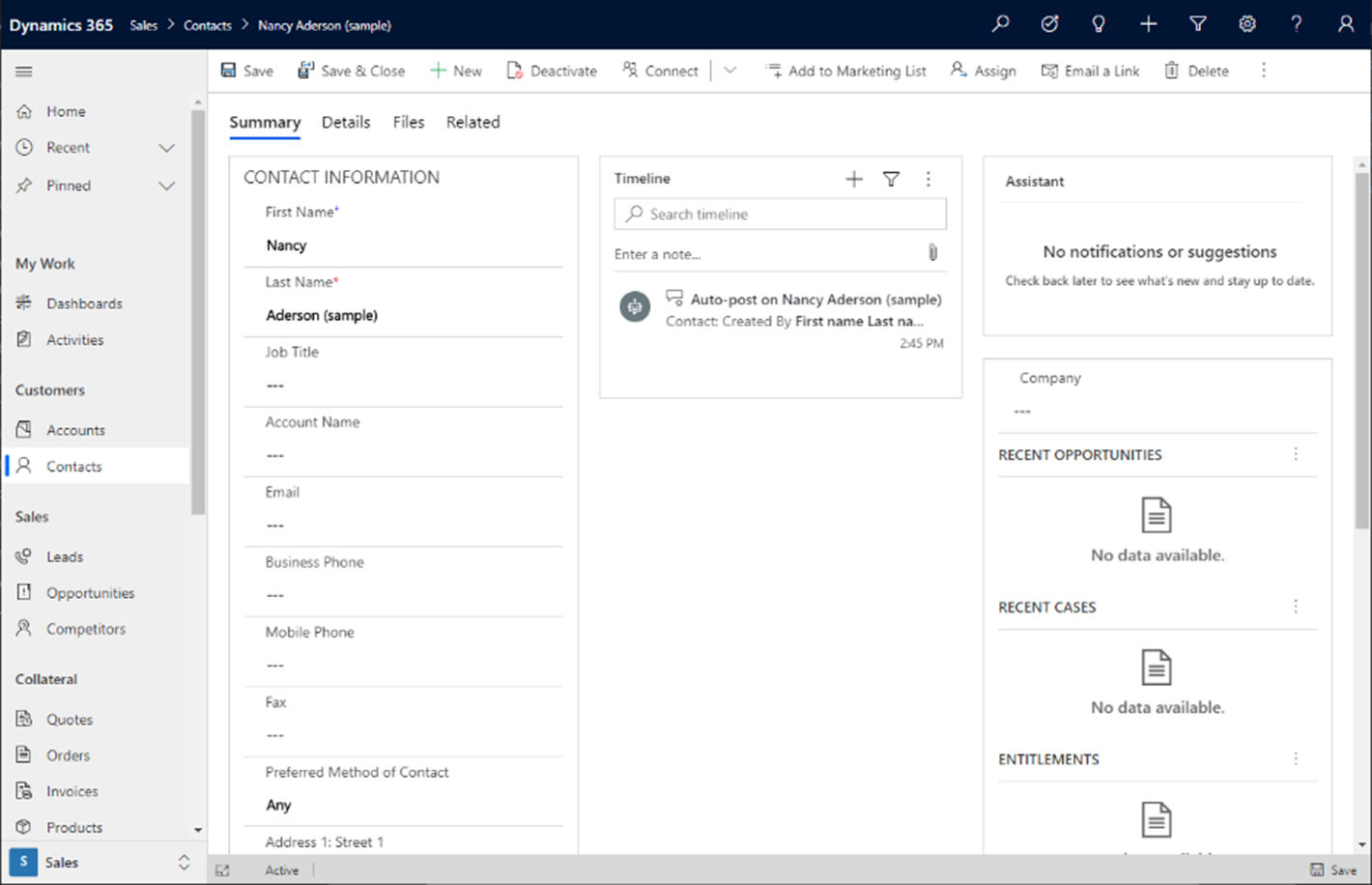
डिफ़ॉल्ट समाधान या अप्रबंधित समाधान में, आप नए प्रपत्र बना सकते हैं और उन सभी तालिकाओं के लिए मौजूदा प्रपत्र संपादित कर सकते हैं, जो प्रपत्र अनुकूलन की अनुमति देते हैं.
मॉडल-चालित अनुप्रयोग प्रपत्र UI संवर्द्धन
प्रपत्र UI संवर्द्धन में डेटा प्रस्तुतिकरण और मॉडल-चालित अनुप्रयोग प्रपत्रों की उपयोगिता को बेहतर बनाने के लिए कई छोटे परिवर्तन शामिल हैं:
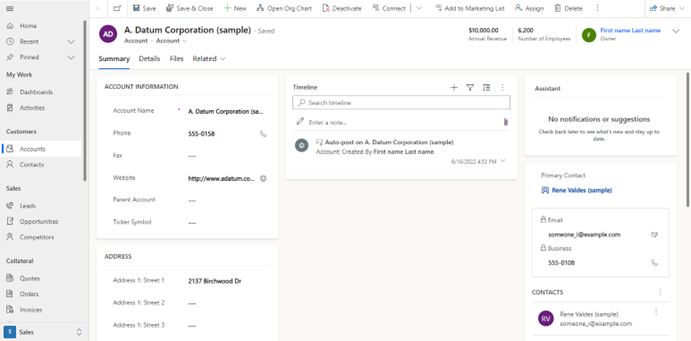
प्रपत्रों में एक हल्के भूरे रंग की पृष्ठभूमि होती है, जो सफेद-पर-सफेद अनुभाग उपचार को हटा देती है जो आसान दृश्य नेविगेशन प्रदान करके उपयोगकर्ताओं की सहायता करती है.
वर्गों के बीच एक बेहतर परिसीमन होता है क्योंकि सफेद स्थान कम हो जाता है और छाया और गोल कोनों को सीमाओं में जोड़ दिया जाता है.
प्रपत्र फ़ील्ड डिवाइडर हटा दिए जाते हैं और अनुभाग लेबल में संगत फ़ॉन्ट स्टाइल का उपयोग किया जाता है.
संबंधित टैब में ड्रॉपडाउन फ़्लाईआउट को इंगित करने के लिए एक अतिरिक्त शेवरॉन है, जो आपके द्वारा इसे चुनने पर खुल जाता है।
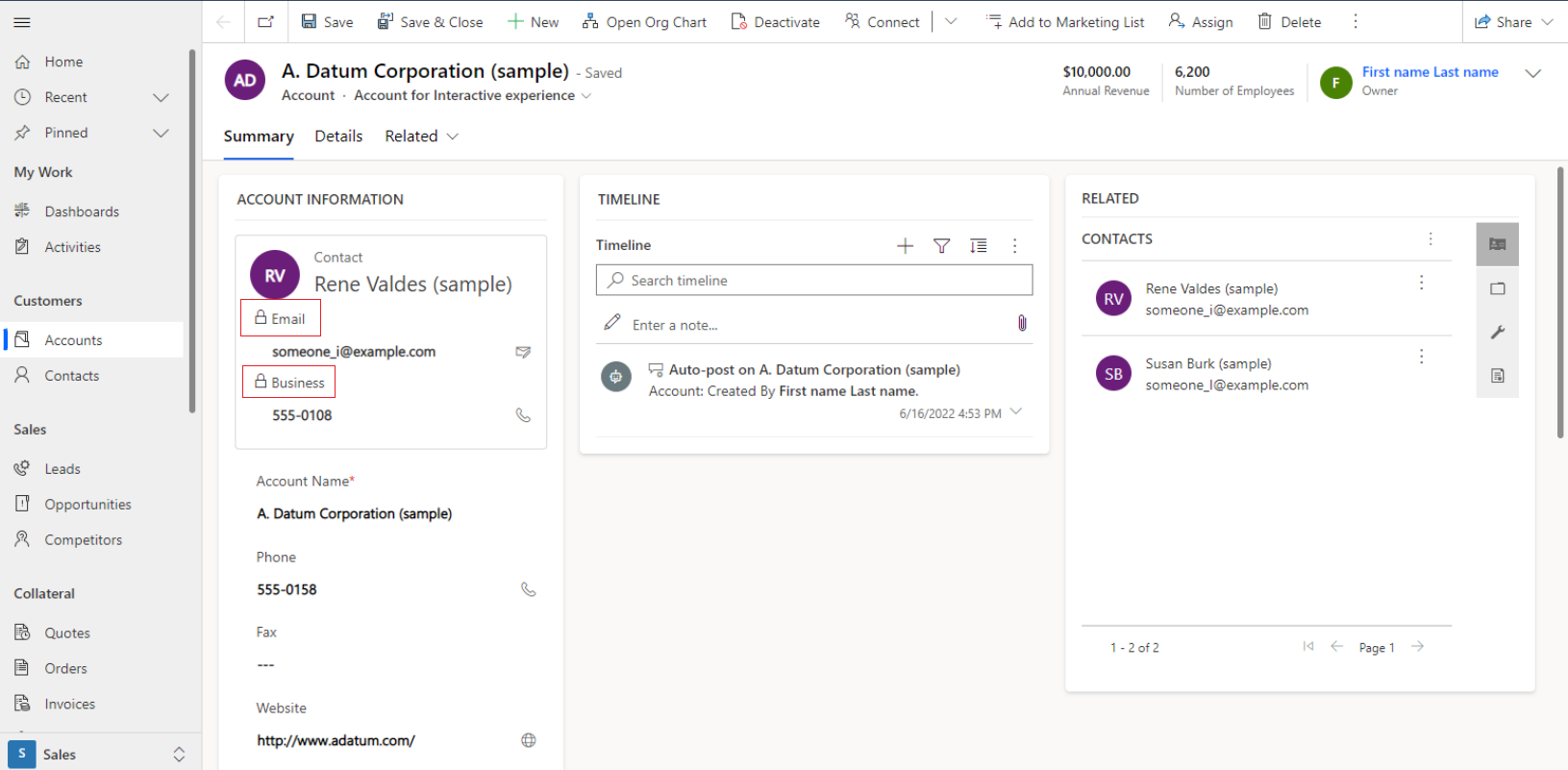
साथ ही, आइकन के बजाय त्वरित दृश्य प्रपत्र लेबल शीर्ष पर प्रदर्शित होते हैं.
रूप और समाधान
यह खंड प्रपत्र अनुकूलन का वर्णन करता है जब प्रपत्र अप्रबंधित या प्रबंधित समाधान में होता है.
अप्रबंधित समाधानों के अंदर प्रपत्र
एक अप्रबंधित समाधान में, समाधान के लिए बनाई गई एक अप्रबंधित कस्टम तालिका के लिए कॉलम, दृश्य और प्रपत्रों सहित गुणों को संपादित करना संभव है. अप्रबंधित समाधान वे हैं जहां ऐप निर्माता और डेवलपर अपनी आवश्यकतानुसार परिवर्तन करते हैं। अप्रबंधित समाधान आमतौर पर विकास परिवेश में मौजूद होते हैं।
प्रबंधित समाधानों के अंदर प्रपत्र
एक प्रबंधित समाधान में, विशेष रूप से एक उत्पादन परिवेश में, डिफ़ॉल्ट रूप से तालिकाओं के लिए नए प्रपत्र बनाना या मौजूदा प्रपत्रों को संपादित करना संभव नहीं है. तथापि, अगर प्रबंधित समाधान में तालिका के लिए प्रबंधित गुण अनुकूलन की अनुमति देने पर सेट होते हैं, तो आप उस तालिका में प्रपत्रों को जोड़ या संपादित कर सकते हैं.
प्रपत्र प्रकार
प्रपत्र के कई विभिन्न प्रकार हैं और प्रत्येक प्रकार की एक विशिष्ट कार्यक्षमता या उपयोग है. फॉर्म के प्रकार इस प्रकार हैं:
- मुख्य। मुख्य उपयोगकर्ता इंटरफ़ेस.
- त्वरित निर्माण. तेजी से डेटा प्रविष्टि के लिए.
- त्वरित देखें। संबंधित डेटा देखने के लिए उपयोग किया जाता है.
- कार्ड का प्रारूप. फॉर्म का संक्षिप्त प्रदर्शन दिखाता है.
अधिक जानकारी: फॉर्म के प्रकार Power Apps.
एक प्रपत्र बनाएँ या संपादित करें
मॉडल-चालित ऐप बनाने के मूल सिद्धांतों में तालिका बनाना, डेटा दृश्यों को कॉन्फ़िगर करना और फ़ॉर्म बनाना और संपादित करना शामिल है.
इससे पहले कि आप फॉर्म बनाना शुरू करें, यह निर्धारित करना उचित है कि क्या आपके पास अपनी व्यावसायिक समस्या को हल करने के लिए आवश्यक सभी कॉलम हैं या नहीं. इसके अतिरिक्त, आपको अनुभागों और टैब्स का उपयोग करके कॉलमों को व्यवस्थित करने की समझ होनी चाहिए। मोटे तौर पर कहें तो, आपके फॉर्म की जटिलता आपकी व्यावसायिक प्रक्रिया की जटिलता के अलावा आपकी तालिका में स्तंभों की संख्या का भी प्रतिबिंब होती है।
फ़ॉर्म डिज़ाइनर का उपयोग करके फ़ॉर्म बनाना, संपादित करना या कॉन्फ़िगर करना सीखें
कोई प्रपत्र हटाएँ
किसी प्रपत्र को हटाने के लिए, साइन इन करें Power Apps और समाधान> पर जाएँ, इच्छित समाधान खोलें > अपनी इच्छित तालिका का चयन करें >प्रपत्र क्षेत्र। फ़ॉर्म का चयन करें, और फिर कमांड बार पर हटाएँ का चयन करें.
ऐसे कुछ कारण हैं जिनकी वजह से आप किसी फॉर्म को हटा नहीं पाएंगे।
| कारण | वैकल्पिक हल |
|---|---|
| प्रत्येक टेबल में कम से कम एक मुख्य प्रपत्र की आवश्यकता होती है और यह टेबल का एकमात्र मुख्य प्रपत्र होता है. | तालिका के लिए एक नया मुख्य प्रपत्र बनाएँ. फिर आपके द्वारा पहले आज़माए गए मुख्य प्रपत्र को हटा दें। अधिक जानकारी: फ़ॉर्म बनाएँ |
| प्रत्येक टेबल को एक निर्दिष्ट फ़ॉलबैक प्रपत्र की आवश्यकता होती है और यह एकमात्र फ़ॉलबैक प्रपत्र होता है. | तालिका के लिए एक नया प्रपत्र बनाएँ और इसे फ़ॉलबैक के रूप में सेट करें. या किसी अन्य मौजूदा प्रपत्र को फ़ॉलबैक प्रपत्र के रूप में नामित करें। फिर आपके द्वारा पहले देखे गए प्रपत्र को डिलीट करें। अधिक जानकारी: तालिका के लिए फ़ॉलबैक फ़ॉर्म सेट करें |
ऐप के भीतर प्रपत्र के प्रदर्शन को नियंत्रित करना
टेबल्स के कई रूप हो सकते हैं प्रपत्र के उपयोग को मॉडल-चालित अनुप्रयोग के माध्यम से नियंत्रित किया जाता है. यह नियंत्रण निर्माताओं को प्रदर्शन को नियंत्रित करके दर्शकों के आधार पर एक ही टेबल को अलग-अलग तरीकों से उपयोग करने की अनुमति देता है।
डिफ़ॉल्ट रूप से सभी प्रपत्र उपयोगकर्ताओं को उपलब्ध कराए जाते हैं. हालाँकि, ऐप डिज़ाइनर के माध्यम से एक विशिष्ट प्रपत्र को प्रतिबंधित किया जा सकता है.
प्रदर्शित फॉर्म और फॉर्म क्रम बदलें
निर्माता ऐप डिज़ाइनर से ऐप में प्रदर्शित फ़ॉर्म बदलते हैं. अधिक जानकारी: ऐप से फ़ॉर्म जोड़ें या निकालें
निर्माता प्रपत्र क्षेत्र से किसी तालिका के लिए प्रपत्र क्रम, फ़ॉलबैक प्रपत्र और डिफ़ॉल्ट प्रपत्र भी बदल सकते हैं. अधिक जानकारी: फ़ॉर्म क्रम सेट करें
अद्यतन बनाम क्लासिक टेबल
Power Apps प्रपत्र डिज़ाइनर का उपयोग करके प्रपत्रों को डिज़ाइन करने के लिए कई विकल्प प्रदान करता है.
अभी भी, यहाँ क्लासिक टेबल के रूप में संदर्भित किए गए, ढेर सारे टेबल मौजूद हैं, जिनमें पिछले संस्करणों का रूप और क्षमताएँ कायम हैं. इन टेबल को अक्सर कम उपयोग किया जाता है. वे यहाँ सूचीबद्ध हैं:
पता
आलेख
आलेख टिप्पणी
सामूहिक हटाएँ कार्रवाई
कनेक्शन
छूट
छूट सूची
दस्तावेज़ स्थान
ईमेल अनुलग्नक
फ़ॉलो करें
लक्ष्य
लक्ष्य मेट्रिक
स्रोत फ़ाइल आयात करें
इनवॉइस उत्पाद
ऑर्डर उत्पाद
मूल्य सूची
क्यू आइटम
कोट उत्पाद
रोलअप फ़ील्ड
रोलअप क्वेरी
सहेजा गया दृश्य
सेवा
सेवा गतिविधि
SharePoint साइट
साइट
प्रदेश
इकाई
इकाई समूह
मुख्य प्रपत्र संवाद
क्लाइन्ट API के साथ, आप मुख्य प्रपत्र डायलॉग्स का उपयोग कर सकते हैं ताकि उपयोगकर्ता प्रपत्र से कहीं और नेविगेट किए बिना, एक पैरेन्ट या आधार प्रपत्र पर एक संबद्ध पंक्ति टेबल खोल सकें. अधिक जानकारी: क्लाइंट API का उपयोग करके संवाद में मुख्य फ़ॉर्म खोलें
अगले कदम
उपलब्ध फॉर्म प्रकारों को समझना
फॉर्म ऑर्डर असाइन करें
फ़ॉर्म तक पहुँच नियंत्रित करें
विभिन्न क्लाइंट में मुख्य फ़ॉर्म कैसे दिखाई देते हैं