नोट
इस पेज तक पहुँच के लिए प्रमाणन की आवश्यकता होती है. आप साइन इन करने या निर्देशिकाओं को बदलने का प्रयास कर सकते हैं.
इस पेज तक पहुँच के लिए प्रमाणन की आवश्यकता होती है. आप निर्देशिकाओं को बदलने का प्रयास कर सकते हैं.
उपयोगकर्ता भूमिकाएँ, डेटा तालिकाएँ और ऐसी ऐप्स बनाने के लिए योजनाओं का उपयोग करें जो आपकी व्यावसायिक आवश्यकताओं को पूरा करती हैं.
यह आलेख कर्मचारियों और प्रबंधकों के लिए भुगतान किए गए समय बंद (PTO) अनुरोधों को प्रबंधित करने के लिए एक समाधान बनाकर यह दिखाने के लिए एक नमूना परिदृश्य का उपयोग करता है कि योजनाएँ कैसे काम करती हैं।
Power Apps में साइन इन करें.
होम स्क्रीन पर, किसी योजना से शुरू करें चुनें
योजना बनाएं चुनें
उदाहरण की तरह टेक्स्ट बॉक्स में अपना संकेत दर्ज करें। प्रक्रिया आरेख, डेटा मॉडल या लीगेसी ऐप्स के स्क्रीनशॉट जैसे संदर्भ जोड़ें. जब आपका काम पूरा हो जाए, तो जनरेट करें चुनें.
Employees need to log vacation days, and managers need to approve them.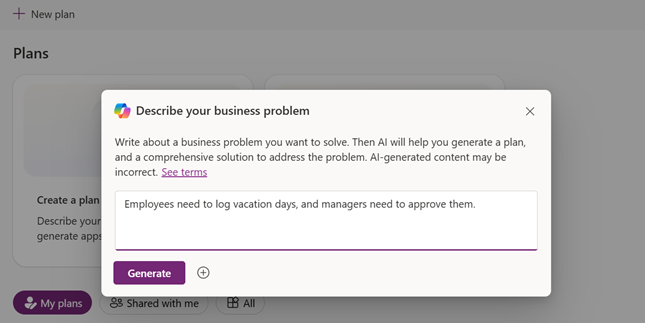
Copilot योजना खोलता है और विवरण के आधार पर आपके व्यावसायिक परिदृश्य का विश्लेषण करता है।
योजना एजेंट और सह-उपस्थिति
किसी योजना के भीतर काम करते समय, आप योजना एजेंटों सहित सभी सहयोगियों की उपस्थिति की स्थिति देख सकते हैं। प्लान एजेंट एआई सहायक होते हैं जो आपकी व्यावसायिक समस्या की समीक्षा करते हैं और आपकी आवश्यकताओं को पूरा करने के लिए एक अनुरूप योजना बनाने में सहायता करते हैं।
- आवश्यकता एजेंट व्यावसायिक समस्या की जांच करता है और उपयोगकर्ता की आवश्यकताओं को उत्पन्न करने के लिए एआई का उपयोग करता है। यह कदम योजना का पहला कदम है।
- डेटा एजेंट व्यावसायिक जानकारी संग्रहीत करने के लिए तालिकाओं का एक सेट सुझाता है, जिसमें अनुशंसित कॉलम, डेटा प्रकार और संबंध शामिल होते हैं।
- समाधान एजेंट आपकी व्यावसायिक समस्या का समाधान करने के लिए ऐप्स, प्रवाह और AI एजेंट जैसी तकनीकों को शामिल करने वाले समाधान बनाने के लिए आवश्यकताओं, प्रक्रियाओं और डेटा का मूल्यांकन करता है।
जैसे-जैसे योजना बनती है, एजेंटों द्वारा उत्पन्न आउटपुट की समीक्षा करें और उसे संपादित करें।
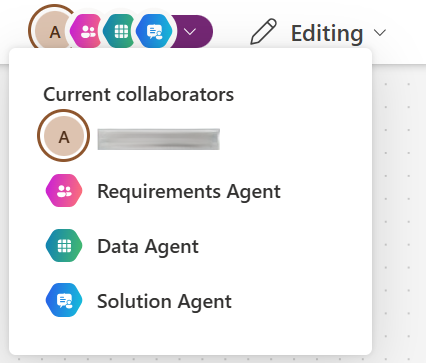
सहउपस्थिति
योजनाएँ कई लेखकों को एक ही समय में एक ही योजना का उपयोग करने देती हैं। योजना में शामिल होने वाले पहले लेखक को संपादन का अधिकार मिलता है, तथा बाद में शामिल होने वाला कोई भी लेखक योजना को केवल पढ़ने के लिए ही देख सकता है। आप योजना में एजेंटों के साथ-साथ कमांड बार में अन्य लेखकों को भी देख सकते हैं। यदि आपके पास केवल पढ़ने की अनुमति है, तो आप संपादन अनुमति वाले लेखक के योजना से बाहर निकलने के बाद या निष्क्रियता की अवधि के बाद संपादन अधिकार प्राप्त कर सकते हैं। योजनाएँ सह-उपस्थिति के लिए 100 लेखकों तक का समर्थन करती हैं, लेकिन एक समय में केवल एक ही लेखक संपादित कर सकता है। बहु-लेखक सहलेखन समर्थित नहीं है.
महत्वपूर्ण
एकाधिक उपयोगकर्ता एक ही समय में योजना को संपादित नहीं कर सकते.
उपयोगकर्ता आवश्यकताएँ उत्पन्न करें
जब कोई योजना शुरू होती है, तो आवश्यकताएँ एजेंट आपके विवरण के आधार पर उपयोगकर्ता की आवश्यकताओं की पहचान करता है।
इस परिदृश्य में, दो उपयोगकर्ता भूमिकाएँ उत्पन्न होती हैं: कर्मचारी और प्रबंधक। प्रत्येक उपयोगकर्ता भूमिका में विवरण और उपयोगकर्ता की आवश्यकताएं शामिल होती हैं। उपयोगकर्ता की भूमिकाएं और आवश्यकताएं बुलेट सूची में दिखाई देती हैं और दाईं ओर एक दृश्य आरेख होता है।
उपयोगकर्ता की भूमिकाओं और आवश्यकताओं की समीक्षा करें. फिर, निम्नलिखित विकल्पों में से एक चुनें:
अगले चरण पर जाने और डेटा मॉडल बनाने के लिए अच्छा लग रहा है का चयन करें.
संपादन को इनलाइन करने या नई उपयोगकर्ता भूमिकाएँ या ज़रूरतें जोड़ने के लिए संपादित करें चुनें।
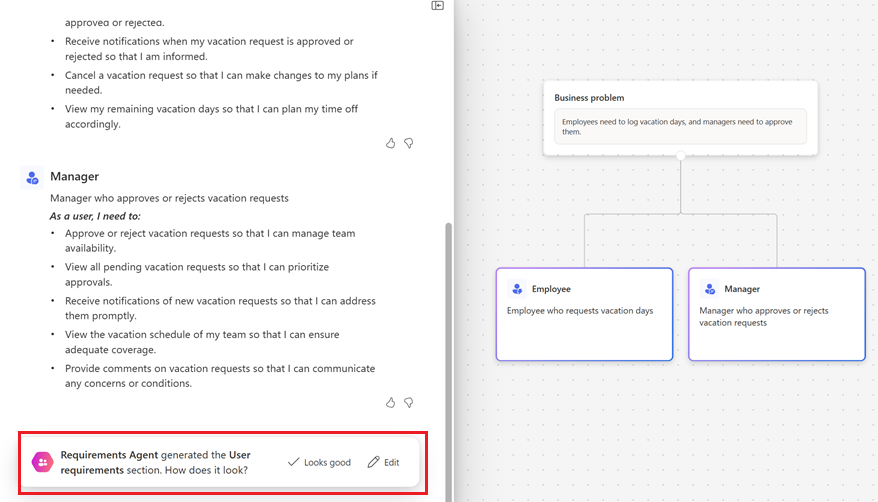
संपादन करना
इनलाइन संपादन ये विकल्प प्रदान करता है:
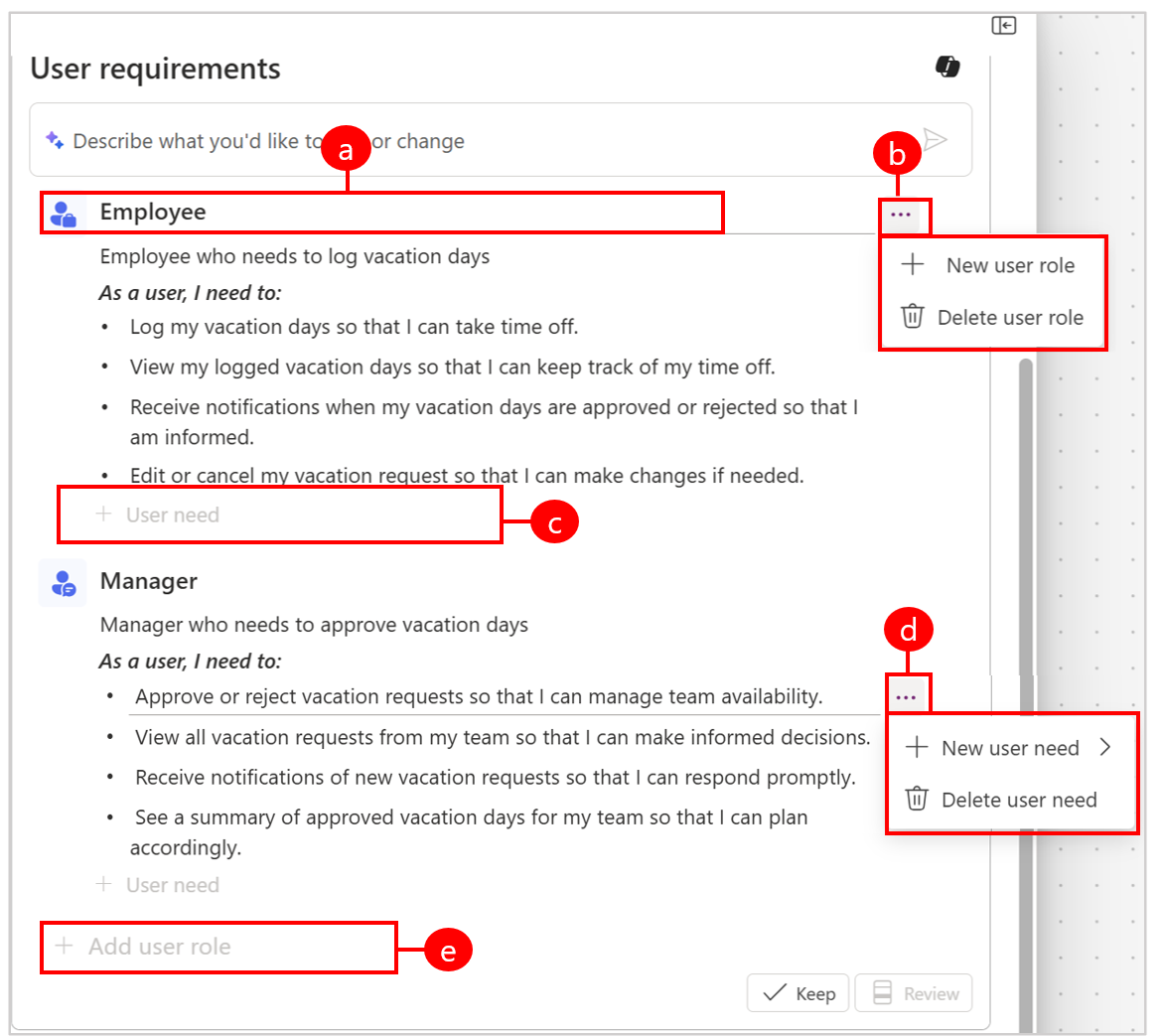
लेजेंड:
एक। उपयोगकर्ता भूमिका का चयन करें और उसे संशोधित करें. ब. नई उपयोगकर्ता भूमिका जोड़ें या चयनित उपयोगकर्ता भूमिका हटाएँ.
c. एक नया उपयोगकर्ता जोड़ने की आवश्यकता है.
d. चयनित उपयोगकर्ता आवश्यकता के शीर्ष पर या उसके बाद एक नई उपयोगकर्ता आवश्यकता जोड़ें, या चयनित उपयोगकर्ता आवश्यकता को हटा दें।
e. एक नई उपयोगकर्ता भूमिका जोड़ें.वैकल्पिक रूप से, उत्पन्न उपयोगकर्ता आवश्यकताओं पर प्रतिक्रिया प्रदान करने के लिए Copilot का उपयोग करें।
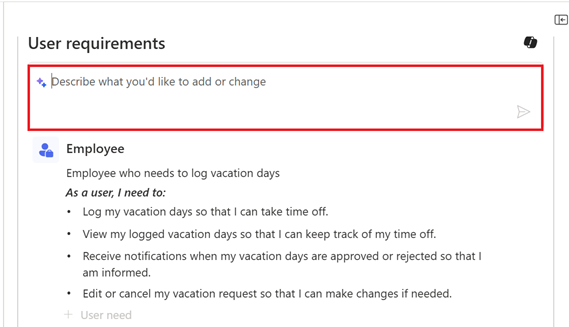
परिवर्तन करने के लिए, आप जो संशोधित करना चाहते हैं उसका संक्षिप्त विवरण प्रदान करें। यहां उदाहरण दिए गए हैं कि Copilot से क्या करने के लिए कहें:
- पेरोल का प्रबंधन करने के लिए टीमों में PTO की निगरानी करने के लिए HR व्यवस्थापक के लिए एक उपयोगकर्ता भूमिका जोड़ें।
- कर्मचारियों के लिए PTO ब्लैकआउट तिथियों को देखने हेतु उपयोगकर्ता आवश्यकता जोड़ें।
- टीम के सदस्यों के अवकाश इतिहास को देखने के लिए प्रबन्धकों की आवश्यकता को हटा दिया गया।
अपने संपादनों को अंतिम रूप देने के लिए रखें या समीक्षा चुनें।
जब आपका काम पूरा हो जाए, तो अगले चरण पर जाने और डेटा तालिकाएँ बनाने के लिए अच्छा लग रहा है का चयन करें।

डेटा मॉडल उत्पन्न करें
इसके बाद, डेटा एजेंट आपके व्यवसाय डेटा को संग्रहीत करने के लिए तालिकाओं का सुझाव देता है।
सुझाए गए डेटा टेबल योजना के डेटा मॉडल अनुभाग में दिखाई देते हैं।
Edit0 का चयन करें और यह वर्णन करने के लिए Copilot का उपयोग करें कि आप क्या बदलना या जोड़ना चाहते हैं। डेटा को आरेख में देखने और उसे संपादित करने के लिए विवरण दिखाएँ का चयन करें.
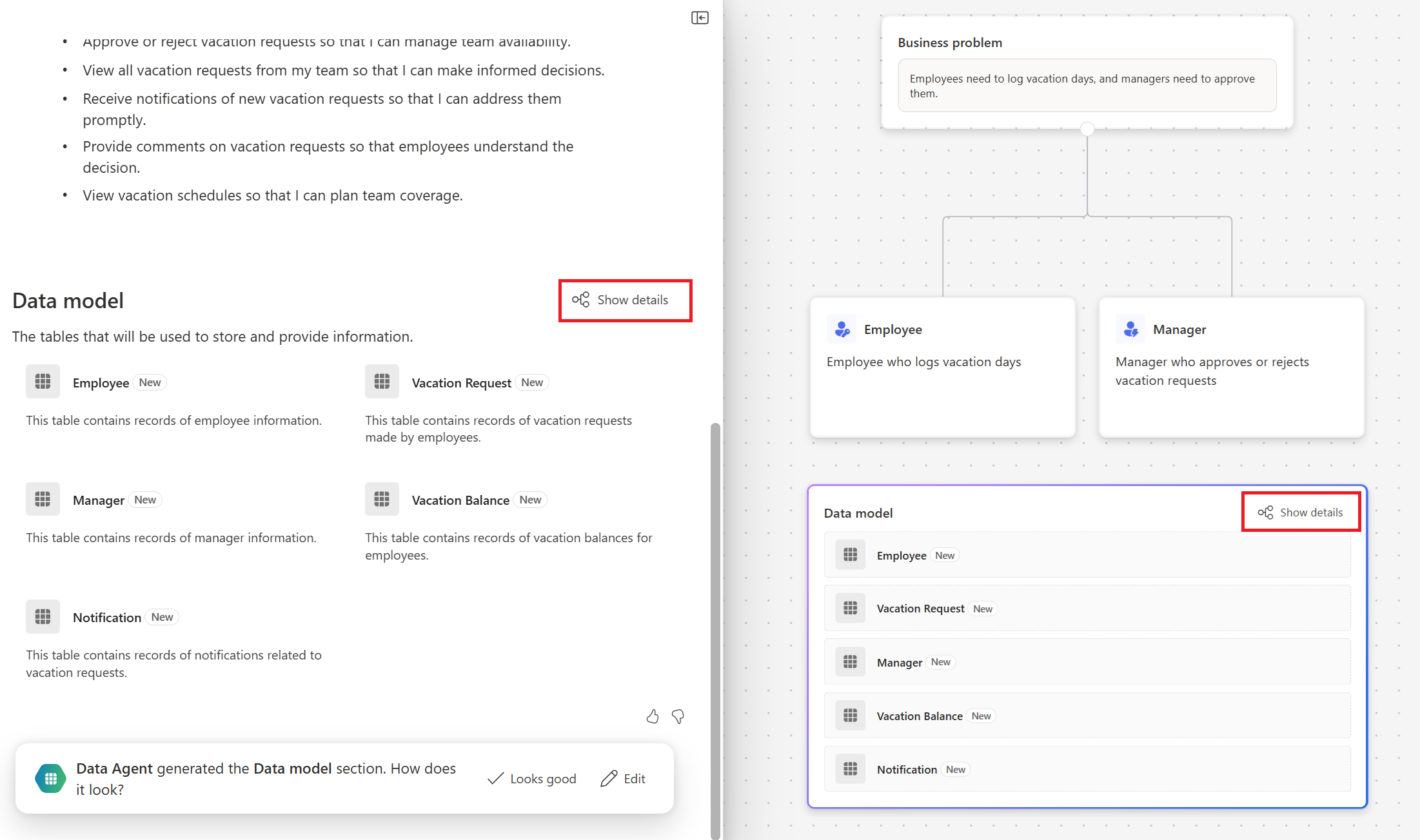
यदि आप विवरण दिखाएँ का चयन करते हैं तो यह डेटा कार्यक्षेत्र खोलता है। तालिकाएँ बनाने, संबंध स्थापित करने और डेटा आरेख देखने के लिए डेटा कार्यस्थान का उपयोग करें. अधिक जानकारी के लिए, Power Apps का उपयोग करके तालिकाएँ बनाएँ और संपादित करें
देखें. 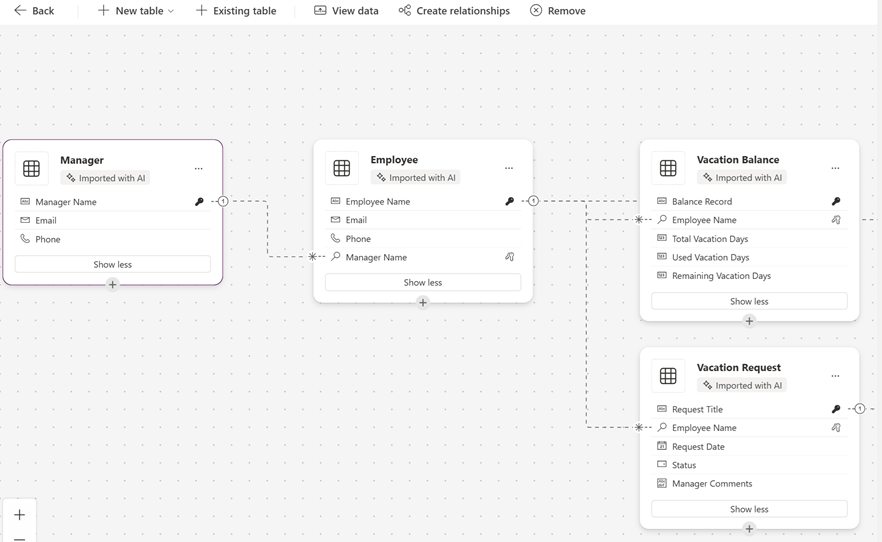
जब आपका काम पूरा हो जाए, तो वापस जाएं चुनें.
जब आप प्रौद्योगिकी प्रस्ताव तैयार करने के लिए तैयार हों, तो चुनें अच्छा लग रहा है जारी रखने के लिए।
प्रौद्योगिकी प्रस्ताव तैयार करें
समाधान एजेंट योजना का विश्लेषण करता है और आपकी व्यावसायिक समस्या को हल करने के लिए अनुकूलित प्रौद्योगिकियों का प्रस्ताव करता है। इस परिदृश्य में, एक कैनवास अनुप्रयोग, एक मॉडल-चालित अनुप्रयोग और एक Power Automate प्रवाह बनाया जाता है.
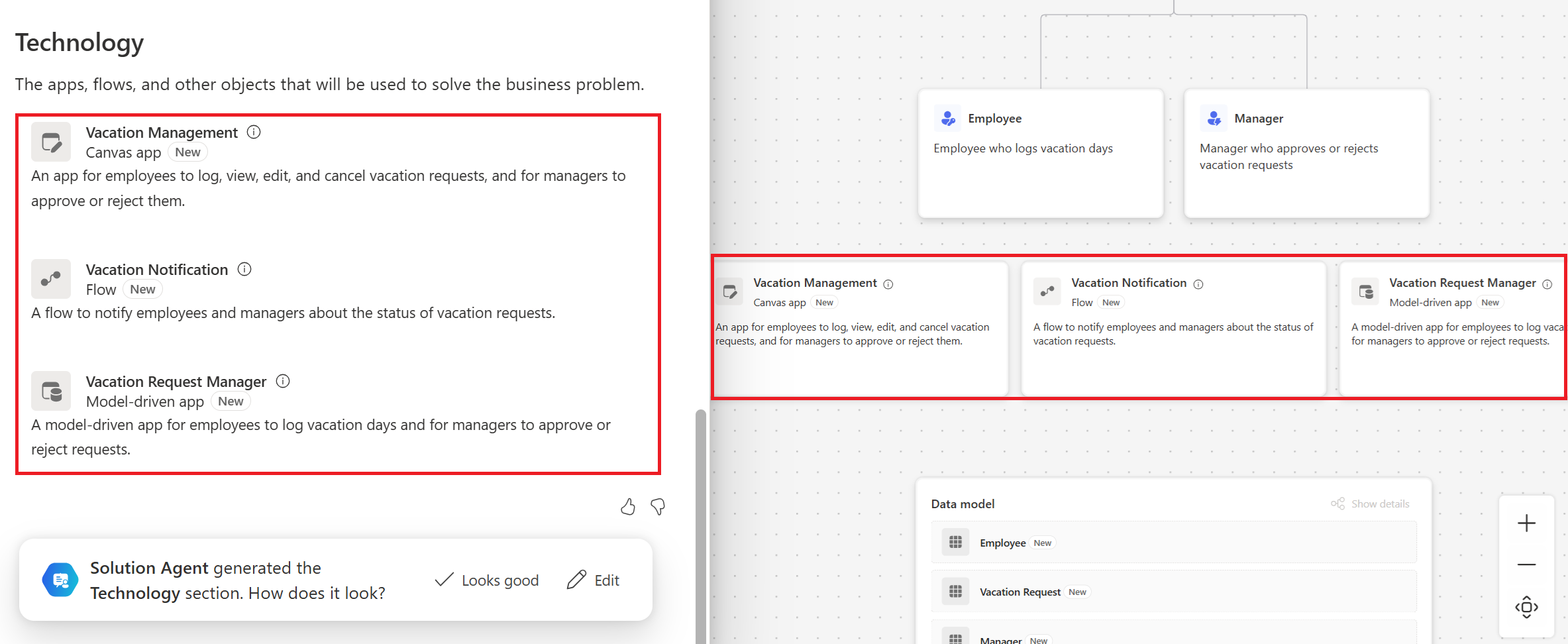
प्रस्तावित प्रौद्योगिकियों का विवरण देखने के लिए, पर माउस घुमाएँ सूचना आइकन. पॉप-अप सूचना कार्ड, प्रस्तावित प्रौद्योगिकी द्वारा निभाई जा रही उपयोगकर्ता भूमिकाओं और उपयोग की जा रही डेटा तालिकाओं को दर्शाता है।
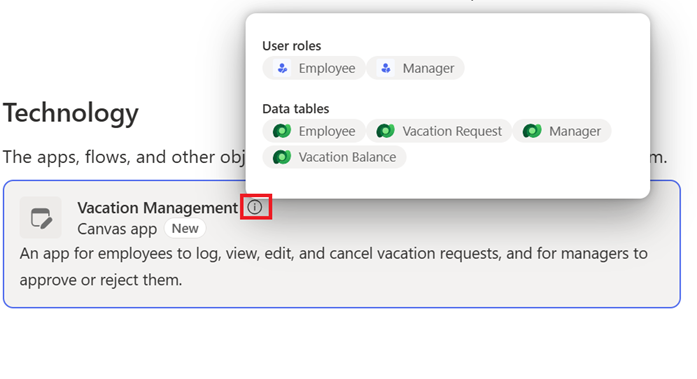
प्रस्तावित तकनीकों को स्वीकार करने के लिए Looks good का चयन करें, या Copilot का उपयोग करने के लिए Edit का चयन करें और वर्णन करें कि आप क्या बदलना चाहते हैं।
प्रस्तावित प्रौद्योगिकियाँ
योजनाएं निम्नलिखित सूची से प्रौद्योगिकियों का सुझाव देती हैं:
- कैनवास ऐप या मॉडल-संचालित ऐप जैसे ऐप
- Power Pages वेबसाइटें
- Power Automate प्रवाह
- Power BI रिपोर्ट
- Copilot स्टूडियो एजेंट
तालिका सहेजें
ऐप, प्रवाह, साइट और एजेंट जैसे ऑब्जेक्ट बनाने के लिए, आपको अपनी योजना और तालिकाओं को सहेजना होगा.
तालिकाएँ सहेजें चुनें.

समाधान का नाम दर्ज करें.
योजना से उत्पन्न आइटम को शामिल करने के लिए एक प्रकाशक चुनें या किसी मौजूदा समाधान का चयन करें, और फिर सहेजें का चयन करें.
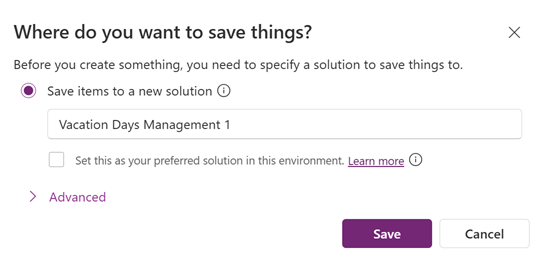
योजना को समाधान में संग्रहीत किया जाता है। यह क्रिया योजना में ऑब्जेक्ट दृश्य को सक्षम करती है, ताकि आप योजना को छोड़े बिना योजना और समाधान दृश्य के बीच स्विच कर सकें. समाधान दृश्य में समाधानों के बारे में अधिक जानें.
नोट
- समाधान नाम में केवल अक्षर, संख्याएं और अंडरस्कोर ही होने चाहिए। अधिक जानकारी के लिए, देखें समाधान बनाएँ.
- आवश्यक योजना विशेषाधिकार वाला कोई भी व्यक्ति आपकी योजना तक पहुंच सकता है।
अब आप अपने समाधान बनाने के लिए तैयार हैं।

एक योजना साझा करें
पढ़ने या संपादित करने की पहुँच असाइन करके सहयोग करने के लिए अपनी योजना को अन्य निर्माताओं के साथ साझा करें.
योजना सहयोगियों को एक साझा योजना को खोलने और उसके साथ काम करने के लिए पर्याप्त विशेषाधिकारों की आवश्यकता होती है। यदि आपके व्यवस्थापक ने Power Platform व्यवस्थापन केंद्र में योजना स्तर की सुरक्षा भूमिकाएँ सक्षम की हैं, तो सिस्टम व्यवस्थापन सुरक्षा भूमिका वाले निर्माता योजना साझा करते समय सहयोगियों को सीधे योजना-स्तरीय विशेषाधिकार दे सकते हैं.
उदाहरण के लिए, उपयोगकर्ता 1 के पास योजनाओं को देखने या संपादित करने के लिए पर्याप्त विशेषाधिकार नहीं हैं. जब निर्माता उपयोगकर्ता 1 के साथ एक योजना साझा करता है, तो एक कस्टम सुरक्षा भूमिका स्वचालित रूप से बनाई और असाइन की जाती है, जो तब उन्हें आवश्यक योजना विशेषाधिकार प्रदान करती है। स्वतः जनरेट की गई सुरक्षा भूमिका Power Platform व्यवस्थापन केंद्र में नामकरण परंपरा योजना + योजना नाम + भूमिका नाम + योजना ID के साथ दिखाई देती है. असाइन की गई सुरक्षा भूमिकाओं को बदलने के लिए, पहुँच प्रबंधित करें के अंतर्गत सही सुरक्षा भूमिका असाइन करने के लिए योजना को अनशेयर करें और पुनः साझा करें.
यदि Power Platform व्यवस्थापन केंद्र में योजना स्तर की सुरक्षा भूमिकाएँ सक्षम नहीं हैं, तो निर्माताओं को सहयोगियों को मैन्युअल रूप से आवश्यक विशेषाधिकार देने की आवश्यकता होती है ताकि वे योजना तक पहुँच सकें.
अपनी योजना साझा करने के लिए इन चरणों का पालन करें:
अपनी योजना खोलें और फिर ऊपरी दाएं कोने में साझा करें चुनें।

साझा करें चुनें.
साझा करें संवाद बॉक्स में, उपयोगकर्ता या सुरक्षा समूहों के नाम या उपनाम लिखें.
योजना के लिए अनुमतियाँ चुनने के लिए नीचे तीर का चयन करें. विकल्पों में निम्न शामिल हैं:
- दर्शक: केवल योजना देख सकते हैं।
-
सह-मालिक: योजना का उपयोग, संपादन और साझा कर सकते हैं लेकिन मालिकों को हटा या बदल नहीं सकते।
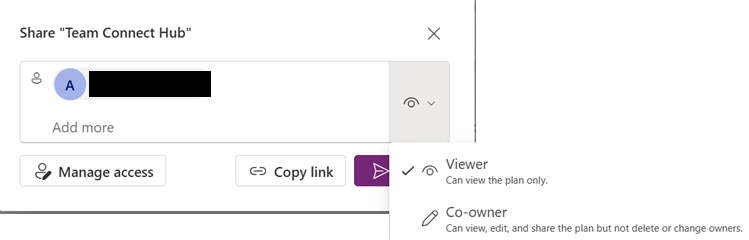
वर्तमान उपयोगकर्ताओं और सह-स्वामियों सहित पहुँच विवरण देखने के लिए पहुँच प्रबंधित करें का चयन करें. आप यहां उपयोगकर्ता पहुंच को संपादित और सुरक्षा भूमिकाएँ असाइन भी कर सकते हैं।
जब आप पूरा कर लें, तो साझा करें चुनें.
एक पीडीएफ में एक योजना निर्यात करें
पीडीएफ में निर्यात सुविधा आपको हितधारकों के साथ योजनाएं साझा करने की सुविधा देती है। इसमें योजना के दस्तावेज़ पक्ष की समस्त सामग्री शामिल है, परंतु आरेख पक्ष की सामग्री शामिल नहीं है। इस सुविधा का उपयोग उन नेताओं के साथ उपयोगकर्ता आवश्यकताओं, डेटा मॉडल्स और प्रस्तावित डेटा तालिकाओं को साझा करने के लिए करें, जिनके पास Power Apps तक पहुँच नहीं है.
- किसी योजना को PDF में निर्यात करने के लिए, एक योजना खोलें और फिर ऊपरी दाएं कोने में PDFके रूप में> Export का चयन करें.
योजनाएँ देखें और संपादित करें
अपनी योजनाओं तक पहुँचने और उन्हें संपादित करने के लिए बाएँ नेविगेशन फलक में योजनाएँ मेनू का उपयोग करें।
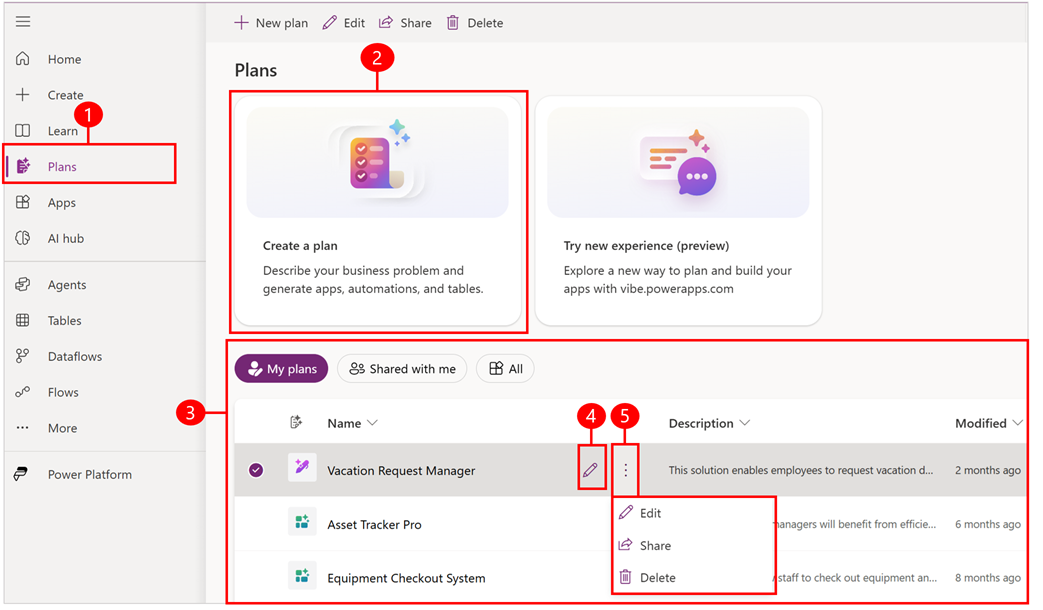
लेजेंड:
- योजनाएँ: अपनी योजनाओं तक पहुँचें.
- योजना बनाएँ: नई योजना बनाएँ.
- आपकी योजनाएँ: अपनी योजनाएँ देखें.
- संपादन: चयनित योजना को संपादित करें.
- संपादित करें, साझा करें या हटाएं: चयनित योजना को संपादित करें, साझा करें या हटाएं।