नोट
इस पेज तक पहुँच के लिए प्रमाणन की आवश्यकता होती है. आप साइन इन करने या निर्देशिकाओं को बदलने का प्रयास कर सकते हैं.
इस पेज तक पहुँच के लिए प्रमाणन की आवश्यकता होती है. आप निर्देशिकाओं को बदलने का प्रयास कर सकते हैं.
अपने मॉडल-चालित अनुप्रयोग से Excel में डेटा निर्यात करें. अनुमत डेटा निर्यात आकार पंक्तियों, स्तंभों, लुकअप फ़ील्ड और लुकअप संबंध प्रकारों की संख्या पर निर्भर करता है। इन कारकों के संयोजन के आधार पर निर्यात क्वेरी का समय समाप्त हो सकता है।
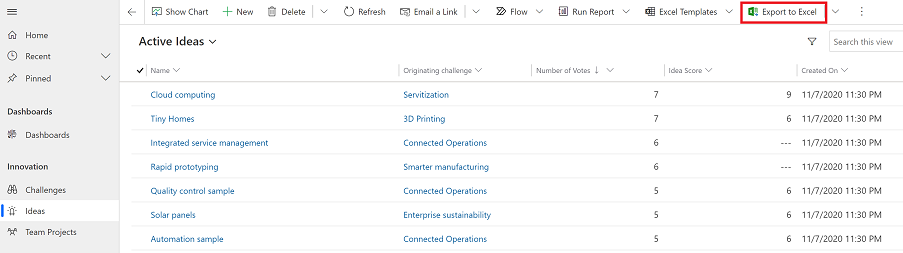
बाएं नेविगेशन से, उस टेबल का चयन करें जिससे आप डेटा निर्यात करना चाहते हैं.
आदेश पट्टी पर, Excel में निर्यात करें का चयन करें.
जब डाउनलोड पूरा हो जाए, तो डाउनलोड की गई फ़ाइल के स्थान पर नेविगेट करें.
नोट
जब आप कोई वर्कशीट डाउनलोड करते हैं, तो वह स्वचालित रूप से आपके कंप्यूटर पर सेव हो जाती है। हालांकि, यदि ऐसा नहीं होता है तब सुनिश्चित करें कि आप इसे खोलने और संपादित करने से पहले इसे सहेज लें. अन्यथा, आपको यह त्रुटि संदेश मिल सकता है: Excel कोई और दस्तावेज़ नहीं खोल सकता या सहेज नहीं सकता क्योंकि पर्याप्त मेमोरी या डिस्क स्थान उपलब्ध नहीं है।
समस्या को ठीक करने के लिए इन चरणों का पालन करें:
- Excel खोलें और फ़ाइल>विकल्प>ट्रस्ट सेंटरसेटिंग्स सेंटर सेटिंग्स>संरक्षित दृश्य पर जाएं.
- संरक्षित दृश्य में, सभी तीन आइटम साफ़ करें.
- ठीक>ठीक चुनें.
हम अभी भी दृढ़ता से अनुशंसा करते हैं कि आप संरक्षित दृश्य को अक्षम करने के बजाय डेटा फ़ाइल को सहेजें और खोलें, जो आपके कंप्यूटर को जोखिम में डाल सकता है.
सहेजी गई Excel फ़ाइल खोलें.
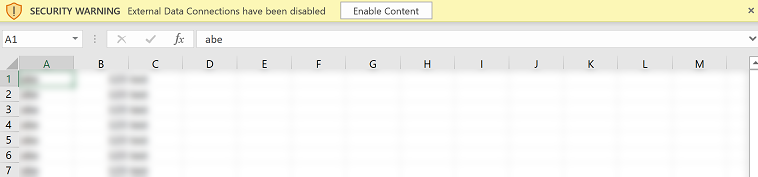
यदि आपको सुरक्षा चेतावनी बाहरी डेटा कनेक्शन अक्षम कर दिए गए हैं दिखाई देती है, तो सामग्री सक्षम करें चुनें.
डेटा उसी फॉर्मेट में निर्यात किया जाता है जिसे आप अपने अनुप्रयोग में देखते हैं. पाठ पाठ ही रहता है, संख्याएं संख्याएं ही रहती हैं, तथा तिथियां तिथियां ही रहती हैं। हालांकि, जब आप अपने अनुप्रयोग से Excel में डेटा निर्यात करते हैं, तो कुछ सेल फॉर्मेट बदल सकते हैं. निम्न तालिका संक्षेप में बताती है कि आप ऐप्स में डेटा कैसे देखते हैं और जब आप डेटा को Excel में निर्यात करते हैं तो सेल प्रारूप कैसे बदलता है।
| मॉडल-संचालित अनुप्रयोग में डेटा प्रारूप | Excel में कक्ष स्वरूप |
|---|---|
| पाठ, टिकर प्रतीक, फ़ोन, विकल्प सेट और लुकअप | पाठ के रूप में दिखाता है और विकल्प सेट ड्रॉप-डाउन सूची बन जाता है |
| ई-मेल, URL | सामान्य रूप में दिखाता है |
| संख्या | संख्याओं को बिना समूह विभाजक के दिखाता है |
| मुद्रा | संख्या के रूप में दिखाया गया है और इसमें डॉलर चिह्न ($) शामिल नहीं है |
| केवल दिनांक, दिनांक और समय | केवल दिनांक के रूप में दिखाता है |
| परिकलित और रोलअप कॉलम | Excel में संपादन योग्य है, लेकिन इसे Power Apps में वापस आयात नहीं किया जा सकता है |
| सुरक्षित कॉलम | Excel में संपादन योग्य है, लेकिन इसे Power Apps में वापस आयात नहीं किया जा सकता है |
निर्यात विकल्प
Excel ऑनलाइन, स्टैटिक वर्कशीट, डायनामिक्स वर्कशीट या डायनामिक्स PivotTable जैसे अन्य निर्यात विकल्प हैं.
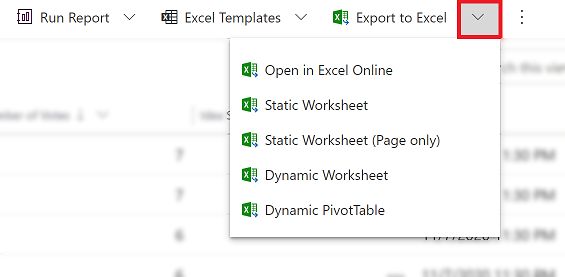
निम्नलिखित तालिका विभिन्न विकल्पों का सारांश प्रस्तुत करती है। वह चुनें जो आपके लिए सबसे अच्छी तरह काम करता है.
| कार्य | और जानें |
|---|---|
| ऐप डेटा को संशोधित किए बिना एक तदर्थ या क्या होगा यदि विश्लेषण करें। या, कई पंक्तियों में त्वरित बल्क संपादन. | Excel Online में ऐप डेटा खोलें |
| वर्तमान तिथि और समय पर या यदि आप दूसरों के साथ डेटा साझा करना चाहते हैं तो डेटा का स्नैपशॉट प्राप्त करें. | Excel स्थिर वर्कशीट में निर्यात करें |
| सबसे नई जानकारी प्राप्त करें और इसे Excel में रिफ्रेश करने में सक्षम बनें और अपने अनुप्रयोग में जो आप देखते हैं उसे किसी भी समय मिलान करें. | Excel डायनेमिक वर्कशीट में निर्यात करें |
| अपने अनुप्रयोग डेटा को पिवट टेबल में देखें. | Excel PivotTable में निर्यात करें |
ज्ञात समस्याएँ
Excel में निर्यात करना वर्चुअल तालिकाओं का समर्थन नहीं करता है.
यदि Excel में निर्यात करने का समय समाप्त हो गया है, तो इन विकल्पों को आज़माएँ:
- फ़िल्टर मानदंड समायोजित करके छोटे बैचों को निर्यात करें.
- संबंधित तालिकाओं से डेटा पुनर्प्राप्त करते समय क्वेरी जटिलता बढ़ाने वाले लुकअप फ़ील्ड को कम करें।
- स्तंभों की संख्या कम करें.
आप अपने ऐप डेटा को एक्सेल (.xlsx प्रारूप) में निर्यात कर सकते हैं, अधिक डेटा जोड़ने के लिए फ़ाइल को टेम्पलेट के रूप में उपयोग कर सकते हैं, और इसे अपने ऐप में वापस आयात कर सकते हैं। यदि आप Excel फ़ाइल में कॉलम जोड़ते या संशोधित करते हैं और उसे वापस अपने ऐप में आयात करते हैं, तो आयात विफल हो जाता है क्योंकि जोड़े गए या संशोधित कॉलम आपके ऐप में तालिकाओं से मैप नहीं होते हैं। जब आप अपने ऐप में Excel फ़ाइल आयात करते हैं, तो सुनिश्चित करें कि आयात विफलताओं से बचने के लिए कॉलम और तालिकाओं को सही ढंग से मैप किया गया है. मैपिंग के बारे में अधिक जानकारी के लिए, मैपिंग की समीक्षा करें देखें।
यदि आप Excel 2010 का उपयोग कर रहे हैं, तो खाता क्षेत्र से डेटा निर्यात करते समय आपको यह त्रुटि संदेश मिल सकता है:
The file is corrupt and cannot be opened.
यह त्रुटि संदेश Excel में एक सेटिंग के कारण आता है. समस्या को ठीक करने के लिए:- Excel 2010 खोलें और फ़ाइल>विकल्प>ट्रस्ट सेंटर>ट्रस्ट सेंटर सेटिंग्स पर जाएं.
- संरक्षित दृश्य का चयन करें और फिर पहले दो विकल्पों के लिए चेक बॉक्स साफ़ करें।
- ठीक चुनें और फिर विकल्प संवाद बॉक्स बंद करें।