नोट
इस पृष्ठ तक पहुंच के लिए प्राधिकरण की आवश्यकता होती है। आप साइन इन करने या निर्देशिकाएँ बदलने का प्रयास कर सकते हैं।
इस पृष्ठ तक पहुंच के लिए प्राधिकरण की आवश्यकता होती है। आप निर्देशिकाएँ बदलने का प्रयास कर सकते हैं।
प्रक्रिया मानचित्र किसी प्रक्रिया में निष्पादित गतिविधियों और उनके सत्रों का दृश्य प्रदान करता है। यह गतिविधियों और निर्देशित किनारों के माध्यम से डेटा में कैप्चर की गई प्रक्रिया के व्यवहार का प्रतिनिधित्व करता है।
प्रक्रिया मानचित्र प्रक्रिया के खनन परिणाम के अनुरूप होता है। यह डेटा के ऊपर फ़िल्टर सेटिंग और चुनी गई आवृत्ति या समय मीट्रिक्स को दर्शाता है। जब आप फ़िल्टर लागू करते हैं, तो खनन पुनः किया जाता है, मीट्रिक्स की पुनः गणना की जाती है, और एक नया प्रक्रिया मानचित्र तैयार किया जाता है।
प्रक्रिया मानचित्र नोड्स
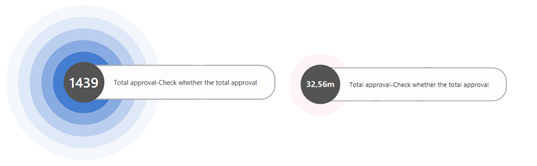
प्रक्रिया मानचित्र गतिविधियां (जिन्हें नोड्स भी कहा जाता है) एक अद्वितीय गतिविधि या प्रक्रिया में निष्पादित, निष्पादित या पारित विभिन्न चयनित खनन विशेषताओं के अद्वितीय मूल्यों का प्रतिनिधित्व करती हैं।
नोड्स के लिए आवृत्ति मीट्रिक, समय मीट्रिक या वित्त मीट्रिक प्रदर्शित किया जा सकता है। सिस्टम एक समय में केवल एक मीट्रिक प्रदर्शित कर सकता है।
हाइलाइट का आकार और रंग (जिसे हेलो प्रभाव के रूप में भी जाना जाता है) प्रक्रिया मानचित्र में अन्य नोड्स के संबंध में आवृत्ति, समय मीट्रिक के कुल अनुपात को व्यक्त करता है।
प्रक्रिया मानचित्र किनारे
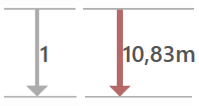
चार्ट के किनारे व्यक्तिगत घटनाओं के बीच संक्रमण को दर्शाते हैं और प्रक्रिया में गतिविधियों के अनुक्रम का वर्णन करते हैं। घटनाओं के बीच संक्रमण का अर्थ है कि वे एक के बाद एक घटित होती हैं। किनारे की मोटाई और उसके बगल में प्रदर्शित संख्या चयनित प्रदर्शन मीट्रिक (आवृत्ति, समय, वित्त) और उसके मूल्य पर निर्भर करती है।
आरंभ और अंत नोड
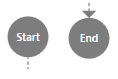
प्रक्रिया इंस्टैंस आरंभ करने वाले सभी नोड्स/गतिविधियां आरंभ नोड से जुड़ी होती हैं। सभी नोड्स/गतिविधियों को समाप्त करने वाली प्रक्रिया इंस्टैंस अंतिम नोड से जुड़ी होती हैं। ये नोड्स प्रक्रिया नोड्स/गतिविधियों का प्रतिनिधित्व नहीं करते हैं, बल्कि विश्लेषण के तहत प्रक्रिया के इनपुट और आउटपुट बिंदुओं का प्रतिनिधित्व करते हैं। उनका उद्देश्य प्रक्रिया के आरंभ और अंतिम नोड्स/गतिविधियों की पहचान को सुगम बनाना है। इन नोड्स और उनसे संबंधित किनारों का प्रदर्शन प्रक्रिया मानचित्र प्रदर्शन सेटिंग्स पैनल में बंद किया जा सकता है।
आरंभ और अंत पहचानकर्ता
प्रक्रिया इंस्टैंस को शुरू करने और समाप्त करने वाले चार्ट नोड्स में नोड के दाहिने हिस्से में रंगीन संकेतक होते हैं। हरा संकेतक प्रारंभिक गतिविधि (ऊपरी दाएं) को दर्शाता है, लाल संकेतक प्रक्रिया की अंतिम गतिविधि (नीचे दाएं) को दर्शाता है। एक नोड तब उत्पन्न होता है जब प्रक्रिया इंस्टैंस में प्रत्येक प्रारंभ और अंत में दोनों संकेतक होते हैं।

प्रक्रिया मानचित्र दृश्य प्रबंधित करें
जब आप पहली बार कोई प्रोजेक्ट दृश्य खोलते हैं, तो डिफ़ॉल्ट दृश्य पैरामीटर के साथ एक प्रक्रिया मानचित्र प्रदर्शित होता है। प्रक्रिया मानचित्र की संरचना और जानकारी आपकी दृश्य सेटिंग के आधार पर भिन्न होती है। डिफ़ॉल्ट प्रक्रिया मानचित्र में आमतौर पर प्रक्रिया का आधार शामिल होता है। यह सबसे अधिक बार होने वाली गतिविधियों और सबसे प्रभावी किनारों को प्रदर्शित करता है। मूल दृश्य में प्रारंभ और अंत नोड भी शामिल हैं।
निम्न तालिका उन तरीकों का वर्णन करती है जिनसे आप दृश्यों को प्रबंधित कर सकते हैं.
| कार्यवाही | विवरण |
|---|---|
| प्रक्रियाएँ स्क्रीन से दृश्य स्विच करें | ऊपर बाईं ओर स्थित आदेश पट्टी पर, प्रक्रियाएँ का चयन करें, और फिर अन्य प्रक्रिया का चयन करें. |
| वर्तमान स्क्रीन से दृश्य स्विच करें | मध्य में स्थित कमांड बार पर, ड्रॉपडाउन मेनू का चयन करें, और फिर कोई विकल्प चुनें. |
| किसी प्रक्रिया का नाम बदलें, सहेजें, इस रूप में सहेजें, और त्यागें | शीर्ष पर स्थित कमांड बार पर, सहेजें ड्रॉपडाउन मेनू का चयन करें और एक विकल्प चुनें। |
| चल रहे कार्य देखें | शीर्षक पट्टी पर, कार्य (घंटी आइकन) का चयन करें। आप पृष्ठभूमि में चल रहे कार्यों की स्थिति और पूर्ण हो चुके कार्यों का इतिहास देखेंगे। यदि कोई कार्य पूरा नहीं हो सका, तो उसे पुनः आरंभ करने के लिए पुनः प्रयास करें का चयन करें. यदि आप कार्य को पुनः आरंभ करने से पहले इसके पैरामीटर्स को संपादित करना चाहते हैं, तो संपादित करें का चयन करें. |
नोड विवरण
यदि आप कोई नोड चुनते हैं, तो गतिविधि के बारे में विस्तृत जानकारी प्रदर्शित होती है।
| विवरण | विवरण |
|---|---|
| आवृत्ति | किसी प्रक्रिया गतिविधि के बारे में आवृत्ति जानकारी. |
| प्रदर्शन टूल्स | विश्लेषण के अंतर्गत संपूर्ण प्रक्रिया की तुलना में किसी घटना/गतिविधि की अवधि के बारे में जानकारी। उदाहरण के लिए, आप गतिविधि का कुल समय या औसत अवधि पता कर सकते हैं। |
| फिर से काम किया गया | मामलों के भीतर गतिविधि पुनरावृत्ति के बारे में विभिन्न मीट्रिक्स। उदाहरण के लिए, आप यह पता लगा सकते हैं कि गतिविधि कितनी बार दोहराई गई है या कितनी बार गतिविधि के बाद कोई गतिविधि दोहराई गई है। |
| वित्तीय विश्लेषण | किसी प्रक्रिया गतिविधि के बारे में वित्तीय जानकारी। उदाहरण के लिए, आप प्रक्रिया गतिविधि के बारे में कुल लागत/आय, औसत मूल्य, मामले के बारे में लागत/आय, आदि का पता लगा सकते हैं। |
| कस्टम मेट्रिक | कस्टम मेट्रिक्स के बारे में जानकारी. अधिक जानने के लिए, कस्टम मीट्रिक्स पर जाएं. |
| व्यवसाय नियम | व्यवसाय नियमों के बारे में जानकारी. अधिक जानने के लिए, व्यावसायिक नियम पर जाएं। |
| शीर्ष विशेषताएँ | इस आयोजन में सर्वाधिक बार आने वाली विशेषताओं का अवलोकन। यदि प्रक्रिया में और अधिक विशेषताएं उपलब्ध हैं, तो आप प्रदर्शित जानकारी को अन्य विशेषताओं में भी जोड़ सकते हैं। |
| उन्नत पैनल | किसी नोड के लिए उन्नत पैनल प्रदर्शित करने के लिए, उन्नत पैनल बटन का चयन करें. यह पैनल चयनित विशेषता और विशेषता मानों की वैकल्पिक संख्या के साथ पिछली या बाद की गतिविधियों की सूची प्रदर्शित करता है। इस पैनल पर, आप केवल वे विशेषताएँ प्रदर्शित कर सकते हैं जिन्हें प्रक्रिया आयात के दौरान केस-स्तरीय विशेषताओं के रूप में चिह्नित किया गया था। पिछली या अगली गतिविधियों की सूची पर स्विच करने के लिए, चुनें पूर्ववर्ती/उत्तराधिकारी पैनल के शीर्ष पर बटन. |
किनारे का विवरण
यदि आप कोई किनारा चुनते हैं, तो संक्रमण के बारे में विस्तृत जानकारी प्रदर्शित होती है।
| विवरण | विवरण |
|---|---|
| आवृत्ति | प्रक्रिया में किनारे/संक्रमण के बारे में आवृत्ति जानकारी। |
| प्रदर्शन टूल्स | विश्लेषण के तहत संपूर्ण प्रक्रिया की तुलना में संक्रमण की अवधि के बारे में जानकारी। संक्रमण की अवधि पिछली घटना के अंत और अगली घटना के आरंभ के बीच के प्रतीक्षा समय को दर्शाती है। |
| फिर से काम किया गया | मामलों के भीतर किनारे पुनरावृत्तियों के बारे में विभिन्न मेट्रिक्स। उदाहरण के लिए, आप यह पता लगा सकते हैं कि कुल किनारों की घटनाओं की तुलना में किनारा/संक्रमण कितनी बार दोहराया गया है। आप यह भी तुलना कर सकते हैं कि किनारे की आरंभिक और अंतिम गतिविधियां कितनी बार दोहराई गईं। |
| वित्तीय विश्लेषण | केस-स्तरीय वित्त विशेषता के आधार पर पूरे मामले की लागत/आय के बारे में जानकारी। |
| कस्टम मेट्रिक | कस्टम मेट्रिक्स के बारे में जानकारी. अधिक जानने के लिए, कस्टम मीट्रिक्स पर जाएं. |
| शीर्ष विशेषताएँ | इवेंट के भीतर सबसे अधिक बार आने वाली विशेषताओं का अवलोकन। यदि किसी प्रक्रिया में एकाधिक विशेषताएँ हैं, तो आप सूचना का प्रदर्शन अन्य विशेषताओं में जोड़ सकते हैं। केवल वे विशेषताएँ जो प्रक्रिया आयात के दौरान केस-स्तरीय विशेषताओं के रूप में चिह्नित की गई थीं, उन्हें इस पैनल की शीर्ष विशेषताओं में जोड़ा जा सकता है। चयनित विशेषताओं के प्रदर्शित मानों की संख्या वैकल्पिक है। |
| शीर्ष विशेषताएँ | इवेंट के भीतर सबसे अधिक बार आने वाली विशेषताओं का अवलोकन। यदि किसी प्रक्रिया में एकाधिक विशेषताएँ हैं, तो आप सूचना का प्रदर्शन अन्य विशेषताओं में जोड़ सकते हैं। केवल वे विशेषताएँ जो प्रक्रिया आयात के दौरान केस-स्तरीय विशेषताओं के रूप में चिह्नित की गई थीं, उन्हें इस पैनल की शीर्ष विशेषताओं में जोड़ा जा सकता है। चयनित विशेषताओं के प्रदर्शित मानों की संख्या वैकल्पिक है। |
| उन्नत पैनल | किसी किनारे के लिए उन्नत पैनल प्रदर्शित करने के लिए, चयन करें उन्नत पैनल. यह पैनल चयनित विशेषता और विशेषता मानों की वैकल्पिक संख्या के साथ एज की आरंभिक और अंतिम गतिविधियों को प्रदर्शित करता है। इस पैनल पर, आप प्रक्रिया के साथ आयातित किसी भी विशेषता को देख सकते हैं। |
प्रक्रिया मानचित्र सेटिंग्स
प्रक्रिया मानचित्र सेटिंग खोलने के लिए, चयन करें अनुकूलित करें स्क्रीन के दाईं ओर.

अनुकूलित करें पैनल आपको प्रक्रिया मानचित्र या के बीच चयन करने की अनुमति देता है सामाजिक चार्ट. इन दृश्यों के बीच स्विच करने से खनन प्रक्रिया पुनः शुरू हो जाएगी।
खनन विशेषता चयन
डिफ़ॉल्ट रूप से, प्रक्रिया मानचित्र निम्न के आधार पर प्रदर्शित होता है गतिविधि विशेषता, जो एक मानक खनन विशेषता है। आप निष्पादित गतिविधियों के बीच प्रक्रिया प्रवाह का अवलोकन कर सकते हैं। यदि आप देखना चाहते हैं कि प्रक्रिया किसी भिन्न ईवेंट स्तर विशेषता के मानों के बीच कैसे प्रवाहित होती है (उदाहरण के लिए, संसाधन , लेकिन सामाजिक चार्ट लेआउट, क्षेत्रों, विभागों या संयंत्रों में नहीं, तो खनन विशेषता चयन उपलब्ध है।
खनन विशेषता चयन केवल प्रासंगिक इवेंट लॉग विशेषताओं को दिखाता है और एक अलग विशेषता का चयन करके, प्रक्रिया मानचित्र की पुनर्गणना की जाती है जिसमें आवृत्ति, प्रदर्शन, वित्त या पुनर्कार्य विश्लेषण में उपयोग किए जाने वाले उपलब्ध मेट्रिक्स शामिल होते हैं।
खनन विशेषता के चयन का प्रक्रिया मानचित्र दृश्य और सम्मिलित मैट्रिक्स पर प्रभाव पड़ता है, लेकिन यह अन्य प्रक्रिया दृश्य स्क्रीन को प्रभावित नहीं करता है, जिनकी गणना अभी भी गतिविधि विशेषता का उपयोग करके की जाती है।
अन्य खनन विशेषताओं के लिए भी वैरिएंट विश्लेषण स्क्रीन उपलब्ध है। एक अलग चयन का उपयोग किया जाना चाहिए. अधिक जानने के लिए, वैरिएंट माइनिंग विशेषता पर जाएं।
गतिविधियां
प्रक्रिया मानचित्र पर दिखाई जाने वाली गतिविधियों की संख्या निर्धारित करने के लिए इस स्लाइडर का उपयोग करें। यह प्रक्रिया में निष्पादित गतिविधियों के महत्व के आधार पर प्रक्रिया मानचित्र की जटिलता को बदलता है।
पथ
प्रक्रिया मानचित्र पर दिखाए गए संक्रमणों की संख्या निर्धारित करने के लिए इस स्लाइडर का उपयोग करें। यह प्रक्रिया में पाई जाने वाली गतिविधियों के बीच लिंक के संबंध में प्रक्रिया दृश्य में विवरण की मात्रा को परिवर्तित करता है।
आप एज स्लाइडर का उपयोग करके प्रदर्शित किनारों/संक्रमणों को फ़िल्टर कर सकते हैं। यह एज मीट्रिक मानों की सीमा को परिभाषित करता है जो उपयोगकर्ता को दिखाए जाते हैं, तथा महत्वहीन एज/संक्रमण को छिपाते हैं। यह नियंत्रण डेटा सेट को प्रभावित नहीं करता है, लेकिन प्रक्रिया मानचित्र संक्रमण के सबसे प्रासंगिक पहलुओं पर ध्यान केंद्रित करने में मदद करता है।
मानचित्र क्लस्टरिंग
मानचित्र क्लस्टरिंग आपको प्रक्रिया मानचित्र दृश्य में गतिविधियों को क्लस्टरों में दृष्टिगत रूप से समाहित करने की अनुमति देता है। आप संसाधन विशेषता का चयन करके सामाजिक चार्ट दृश्य में भी ऐसा कर सकते हैं। नोड्स को समूहीकृत किया जाता है और एक दूसरे के करीब रखा जाता है तथा चयनित क्लस्टरिंग विशेषता के मान के आधार पर नीले धराशायी आयतों द्वारा दृश्यमान रूप से सीमांकित किया जाता है।
दाईं ओर के पैनल पर, कस्टमाइज़ (शीर्ष आइकन) का चयन करें।
या तो प्रक्रिया मानचित्र या सामाजिक चार्ट टैब का चयन करें.
खनन विशेषता ड्रॉपडाउन मेनू में, एक विशेषता का चयन करें।
क्लस्टरिंग विशेषता ड्रॉपडाउन मेनू में, एक विशेषता चुनें.
मानचित्र क्लस्टरिंग विशेषता चयन नियंत्रण प्रक्रिया खनन द्वारा स्वचालित रूप से पॉप्युलेट किया जाता है। Power Automate विशेषताओं को निम्नलिखित शर्तें पूरी करनी होंगी:
प्रक्रिया मानचित्र: गतिविधि विशेषता के प्रत्येक मान में क्लस्टरिंग विशेषता का ठीक एक संगत मान होना चाहिए। यह रिक्त मान भी हो सकता है. इस मामले में, गतिविधि को किसी भी क्लस्टर के बाहर कैनवास पर रखा जाता है। उदाहरण के लिए, अनुमोदन में हमेशा क्लस्टरिंग विशेषता में मान प्रबंधन होना चाहिए और पीओ अभिलेखीय में हमेशा मान लेखांकन होना चाहिए।
सामाजिक चार्ट: संसाधन विशेषता के प्रत्येक मान में क्लस्टरिंग विशेषता का ठीक एक संगत मान होना चाहिए। यह रिक्त मान भी हो सकता है. इस मामले में, संसाधन को किसी भी क्लस्टर के बाहर कैनवास पर रखा जाता है। उदाहरण के लिए, जॉन डो के पास क्लस्टरिंग विशेषता में हमेशा CostCenter1 का मान होना चाहिए और मैरी जेन के पास हमेशा CostCenter34 का मान होना चाहिए।
किसी विशिष्ट गतिविधि या संसाधन को केवल एक क्लस्टर में या किसी भी क्लस्टर के बाहर शामिल किया जा सकता है।
क्लस्टर संकुचित/विस्तार योग्य होते हैं, ताकि आप क्लस्टर में गतिविधियों/संसाधनों को छिपाकर प्रक्रिया मानचित्र को सरल बना सकें। ऐसा करने के लिए, क्लस्टर बॉर्डर के ऊपरी दाएँ कोने में दो तीर वाले नीले आइकन का चयन करें। क्लस्टर का विस्तार करने के लिए, क्लस्टर पर दो तीर आइकन का चयन करें (जो नीले रंग में हाइलाइट किया गया है)।
क्लस्टरिंग संदर्भ मेनू में सभी को संक्षिप्त करें/सभी को विस्तृत करें विकल्पों का उपयोग करके एक ही समय में सभी क्लस्टरों को संक्षिप्त या विस्तृत करना भी संभव है।
पदानुक्रमित प्रक्रिया मानचित्र
पदानुक्रमित प्रक्रिया मानचित्र क्लस्टरिंग तकनीक का उपयोग करते हैं, जिससे आप गतिविधियों को क्लस्टरों में दृष्टिगत रूप से समाहित कर सकते हैं। वे उन्हें प्रक्रिया मानचित्र दृश्य में आगे के समूहों में या सामाजिक चार्ट दृश्य में संसाधन में समूहित करते हैं। नोड्स को समूहीकृत किया जाता है और एक दूसरे के करीब रखा जाता है और चयनित क्लस्टरिंग विशेषताओं के मूल्य के आधार पर नीले रंग के धराशायी आयतों द्वारा दृश्यमान रूप से सीमांकित किया जाता है।
पदानुक्रमित प्रक्रिया मानचित्र आपको क्लस्टरों के पदानुक्रम में गहराई से जाने, व्यक्तिगत पदानुक्रम स्तरों के लिए एकत्रित डेटा का विश्लेषण करने, तथा बहुत जटिल असंरचित प्रक्रियाओं में भी केवल प्रासंगिक प्रक्रिया भागों पर ध्यान केंद्रित करने की अनुमति देते हैं। कार्यक्षमता का उपयोग RPA पहलों में अतिरिक्त मूल्य के साथ किया जा सकता है, ताकि उच्च स्तरीय IS इवेंट लॉग के साथ संयुक्त UI रिकॉर्डिंग में गहराई से जाया जा सके, तथा बॉट मॉनिटरिंग परिदृश्यों में बॉट निष्पादन में गहराई से जाया जा सके। संगठनात्मक संरचना खनन, हार्डवेयर अवसंरचना, और सॉफ्टवेयर प्रणाली संरचना अन्य उपयोग के मामले हैं।
अधिक जानने के लिए, पदानुक्रमित प्रक्रिया खनन पर जाएं।
प्रक्रिया मानचित्र उन्नत सेटिंग्स
प्रक्रिया मानचित्र की उन्नत सेटिंग्स में निम्नलिखित गुण सेट किए जा सकते हैं:
आरंभिक और अंतिम नोड्स, तथा उनसे संबंधित किनारों को प्रदर्शित करें.
प्रक्रिया मानचित्र पर बैकबोन गतिविधियों को एक ही पंक्ति पर संग्रहीत करें।
मानचित्र अभिविन्यास: ऊपर से नीचे या बाएं से दाएं।
वर्तमान में निगरानी की जा रही गतिविधि से पहले और बाद में होने वाली गतिविधियों को हाइलाइट करें।
प्रक्रिया मानचित्र या सामाजिक मानचित्र निर्यात करें
आप प्रक्रिया मानचित्र या सामाजिक मानचित्र को निम्न में परिवर्तित और निर्यात कर सकते हैं:
एक BPMN 2.0-अनुरूप प्रारूप जो आपको किसी भी मानक BPMN मॉडलिंग टूल में मानचित्र के साथ काम करने की अनुमति देता है। आप गेटवे के साथ या उसके बिना BPMN प्रारूप चुन सकते हैं।
एक पीएनजी छवि.
एक XML फ़ाइल जिसमें किसी भी तृतीय-पक्ष टूल में प्रसंस्करण के लिए गतिविधियों, संसाधनों और किनारों की सूची होती है।
प्रक्रिया मानचित्र या सामाजिक मानचित्र निर्यात करने के लिए, चुनें निर्यात प्रक्रिया मानचित्र शीर्ष पर स्थित मेनू से, और फिर अपना चयन करें।
सामाजिक चार्ट
सामाजिक चार्ट, प्रक्रिया में शामिल संसाधनों के बीच संबंधों और निर्भरताओं के माध्यम से आपकी प्रक्रिया के महत्वपूर्ण भागों और मापदंडों को दर्शाता है।
सामाजिक चार्ट उन्नत सेटिंग्स
आप सोशल ग्राफ की उन्नत सेटिंग्स में निम्नलिखित गुण सेट कर सकते हैं:
आरंभिक एवं अंतिम नोड्स तथा उनसे संबंधित किनारों को प्रदर्शित करें।
वर्तमान में निगरानी किये जा रहे संसाधन से जुड़े संसाधनों को हाइलाइट करें।
चार्ट लेआउट स्विच करें
विभिन्न एल्गोरिदम के अनुसार चार्ट लेआउट बदलने के लिए स्विच का उपयोग करें। चार्ट लेआउट बदलने का विकल्प विशेष रूप से बड़े और जटिल चार्ट के लिए तथा प्रक्रिया विश्लेषण को आसान बनाने के लिए महत्वपूर्ण है। लेआउट को बड़ी संख्या में नोड्स और किनारों के साथ सामाजिक ग्राफ प्रदर्शित करने के लिए डिज़ाइन किया गया है।
संसाधन
सामाजिक चार्ट में दिखाए जाने वाले संसाधनों की संख्या निर्धारित करने के लिए इस स्लाइडर का उपयोग करें। यह प्रक्रिया में प्रवेश करने वाले संसाधनों के महत्व के आधार पर चार्ट की जटिलता को बदलता है।
कनेक्शन्स
सामाजिक ग्राफ में दिखाए जाने वाले कनेक्शनों की संख्या निर्धारित करने के लिए इस स्लाइडर का उपयोग करें।
वैरिएंट पैनल
वैरिएंट पैनल में प्रक्रिया पुनर्निर्माण के दौरान बनाए गए वैरिएंट की सूची होती है। वेरिएंट को उनके द्वारा समूहीकृत प्रक्रिया इंस्टैंस की संख्या के अनुसार या वेरिएंट के मामले में घटनाओं की संख्या के अनुसार व्यवस्थित किया जा सकता है। सूची में प्रत्येक प्रकार का चयन करने पर, प्रक्रिया या सामाजिक मानचित्र में एक या अधिक प्रकारों का अनुक्रम हाइलाइट हो जाएगा। चयनित वेरिएंट को फ़िल्टर आइकन का चयन करके फ़िल्टर स्क्रीन पर तुरंत फ़िल्टर किया जा सकता है।
प्रक्रिया इंस्टैंस और घटनाओं के वर्तमान वॉल्यूम के संकेतक के दाईं ओर एक या अधिक वेरिएंट का चयन करते समय, चयनित वेरिएंट द्वारा प्रक्रिया इंस्टैंस का कवरेज संकेतक स्क्रीन के नीचे प्रदर्शित होता है। यदि प्रक्रिया मानचित्र की जटिलता को स्क्रॉलिंग तत्वों के साथ कम कर दिया गया था, तो सभी प्रक्रिया गतिविधियां या किनारे नहीं दिखाए जाते हैं, चयनित वेरिएंट की नहीं दिखाई गई गतिविधियों और किनारों की संख्या निचले दाएं कोने में प्रदर्शित होती है।
सेटिंग्स देखें
केवल वर्तमान दृश्य के लिए मान्य विभिन्न सेटिंग्स को परिभाषित करने के लिए, शीर्ष पर कमांड बार पर सेटिंग्स देखें का चयन करें।
अधिक जानने के लिए, सेटिंग्स देखें पर जाएं.