नोट
इस पेज तक पहुँच के लिए प्रमाणन की आवश्यकता होती है. आप साइन इन करने या निर्देशिकाओं को बदलने का प्रयास कर सकते हैं.
इस पेज तक पहुँच के लिए प्रमाणन की आवश्यकता होती है. आप निर्देशिकाओं को बदलने का प्रयास कर सकते हैं.
अपने टेनेंट में वेबसाइटों की सुरक्षा स्थिति की निगरानी के लिए व्यवस्थापन केंद्र का उपयोग करें। Power Platform आप महत्वपूर्ण जानकारी भी देख सकते हैं, जैसे कि कितनी साइटों पर वेब एप्लिकेशन फ़ायरवॉल (WAF) अक्षम है या कितनी साइटों पर बाह्य प्रमाणीकरण सक्षम है।
अपने टेनेंट में सभी वेबसाइटों की वेबसाइट सुरक्षा की निगरानी करने के लिए, व्यवस्थापन केंद्र पर पहुँचें। Power Platform चरण इस बात पर निर्भर करते हुए थोड़े भिन्न होते हैं कि आप नए व्यवस्थापक केंद्र या क्लासिक व्यवस्थापक केंद्र का उपयोग कर रहे हैं:
- Power Platform व्यवस्थापन केंद्र में साइन इन करें.
- बाएं फ़लक पर, संसाधन चुनें, और फिर Power Pages साइट्स चुनें.
- सुरक्षा टैब चुनें.
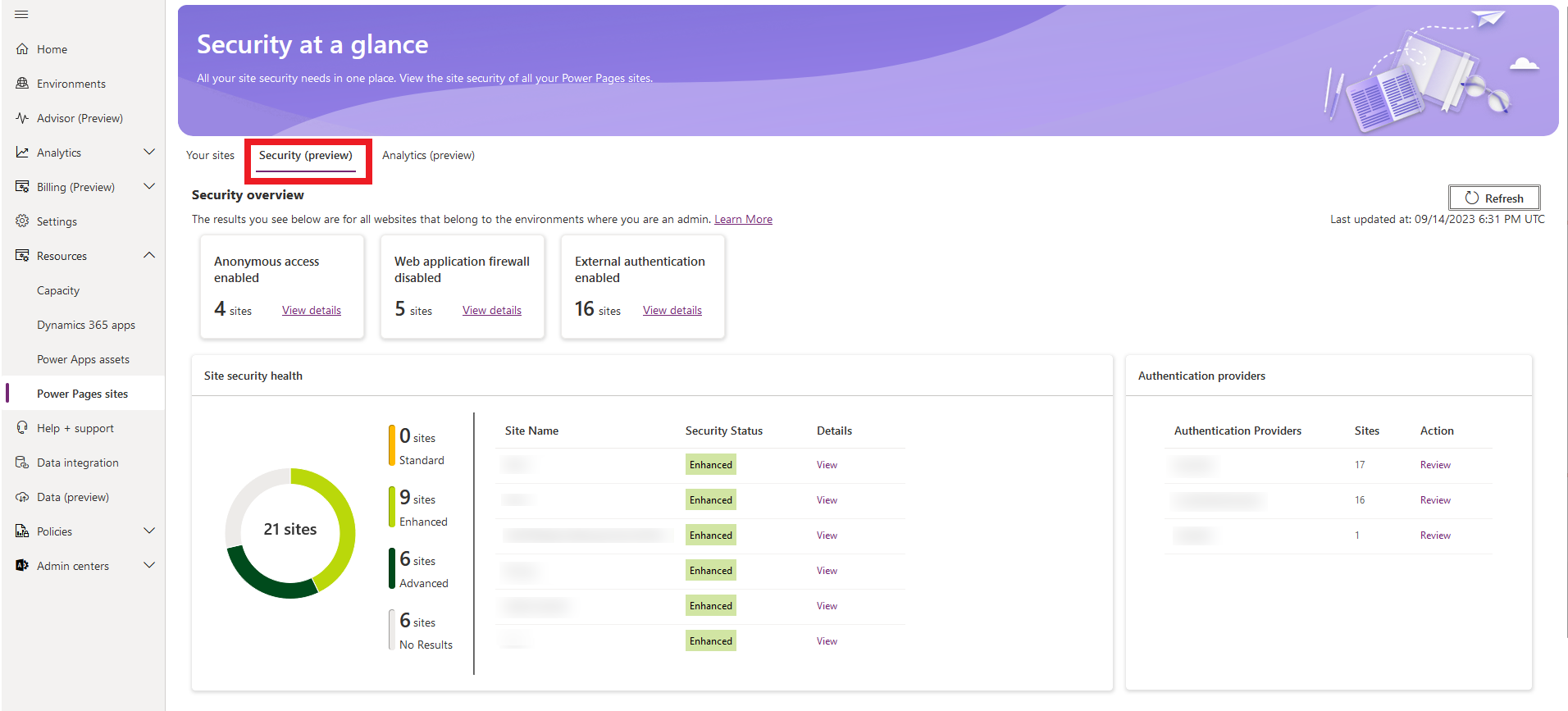
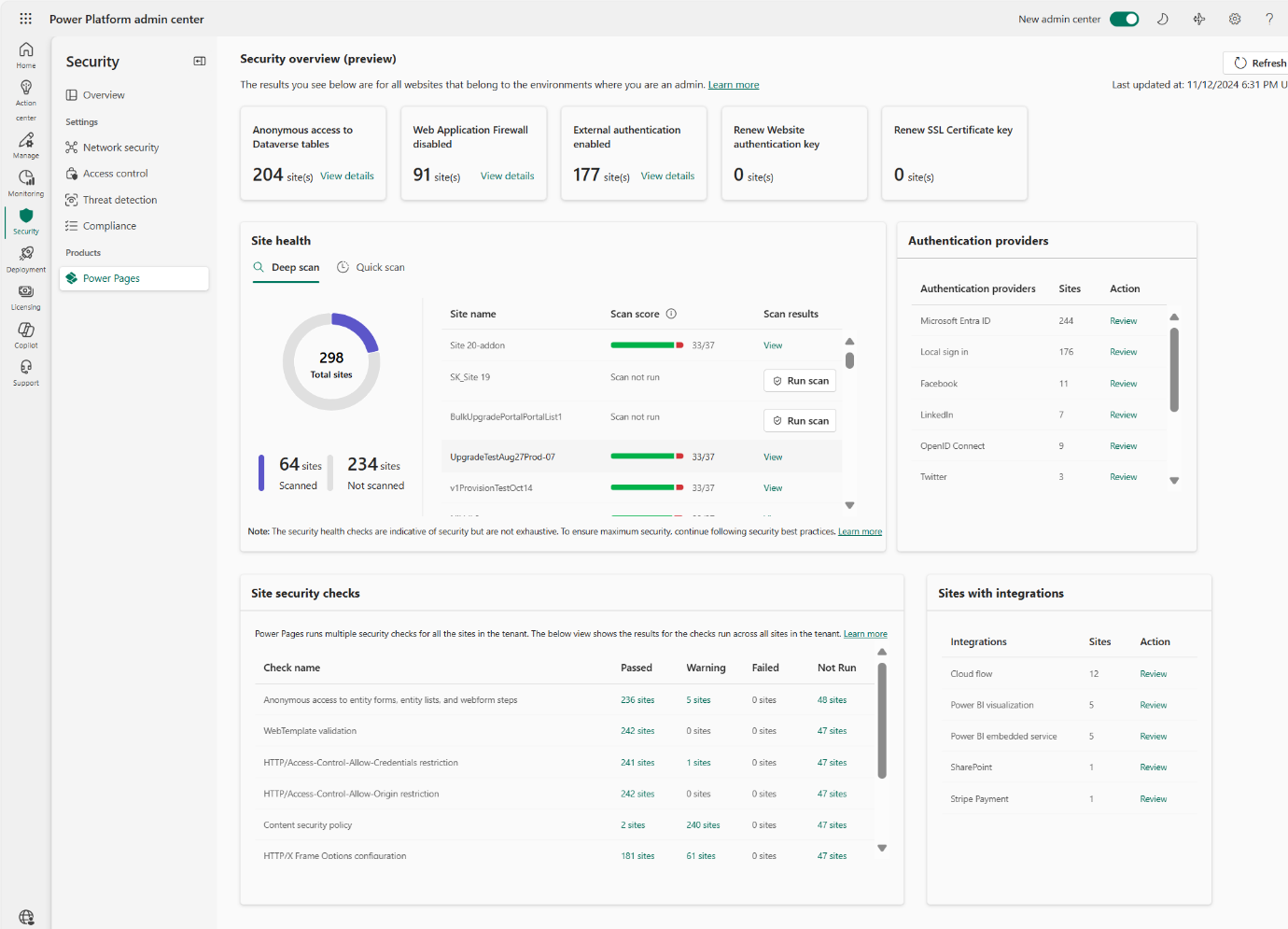
Dataverse तालिकाओं तक अज्ञात पहुँच
Dataverse तालिकाओं तक अनाम पहुंच उन वेबसाइटों की संख्या दर्शाती है जहां Microsoft Dataverseमें कुछ तालिकाओं के लिए अनाम पहुंच की अनुमति है। इसका मतलब यह है कि इन साइटों के पास कम से कम एक तालिका अनुमति है जो अनाम उपयोगकर्ताओं को डेटा तक पहुंचने की अनुमति देती है। अधिक जानकारी के लिए, तालिका अनुमतियाँ पर जाएँ।
प्रत्येक वेबसाइट के लिए अनाम पहुँच सेटिंग की समीक्षा करने के लिए विवरण देखें का चयन करें।
Web Application Firewall अक्षम किया गया
वेब अनुप्रयोग फ़ायरवॉल अक्षम उन उत्पादन वेबसाइटों की संख्या दिखाता है जहाँ वेब अनुप्रयोग फ़ायरवॉल (WAF) अक्षम है।
WAF को सक्षम करने से आपकी वेबसाइट की सुरक्षा बेहतर होती है और Microsoft WAF को सक्षम करने की अनुशंसा करता है। अधिक जानकारी के लिए, किसी वेबसाइट के लिए वेब अनुप्रयोग फ़ायरवॉल सक्षम करें पर जाएँ।
प्रत्येक वेबसाइट के लिए WAF सेटिंग की समीक्षा करने के लिए विवरण देखें का चयन करें।
बाहरी प्रमाणीकरण सक्षम किया गया
बाह्य प्रमाणीकरण सक्षम उन वेबसाइटों की संख्या दिखाता है जहां कम से कम एक प्रमाणीकरण प्रदाता सक्षम है जो Microsoft Entra आईडी डेटा तक पहुंच की अनुमति नहीं देता है। Dataverse अधिक जानकारी के लिए, प्रमाणीकरण प्रदाता पर जाएं।
प्रत्येक वेबसाइट के लिए बाह्य प्रमाणीकरण कॉन्फ़िगरेशन की समीक्षा करने के लिए विवरण देखें का चयन करें।
वेबसाइट प्रमाणीकरण कुंजी नवीनीकृत करें
वेबसाइट प्रमाणीकरण कुंजी नवीनीकृत करें उन उत्पादन वेबसाइटों की संख्या दिखाता है जहां वेबसाइट प्रमाणीकरण कुंजी समाप्त हो गई है या 90 दिनों के भीतर समाप्त होने वाली है।
वेबसाइट प्रमाणीकरण कुंजी की एक निश्चित वैधता अवधि होती है और सुरक्षा लाभ प्रदान करने और निर्बाध पहुंच सुनिश्चित करने के लिए समय पर नवीनीकरण की आवश्यकता होती है। वेबसाइट प्रमाणीकरण कुंजी की समाप्ति से पहले उसका नवीनीकरण न कराने से सुरक्षा संबंधी कमजोरियां उत्पन्न हो सकती हैं और वेबसाइट अंतिम उपयोगकर्ताओं के लिए अप्राप्य हो सकती है।
वेबसाइट प्रमाणीकरण कुंजी को अद्यतन करने के तरीके के बारे में अधिक जानें वेबसाइट प्रमाणीकरण कुंजी नवीनीकृत करें.
प्रत्येक वेबसाइट के लिए वेबसाइट प्रमाणीकरण समाप्ति विवरण की समीक्षा करने के लिए विवरण देखें का चयन करें।
SSL प्रमाणपत्र कुंजी नवीनीकृत करें
SSL प्रमाणपत्र नवीनीकृत करें कुंजी उन उत्पादन वेबसाइटों की संख्या दिखाती है जहां SSL प्रमाणपत्र समाप्त हो गया है या 90 दिनों के भीतर समाप्त होने वाला है।
एसएसएल प्रमाणपत्रों की एक निश्चित वैधता अवधि होती है और सुरक्षा लाभ प्रदान करना जारी रखने के लिए समय पर नवीनीकरण की आवश्यकता होती है। SSL प्रमाणपत्रों को उनकी समाप्ति से पहले नवीनीकृत न करने से सुरक्षा कमजोरियां उत्पन्न हो सकती हैं, तथा उपयोगकर्ता का विश्वास खत्म हो सकता है। प्रमाणपत्र को नवीनीकृत करने के तरीके के बारे में अधिक जानकारी के लिए SSL प्रमाणपत्र नवीनीकृत करें पर जाएं।
प्रत्येक वेबसाइट के लिए SSL प्रमाणपत्र समाप्ति विवरण की समीक्षा करने के लिए विवरण देखें का चयन करें।
साइट स्वास्थ्य
साइट स्वास्थ्य अनुभाग में गहन या त्वरित स्कैन के परिणाम देखने के लिए टैब शामिल हैं:
डीप स्कैन
गहन स्कैन सुविधा को आपकी साइट की कमजोरियों का पता लगाकर और उन्हें दूर करके, संभावित खतरों से उसकी सुरक्षा करके, और उपयोगकर्ताओं के लिए सुरक्षित ऑनलाइन वातावरण सुनिश्चित करके उसकी लचीलापन को मजबूत करने के लिए डिज़ाइन किया गया है।
डैशबोर्ड निम्नलिखित का सारांश प्रस्तुत करता है:
- टेनेंट के भीतर स्कैन की गई साइटों की संख्या और स्कैन नहीं की गई साइटों की संख्या.
- साइट-विशिष्ट विवरण, जिसमें स्कैन स्थिति, स्कैन स्कोर (पास/असफल जांचों की संख्या), यदि स्कैन पूरा हो गया है, स्कैन परिणामों का दृश्य, तथा स्कैन आरंभ करने का विकल्प शामिल है।
सारांश रिपोर्ट खोलने के लिए स्कैन परिणाम कॉलम से देखें चुनें। सारांश रिपोर्ट में विफल जांचों और संबंधित अलर्ट की सूची शामिल होती है, साथ ही अलर्ट को ठीक करने के तरीके का विवरण भी होता है। आप वैकल्पिक रूप से रिपोर्ट को पीडीएफ के रूप में भी डाउनलोड कर सकते हैं। सुरक्षा स्कैन के लिए रिपोर्ट सारांश केवल अंग्रेजी-यूएस भाषा में समर्थित हैं।
त्वरित स्कैन
त्वरित स्कैन टैब आपको सुरक्षा स्थिति से संबंधित आपके संगठन की वेबसाइटों का सारांश देता है। किसी वेबसाइट की सुरक्षा स्थिति प्रत्येक वेबसाइट के लिए की जाने वाली कुछ सुरक्षा जांचों के आधार पर निर्धारित की जाती है। अधिक जानकारी के लिए, सुरक्षा साइट परीक्षक पर जाएं।
सुरक्षा स्वास्थ्य की गणना विभिन्न कॉन्फ़िगरेशन मापदंडों को देखकर और सामान्य मुद्दों की पहचान करके की जाती है। ये जाँचें संपूर्ण नहीं हैं और हम अनुशंसा करते हैं कि आप वेबसाइट सुरक्षा की सर्वोत्तम प्रथाओं का पालन करना जारी रखें।
सुरक्षा स्वास्थ्य को मानक, उन्नत और उन्नत में वर्गीकृत करने के मानदंड नीचे दी गई तालिका में दिए गए हैं।
| हेल्थ स्थिति | विवरण |
|---|---|
| मानक | इस स्थिति का अर्थ है कि इस वेबसाइट के लिए 33% से कम सुरक्षा जांच पास स्थिति में हैं। |
| वर्धित | इस स्थिति का अर्थ है कि इस वेबसाइट के लिए 33% से अधिक सुरक्षा जांच पास स्थिति में हैं। |
| उन्नत | इस स्थिति का अर्थ है कि इस वेबसाइट के लिए 66% से अधिक सुरक्षा जांच पास स्थिति में हैं। |
| कोई परिणाम नहीं | इस स्थिति का अर्थ है कि सुरक्षा जांचकर्ता नहीं चलाया जा रहा है, या साइट कॉन्फ़िगरेशन जांच चलाने की अनुमति नहीं देता है। जैसे कि कोई ऐसी साइट जिस पर IP प्रतिबंध लगा हुआ हो, या कोई ऐसी साइट जो बंद कर दी गई हो। इसे हल करने के लिए, Power Platform व्यवस्थापक केंद्र से साइट चेकर चलाएँ. यदि किसी वेबसाइट पर IP एड्रेस प्रतिबंध है तो साइट चेकर काम नहीं करता है। |
सुरक्षा जांच परिणाम की समीक्षा करने के लिए देखें का चयन करें.
जब कॉन्फ़िगरेशन Microsoft द्वारा अनुशंसित कॉन्फ़िगरेशन के समान नहीं होते हैं, तो जाँच को चेतावनी के रूप में चिह्नित किया जाता है। ऐसे मामले हो सकते हैं जहां आपकी व्यावसायिक आवश्यकताओं के लिए साइटों को ऐसे तरीके से कॉन्फ़िगर करने की आवश्यकता होती है जो अनुशंसित स्थिति में न हो।
साइट सुरक्षा जाँच
साइट सुरक्षा जांच प्रत्येक सुरक्षा जांच के साथ-साथ उन साइटों की संख्या भी दिखाती है जिनके लिए जांच परिणाम पारित, विफल, चेतावनी या नहीं चलाया गया।
प्रमाणीकरण प्रदाता
प्रमाणीकरण प्रदाता आपके टेनेंट में सभी वेबसाइटों पर उपयोग किए जाने वाले सभी प्रमाणीकरण प्रदाताओं की सूची दिखाता है, साथ ही उन सभी वेबसाइटों की संख्या भी दिखाता है जिनमें उनका उपयोग किया जाता है.
उन वेबसाइटों की सूची देखने के लिए समीक्षा चुनें, जहां विशिष्ट प्रमाणीकरण प्रदाता का उपयोग किया जाता है।
इंटीग्रेशन वाली साइटें
एकीकरण वाली साइटें आपके टेनेंट में सभी वेबसाइटों पर कॉन्फ़िगर की गई अन्य सेवाओं के साथ सभी एकीकरणों की सूची दिखाती है, साथ ही उन सभी वेबसाइटों की संख्या भी दिखाती है जिनमें वे सक्षम हैं. वर्तमान में, यह दृश्य निम्नलिखित एकीकरण वाली साइटें दिखाता है:
उन वेबसाइटों की सूची देखने के लिए समीक्षा चुनें, जहां विशिष्ट एकीकरण सक्षम है। यदि आपको कोई ऐसी साइट मिलती है जहां एकीकरण सक्षम नहीं होना चाहिए, तो उसे हटाने या अक्षम करने के लिए साइट निर्माता के साथ काम करें।
अक्सर पूछे जाने वाले प्रश्न
इस अनुभाग में, व्यवस्थापक केंद्र का उपयोग करके वेबसाइट सुरक्षा प्रबंधित करने से संबंधित अक्सर पूछे जाने वाले प्रश्नों के उत्तर पाएं। Power Platform
डेटा कितनी बार ताज़ा किया जाता है?
आपके टेनेंट में सभी वेबसाइटों के विरुद्ध प्रतिदिन एक बार स्वचालित रूप से सुरक्षा जांच की जाती है। प्रत्येक रन के बाद अंतर्दृष्टि और सुरक्षा स्थिति ताज़ा हो जाती है। परिणामों का सबसे ताजा अपडेट पृष्ठ के ऊपरी दाएं कोने में देखा जा सकता है।
आप रीफ़्रेश का चयन करके ऑन-डिमांड सुरक्षा स्थिति को मैन्युअल रूप से रीफ़्रेश भी कर सकते हैं.
सुरक्षा डैशबोर्ड कौन देख सकता है?
Power Platform व्यवस्थापक केंद्र का उपयोग करके वेबसाइट सुरक्षा देखने के लिए आपके पास निम्न में से कोई एक भूमिका होनी चाहिए:
- Dynamics 365 व्यवस्थापक
- Power Platform व्यवस्थापक
- सिस्टम प्रशासक (केवल उन परिवेशों की वेबसाइटें देख सकते हैं जिनके वे सिस्टम प्रशासक हैं)