नोट
इस पेज तक पहुँच के लिए प्रमाणन की आवश्यकता होती है. आप साइन इन करने या निर्देशिकाओं को बदलने का प्रयास कर सकते हैं.
इस पेज तक पहुँच के लिए प्रमाणन की आवश्यकता होती है. आप निर्देशिकाओं को बदलने का प्रयास कर सकते हैं.
Dataverse ऑडिटिंग सुविधा आपको बाहरी और आंतरिक ऑडिटिंग, अनुपालन, सुरक्षा और शासन नीतियों को पूरा करने में मदद करती है जो कई उद्यमों के लिए सामान्य हैं। Dataverse ऑडिटिंग लॉग उन परिवर्तनों को करता है जो आप Dataverse डेटाबेस वाले वातावरण में ग्राहक रिकॉर्ड में करते हैं. Dataverse ऑडिटिंग एक ऐप के माध्यम से या एक वातावरण में SDK के माध्यम से उपयोगकर्ता की पहुँच को भी लॉग करता है।
Dataverse ऑडिटिंग सभी कस्टम और सबसे अनुकूलन योग्य तालिकाओं और स्तंभों पर समर्थित है। Dataverse ऑडिट लॉग संग्रहीत करता है और वे लॉग भंडारण क्षमता का उपभोग करते हैं। आप ऑडिट लॉग में देख सकते हैं ऑडिट इतिहास टैब एकल रिकॉर्ड के लिए और ऑडिट सारांश दृश्य में सभी ऑडिट किए गए कार्यों के लिए एक ही वातावरण में। आप Microsoft .NET के लिए वेब API या SDK का उपयोग करके ऑडिट लॉग भी प्राप्त कर सकते हैं। ऑडिट लॉग तब बनाए जाते हैं जब आप किसी तालिका पर रिकॉर्ड बदलते हैं जहाँ ऑडिटिंग चालू होती है. अद्यतन के लिए ऑडिट लॉग तब बनाए जाते हैं जब नया मान किसी कॉलम के पुराने मान से भिन्न होता है।
नोट
निकाय से संबंधित शब्दावली का उपयोग प्रयुक्त प्रोटोकॉल या क्लास लाइब्रेरी पर निर्भर करता है। प्रोटोकॉल या तकनीक के आधार पर शब्दावली का उपयोग देखें।
ऑडिट लॉग किसी रिकॉर्ड के ऑडिट इतिहास टैब और ऑडिट सारांश दृश्य में देरी के साथ दिखाई दे सकते हैं। यह विलंब इसलिए होता है क्योंकि ऑडिट लॉग Dataverse लॉग संग्रहण में संग्रहीत होते हैं और अब डेटाबेस संग्रहण में नहीं होते हैं.
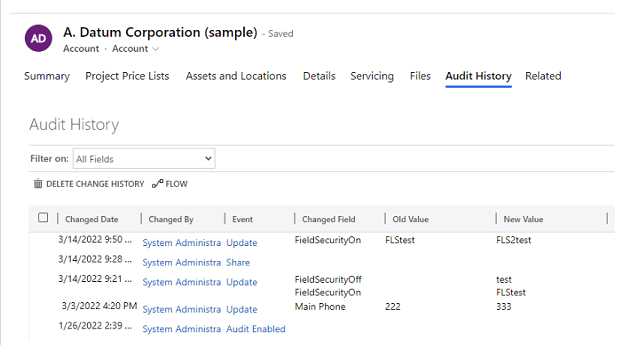
एकल रिकॉर्ड के लिए ऑडिट इतिहास
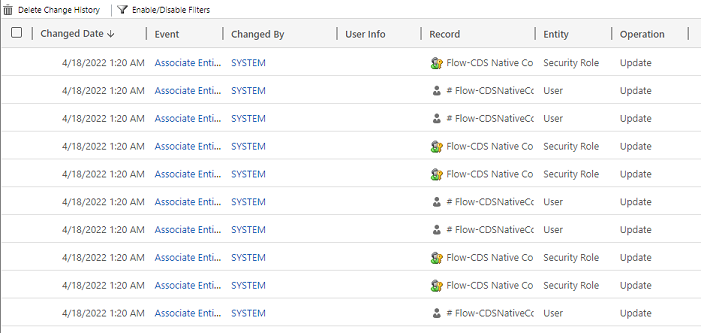
ऑडिट सारांश दृश्य (सभी ऑडिट लॉग)
ऑडिट लॉग प्रशासकों और आवश्यक विशेषाधिकारों वाले अन्य उपयोगकर्ताओं को इस तरह के सवालों के जवाब देने में मदद करते हैं:
- रिकॉर्ड किसने बनाया या अपडेट किया और कब?
- रिकॉर्ड में कौन से फ़ील्ड अपडेट किए गए थे?
- अद्यतन से पहले पिछला फ़ील्ड मान क्या था?
- सिस्टम को कौन एक्सेस कर रहा था और कब?
- रिकॉर्ड को किसने हटाया?
आप निम्नलिखित कार्यों का ऑडिट कर सकते हैं:
- तालिका, स्तंभ और संगठन स्तर पर परिवर्तनों का ऑडिट करें। उदाहरण के लिए, किसी परिवेश या तालिका के लिए ऑडिट चालू करें.
- रिकॉर्ड पर संचालन बनाएँ, अद्यतन करें और हटाएं।
- किसी रिकॉर्ड के साझाकरण विशेषाधिकारों में किए गए परिवर्तन.
- रिकॉर्ड को N:N के अनुसार संबद्ध करना या असंबद्ध करना.
- सुरक्षा भूमिकाओं के परिवर्तन.
- ऑडिट लॉग को हटाना.
- निकाय फ़ील्ड में किए गए परिवर्तनों के लिए, जिन्हें आप स्थानीयकृत कर सकते हैं, जैसे कि उत्पाद निकाय का नाम या विवरण फ़ील्ड, लोकेल ID (LCID) ऑडिट रिकॉर्ड में प्रकट होता है.
तालिका या स्तंभ परिभाषा में परिवर्तन या प्रमाणीकरण के दौरान ऑडिटिंग समर्थित नहीं है। इसके अलावा, ऑडिटिंग पुनर्प्राप्ति संचालन या निर्यात संचालन का समर्थन नहीं करता है। Dataverse ऑडिटिंग के अलावा, आप डेटा पुनर्प्राप्ति संचालन और निर्यात संचालन लॉग करने के लिए Dataverse और मॉडल-संचालित ऐप्स गतिविधि लॉगिंग चालू कर सकते हैं।
निम्न सूची उन गैर-अनुकूलन योग्य तालिकाओं की गणना करती है जिनका आप ऑडिट नहीं कर सकते. यह सूची प्रत्येक तालिका की परिभाषा पर CanModifyAuditSettings के कॉलम मान के लिए परीक्षण करके प्राप्त की गई थी:
- ActivityPointer
- टिप्पणी
- BulkOperation
- Calendar
- CalendarRule
- ग्राहकअवसरभूमिका
- छूट
- DiscountType
- IncidentResolution
- KbArticle
- KbArticleComment
- KbArticleTemplate
- अधिसूचना
- OpportunityClose
- OrderClose
- ProductPriceLevel
- QuoteClose
- RecurrenceRule
- संसाधन
- ResourceGroup
- ResourceGroupExpansion
- ResourceSpec
- SalesLiteratureItem
- SalesProcessInstance
- सेवा
- विषय
- टेम्प्लेट
- UoM
- UoMSchedule
- Workflow
- WorkflowLog
परिवेश के लिए ऑडिटिंग कॉन्फ़िगर करें
आप तीन स्तरों पर ऑडिटिंग कॉन्फ़िगर कर सकते हैं: पर्यावरण, तालिका और स्तंभ। सबसे पहले, पर्यावरण स्तर पर ऑडिटिंग चालू करें। किसी तालिका में डेटा परिवर्तनों को लॉग करने के लिए, तालिका और स्तंभ के लिए ऑडिटिंग चालू करें.
उपयोगकर्ता पहुँच ऑडिटिंग (लॉग पहुँच) या गतिविधि लॉगिंग (लॉग पढ़ें) चालू करने के लिए, परिवेश स्तर पर ऑडिटिंग चालू करें. गतिविधि लॉगिंग चालू करने का विकल्प केवल तभी दिखाई देता है जब न्यूनतम MicrosoftOffice लाइसेंसिंग आवश्यकताएँ पूरी होती हैं.
नोट
उपयोगकर्ता पहुंच या गतिविधि लॉगिंग केवल उत्पादन परिवेशों के लिए Purview को भेजी जाती है।
ऑडिटिंग को चालू या बंद करने के लिए आपके पास सिस्टम व्यवस्थापक या सिस्टम अनुकूलक भूमिका या समतुल्य अनुमतियाँ होनी चाहिए.
आप Power Platform व्यवस्थापन केंद्र और Power Apps पोर्टल के माध्यम से मैन्युअल रूप से ऑडिटिंग कॉन्फ़िगर कर सकते हैं. आप प्रोग्रामेटिक रूप से ऑडिटिंग को भी कॉन्फ़िगर कर सकते हैं। अधिक जानकारी के लिए, ऑडिटिंग ओवरव्यू देखें.
किसी परिवेश के लिए ऑडिटिंग चालू करना
अपनी बाहरी और आंतरिक ऑडिटिंग, अनुपालन, सुरक्षा और शासन नीतियों को पूरा करने के लिए, जो कई उद्यमों के लिए सामान्य हैं, आप Dynamics 365 ऐप में सामान्य निकायों के लिए अनुपालन पृष्ठ के माध्यम से ऑडिटिंग स्वचालित रूप से चालू कर सकते हैं.
सिस्टम व्यवस्थापक या सिस्टम अनुकूलक भूमिका या समकक्ष अनुमतियों के रूप में, निम्न चरणों का पालन करें:
- Power Platform व्यवस्थापन केंद्र में साइन इन करें.
- बाईं ओर के मेनू से, सुरक्षा>अनुपालन का चयन करें.
- ऑडिटिंग टाइल का चयन करें.
- उस परिवेश का चयन करें जिस पर आप ऑडिटिंग चालू करना चाहते हैं.
- ऑडिटिंग सेट अप करें चुनें. ऑडिटिंग फलक में, ऑडिटिंग चालू करें का चयन करें.
- चुनें कि क्या आप ऑडिटिंग को Dynamics 365 अनुप्रयोगों में
सामान्य निकायों को कवर करना चाहते हैं. - पुनरावलोकन करें और ड्रॉपडाउन मेनू का चयन करके इवेंट लॉग प्रतिधारण अद्यतन करें।
- वह अवधि चुनें जो आपकी डेटा अवधारण नीति के अनुरूप हो.
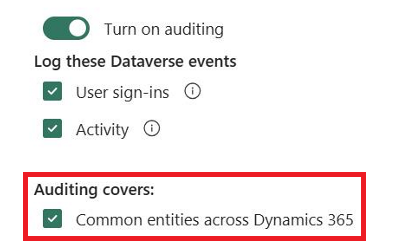
जब आप विकल्प, अनुप्रयोग Dynamics 365 में सामान्य निकाय का चयन करते हैं, तो आप निम्न तालिकाओं के लिए ऑडिटिंग सक्षम करते हैं:
| वर्ग | तालिका |
|---|---|
| समान निकाय | systemuser |
| समान निकाय | भूमिका |
| समान निकाय | रिपोर्ट |
| समान निकाय | गोलरोलअपक्वेरी |
| समान निकाय | मीट्रिक |
| समान निकाय | उद्देश्य |
| समान निकाय | थोक संचालन |
| समान निकाय | सूची |
| समान निकाय | बिक्रीसाहित्य |
| समान निकाय | उत्पाद |
| समान निकाय | लीड |
| समान निकाय | संपर्क |
| समान निकाय | खाता |
| समान निकाय | activitypointer |
| Sales | अवसरबिक्रीप्रक्रिया |
| Sales | लीडटूऑपर्चुनिटीसेल्सप्रोसेस |
| Sales | इनवॉयस |
| Sales | विक्रय ऑर्डर |
| Sales | कोट |
| Sales | प्रतिस्पर्धी |
| Sales | अवसर |
| Marketing | अभियान |
| CustomerService | अनुवादप्रक्रिया |
| CustomerService | समय सीमा समाप्तप्रक्रिया |
| CustomerService | नई प्रक्रिया |
| CustomerService | फोनटूकेसप्रोसेस |
| CustomerService | सेवा |
| CustomerService | अनुबंध |
| CustomerService | केबीआर्टिकल |
| CustomerService | knowledgearticle |
| CustomerService | queueitem |
| CustomerService | घटना |
| CustomerService | socialprofile |
| सुरक्षा | समाधान |
| सुरक्षा | निकाय |
| सुरक्षा | टीम |
| सुरक्षा | पद |
| सुरक्षा | संगठन |
| सुरक्षा | फ़ील्डसिक्योरिटीप्रोफ़ाइल |
| सुरक्षा | व्यापार की इकाई |
नोट
जब आप ऑडिट अवधारण अवधि को हमेशा के लिए सेट करते हैं, तो सिस्टम लॉग नहीं हटाता है। जब आप किसी अन्य मान के लिए ऑडिट अवधारण अवधि सेट करते हैं, तो सिस्टम लगातार लॉग को उस समय प्रारंभ कर देता है जब कोई ऑडिट रिकॉर्ड अवधारण नीति में निर्धारित समय से अधिक हो जाता है।
उदाहरण के लिए, मान लें कि अवधारण नीति 30 दिनों पर सेट है। सिस्टम 30 दिन और एक सेकंड पहले बनाए गए ऑडिट रिकॉर्ड को हटाने के लिए प्रारंभ करता है।
प्रत्येक ऑडिट लॉग पर वर्तमान में सक्रिय अवधारण अवधि के साथ मुहर लगाई जाती है. यहां अवधारण अवधि बदलने से पहले से मौजूद रिकॉर्ड की अवधारण अवधि में कोई परिवर्तन नहीं होता है। नई अवधारण अवधि अवधारण नीति परिवर्तन के बाद बनाए गए सभी नए रिकॉर्ड पर लागू होती है. उदाहरण के लिए, मान लीजिए अवधारण अवधि 30 दिन से बदलकर 90 दिन कर दी गई है। सिस्टम उन ऑडिट रिकॉर्ड को हटा देता है जो 30 दिनों के बाद पृष्ठभूमि में परिवर्तन से पहले बनाए गए थे। सिस्टम 90 दिनों के बाद पृष्ठभूमि में परिवर्तन के बाद बनाए गए ऑडिट रिकॉर्ड को हटा देता है।
निम्न तालिका उन अवधारण नीति सेटिंग्स का वर्णन करती है जो आपके द्वारा किसी परिवेश के लिए ऑडिटिंग चालू करने पर उपलब्ध होती हैं:
| सेटिंग | विवरण |
|---|---|
| इन लॉग के लिए अवधारण नीति सेट करें | डिफ़ॉल्ट: हमेशा |
| एक कस्टम अवधारण नीति सेट करें | अधिकतम: 24,855 दिन। यदि आप पिछली सेटिंग में कस्टम का चयन करते हैं, तो दृश्यमान है. |
Important
ऑडिट अवधारण अवधि Dynamics 365 Customer Engagement (on-premises) के लिए उपलब्ध नहीं है.
किसी परिवेश के लिए ऑडिटिंग प्रारंभ करें या बंद करें
निम्न तालिका किसी परिवेश के लिए ऑडिटिंग हेतु उपलब्ध सेटिंग्स का वर्णन करती है:
| सेटिंग | विवरण |
|---|---|
| ऑडिटिंग प्रारंभ करें | ऑडिटिंग प्रारंभ या बंद करें. |
| पहुँच का लॉग रखें | जब भी सिस्टम पर पहुँचा जाए, आम तौर पर साइन इन करके, तो लॉग रखें. |
| लॉग पढ़ें | लॉग Microsoft Purview compliance portal पर भेजे जाते हैं। |
सिस्टम व्यवस्थापक या सिस्टम अनुकूलक के रूप में, या समकक्ष अनुमतियों वाले किसी व्यक्ति के रूप में, निम्न चरणों का पालन करें:
- Power Platform व्यवस्थापन केंद्र में साइन इन करें.
- नेविगेशन फलक में प्रबंधित करें का चयन करें.
- प्रबंधित फलक में, परिवेश का चयन करें, और तब किसी परिवेश का चयन करें.
- सेटिंग्स का चयन करें.
- ऑडिट और लॉग्सका विस्तार करें, और उसके बाद ऑडिट सेटिंग्स का चयन करें।
- ऑडिट लॉग को किसी परिवेश में कितने समय तक रखा जाता है, इसके लिए एक अवधारण अवधि निर्धारित करें. इन लॉग को बनाए रखें के अंतर्गत, लॉग को बनाए रखने के लिए समय की अवधि चुनें।
- Microsoft Dynamics 365 सिस्टम सेटिंग्स खोलने के लिए ग्लोबल ऑडिट सेटिंग्स का चयन करें। वहां से, ऑडिटिंग शुरू करें और उन निकायों का चयन करें जिन्हें आप ऑडिट करना चाहते हैं। ठीक चुनें.
- ऑडिट सेटिंग्स पृष्ठ पर, सहेजें का चयन करें.
नोट
अवधारण नीति सेट करने के लिए सुरक्षा पृष्ठ ऑडिटिंग विकल्प का उपयोग करें। यह विकल्प मौजूदा लॉग पर अवधारण नीति लागू करने के लिए लचीलापन प्रदान करता है।
संगठन सेटिंग कॉन्फ़िगर करें में अधिक जानें.
वेब ऐप में किसी विशिष्ट ऐप के लिए ऑडिटिंग चालू करें
इस कार्य को पूरा करने के लिए आपको सिस्टम व्यवस्थापक या सिस्टम अनुकूलक भूमिका, या समकक्ष अनुमतियों की आवश्यकता है.
यह सुविधा आपको एक ही समय में कई तालिकाओं (निकायों) के लिए ऑडिटिंग को त्वरित रूप से चालू करने में सक्षम बनाती है। तालिकाओं का समूहीकरण Dynamics 365 अनुप्रयोग से संबंधित होता है. उदाहरण के लिए, विक्रय तालिकाएँ Sales हब अनुप्रयोग के अनुरूप होती हैं.
वेब ऐप में, सेटिंग्स>उन्नत सेटिंग्स पर जाएं।
सिस्टम>प्रशासन का चयन करें.
ऑडिटिंग टैब का चयन करें.
उन तालिकाओं (निकायों) का चयन करें जिन्हें आप ट्रैक करना चाहते हैं. विशिष्ट तालिकाओं पर ऑडिटिंग प्रारंभ करने या बंद करने के लिए, निम्न चेकबॉक्स का चयन करें या साफ़ करें:
- सामान्य संस्थाएँ. खाता, संपर्क, लक्ष्य, उत्पाद और उपयोगकर्ता जैसे सामान्य निकायों को ट्रैक करता है.
- बिक्री संस्थाएँ. प्रतिस्पर्धी, अवसर, इनवॉइस, ऑर्डर और कोट जैसे विक्रय-संबंधित निकायों पर नजर रखता है।
- विपणन संस्थाएँ. अभियान तालिका गतिविधि को ट्रैक करता है.
- ग्राहक सेवा संस्थाएँ. केस, अनुबंध, कतार और सेवा तालिका गतिविधि को ट्रैक करता है।
ठीक चुनें.
Power Apps में एक या अधिक तालिकाओं और स्तंभों के लिए ऑडिटिंग कॉन्फ़िगर करना
इस कार्य को पूरा करने के लिए आपको सिस्टम व्यवस्थापक या सिस्टम अनुकूलक भूमिका, या समकक्ष अनुमतियों की आवश्यकता है.
अपने सिस्टम व्यवस्थापक या सिस्टम अनुकूलक क्रेडेंशियल्स का उपयोग करके Power Apps में साइन इन करें.
उस वातावरण का चयन करें जिसके लिए आप ऑडिटिंग को कॉन्फ़िगर करना चाहते हैं।
नोट
समाधान के भाग के रूप में ऑडिट कॉन्फ़िगरेशन प्रबंधित करें। यह दृष्टिकोण आपके अनुकूलन को ढूंढना, अपने स्वयं के समाधान प्रकाशित उपसर्ग को लागू करना और अन्य परिवेशों में वितरण के लिए अपने समाधान को निर्यात करना आसान बनाता है। समाधानों के बारे में अधिक जानकारी के लिए, अनुकूलित करने के लिए समाधान का उपयोग करना देखें. किसी समाधान का उपयोग करते समय, वे सभी तालिकाएँ जोड़ें जिन्हें आप ऑडिटिंग के लिए कॉन्फ़िगर करना चाहते हैं, और फिर अपना समाधान सहेजने और प्रकाशित करने से पहले चरण 3-8 निष्पादित करें.
Dataverse>तालिकाओं का चयन करें.
तालिका चुनें.
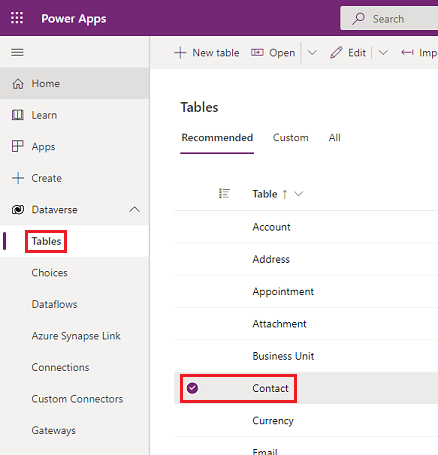
आदेश पट्टी पर, संपादित करें चुनें.
आदेश पट्टी पर, तालिका गुण संपादित करें चुनें.
उन्नत विकल्प विस्तृत करें।
इसके डेटा में ऑडिट परिवर्तन चेकबॉक्स चुनें।
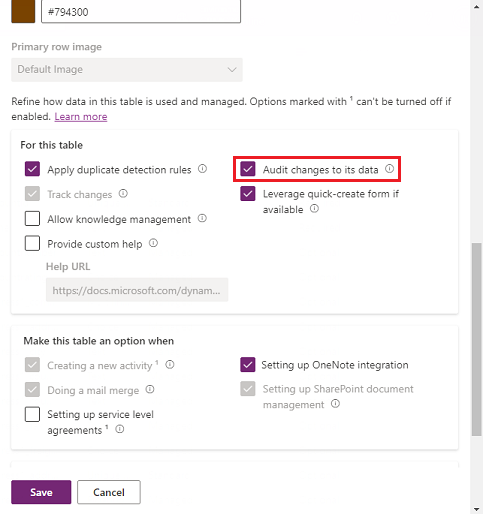
सहेजें चुनें.
कमांड बार पर, <- बैक चुनें.
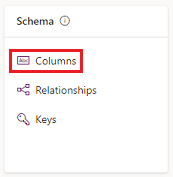
स्कीमा के अंतर्गत, कॉलम चुनें.
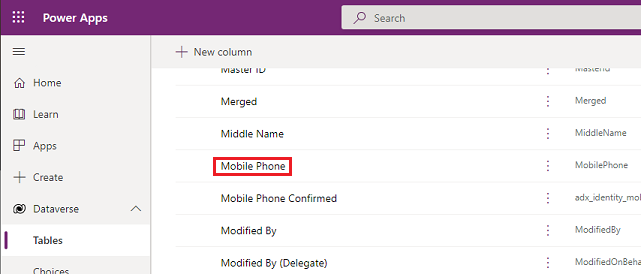
वह कॉलम चुनें जिसे आप ऑडिटिंग के लिए चालू करना चाहते हैं, और फिर उन्नत विकल्प का विस्तार करें.
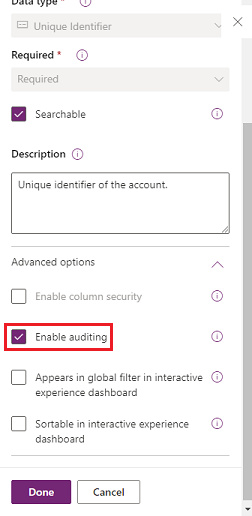
ऑडिटिंग सक्षम करें चेकबॉक्स का चयन करें.
सहेजें चुनें.
उन सभी तालिकाओं और स्तंभों के लिए चरण 3-10 दोहराएँ, जिन्हें आप संपादित करना चाहते हैं.
तालिकाओं और स्तंभों के लिए ऑडिटिंग चालू या बंद करें
सिस्टम प्रशासक या कस्टमाइज़र तालिकाओं और तालिका के विशिष्ट स्तंभों के लिए डिफ़ॉल्ट ऑडिट सेटिंग बदल सकते हैं.
किसी तालिका के लिए ऑडिटिंग चालू या बंद करें
अपने सिस्टम व्यवस्थापक या सिस्टम अनुकूलक क्रेडेंशियल्स का उपयोग करके Power Apps में साइन इन करें.
उस वातावरण का चयन करें जिसके लिए आप ऑडिटिंग को कॉन्फ़िगर करना चाहते हैं।
नोट
समाधान के भाग के रूप में ऑडिट कॉन्फ़िगरेशन प्रबंधित करें। यह दृष्टिकोण आपके अनुकूलन को ढूंढना, अपने स्वयं के समाधान प्रकाशित उपसर्ग को लागू करना और अन्य परिवेशों में वितरण के लिए अपने समाधान को निर्यात करना आसान बनाता है। अधिक जानकारी के लिए, अनुकूलित करने के लिए समाधान का उपयोग करना देखें. किसी समाधान का उपयोग करते समय, वे सभी तालिकाएँ जोड़ें जिन्हें आप ऑडिटिंग के लिए कॉन्फ़िगर करना चाहते हैं, फिर अपना समाधान सहेजने और प्रकाशित करने से पहले चरण 3–8 निष्पादित करें.
Dataverse>तालिकाओं का चयन करें.
तालिका चुनें.
आदेश पट्टी पर, संपादित करें चुनें.
आदेश पट्टी पर, तालिका गुण संपादित करें चुनें.
उन्नत विकल्प विस्तृत करें।
तालिका के लिए ऑडिटिंग चालू करने के लिए इसके डेटा में परिवर्तन ऑडिट करें चेकबॉक्स का चयन करें.
-या-
तालिका के लिए ऑडिटिंग बंद करने के लिए इसके डेटा में परिवर्तन ऑडिट करें चेकबॉक्स को साफ़ करें.
सहेजें चुनें.
यदि आप परिवेश की ऑडिट सेटिंग में लॉग पढ़ें चालू करते हैं, तो आपको एकल रिकॉर्ड ऑडिटिंग चालू करनी होगी. खोले जाने पर रिकॉर्ड लॉग करें और एकाधिक रिकॉर्ड ऑडिटिंग। इस तालिका से ऑडिट लॉग पढ़ने के लिए किसी खुले हुए पृष्ठ ऑडिटिंग सेटिंग्स पर प्रदर्शित सभी रिकॉर्ड्स लॉग करें।
अनुकूलन प्रकाशित करें. किसी एकल तालिका को प्रकाशित करने के लिए, तालिका चुनें, जैसे खाता, और फिर टूलबार पर प्रकाशित करें चुनें.
किसी तालिका पर किसी विशिष्ट कॉलम के लिए ऑडिटिंग चालू या बंद करें
- उस तालिका के अंतर्गत जिसके लिए आप विशिष्ट स्तंभों के साथ ऑडिटिंग चालू करना चाहते हैं, स्तंभ चुनें.
- किसी एकल स्तंभ के लिए ऑडिटिंग को चालू या बंद करने के लिए, स्तंभ खोलें, सामान्य अनुभाग में उन्नत विकल्पों का विस्तार करें, और फिर ऑडिटिंग सक्षम करें विकल्प का चयन करें या साफ़ करें.
- सहेजें चुनें.
- अनुकूलन प्रकाशित करें. किसी एकल तालिका को प्रकाशित करने के लिए, तालिका चुनें, जैसे खाता, और फिर टूलबार पर प्रकाशित करें चुनें.
Dataverse डेवलपर गाइड में अधिक जानें: ऑडिटिंग कॉन्फ़िगर करें > तालिकाएँ और कॉलम कॉन्फ़िगर करें.
नोट
जब आप किसी स्तंभ के लिए ऑडिटिंग बंद करते हैं, तो पहले और बाद के मान Microsoft Purview के लिए एक "*" के रूप में भेजे जाते हैं। पहुँच को नियंत्रित करने के लिए स्तंभ-स्तरीय सुरक्षा के बारे में अधिक जानें.
पसंद डेटा प्रकार के मूल लेबल के लिए ऑडिटिंग चालू या बंद करना
डिफ़ॉल्ट रूप से, विकल्प डेटा प्रकार का वर्तमान लेबल विवरण ऑडिट लॉग में प्रकट होता है. उदाहरण के लिए, मान लीजिए कि आपके पास रंग के लिए एक विकल्प कॉलम है और लेबल विवरण लाल , सफेद , और नीला हो सकता है। जब कोई उपयोगकर्ता लाल का चयन करता है और रिकॉर्ड को अद्यतन करता है, तो ऑडिट रिकॉर्ड दिखाता है कि लाल का चयन किया गया था। यदि आप बाद में विकल्प डेटा प्रकार में लेबल विवरण को गुलाबी रंग में बदलते हैं, तो ऑडिट रिकॉर्ड गुलाबी प्रदर्शित करता है।
यदि आप मूल लेबल दिखाना चाहते हैं जिसे उपयोगकर्ता ने ऑडिट लॉग में चुना है, तो इसे auditsetting, {"StoreLabelNameforPicklistAudits":true} को सही पर सेट करें. जानें कि कैसे करें enable auditsetting.
नोट
जब आप सही पर सेट करते StoreLabelNameforPicklistAudits हैं, तो ऑडिट रिकॉर्ड देखने पर नया ऑडिट उपयोगकर्ता अनुभव ऑडिट सारांश दृश्य में पाया जा सकता है. मॉडल-चालित ऐप में ऑडिट इतिहास डिफ़ॉल्ट रूप से व्यवहार दिखाना जारी रखता है. ...
मॉडल-चालित अनुप्रयोग में ऑडिट हिस्ट्री का उपयोग करें
ऑडिट इतिहास उपयोगकर्ताओं को एकल रिकॉर्ड के अद्यतन इतिहास को समझने में मदद करता है। यह "यह रिकॉर्ड कब और किसके द्वारा बनाया गया था?", "किसी विशेष फ़ील्ड को किसने बदला और पिछला मूल्य क्या था?", या "किसी अन्य उपयोगकर्ता के साथ रिकॉर्ड किसने साझा किया?" जैसे सवालों के जवाब दिए।
उपयोगकर्ताओं को किसी रिकॉर्ड का ऑडिट इतिहास देखने के लिए ऑडिट इतिहास देखने के विशेषाधिकार की आवश्यकता होती है।
मॉडल-चालित ऐप में एक रिकॉर्ड का चयन करें।
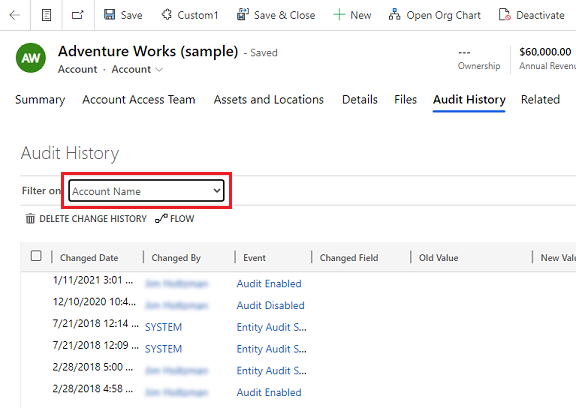
संबंधित टैब चुनें और ऑडिट हिस्ट्री चुनें.
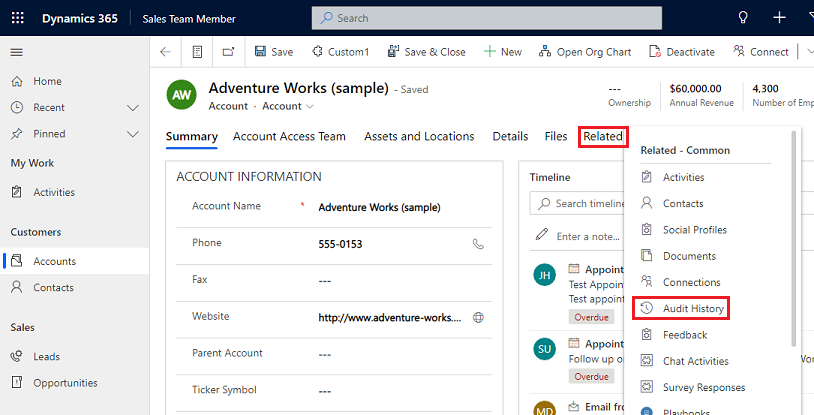
उस फ़ील्ड के आधार पर परिणामों को फ़िल्टर करने के लिए फ़िल्टर करें में कोई फ़ील्ड चुनें, जिसमें आप परिवर्तन इतिहास देखना चाहते हैं.
ऑडिट सारांश दृश्य का उपयोग करें
ऑडिट सारांश दृश्य एक वातावरण में सभी ऑडिट लॉग की एक व्यापक सूची है। विभिन्न स्तंभों पर फ़िल्टर करके, ऑडिट सारांश दृश्य के उपयोगकर्ता समझ सकते हैं कि समय के साथ पर्यावरण में क्या हुआ। यह "उपयोगकर्ता ने क्या कार्रवाई की और कब?", "किसी विशेष रिकॉर्ड को किसने हटाया?", या "उपयोगकर्ता की भूमिका किसने बदली?" जैसे सवालों के जवाब देने में मदद करता है।
ऑडिट सारांश दृश्य देखने के लिए उपयोगकर्ताओं को ऑडिट सारांश दृश्य देखने के लिए दृश्य ऑडिट सारांश विशेषाधिकार की आवश्यकता होती है।
ऑडिट सारांश पृष्ठ पर दो तरीके से ले जाते हैं :
पर्यावरण के ऐप्स मेनू से, Power Platform पर्यावरण सेटिंग्स ऐप का चयन करें।
ऐप से, बैनर पर सेटिंग्स आइकन का चयन करें, उन्नत सेटिंग्स का चयन करें, और फिर सिस्टम>ऑडिटिंग>ऑडिट सारांश दृश्य का चयन करें।
नोट
रिकॉर्ड कॉलम फ़िल्टर काम नहीं करता है और भविष्य में उसे हटा दिया जाएगा. फ़िल्टर विकल्प बराबर और बराबर नहीं है इकाई स्तंभ फ़िल्टर कोई तालिका मान नहीं दिखाते हैं. निकाय के आधार पर फ़िल्टर करने के लिए, शामिल हैं विकल्प का उपयोग करें और तालिका का नाम दर्ज करें.
ऑडिट लॉग हटाएँ
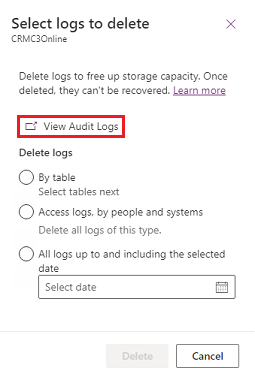
ऑडिटिंग कार्ड में, लॉग हटाएँ का चयन करें.
ऑडिट लॉग दृश्य चुनें।
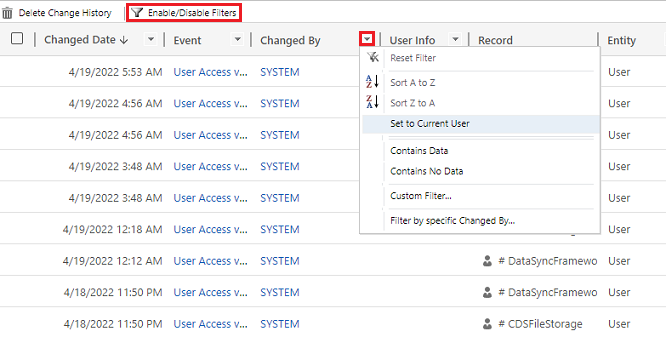
ऑडिट रिकॉर्ड की सूची को सीमित करने के लिए फ़िल्टर सक्षम/अक्षम करें विकल्प का उपयोग करें. आप एक साथ कई फ़िल्टर लगा सकते हैं।
नोट
आप केवल परिवर्तित दिनांक स्तंभ के अनुसार सॉर्ट कर सकते हैं.
ऑडिट लॉग निर्यात करना वर्तमान में समर्थित नहीं है. अपने परिवेश से ऑडिट डेटा पुनर्प्राप्त करने के लिए .NET के लिए वेब API या SDK का उपयोग करें. अधिक जानकारी के लिए, ऑडिट किए गए डेटा परिवर्तनों का इतिहास पुनर्प्राप्त करना और हटाना देखें.
बड़े विशेषता मान, जैसे Email.description या एनोटेशन, 5 KB या लगभग 5,000 वर्णों तक सीमित हैं। एक कैप्ड विशेषता मान को पाठ के अंत में तीन बिंदुओं द्वारा पहचाना जाता है, जैसे "लोरेम इप्सम, लोरेम आईपी... ".
अधिक जानकारी के लिए, Dataverse डेवलपर गाइड देखें: ऑडिट किए गए डेटा परिवर्तनों का इतिहास पुनः प्राप्त करें.
रिकॉर्ड के लिए परिवर्तन इतिहास हटाएं
Dataverse ऑडिटिंग एकल रिकॉर्ड के संपूर्ण ऑडिट इतिहास को हटाने का समर्थन करता है। यह सुविधा ग्राहक द्वारा अपना डेटा हटाने के अनुरोध पर प्रतिक्रिया देते समय उपयोगी होती है।
इस क्रिया को करने के लिए उपयोगकर्ताओं के पास ऑडिट रिकॉर्ड परिवर्तन इतिहास हटाएं विशेषाधिकार होना चाहिए।
आप किसी मॉडल-चालित एप्लिकेशन के ऑडिट इतिहास और परिवेश के ऑडिट सारांश दृश्य में रिकॉर्ड के ऑडिट इतिहास को हटा सकते हैं।
रिकॉर्ड के ऑडिट इतिहास टैब में रिकॉर्ड के लिए परिवर्तन इतिहास हटाएं
मॉडल-चालित ऐप में एक रिकॉर्ड का चयन करें।
संबंधित टैब चुनें, और फिर ऑडिट हिस्ट्री चुनें.
फ़िल्टर चालू में, सभी फ़ील्ड्स चुनें और फिर चयनित रिकॉर्ड के लिए सभी लॉग हटाने के लिए इतिहास परिवर्तित करें का चयन करें.
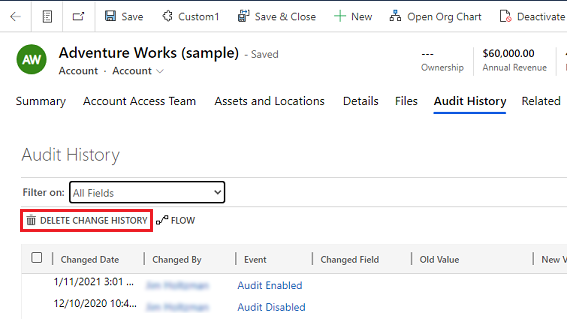
पुष्टि करने के लिए हटाएं चुनें.
रिकॉर्ड के ऑडिट सार दृश्य में रिकॉर्ड के लिए परिवर्तन इतिहास हटाएं
ऑडिटिंग में, लॉग्स हटाएं चुनें.
ऑडिट लॉग दृश्य चुनें।
ऑडिट इतिहास में किसी पंक्ति का चयन करें, और फिर चयनित रिकॉर्ड के लिए सभी लॉग हटाने के लिए इतिहास बदलें का चयन करें.
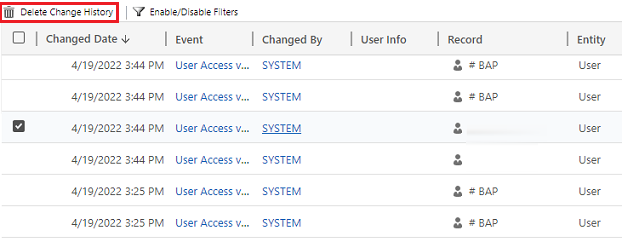
पुष्टि करने के लिए हटाएं चुनें.
लॉग स्टोरेज कम करें: ऑडिट लॉग हटाएं - लीगेसी प्रक्रिया
जब आप ऑडिटिंग चालू करते हैं, तो आपके ऐप्स रिकॉर्ड और उपयोगकर्ता पहुंच में परिवर्तनों को संग्रहीत करने के लिए ऑडिट लॉग बनाते हैं। Dataverse जब लॉग क्षमता स्थान खाली करने के लिए ऑडिट लॉग की आवश्यकता न हो, तो आप उन्हें हटा सकते हैं।
चेतावनी
जब आप ऑडिट लॉग हटाते हैं, तो आप उस ऑडिट लॉग द्वारा कवर की गई अवधि के लिए ऑडिट इतिहास नहीं देख सकते.
- किसी ऐप के ऊपरी-दाएँ कोने में, सेटिंग>उन्नत सेटिंग>सेटिंग>ऑडिटिंग चुनें.
- ऑडिट लॉग प्रबंधन का चयन करें, और उसके बाद ऑडिट लॉग देखेंका चयन करें।
- सबसे पुराने ऑडिट लॉग का चयन करें, और उसके बाद लॉग हटाएँ का चयन करें।
- पुष्टि करने के लिए ठीक है चुनें।
नोट
आप केवल सिस्टम में सबसे पुराने ऑडिट लॉग को हटा सकते हैं. एक से अधिक ऑडिट लॉग को हटाने के लिए, जब तक आप पर्याप्त लॉग नहीं हटाते हैं, तब तक सबसे पुराने उपलब्ध ऑडिट लॉग को हटाने को दोहराएँ.
लॉग स्टोरेज कम करें: ऑडिट लॉग हटाएं - नई प्रक्रिया
जब आप ऑडिटिंग चालू करते हैं, तो आपके ऐप्स रिकॉर्ड और उपयोगकर्ता पहुंच में परिवर्तनों को संग्रहीत करने के लिए ऑडिट लॉग बनाते हैं। Dataverse जब लॉग क्षमता स्थान खाली करने के लिए ऑडिट लॉग की आवश्यकता न हो, तो आप उन्हें हटा सकते हैं।
निम्न तालिका ऑडिट लॉग हटाने के लिए उपलब्ध विकल्पों का वर्णन करती है।
| लॉग हटाएँ | विवरण | सिस्टम कार्य का नाम |
|---|---|---|
| तालिका अनुसार | एक या अधिक तालिकाएँ चुनें जिनके लिए आप ऑडिट लॉग हटाना चाहते हैं. डिफ़ॉल्ट रूप से, परिवेश में सभी तालिकाएँ दिखाई जाती हैं, चाहे उनमें ऑडिट डेटा हो या नहीं। | [संख्या] तालिकाओं के लिए लॉग हटाएं। |
| लोगों और सिस्टम के अनुसार, पहुँच लॉग | सभी पहुँच लॉग हटाएँ. यह क्रिया सभी उपयोगकर्ताओं और सिस्टमों के लिए सभी लॉग हटा देती है। | पहुँच लॉग हटाएँ। |
| चयनित दिनांक तक और उसके सहित सभी लॉग | चयनित तिथि सहित लॉग हटाएं. | [timestamp] सहित और इससे पहले के सभी लॉग हटाएँ। |
चेतावनी
जब आप ऑडिट लॉग हटाते हैं, तो आप अब तालिकाओं, उपयोगकर्ता पहुँच या उस ऑडिट लॉग द्वारा कवर की गई अवधि के लिए ऑडिट इतिहास नहीं देख सकते हैं।
एकीकृत इंटरफ़ेस के लिए, ऊपरी-दाएँ कोने में, सेटिंग्स >उन्नत सेटिंग्स >सेटिंग्स का चयन करें.
- Power Platform व्यवस्थापक केंद्र में लॉग इन करें और फिर एक परिवेश का चयन करें.
- नेविगेशन फलक में प्रबंधित करें का चयन करें.
- प्रबंधित करें फलक में, पर्यावरण का चयन करें. फिर एक वातावरण का चयन करें.
- ऑडिटिंग के अंतर्गत, ऑडिट लॉग हटाएँ चुनें.
- हटाने के लिए लॉग चुनने का तरीका चुनें।
- हटाएं का चयन करें और फिर पुष्टि करें.
नोट
एसिंक्रोनस पृष्ठभूमि सिस्टम जॉब में ऑडिट लॉग हटा दिए जाते हैं। विलोपन की अवधि, हटाए जाने वाले ऑडिट रिकॉर्ड की संख्या पर निर्भर करती है। वर्तमान दर लगभग 100 मिलियन रिकॉर्ड प्रति दिन या लगभग 4 मिलियन रिकॉर्ड प्रति घंटा है।
ऑडिट की स्थिति पर नज़र रखने के लिए जॉब डिलीट करें, अगला अनुभाग देखें.
सिस्टम नौकरियों की निगरानी करें
सिस्टम नौकरियों की निगरानी कैसे करें के बारे में जानकारी के लिए, मॉनिटर सिस्टम नौकरियों पर जाएँ।
ऑडिट डिलीट जॉब की स्थिति की निगरानी करें
ऑडिट हटाए जाने वाले कार्यों की स्थिति की निगरानी करने के लिए, Power Platform व्यवस्थापन केंद्र में बल्क विलोपन दृश्य का उपयोग करें.
- Power Platform व्यवस्थापन केंद्र में साइन इन करें.
- नेविगेशन फलक में प्रबंधित करें का चयन करें.
- प्रबंधित करें फलक में, पर्यावरण का चयन करें. फिर एक वातावरण का चयन करें.
- सेटिंग>डेटा प्रबंधन>सामूहिक हटाना चुनें.
- अपने डिलीट जॉब के बारे में विवरण खोलने के लिए सिस्टम जॉब का नाम चुनें.
Dataverse के लिए Azure Synapse Link का उपयोग करके ऑडिट डेटा तक पहुंचें
ऑडिट तालिका को लिंक करने और अपनी बाहरी और आंतरिक ऑडिटिंग, अनुपालन और गवर्नेंस आवश्यकताओं को पूरा करने के लिए Power BI का उपयोग करके रिपोर्ट बनाने के लिए Azure Synapse Link for Dataverse का उपयोग करें. अधिक जानकारी के लिए, Azure Synapse Link for Dataverse और Power BI का उपयोग करके
Microsoft Purview में Power Platform गतिविधि लॉग डेटा तक पहुँच प्राप्त करें
अपने Power Platform परिवेशों में उपयोगकर्ता और सिस्टम गतिविधियों का विश्लेषण और रिपोर्ट करने के लिए Microsoft Purview में Power Platform गतिविधि लॉग डेटा तक पहुंचें. यह एकीकरण आपको अपने संगठन की ऑडिटिंग आवश्यकताओं को पूरा करने के लिए Purview के डेटा गवर्नेंस और अनुपालन क्षमताओं का लाभ उठाने की अनुमति देता है। अधिक जानकारी के लिए, Microsoft Purview में Power Platform गतिविधि लॉगिंग और ऑडिटिंग का