नोट
इस पेज तक पहुँच के लिए प्रमाणन की आवश्यकता होती है. आप साइन इन करने या निर्देशिकाओं को बदलने का प्रयास कर सकते हैं.
इस पेज तक पहुँच के लिए प्रमाणन की आवश्यकता होती है. आप निर्देशिकाओं को बदलने का प्रयास कर सकते हैं.
यह परिदृश्य बताता है कि Dataverse स्तंभ-स्तरीय सुरक्षा का उपयोग कैसे करें.
कल्पना कीजिए कि आपकी कंपनी की नीति यह है कि विक्रय सदस्यों को संपर्क मोबाइल फोन नंबरों तक पहुंच के विभिन्न स्तर होने चाहिए, जैसा कि यहां वर्णित है।
| उपयोगकर्ता या टीम | पहुंच |
|---|---|
| विक्रय प्रबंधक | केवल पठन. संपर्कों के लिए केवल मोबाइल फ़ोन नंबर को मास्क्ड फ़ॉर्म में ही देखा जा सकता है. ... |
| उपाध्यक्ष | पूर्ण. संपर्कों के लिए संपर्क मोबाइल फ़ोन नंबर बना सकते हैं, उनका अद्यतन कर सकते हैं, और उन्हें देख सकते हैं. |
| विक्रेता और अन्य सभी उपयोगकर्ता | कोई नहीं. संपर्कों के लिए मोबाइल फ़ोन नंबर नहीं बनाए जा सकते, अपडेट नहीं किए जा सकते या देखे नहीं जा सकते. |
इस कॉलम को सुरक्षित करने के लिए निम्नलिखित चरणों का उपयोग करें।
स्तंभ को सुरक्षित करें
Power Apps में साइन इन करें.
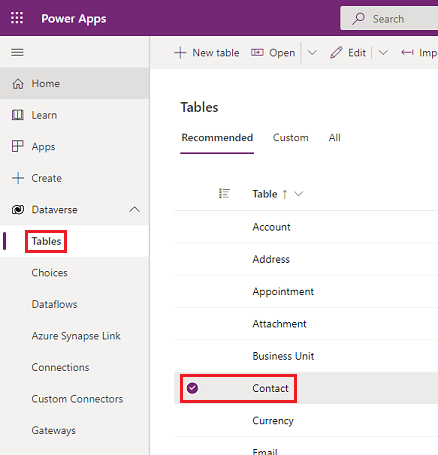
तालिकाएँ चुनें.
संपर्क तालिका का चयन करें.
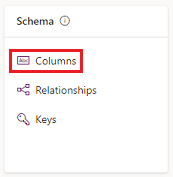
स्कीमा के अंतर्गत, कॉलम चुनें.
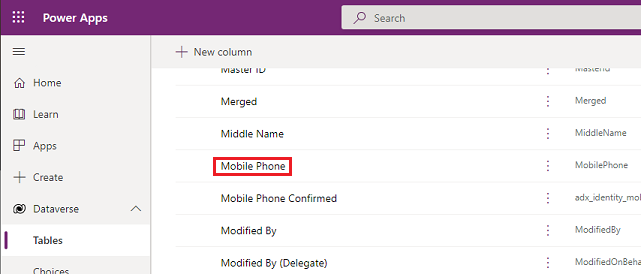
कॉलम सूची में नीचे स्क्रॉल करें और मोबाइल फ़ोन खोलें.
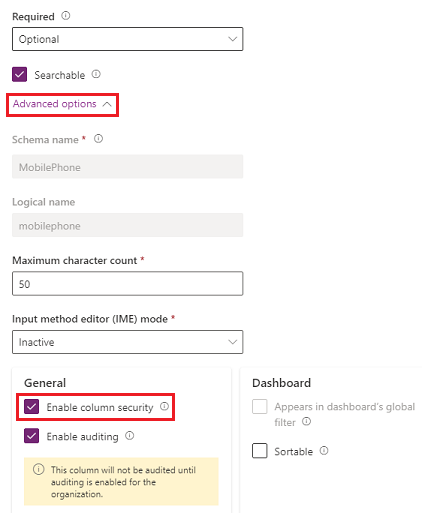
उन्नत विकल्प विस्तृत करें, और फिर सामान्य के अंतर्गत, स्तंभ सुरक्षा सक्षम करें का चयन करें.
मास्किंग नियम ड्रॉपडाउन मेनू का चयन करें, और मास्किंग नियम का चयन करें।
सहेजें चुनें.
सुरक्षा प्रोफ़ाइल कॉन्फ़िगर करें
Power Platform व्यवस्थापन केंद्र से, वह परिवेश चुनें जिसके लिए सुरक्षा प्रोफ़ाइल को कॉन्फ़िगर करना है.
सेटिंग>उपयोगकर्ता + अनुमतियां>कॉलम सुरक्षा प्रोफ़ाइलचुनें.
नई प्रोफ़ाइल चुनें, कोई नाम दर्ज करें, जैसे विक्रय प्रबंधक, विवरण दर्ज करें, और फिर सहेजें चुनें.
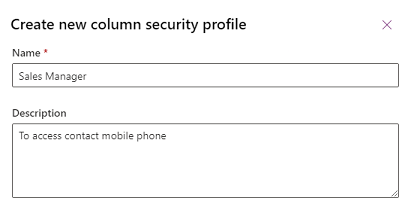
विक्रय प्रबंधक चुनें, उपयोगकर्ता टैब चुनें, + उपयोगकर्ता जोड़ें चुनें, उन उपयोगकर्ताओं को चुनें जिन्हें आप संपर्क फ़ॉर्म पर मोबाइल फ़ोन नंबर तक पहुँच प्रदान करना चाहते हैं , और फिर जोड़ें चुनें.
टिप
प्रत्येक उपयोगकर्ता को जोड़ने के बजाय, एक या अधिक टीमें बनाएँ जिनमें वे सभी उपयोगकर्ता शामिल हैं जिन्हें आप पहुँच प्रदान करना चाहते हैं.
उपरोक्त चरणों को दोहराएँ और उपाध्यक्ष के लिए एक कॉलम सुरक्षा प्रोफ़ाइल बनाएँ.
स्तंभ अनुमतियाँ कॉन्फ़िगर करें
कॉलम सुरक्षा प्रोफ़ाइल टैब चुनें, और फिर विक्रय प्रबंधक पर चयन करें.
कॉलम अनुमति टैब चुनें, मोबाइल फ़ोन चुनें, और फिर संपादन करें चुनें. पढ़ें सेटिंग को अनुमत पर सेट करें, अन्य को अनुमति नहीं के रूप में छोड़ दें, और फिर सहेजें चुनें.
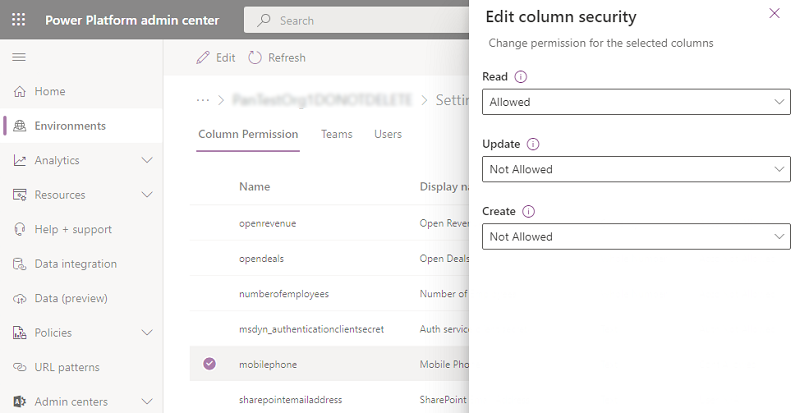
कॉलम सुरक्षा प्रोफ़ाइल टैब चुनें, और फिर उपाध्यक्ष पर चयन करें.
कॉलम अनुमतियाँ टैब चुनें, मोबाइल फ़ोन चुनें, और फिर संपादन करें चुनें. पढ़ें सेटिंग को अनुमति पर सेट करें, पढ़ें अनमास्क्ड को एक रिकॉर्ड पर सेट करें, और बाकी को अनुमति पर सेट करें, और फिर सहेजें का चयन करें।
पहले से बनाए गए कॉलम सुरक्षा प्रोफ़ाइल में परिभाषित नहीं किए गए उपयोगकर्ताओं को संपर्क प्रपत्रों या दृश्यों पर मोबाइल फ़ोन कॉलम तक पहुंच नहीं मिलती है। स्तंभ मान  ******** प्रदर्शित करता है, जो यह दर्शाता है कि स्तंभ सुरक्षित है।
संबंधित जानकारी
पहुँच को नियंत्रित करने के लिए स्तंभ-स्तरीय सुरक्षा
पदानुक्रम सुरक्षा