नोट
इस पेज तक पहुँच के लिए प्रमाणन की आवश्यकता होती है. आप साइन इन करने या निर्देशिकाओं को बदलने का प्रयास कर सकते हैं.
इस पेज तक पहुँच के लिए प्रमाणन की आवश्यकता होती है. आप निर्देशिकाओं को बदलने का प्रयास कर सकते हैं.
इस ट्यूटोरियल में, आप अगले ट्यूटोरियल में GitHub Actions for Microsoft Power Platform का उपयोग करके काम में लेने के लिए सरल मॉडल-संचालित अनुप्रयोग बनाएँगे.
- मॉडल-संचालित अनुप्रयोग बनाएँ
अगले ट्यूटोरियल में, आप सीखेंगे कि कैसे:
- अनुप्रयोग जीवनचक्र प्रबंधन (ALM) स्वचालन का उपयोग करके अपने अनुप्रयोग को निर्यात और परिनियोजित करें
मॉडल-संचालित अनुप्रयोग बनाएँ
मॉडल-संचालित अनुप्रयोग बनाने के लिए नीचे दिए गए चरणों का पालन करें.
अपने ब्राउज़र में, https://make.powerapps.com पर जाएँ और अपने क्रेडेंशियल्स के साथ साइन इन करें. हेडर में परिवेश चयनकर्ता ड्रॉपडाउन पर क्लिक करें और अपने विकास परिवेश का चयन करें.
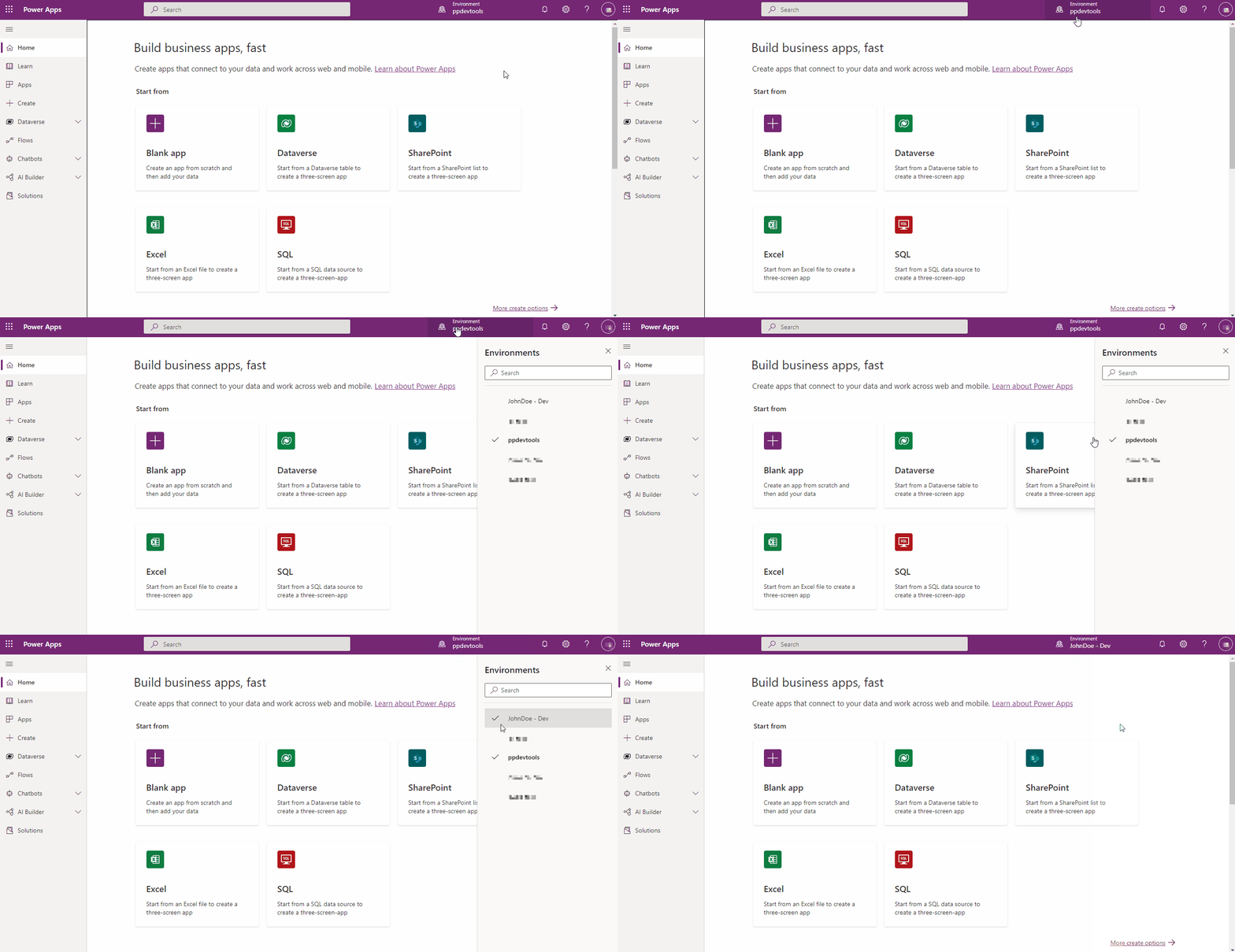
बाएँ नेविगेशन में समाधान क्षेत्र पर क्लिक करें और फिर नया समाधान बनाने के लिए नया समाधान बटन पर क्लिक करें.
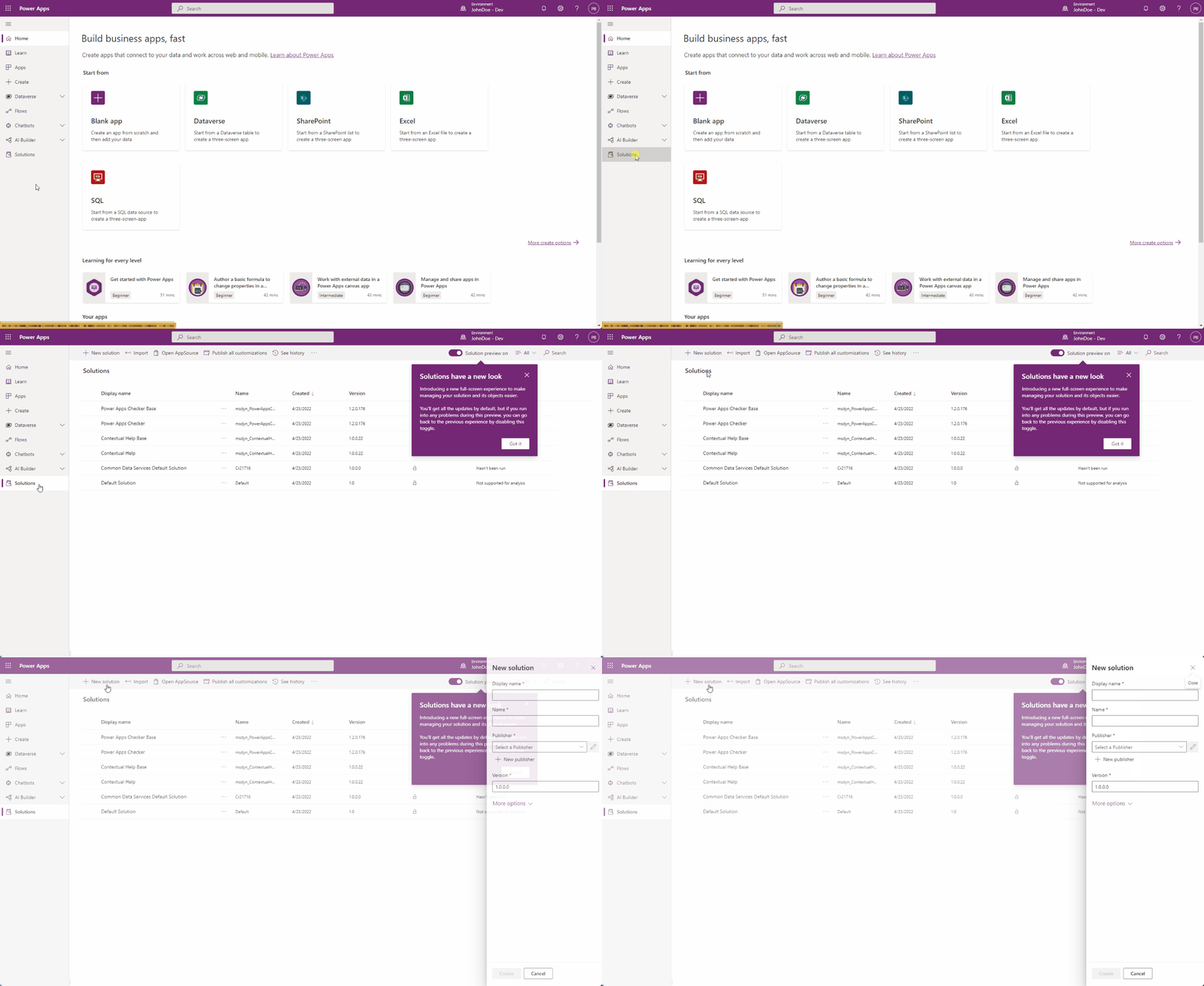
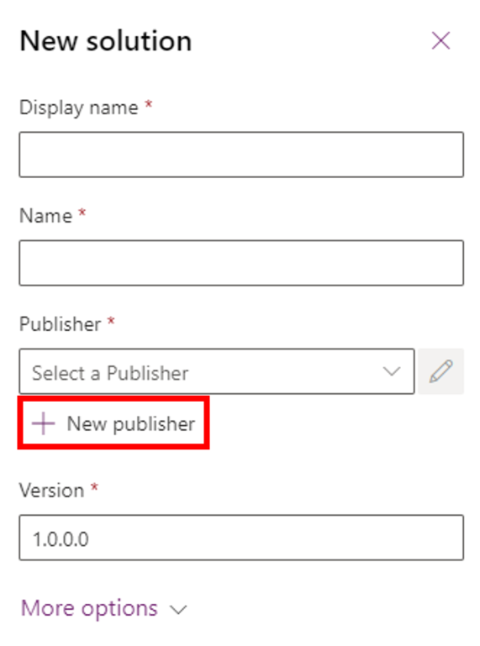
दिखाई देने वाले साइड पैनल में, अनुप्रयोग के लिए एक नाम दर्ज करें और प्रकाशक के लिए ड्रॉपडाउन पर क्लिक करें, और फिर प्रकाशक जोड़ें विकल्प पर क्लिक करें.
नोट
समाधान प्रकाशक निर्दिष्ट करता है कि अनुप्रयोग किसने विकसित किया है, इसलिए आपको हमेशा एक सार्थक समाधान प्रकाशक नाम बनाना चाहिए. इसके अलावा, समाधान प्रकाशक में एक उपसर्ग शामिल है, जो आपको सिस्टम घटकों या दूसरों द्वारा शुरू किए गए घटकों में अंतर करने में मदद करता है और जो नामकरण टकराव से बचने में मदद करने का तंत्र भी है. यह विभिन्न प्रकाशकों के समाधान को न्यूनतम टकराव वाले परिवेश में इंस्टॉल करने देता है.
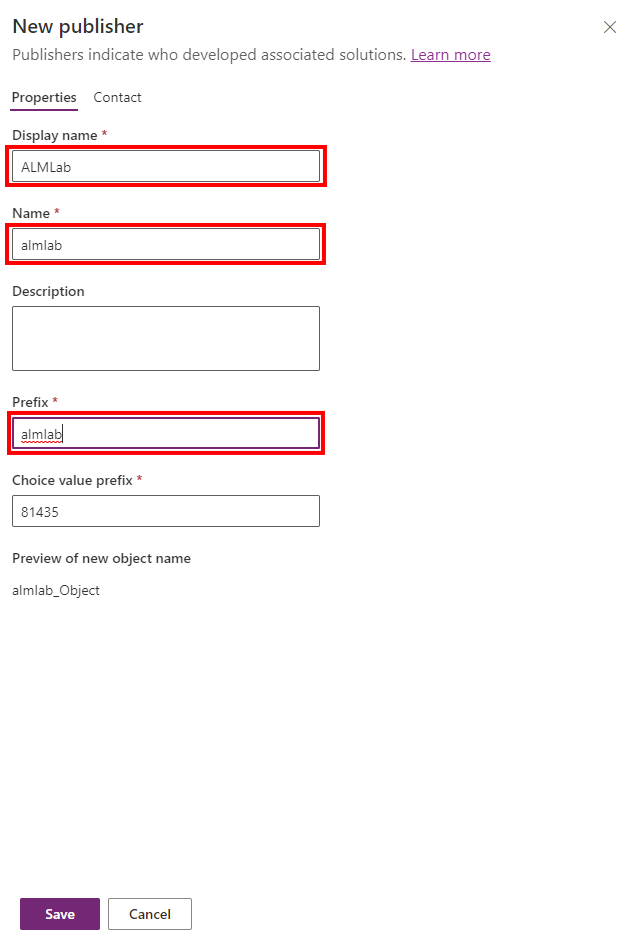
इस ट्यूटोरियल के प्रयोजनों के लिए, प्रदर्शन नाम, नाम, और प्रिफिक्स, के लिए 'ALMLab' दर्ज करें, और फिर सहेजें और बंद करें चुनें.
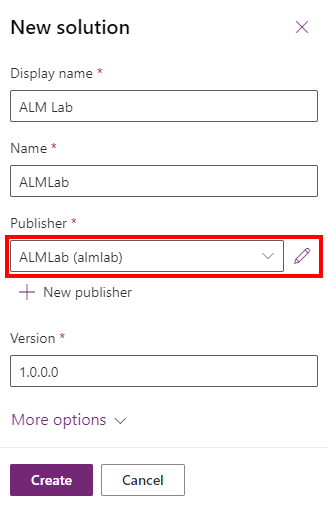
नए समाधान पैनल पर, उस प्रकाशक का चयन करें जिसे आपने अभी-अभी बनाया है और परिवेश में एक नया अप्रबंधित समाधान बनाने के लिए बनाएँक्लिक करें.
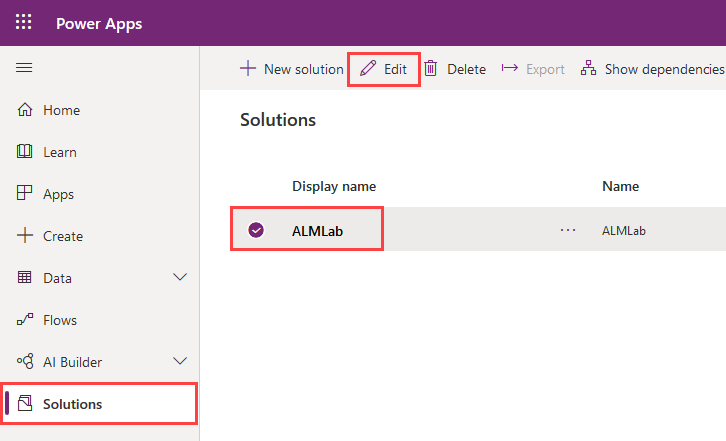
समाधान सूची में, आपके द्वारा अभी बनाए गए समाधान का चयन करें और एडिट बटन पर क्लिक करें.
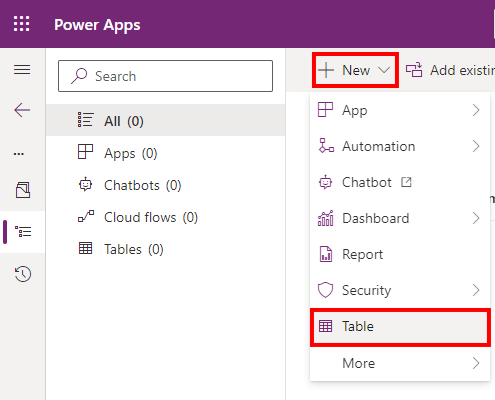
आपका नया समाधान खाली होगा, और आपको इसके लिए घटकों को जोड़ना होगा. इस लैब में हम एक कस्टम टेबल बनाएंगे। शीर्ष नेविगेशन से + नया ड्रॉपडाउन क्लिक करें और तालिकाचुनें
एक प्रदर्शन नाम दर्ज करें, आपके लिए बहुवचन नाम उत्पन्न हो जाएगा। तालिका बनाने के लिए सहेजें पर क्लिक करें.
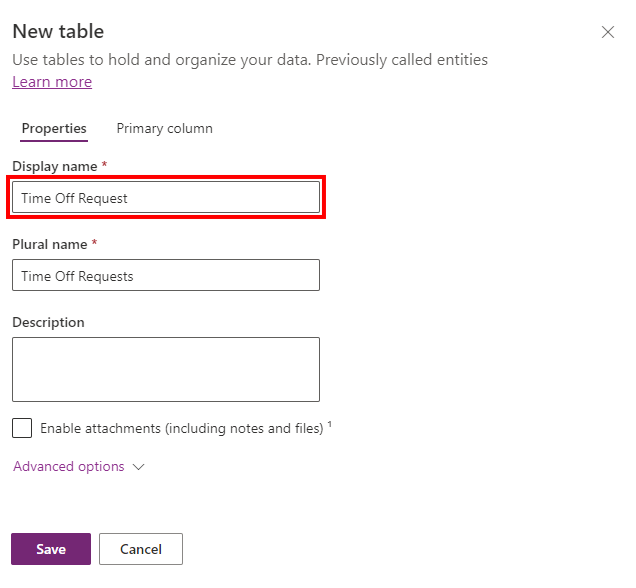
आपकी तालिका बन जाने के बाद, दूसरे हिस्से को जोड़ने के लिए समाधान दृश्य पर वापस जाने के लिए समाधान नाम का चयन करें.
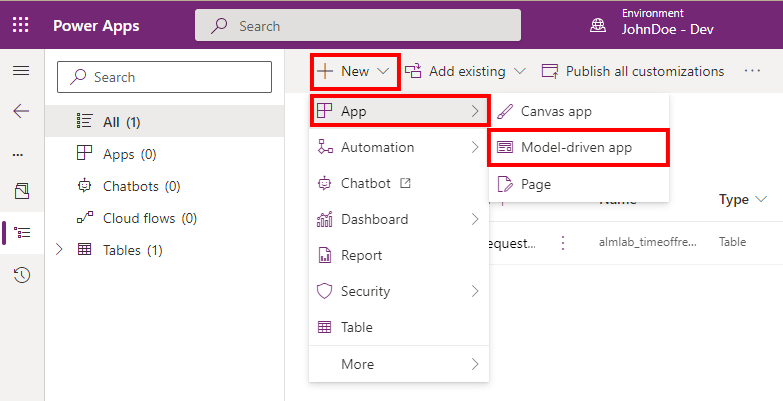
+ नया ड्रॉपडाउन पर क्लिक करें, फिर अनुप्रयोग, और अंत मेंमॉडल-संचालित अनुप्रयोग पर क्लिक करें. यदि आपको निर्माण अनुभव चुनने के लिए पॉप-अप मिलता है तो आधुनिक ऐप डिज़ाइनर चुनें
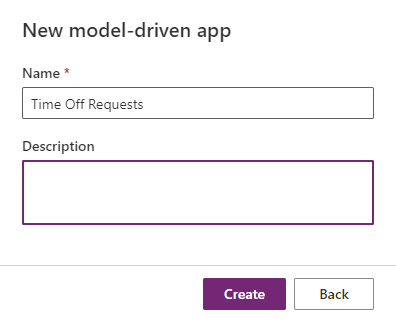
ऐप्लिकेशन का नाम दर्ज करें, फिर बनाएं बटन क्लिक करें
एप्लिकेशन डिज़ाइनर में, + पृष्ठ जोड़ें क्लिक करें, तालिका आधारित दृश्य और फ़ॉर्म चुनें, फिर अगला क्लिक करें । अगली स्क्रीन पर आपके द्वारा पहले बनाई गई तालिका को नाम से खोजें। चयन पर निशान लगाएं और क्लिक करें जोड़ें
- पक्का करें कि नेविगेशन में दिखाएं चेक किया गया है
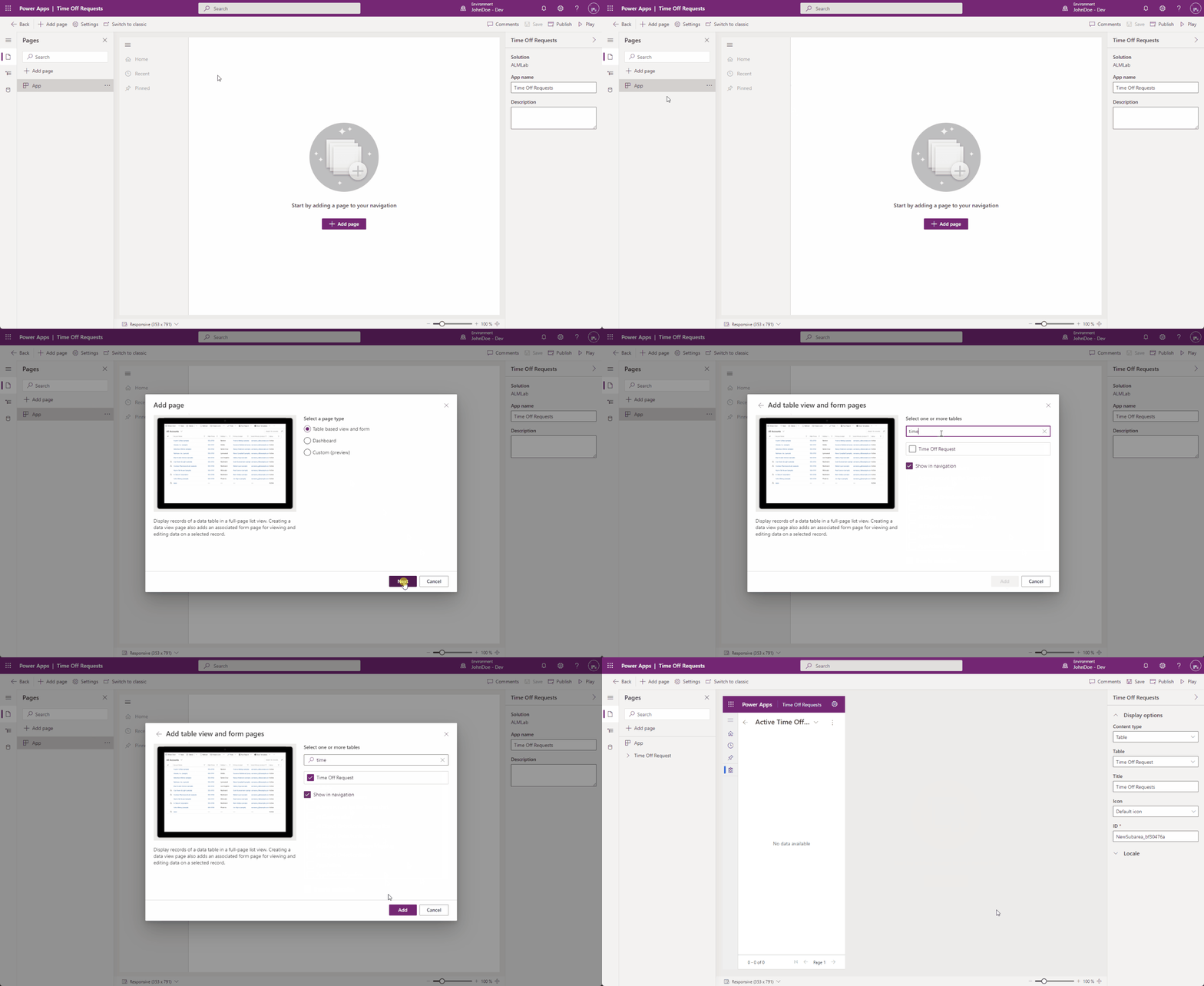
क्लिक करें प्रकाशित करें, एक बार प्रकाशन क्रिया पूरी हो जाने पर चलाएं क्लिक करें।
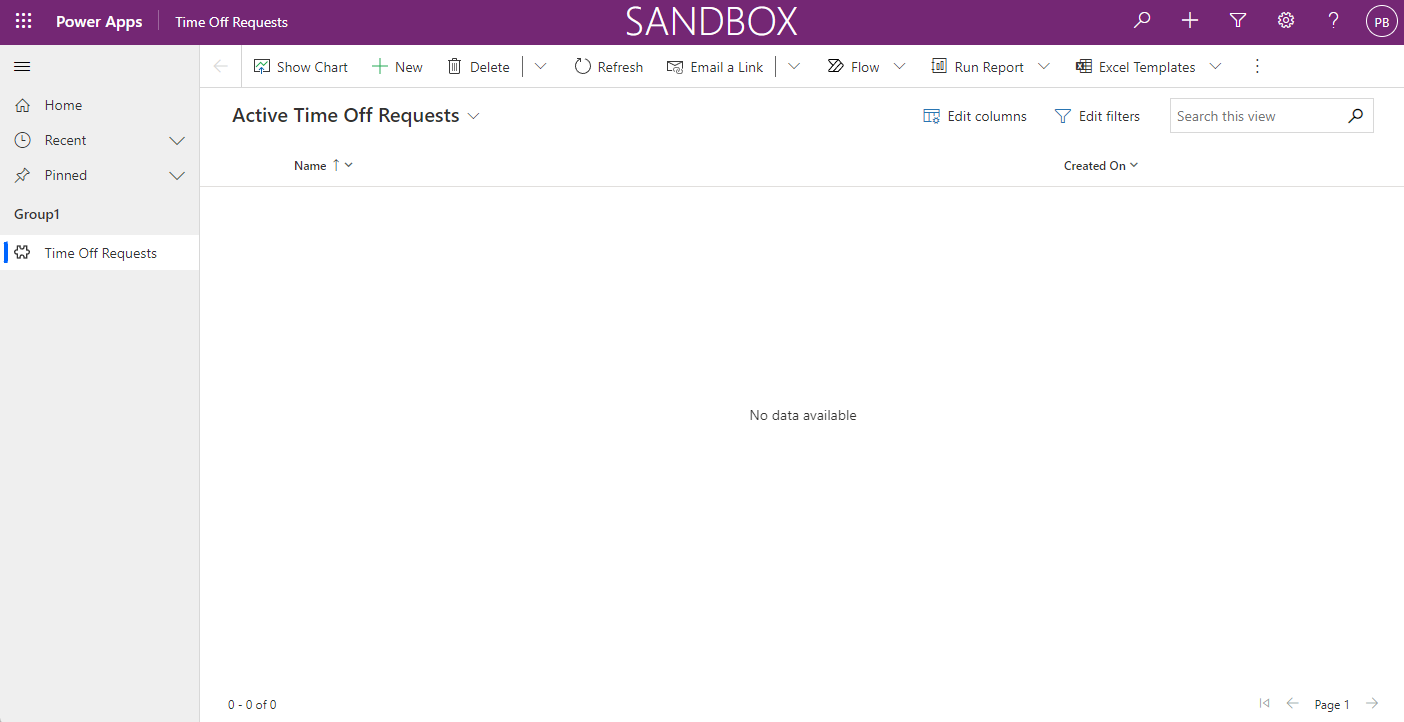
यह आपको एप्लिकेशन पर ले जाएगा ताकि आप देख सकें कि यह कैसा दिखता है। जब आप संतुष्ट हों तब आप अनुप्रयोग का उपयोग कर सकते हैं और टैब बंद कर सकते हैं.