नोट
इस पेज तक पहुँच के लिए प्रमाणन की आवश्यकता होती है. आप साइन इन करने या निर्देशिकाओं को बदलने का प्रयास कर सकते हैं.
इस पेज तक पहुँच के लिए प्रमाणन की आवश्यकता होती है. आप निर्देशिकाओं को बदलने का प्रयास कर सकते हैं.
इस ट्यूटोरियल में, आप सीखेंगे कि कैसे:
- एक नई GitHub रिपॉजिटरी बनाएँ
- GitHub Actions for Microsoft Power Platform का उपयोग करके दो GitHub कार्यप्रवाह बनाएँ
कार्यप्रवाह स्वचालित रूप से आपके अनुप्रयोग को एक विकास परिवेश से निर्यात कर सकता है (एक अप्रबंधित समाधान के रूप में), एक बिल्ड आर्टिफैक्ट उत्पन्न कर सकता है (प्रबंधित समाधान) और अनुप्रयोग को आपके उत्पादन परिवेश में परिनियोजित कर सकता है. यह ट्यूटोरियल आपके द्वारा बनाए गए ALMLab समाधान और आपके द्वारा पिछले ट्यूटोरियल में सेट किए गए परिवेशों का उपयोग करता है.
संबंधित ट्यूटोरियल: शुरू करें, और मॉडल-संचालित अनुप्रयोग बनाएँ.
एक GitHub खाता बनाएँ
https://github.com पर जाएँ और साइन अप करें या फ्री ट्रायल शुरू करें पर क्लिक करें (या यदि आपके पास कोई मौजूदा खाता है तो साइन इन करें).
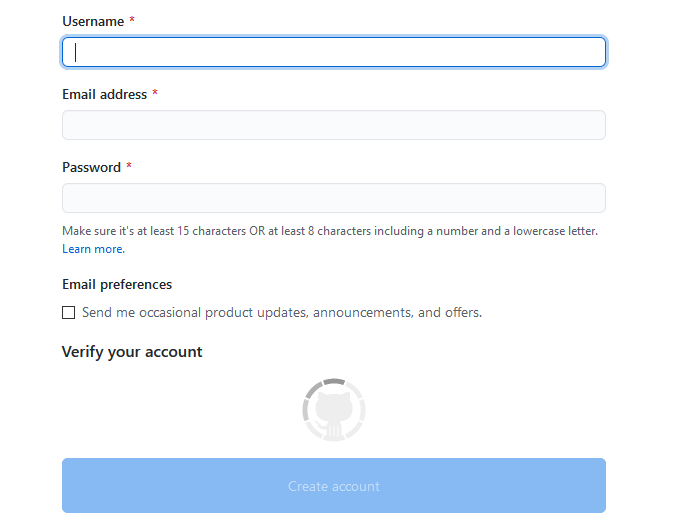
अपना खाता बनाने के बाद, रिपॉजिटरी बनाएँ या नया का चयन करके एक रिपॉजिटरी बनाएँ.
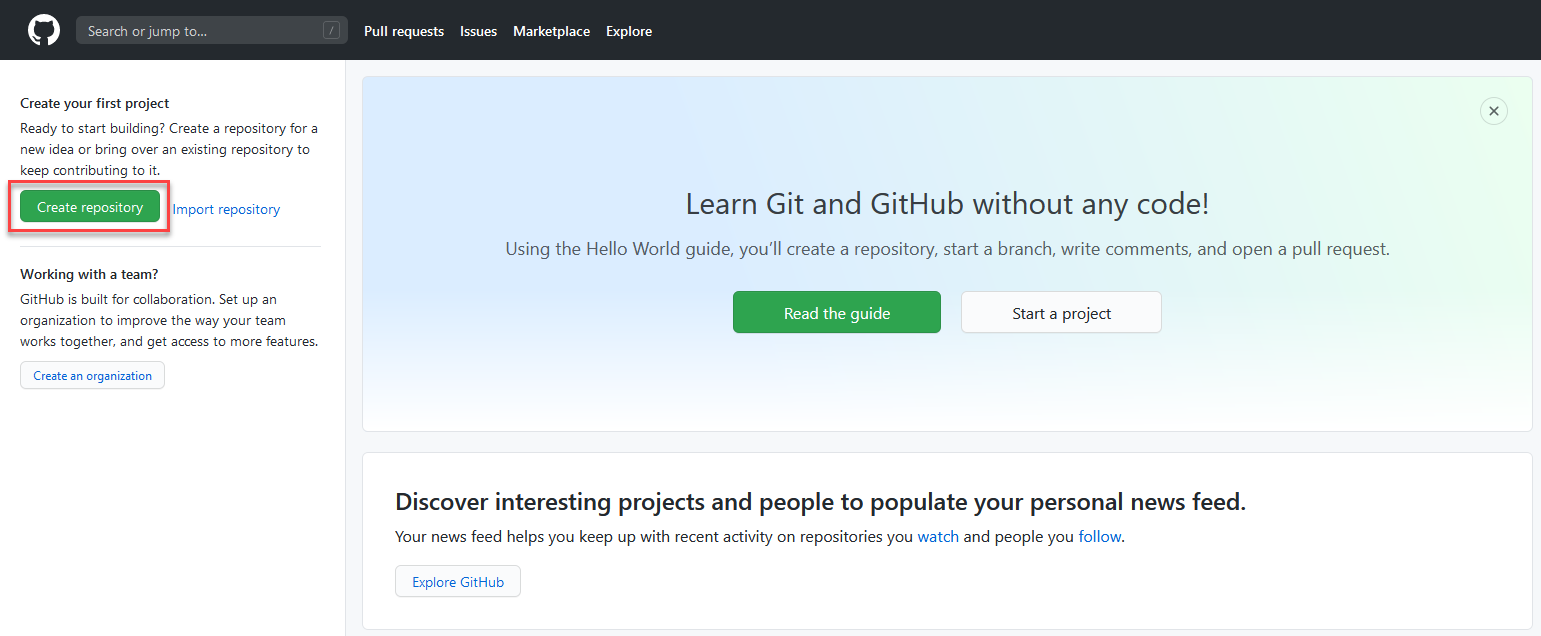
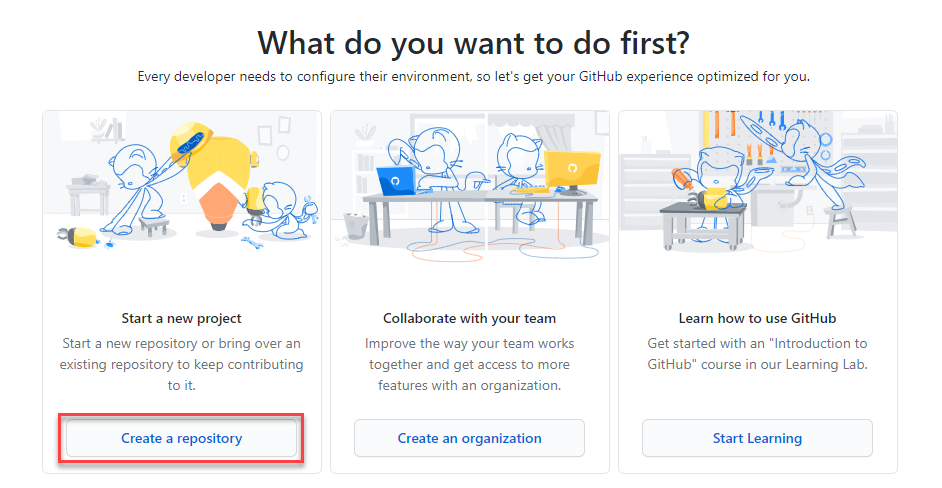
आप निम्न वैकल्पिक लैंडिंग स्क्रीन देख सकते हैं:
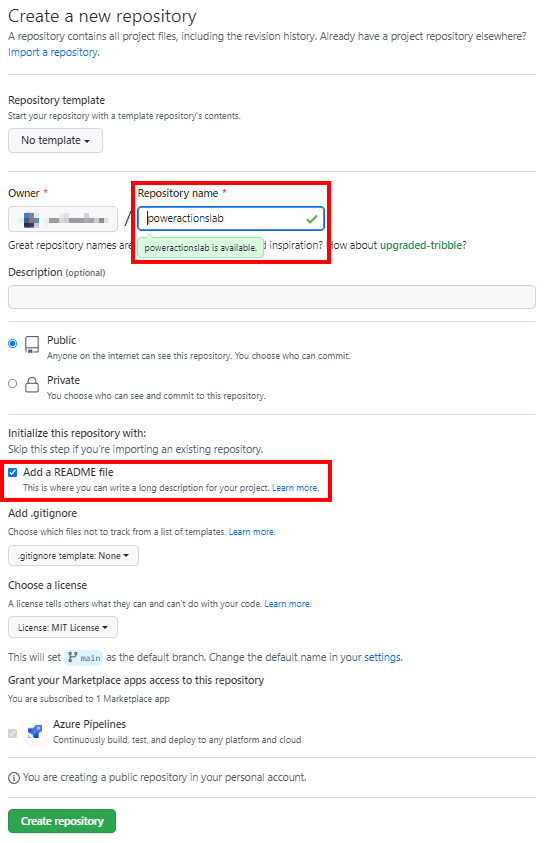
अपना नया रिपोजिटरी बनाएं और उसका नाम 'poweractionslab' रखें। सुनिश्चित करें कि आप रेपो को आरंभ करने के लिए README फ़ाइल जोड़ें का चयन करते हैं और रिपोजिटरी बनाएँ चुनें.
सर्विस प्रिंसिपल प्रमाणीकरण के लिए नया रहस्य बनाना
अपने रिपॉजिटरी पर जाएँ और सेटिंग्स पर क्लिक करें, फिर सीक्रेट्स का विस्तार करें, और फिर क्रियाएँ पर क्लिक करें।
सीक्रेट्स पेज पर, सीक्रेट को 'PowerPlatformSPN' नाम दें. Microsoft Entra में बनाए गए एप्लिकेशन पंजीकरण से क्लाइंट सीक्रेट का उपयोग करें और इसे मान फ़ील्ड में दर्ज करें, और फिर सीक्रेट जोड़ें का चयन करें। क्लाइंट रहस्य को इस लैब में बाद में GitHub कार्यप्रवाहों को परिभाषित करने के लिए उपयोग की जाने वाली YML फ़ाइलों में संदर्भित किया जाएगा.
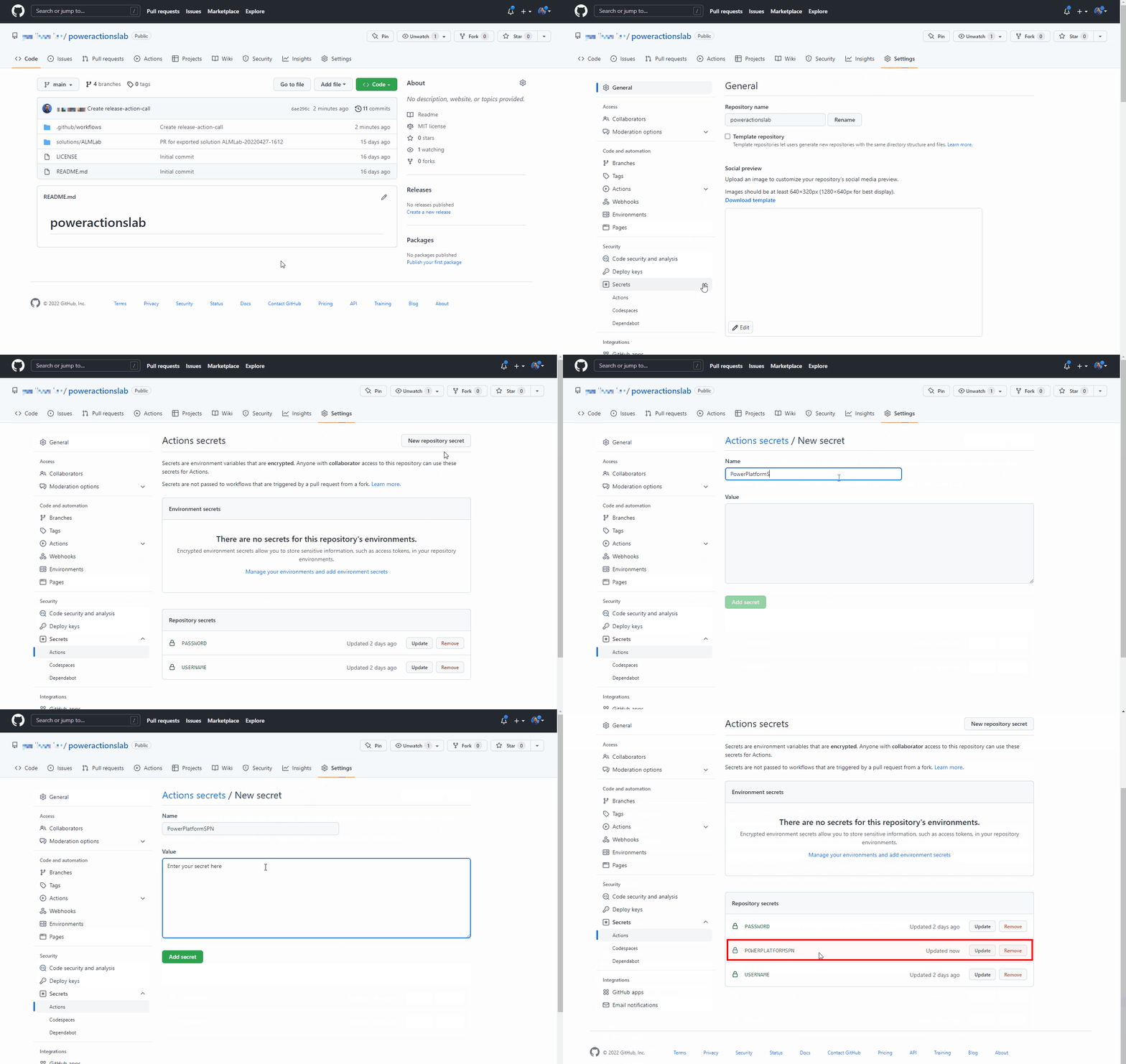
क्लाइंट रहस्य अब सुरक्षित रूप से GitHub रहस्य के रूप में संग्रहीत है.
समाधान फ़ाइल को नई शाखा में निर्यात और अनपैक करने के लिए कार्यप्रवाह बनाएँ
क्रियाओं पर क्लिक करें और स्वयं एक कार्यप्रवाह सेट करें पर क्लिक करें या इस रिपॉजिटरी अनुभाग के लिए सुझाए गएसरल कार्यप्रवाह बॉक्स में कॉन्फ़िगर करें पर क्लिक करें।
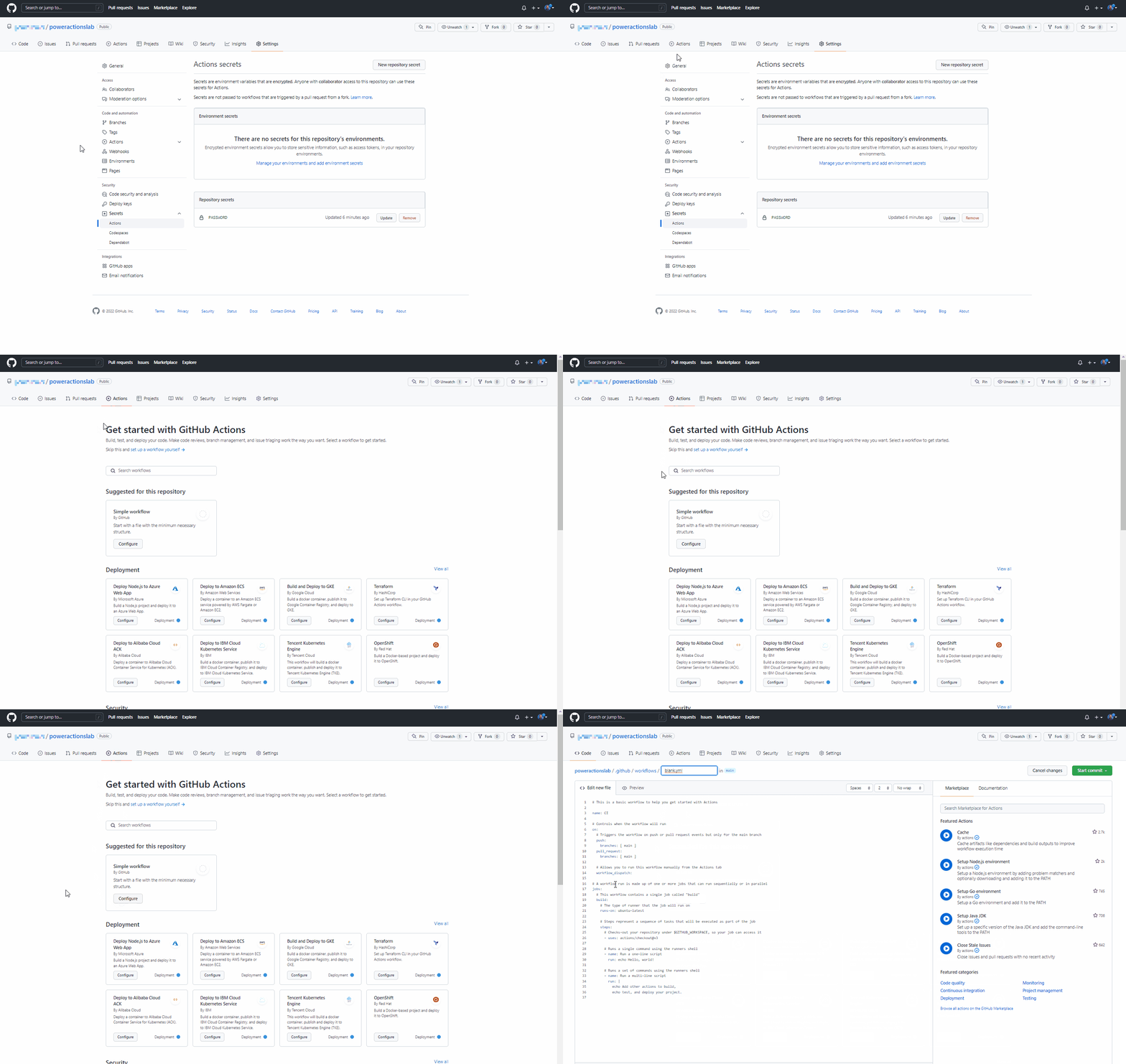
GitHub Actions के साथ शुरू करने में मदद करने के लिए यह बुनियादी कार्यप्रवाह के साथ एक नई YAML फ़ाइल शुरू करेगा.
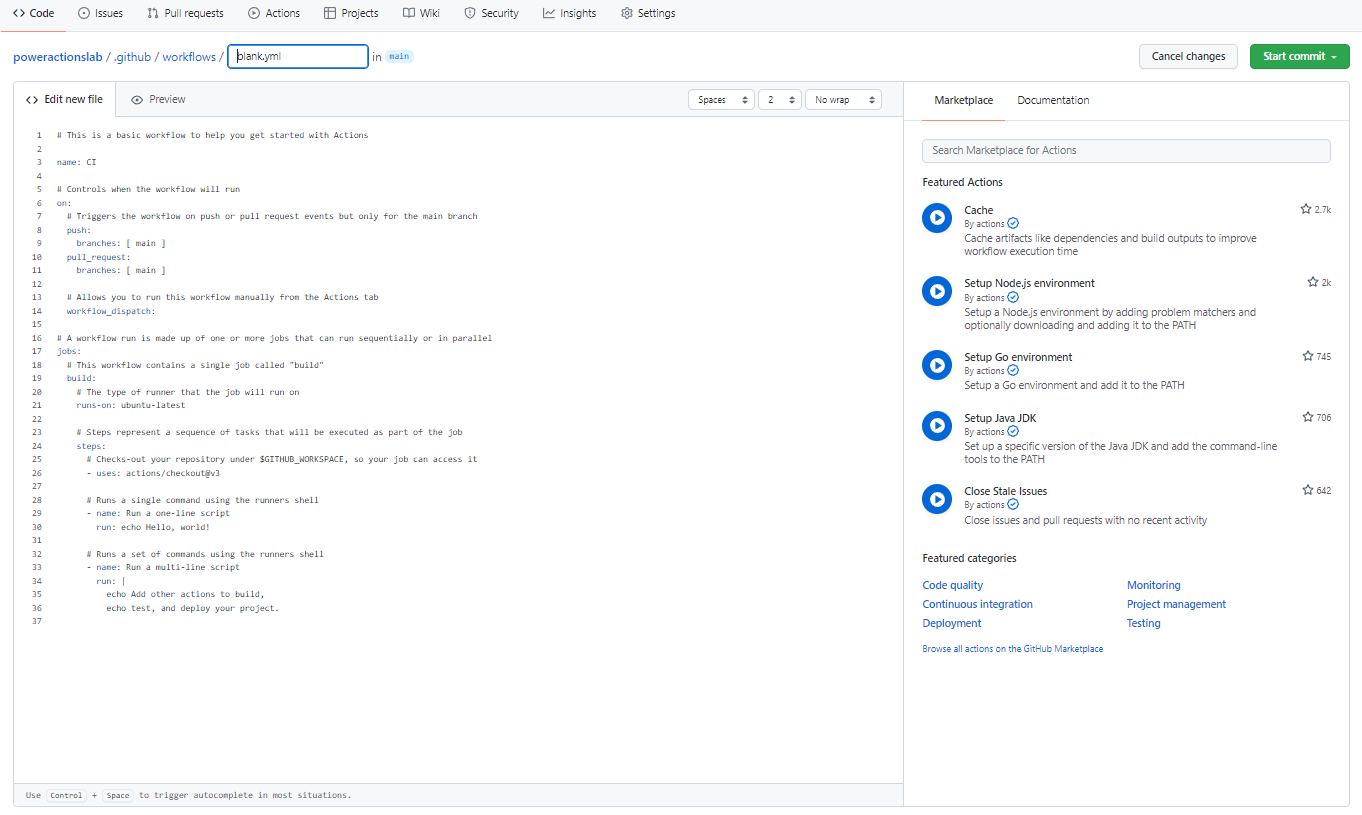
पूर्व-निर्मित सामग्री को हटाएं, export-and-branch-solution-with-spn-auth.yml फ़ाइल से सामग्री चिपकाएँ, और फिर फ़ाइल का नाम बदलकर 'export-and-branch-solution'.yml करें.
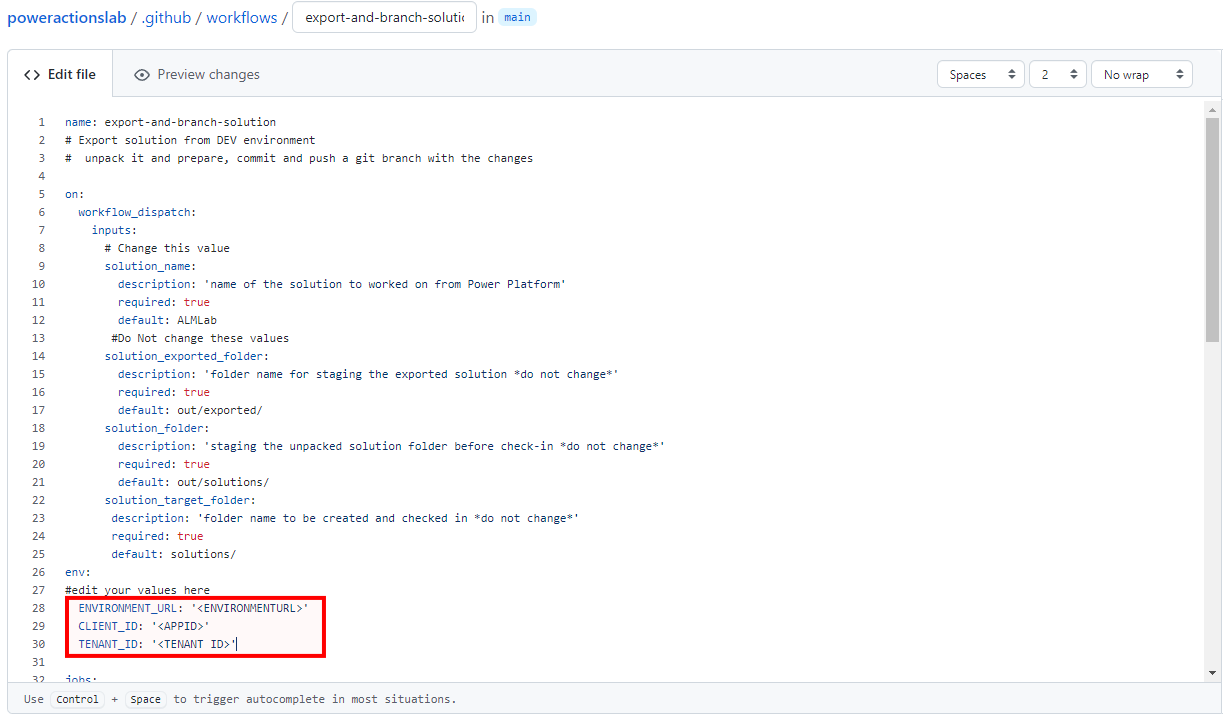
आप जिस विकास परिवेश से निर्यात करना चाहते हैं, उसके लिए URL के साथ
<ENVIRONMENTURL>को अद्यतन करें (उदाहरण के लिए:https://poweractionsdev.crm.dynamics.com).<APPID>और<TENANT ID>अपने मूल्यों के साथ अपडेट करें।यदि आप क्रेडेंशियल्स का उपयोग कर रहे हैं, तो export-and-branch-solution-with-spn-auth.yml के बजाय export-and-branch-solution.yml फ़ाइल सामग्री फ़ाइल को चिपकाएँ। उस उपयोगकर्ता नाम के साथ
<USERNAME>को अद्यतन करें जिसे आप परिवेश से जुड़ने के लिए उपयोग कर रहे हैं.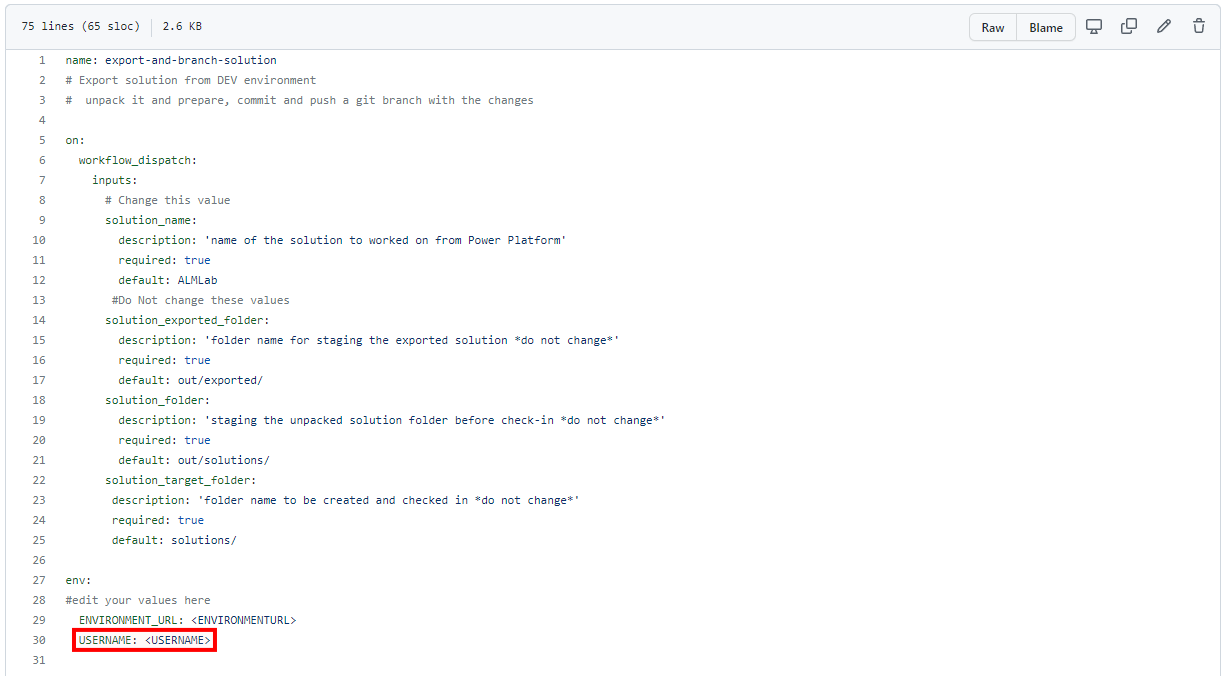
टिप
यदि आप GitHub क्रियाओं से परिचित नहीं हैं और अधिक जानना चाहते हैं तो https://docs.github.com/en/actions पर आधिकारिक दस्तावेज़ देखें।
अब आप अपने परिवर्तनों को सौंपने के लिए तैयार हैं. कमिट शुरू करें का चयन करें, शीर्षक फ़ील्ड में निर्यात yml बनाएँ टाइप करें, और फिर विवरण (वैकल्पिक) जोड़ें. इसके बाद, कमिट नई फाइल पर क्लिक करें.
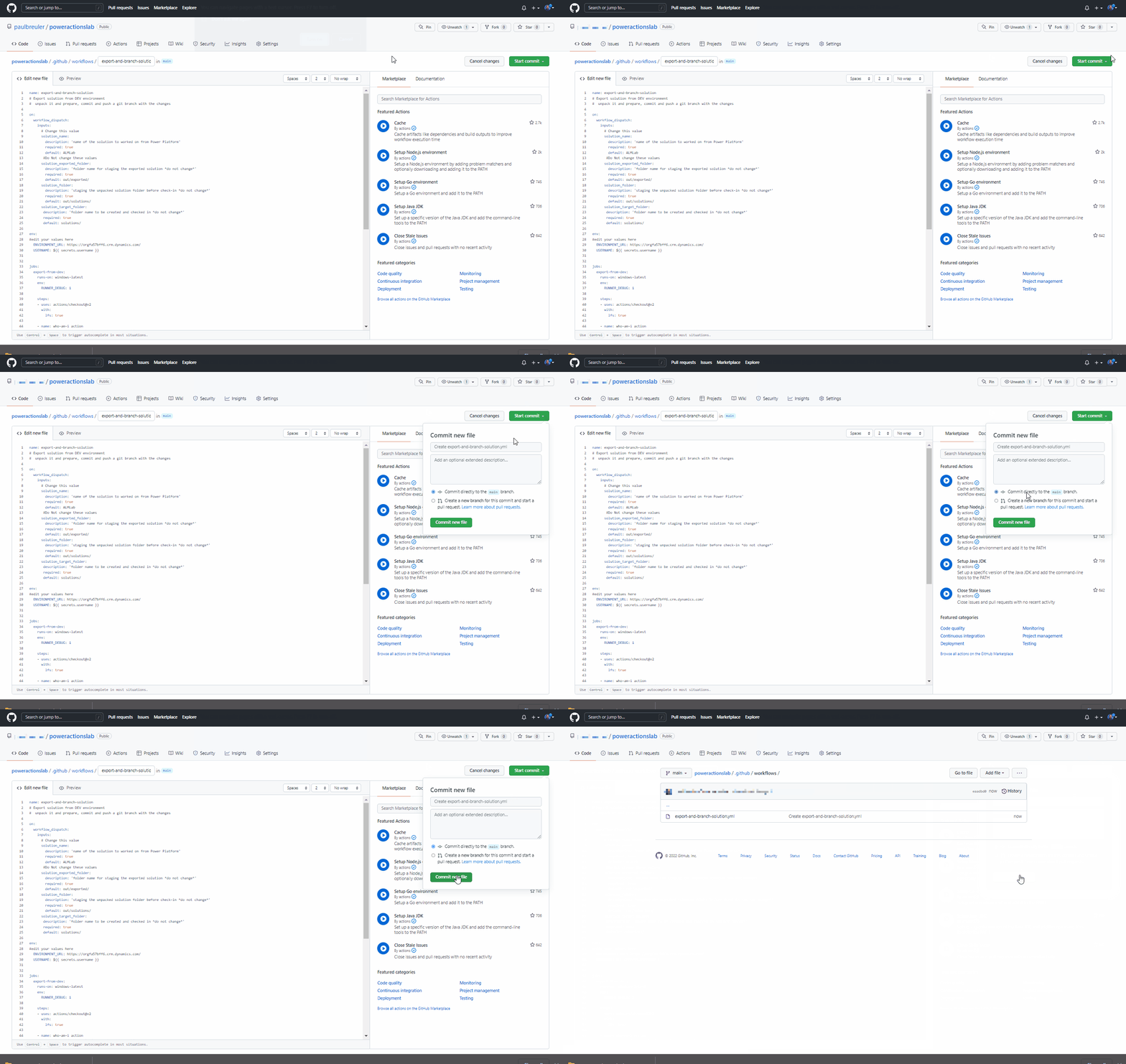
बधाई हो, आपने निम्नलिखित एक्शन का उपयोग करके अपना पहला GitHub कार्यप्रवाह बनाया है:
- मैं कौन हूँ: यह सुनिश्चित करता है कि आप उस वातावरण से सफलतापूर्वक कनेक्ट हो सकते हैं जहाँ से आप निर्यात कर रहे हैं।
- समाधान निर्यात करें: आपके विकास परिवेश से समाधान फ़ाइल निर्यात करता है.
- समाधान अनपैक करें: सर्वर से निर्यात की जाने वाली समाधान फ़ाइल समेकित कॉन्फ़िगरेशन फ़ाइलों के साथ एक संपीड़ित (ज़िप) फ़ाइल होती है. ये शुरुआती फाइलें स्रोत कोड प्रबंधन के लिए उपयुक्त नहीं हैं क्योंकि वे स्रोत कोड प्रबंधन प्रणालियों के लिए इसे संभव बनाने के लिए, फ़ाइलों पर भिन्नता को ठीक से करने और उन परिवर्तनों को कैप्चर करने के लिए संरचित नहीं हैं जिन्हें आप स्रोत नियंत्रण के लिए कमिट करना चाहते हैं. आपको समाधान फ़ाइलों को स्रोत नियंत्रण भंडारण और प्रसंस्करण के लिए उपयुक्त बनाने के लिए उन्हें 'अनपैक' करना होगा।
- शाखा समाधान: निर्यात किए गए समाधान को संग्रहीत करने के लिए एक नई शाखा बनाता है.
निर्यात का परीक्षण करें और कार्यप्रवाह को अनपैक करें
आगे, परीक्षण करें कि कार्यप्रवाह चलता है. एक्शन पर जाएँ, कार्यप्रवाह चलाएं और कार्यप्रवाह चलाएं चुनें. यदि आपके पास 'ALMLab' से भिन्न समाधान नाम है तो यहां मान बदलें लेकिन अन्य मानों को वैसे ही छोड़ दें.
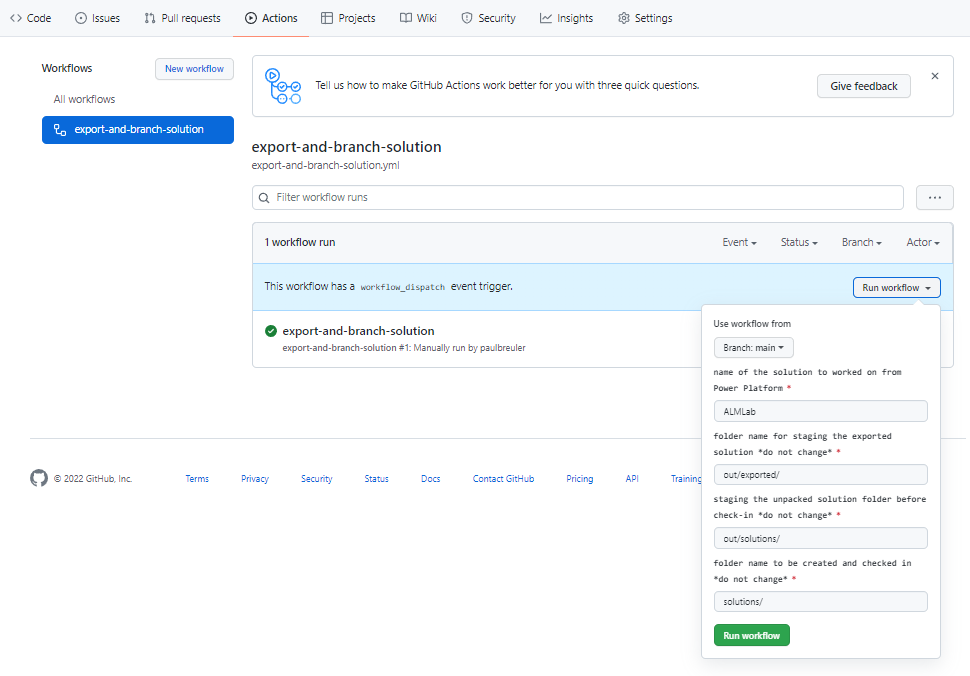
5-10 सेकंड के बाद कार्यप्रवाह शुरू हो जाएगा और आप प्रगति की निगरानी के लिए चल रहे कार्यप्रवाह का चयन कर सकते हैं.
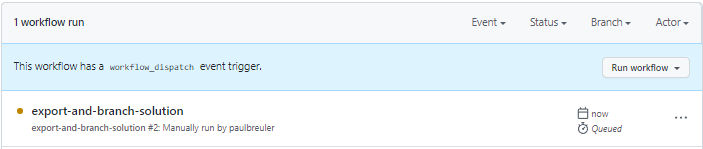
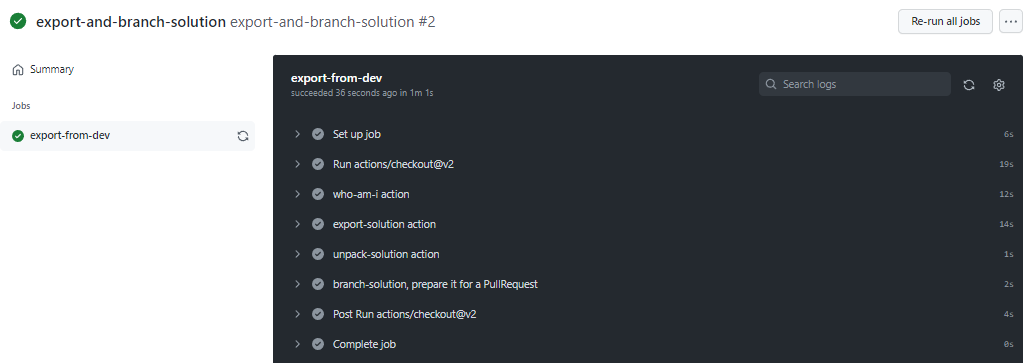
कार्यप्रवाह पूरा होने के बाद, सत्यापित करें कि समाधान/ALMLa फ़ोल्डर में अनपैक किए गए समाधान के साथ एक नई शाखा बनाई गई है. कोड टैब पर जाएँ और शाखाएँ ड्रॉप-डाउनका विस्तार करें।
एक्शन द्वारा बनाई गई शाखा चुनें.
पुष्टि करें कि समाधान/ALMLab फ़ोल्डर नई शाखा में बनाया गया है और फिर परिवर्तनों को मुख्य शाखा में मर्ज करने के लिए एक दबाव अनुरोध बनाएँ. क्लिक करें योगदान करें और फ़्लाईआउट में क्लिक करें पुल अनुरोध खोलें.
पुल अनुरोध खोलें स्क्रीन पर, इच्छानुसार शीर्षक और विवरण जोड़ें, फिर पुल अनुरोध बनाएं पर क्लिक करें।
स्क्रीन नए क्रिएट पुल अनुरोध को दिखाते हुए अपडेट हो जाएगी। जैसा कि पुल अनुरोध बनाया गया है, यह पुष्टि प्रदान की जाएगी कि हमारी शाखा का मुख्य शाखा के साथ कोई विरोध नहीं है। इस पुष्टि का अर्थ है कि परिवर्तनों को स्वचालित रूप से मुख्य शाखा में मर्ज किया जा सकता है। पुल अनुरोध मर्ज करें पर क्लिक करें और फिर मर्ज की पुष्टि करें पर क्लिक करें। वैकल्पिक रूप से, अब समाप्त हो चुकी शाखा को साफ़ करने के लिए शाखा हटाएँ पर क्लिक करें।
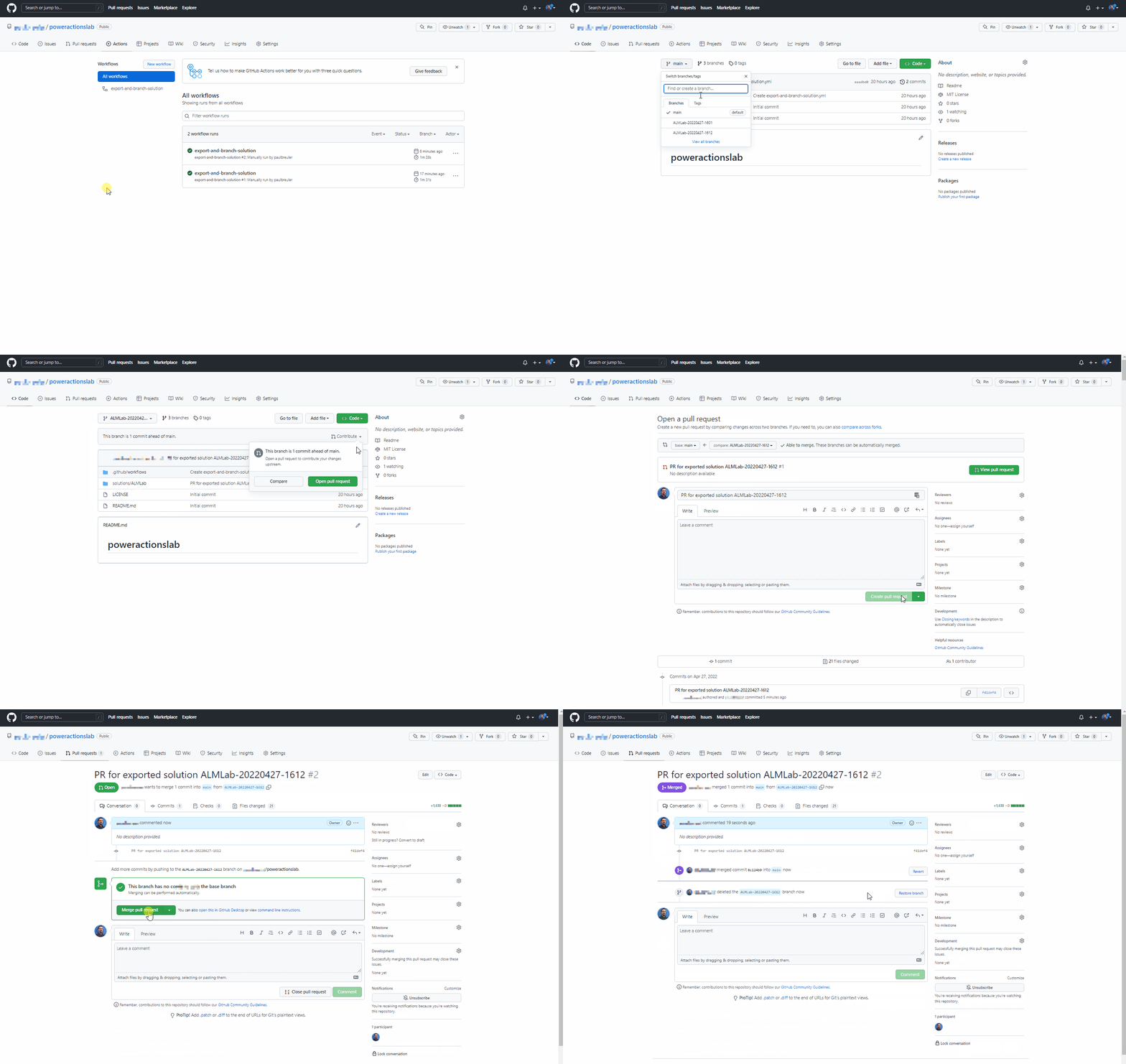
डिफॉल्ट (मुख्य) शाखा में वापस जाएँ और सत्यापित करें कि समाधान अब वहां भी उपलब्ध है.
एक निर्माण आर्टिफैक्ट बनाने के लिए पुनःउपयोग किया जा सकने वाला कार्यप्रवाह बनाएँ और उत्पादन में आयात करें
इस अनुभाग में, हम एक अतिरिक्त कार्यप्रवाह बनाएँगे:
- एक प्रबंधित समाधान बनाता है और इसे GitHub आर्टिफैक्ट साक्ष्य के रूप में प्रकाशित करता है
- निर्माण परिवेश में निर्माण आर्टिफैक्ट का आयात करता है
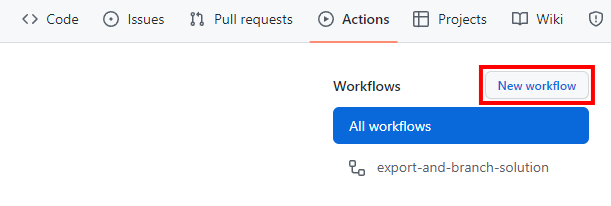
एक्शन पर जाएँ और नया कार्यप्रवाह चुनें.
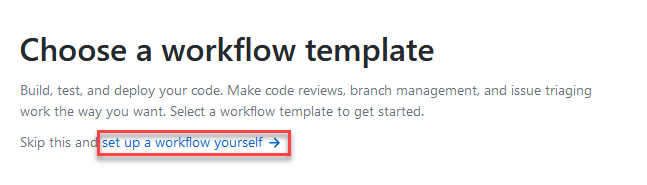
कार्यप्रवाह खुद सेटअप करें चुनें.
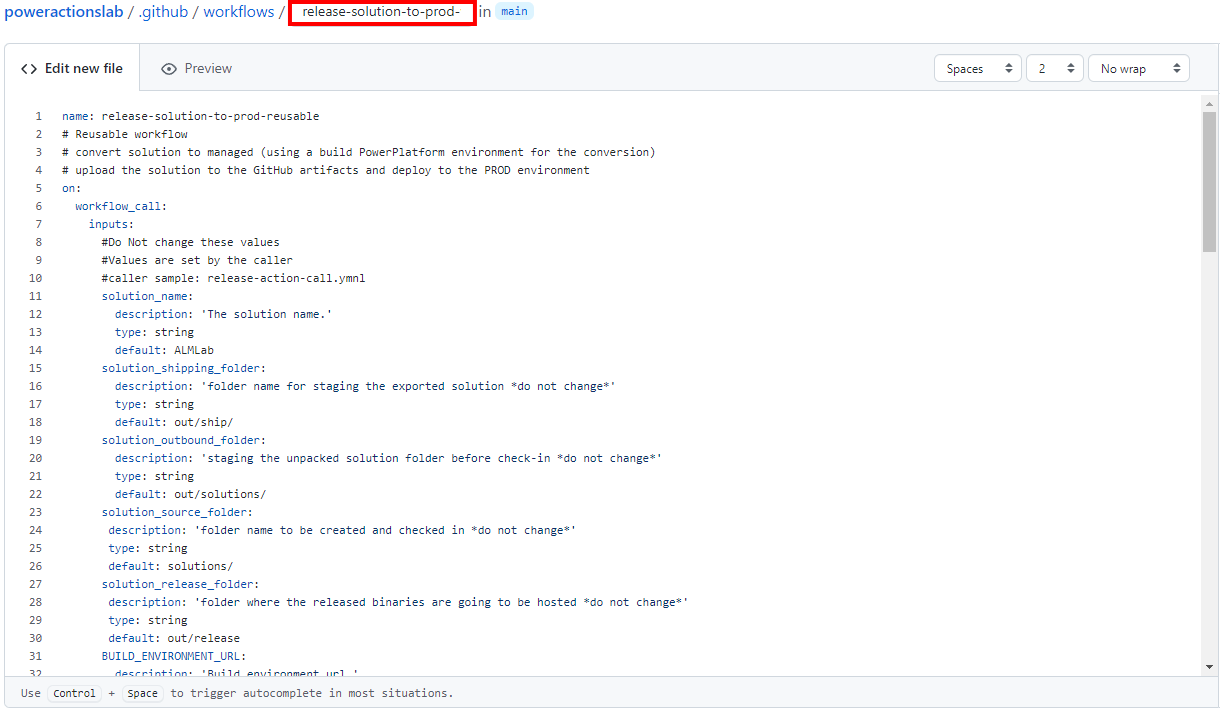
वर्कफ़्लो के शीर्षक का नाम बदलकर 'release-solution-to-prod-with-inputs' रखें और release-solution-to-prod-with-inputs.yml फ़ाइल से सामग्री की प्रतिलिपि बनाएँ और उसे नई फ़ाइल संपादित करें स्क्रीन में चिपकाएँ.
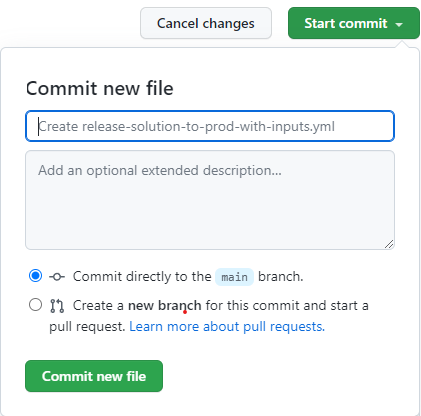
परिवर्तन कमिट करें. कमिट शुरू करें चुनें और फिर एक शीर्षक और विवरण जोड़ें (वैकल्पिक). इसके बाद नई फ़ाइल कमिट करें का चयन करें.
रिलीज इवेंट पर पुन: प्रयोज्य कार्यप्रवाह को कॉल करें
इस अनुभाग में, हम रिलीज़ ईवेंट पर पुन: प्रयोज्य कार्यप्रवाह को कॉल करेंगे।
एक्शन पर जाएँ और नया कार्यप्रवाह चुनें.
कार्यप्रवाह खुद सेटअप करें चुनें.
वर्कफ़्लो के शीर्षक का नाम बदलकर 'release-action-call' रखें और release-action-call.yml फ़ाइल से सामग्री की प्रतिलिपि बनाएँ और उसे नई फ़ाइल संपादित करें स्क्रीन में चिपकाएँ.
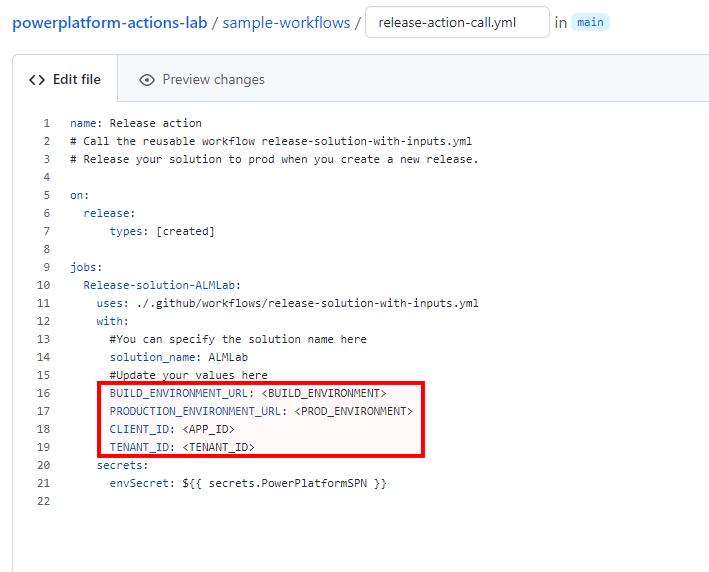
नई कार्यप्रवाह फ़ाइल में निम्नलिखित चर अद्यतन करें:
- निर्माण परिवेश के लिए URL के साथ
<BUILD_ENVIRONMENT>को अद्यतन करें जिसे आप प्रबंधित समाधान उत्पन्न करने के लिए उपयोग कर रहे हैं. उदाहरण के लिए:https://poweractionsbuild.crm.dynamics.com. - उस उत्पादन परिवेश के लिए URL के साथ
<PROD_ENVIRONMENT>को अद्यतन करें जिसमें आप परिनियोजन कर रहे हैं. उदाहरण के लिए: https://poweractionsprod.crm.dynamics.com. - क्लिक करके
<APP_ID>ऐप्लिकेशन (क्लाइंट) आईडी से अपडेट करें, जिसे पोर्टल के Microsoft Azure पोर्टल के ऐप पंजीकरण ब्लेड में पाया जा सकता है इस ट्यूटोरियल में पहले बनाए गए पंजीकरण में। - क्लिक करके
<TENANT_ID>डायरेक्टरी (टैनेंट) आईडी से अपडेट करें, जिसे पोर्टल के Microsoft Azure पोर्टल के ऐप पंजीकरण ब्लेड में पाया जा सकता है इस ट्यूटोरियल में पहले बनाए गए पंजीकरण में।
- निर्माण परिवेश के लिए URL के साथ
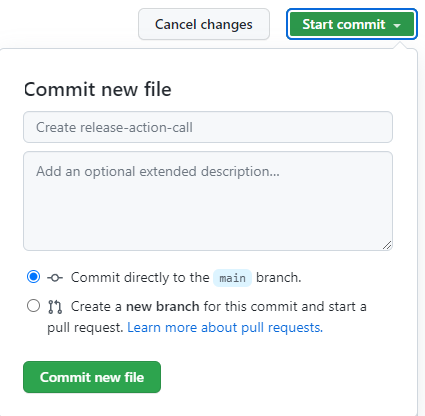
परिवर्तन कमिट करें. कमिट शुरू करें चुनें और फिर एक शीर्षक (वैकल्पिक) और विवरण जोड़ें (वैकल्पिक). इसके बाद नई फ़ाइल कमिट करें का चयन करें.
उत्पादन कार्यप्रवाह में रिलीज़़ का परीक्षण करें
अब आप अंतिम कार्यप्रवाह का परीक्षण करने के लिए तैयार हैं. जब नई रिलीज़़ को उत्पादन के लिए परिनियोजित किया जाता है, तो यह कार्यप्रवाह चालू हो जाता है.
रिलीज़ पर जाएँ.
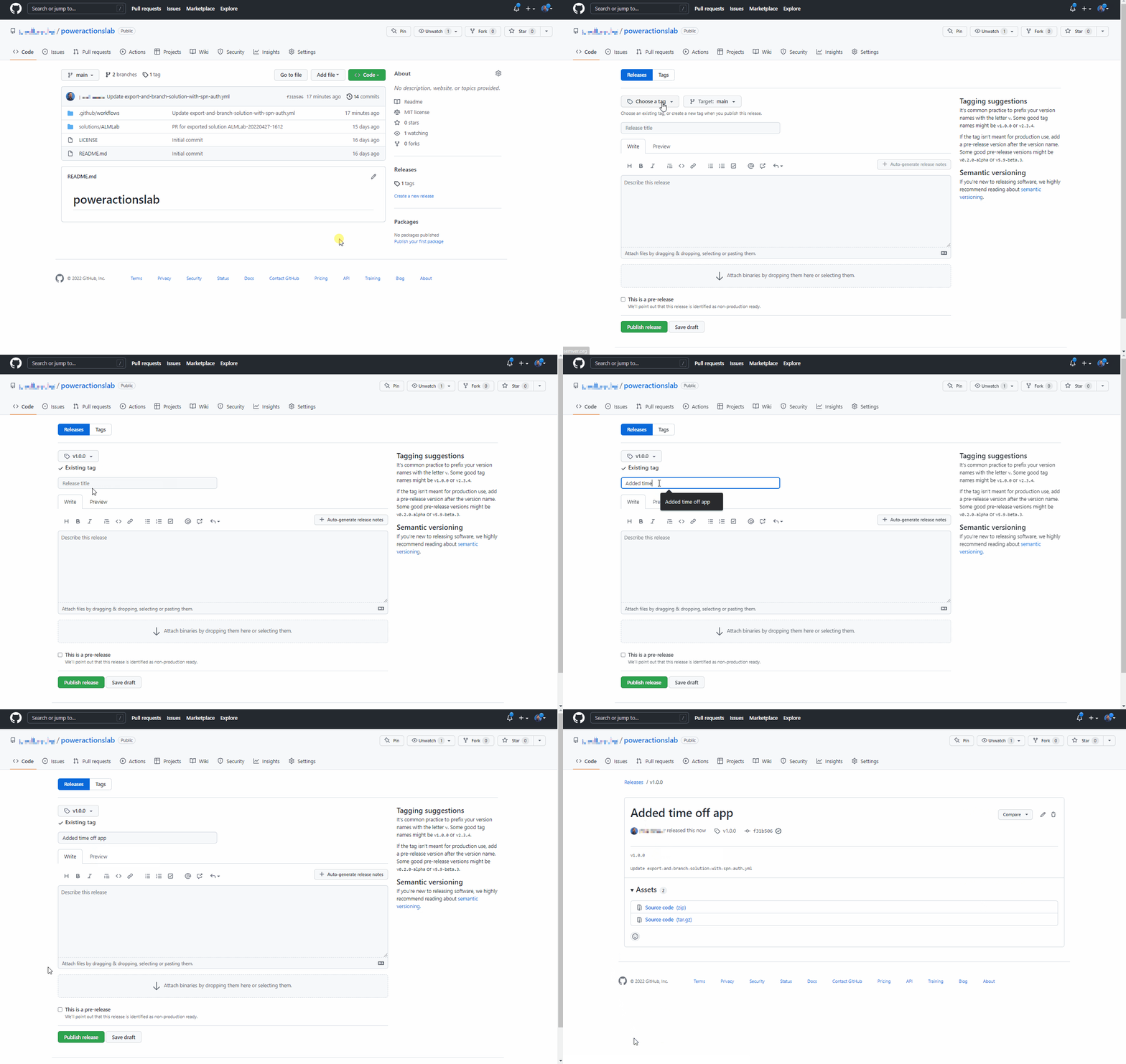
नई रिलीज़ ड्राफ्ट करें चुनें.
रिलीज़ टैग, एक शीर्षक जोड़ें, और रिलीज़ प्रकाशित करें चुनें.
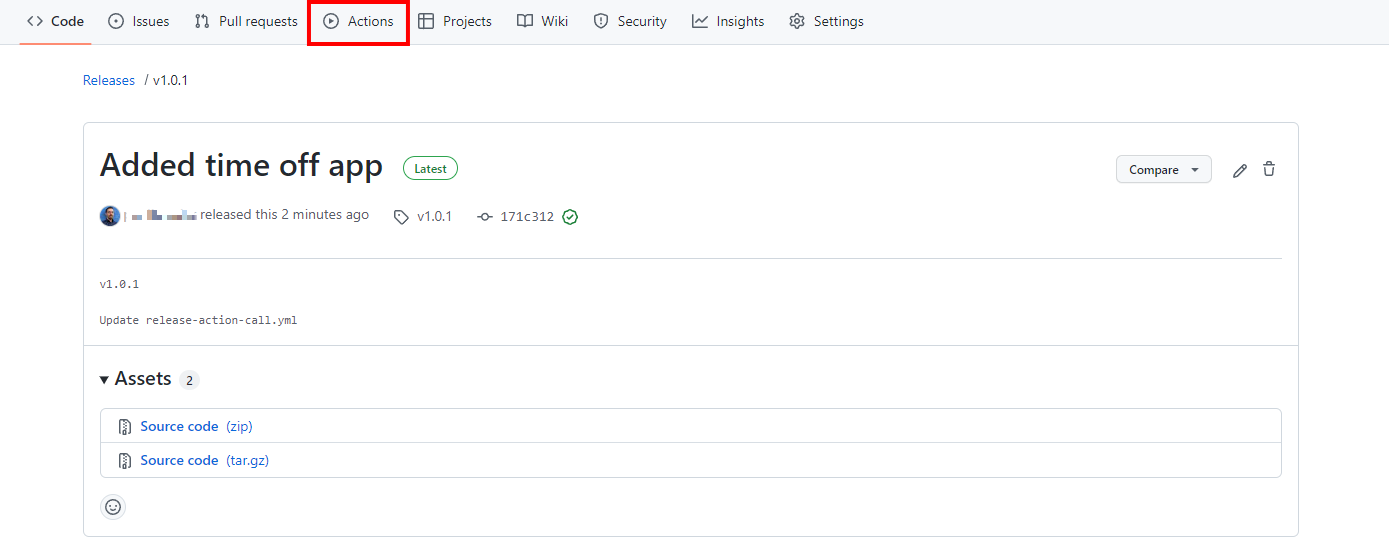
चल रहे कार्यप्रवाह देखने के लिए एक्शन का चयन करें.
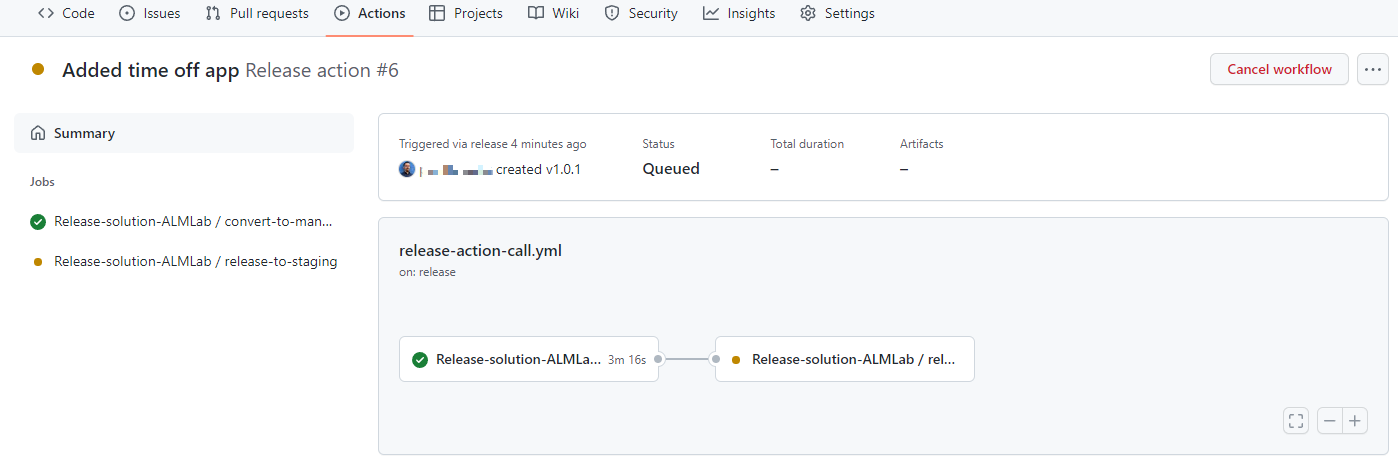
चल रहे कार्यप्रवाह चुनें, ताकि एक्शन को चलने के साथ ही देखा जा सके.

प्रत्येक एक्शन पूरा होने तक इंतजार करें.
कार्यप्रवाह पूरा होने के बाद, अपने उत्पादन परिवेश में लॉग इन करें और इस बात को मान्य करें कि समाधान को प्रबंधित समाधान के रूप में परिनियोजित किया गया है.
अद्यतन परिनियोजित करें और उत्पादन रिलीज़ से पहले बदलावों की समीक्षा करें
अब हम शुरू से अंत तक प्रक्रिया का परीक्षण करेंगे और फिर देखें कि हम उत्पादन में परिनियोजित किए जाने से पहले किसी अनुप्रयोग में बदलाव कैसे देख और सत्यापित कर सकते हैं.
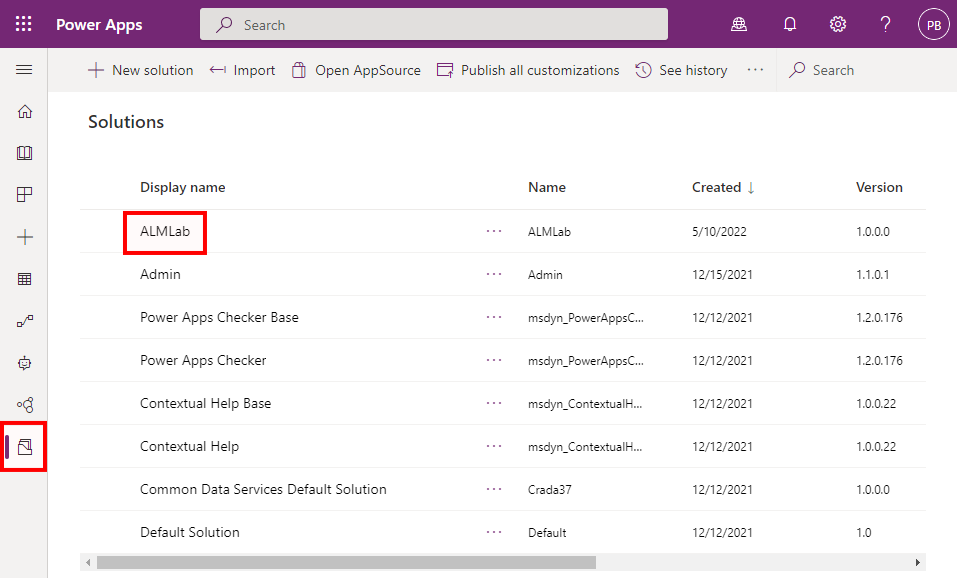
अपने विकास के परिवेश में ALMLab समाधान पर नेविगेट करें और एडिट चुनें या समाधान डिस्प्ले नाम पर क्लिक करें.
टाइम ऑफ अनुरोध तालिका चुनें और देखें.
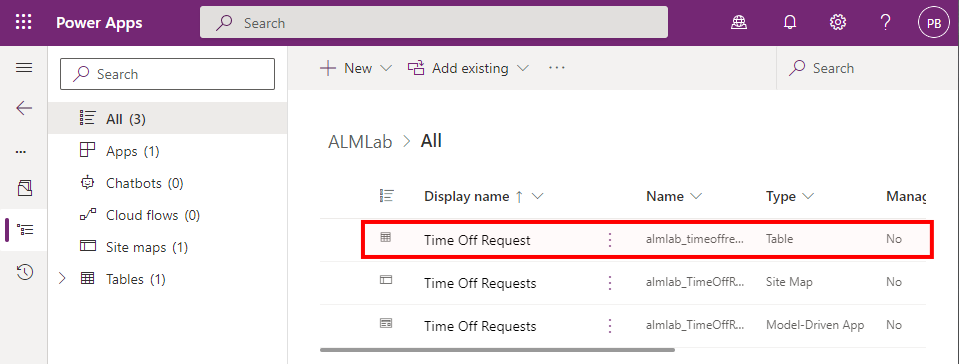
+ कॉलम जोड़ें पर क्लिक करें और नीचे दिए गए चित्र में दिखाए अनुसार नया कॉलम बनाएँ.
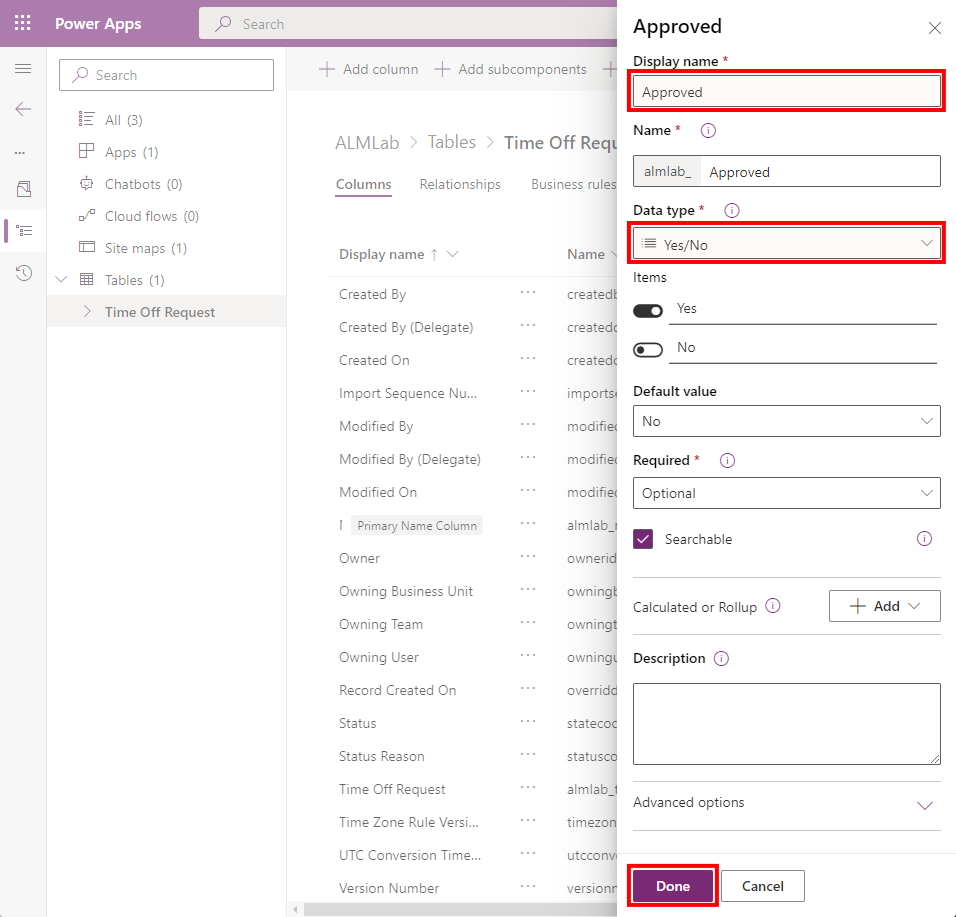
अद्यतित फ़ील्ड मान:**
- प्रदर्शन नाम: स्वीकृत
- डेटा प्रकार: हाँ/नहीं
पूर्ण पर क्लिक करें.
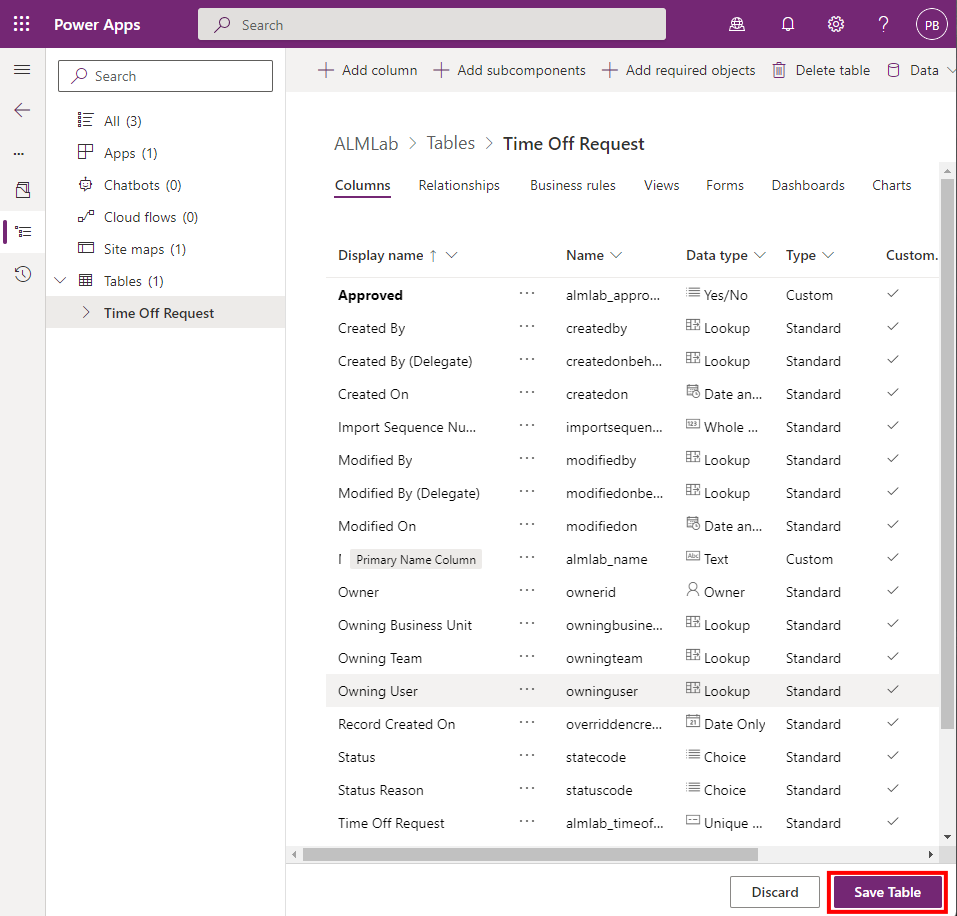
क्लिक करें तालिका सहेजें
अपने GitHub रेपोज़िटरी में एक्शन तब पर वापस जाएँ, कार्यप्रवाह चलाएं चुनें, और कार्यप्रवाह चलाएं बटन चुनें.
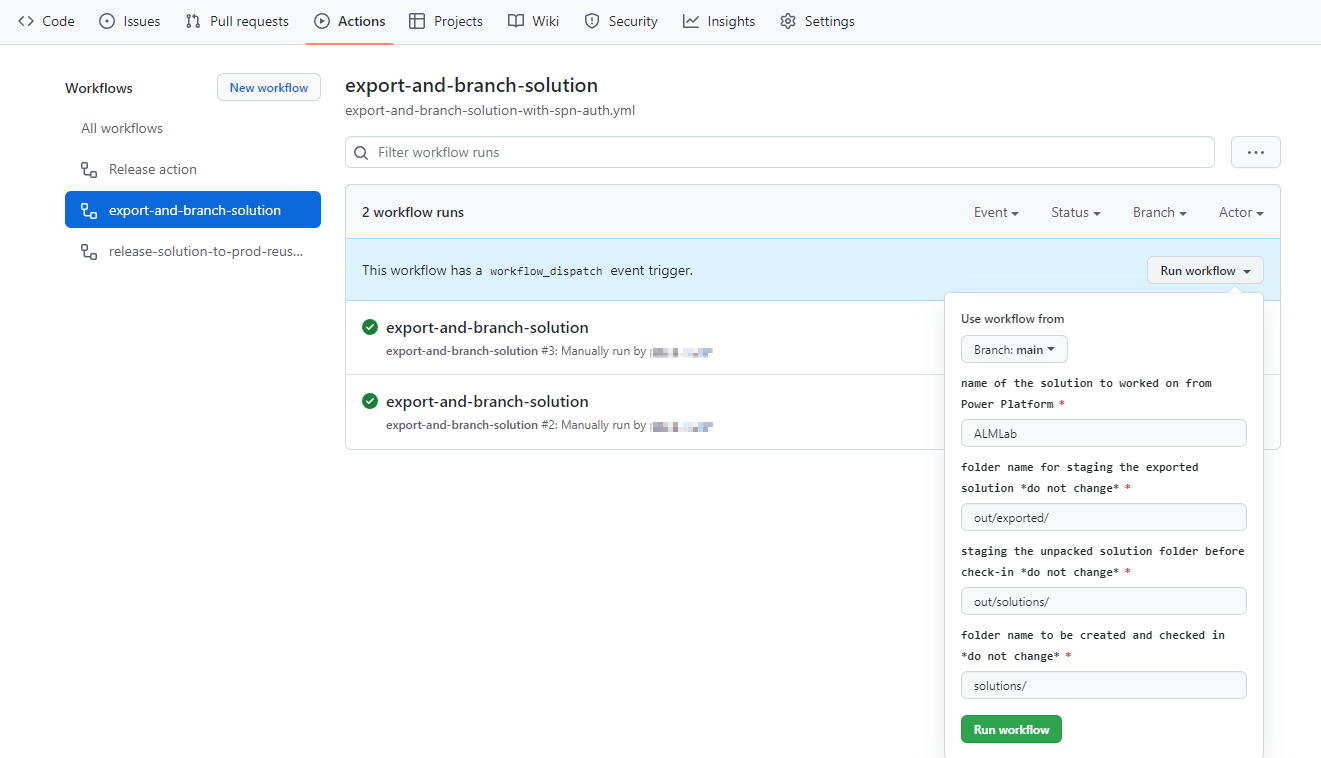
5–10 सेकंड के बाद, कार्यप्रवाह शुरू हो जाएगा और आप इसकी प्रगति की निगरानी के लिए चल रहे कार्यप्रवाह पर क्लिक कर सकते हैं.
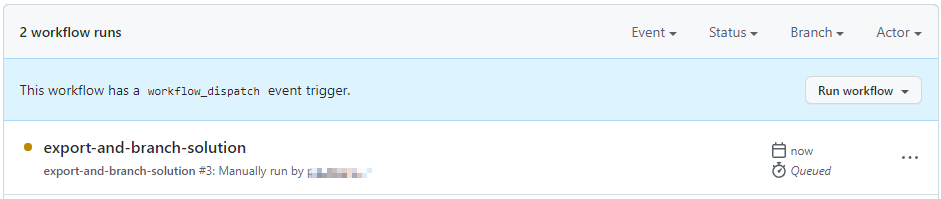
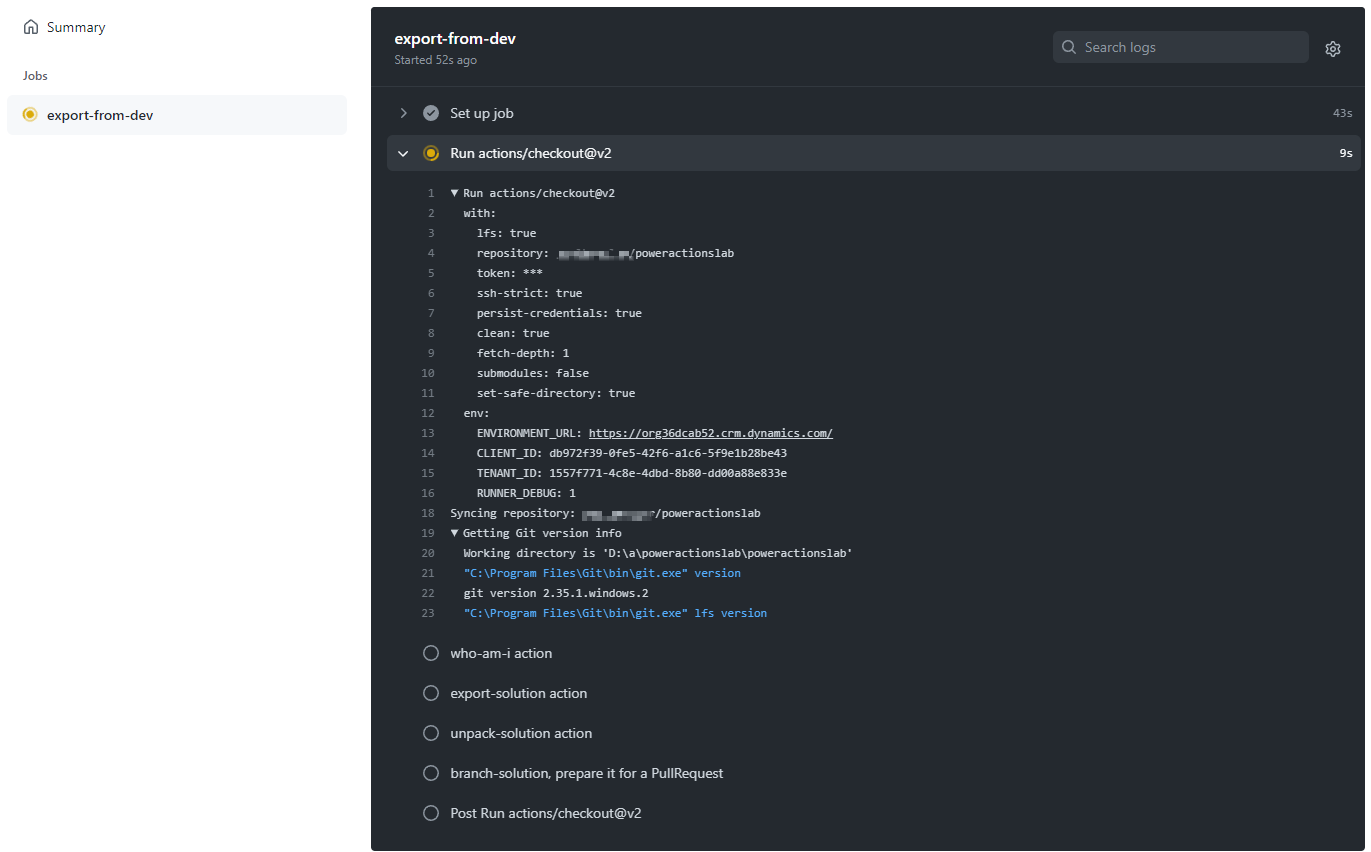
कार्यप्रवाह पूर्ण होने के बाद, कोड और फिर शाखाओं को चुनकर नई शाखा में जाएँ.
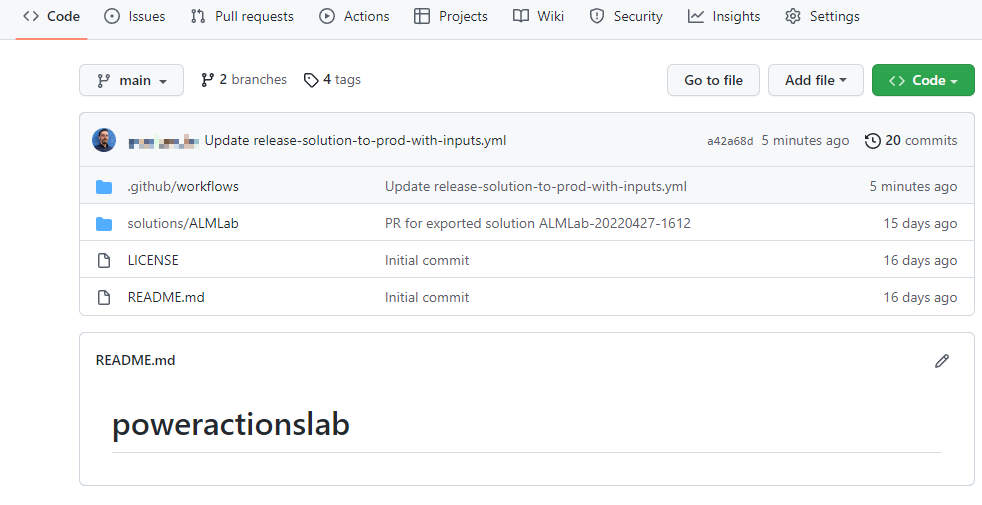
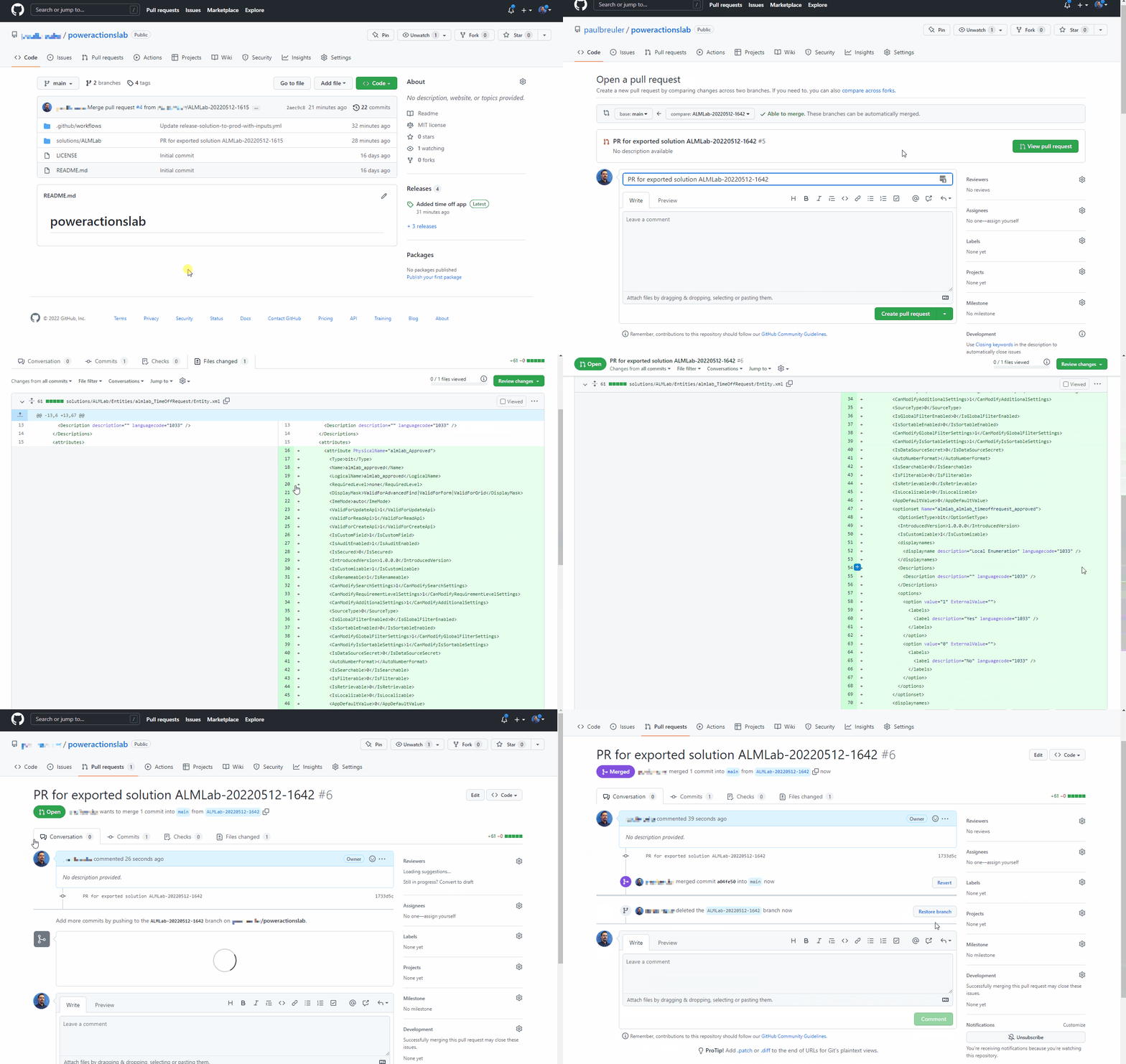
विस्तार योगदान द्वारा बनाई गई शाखा का चयन करें और ओपन पुल अनुरोध पर क्लिक करें।
एक शीर्षक (वैकल्पिक) जोड़ें और फिर पुल अनुरोध बनाएँ पर क्लिक करें.
सामग्री अपडेट होने के बाद, बदली गई फ़ाइलें टैब क्लिक करें.
ध्यान दें कि मुख्य शाखा में एक ही फ़ाइल की तुलना में समाधान के बदलावों को दर्शाने के लिए हरे रंग में हाइलाइट किया गया है.
बातचीत टैब पर वापस जाएं. पुल अनुरोध का चयन करें और फिर पहले बनाए गए पुल अनुरोध का चयन करें।
पुल अनुरोध पृष्ठ पर, अपनी मुख्य शाखा में अद्यतन समाधान फ़ाइल को मर्ज करने के लिए स्क्वैश और मर्ज चुनें, वैकल्पिक तौर पर हटाएँ जो अब मुख्य में मर्ज किया गया है।
एक नई रिलीज़ बनाने के लिए उत्पादन कार्यप्रवाह के लिए रिलीज़ का परीक्षण करें अनुभाग में परीक्षण का पालन करें और सत्यापित करें कि अद्यतन किया गया समाधान आपके उत्पादन परिवेश में परिनियोजित किया गया है.
बधाई हो, आपने सफलतापूर्वक GitHub एक्शन का उपयोग करके एक नमूना CI/CD कार्यप्रवाह सेटअप किया है!