नोट
इस पेज तक पहुँच के लिए प्रमाणन की आवश्यकता होती है. आप साइन इन करने या निर्देशिकाओं को बदलने का प्रयास कर सकते हैं.
इस पेज तक पहुँच के लिए प्रमाणन की आवश्यकता होती है. आप निर्देशिकाओं को बदलने का प्रयास कर सकते हैं.
मैं Microsoft क्रेडेंशियल्स के बारे में अधिक जानकारी कहाँ प्राप्त कर सकता हूँ?
हमारे Microsoft क्रेडेंशियल्स FAQ पृष्ठ पर जाएँ.
प्रशिक्षण की लागत कितनी है?
Microsoft Learn प्रशिक्षण निःशुल्क है और Microsoft उत्पादों के बारे में जानने में रुचि रखने वाले किसी भी व्यक्ति के लिए उपलब्ध है.
Microsoft Learn पर किस प्रकार की सामग्री उपलब्ध है?
हम Microsoft उत्पादों से अधिकाधिक लाभ उठाने में आपकी मदद करने के लिए भूमिका और उत्पाद-केंद्रित दस्तावेज़ीकरण, व्यावहारिक प्रशिक्षण और प्रमाणन प्रदान करते हैं.
क्या मुझे Microsoft Learn का उपयोग करने के लिए एक प्रोफ़ाइल बनाने की आवश्यकता है?
नहीं, प्रोफ़ाइल बनाने की आवश्यकता नहीं है। यदि आपके पास कोई प्रोफ़ाइल नहीं है, तब भी आप सभी सामग्री तक पहुंच सकते हैं और उनका उपभोग कर सकते हैं।
साइन इन करने के लाभ हैं:
- वैयक्तिकृत अनुशंसाएँ देखें
- बुकमार्क सहेजें
- सीखने की गतिविधियों पर प्रगति को ट्रैक करें
- मॉड्यूल के संग्रह बनाएं और साझा करें
- अर्जित अंक और उपलब्धियां
- मुफ्त Azure संसाधनों और प्रयोगशालाओं तक पहुंच
- चुनौतियों में शामिल हों
- Microsoft Q&A समुदाय के साथ सहभागिता करें
- प्रमाणन परीक्षाओं के लिए पंजीकरण करें
सीखने का मार्ग क्या है?
प्रशिक्षण पथ ऐसे प्रशिक्षण मॉड्यूल्स का संग्रह होते हैं, जो विशिष्ट भूमिकाओं (जैसे डेवलपर, आर्किटेक्ट या सिस्टम व्यवस्थापक) या तकनीकों (जैसे Azure Web Apps, Power BI या Xamarin.Forms) के आस-पास व्यवस्थित होते हैं. जब आप एक सीखने का रास्ता पूरा कर लेते हैं, तो आप जिस तकनीक या भूमिका का अध्ययन कर रहे हैं, उसके विभिन्न पहलुओं की एक नई समझ प्राप्त कर चुके होते हैं। आपको एक उपलब्धि ट्रॉफी भी मिलती है!
एक मॉड्यूल/इकाई/सीखने का पथ/आदि क्या है?
आप सभी सामग्री प्रकार जानें की सूची देख सकते हैं और Microsoft Learn सामग्री प्रकार आलेख में प्रत्येक के बारे में जान सकते हैं.
एक संग्रह क्या है?
संग्रह आपको सामग्री के सेट को आसानी से क्यूरेट और व्यवस्थित करने और उन्हें किसी के साथ साझा करने की अनुमति देते हैं। वे साइट पर किसी भी प्रकार की सामग्री रख सकते हैं - प्रलेखन, मॉड्यूल, सीखने के रास्ते, वीडियो आदि। हालाँकि संग्रह खोज परिणामों या आपकी सार्वजनिक प्रोफ़ाइल में दिखाई नहीं देते हैं, फिर भी जिस किसी के पास सार्वजनिक संग्रह का URL है, वह उसे एक्सेस कर सकता है. एक निजी संग्रह केवल उसके मालिक द्वारा एक्सेस किया जा सकता है।
उपलब्धियां और साख क्या हैं? अंतर क्या है?
उपलब्धियां एक ऐसी मान्यता है जिसने Learn.microsoft.com पर एक प्रशिक्षण मॉड्यूल पूरा कर लिया है। प्रत्येक प्रशिक्षण के अंत के पास ज्ञान की जांच मान्य करती है कि आपने उस विशिष्ट मॉड्यूल में सामग्री को समझ लिया है।
उपलब्धि हासिल करने पर, आप अपनी Learn प्रोफ़ाइल पर हर उस ट्रेनिंग के लिए उपलब्धि बैज देख सकते हैं जिसे आपने पूरा किया है. पृष्ठ के शीर्ष-दाईं ओर Microsoft Learn साइट में साइन इन करें. एक बार साइन इन करने के बाद, आपको शीर्ष दाईं ओर अपना प्रोफ़ाइल आइकन दिखाई देगा, इसे चुनें, और प्रशिक्षण मॉड्यूल को पूरा करने के लिए अपने सभी उपलब्धि बैज प्रदर्शित करने वाले उपलब्धियां टैब खोजने के लिए "प्रोफ़ाइल" चुनें। (यूआरएल होगा /learn.microsoft.com/users/<your name>/achievements, जो भी उपयोगकर्ता नाम आपने चुना है उसके लिए प्रतिस्थापन <your name> )।
क्रेडेंशियल्स एक मान्यता है जो साबित करती है कि एक उपयोगकर्ता कौशल के एक विशिष्ट सेट में कुशल है, जिसे कई प्रशिक्षण मॉड्यूल या सीखने के रास्तों के पूरा होने के माध्यम से सीखा गया है। क्रेडेंशियल्स विशिष्ट, परिदृश्य-आधारित कौशल सेट में दक्षता प्रदर्शित करने के लिए वास्तविक दुनिया के तकनीकी परिदृश्यों के लिए लक्षित सत्यापन प्रदान करते हैं। वे एक मूल्यांकन (या परीक्षा) पास करके अर्जित किए जाते हैं ताकि यह साबित किया जा सके कि आप सामग्री जानते हैं और यह सत्यापित करने के लिए साझा करने योग्य हैं कि आपके पास वह तकनीकी कौशल है।
क्रेडेंशियल हासिल करने पर, आप अपनी Learn Profile पर अपना क्रेडेंशियल रिकॉर्ड एक्सेस कर सकते हैं. पृष्ठ के शीर्ष-दाईं ओर Microsoft Learn साइट में साइन इन करें. एक बार साइन इन करने के बाद, आपको ऊपर दाईं ओर अपना प्रोफ़ाइल आइकन दिखाई देगा, इसे चुनें और अपने सभी प्रमाणन क्रेडेंशियल्स प्रदर्शित करने वाले क्रेडेंशियल टैब को खोजने के लिए "प्रोफ़ाइल" चुनें। (यूआरएल होगा /learn.microsoft.com/users/<your name>/credentials, जो भी उपयोगकर्ता नाम आपने चुना है उसके लिए प्रतिस्थापन <your name> )। आप अपने क्रेडेंशियल्स रिकॉर्ड को परिप्रेक्ष्य नियोक्ताओं या शिक्षा संस्थानों के साथ एक लिंक के माध्यम से साझा कर सकते हैं, प्रिंट आउट कर सकते हैं या इसे अपने लिंक्डइन प्रोफाइल में जोड़ सकते हैं।
क्रेडेंशियल कई मायनों में उपलब्धियों से भिन्न होते हैं:
- उपलब्धियां एकल प्रशिक्षण मॉड्यूल के पूरा होने का प्रतिनिधित्व करती हैं। क्रेडेंशियल्स एक व्यापक परिदृश्य-आधारित कौशल के पूरा होने का प्रतिनिधित्व करते हैं।
- उपलब्धियों को एक छोटी और विशिष्ट ज्ञान जांच द्वारा मान्य किया जाता है। क्रेडेंशियल्स को एक अधिक मजबूत कौशल मूल्यांकन परीक्षा द्वारा मान्य किया जाता है जो सामग्री की एक बड़ी चौड़ाई को कवर करता है।
बुकमार्क का क्या हुआ?
बुकमार्क को एक नए "पसंदीदा" संग्रह में ले जाया गया है। आप अपनी प्रोफ़ाइल में संग्रह टैब पर अपना पसंदीदा संग्रह पा सकते हैं. आप सामग्री पृष्ठ पर "सहेजें" बटन पर क्लिक करके और सूची से "पसंदीदा" संग्रह का चयन करके नए पसंदीदा जोड़ सकते हैं।
प्रशिक्षण किन भाषाओं में उपलब्ध हैं?
हमारे प्रशिक्षण उत्पाद सीखने के पथ निम्नलिखित भाषाओं का समर्थन करते हैं। यदि किसी दिए गए मॉड्यूल के लिए भाषाओं में से एक अभी तक उपलब्ध नहीं है, तो सामग्री अंग्रेजी में दिखाई जाएगी, जबकि हम स्थानीयकरण जारी रखते हैं।
Azure (17 भाषाएँ): जापानी, कोरियन, पारंपरिक चीनी, सरलीकृत चीनी, रूसी, जर्मन, स्पेनिश, फ़्रेंच, इतालवी, ब्राज़ीलियाई पुर्तगाली, हंगेरियन, स्वीडिश, चेक, डच, इबेरियन पुर्तगाली, पोलिश, तुर्की
गतिशीलता (4 भाषाएँ): जापानी, जर्मन, स्पेनिश, फ्रेंच
PowerBI (23 भाषाएँ): जापानी, कोरियाई, पारंपरिक चीनी, सरलीकृत चीनी, रूसी, जर्मन, स्पेनिश, फ़्रेंच, इतालवी, ब्राज़ीलियाई पुर्तगाली, हंगेरियन, स्वीडिश, चेक, डच, इबेरियन पुर्तगाली, पोलिश, तुर्की, डेनिश, ग्रीक, स्लोवाक, फ़िनिश, थाई, नॉर्वेजियन
PowerApps, PowerAutomate (4 भाषाएँ): जापानी, जर्मन, स्पेनिश, फ़्रेंच
SQL सर्वर (10 भाषाएँ): जापानी, कोरियाई, पारंपरिक चीनी, सरलीकृत चीनी, रूसी, जर्मन, स्पेनिश, फ़्रेंच, इतालवी, ब्राज़ीलियाई पुर्तगाली
Windows डेवलपर (10 भाषाएँ) जापानी, कोरियाई, पारंपरिक चीनी, सरलीकृत चीनी, रूसी, जर्मन, स्पेनिश, फ़्रेंच, इतालवी, ब्राज़ीलियाई पुर्तगाली
.Net (13 भाषाएँ): जापानी, कोरियन, पारंपरिक चीनी, सरलीकृत चीनी, रूसी, जर्मन, स्पेनिश, फ़्रेंच, इतालवी, ब्राज़ीलियाई पुर्तगाली, चेक, पोलिश, तुर्की
Xamarin (13 भाषाएँ): जापानी, कोरियन, पारंपरिक चीनी, सरलीकृत चीनी, रूसी, जर्मन, स्पेनिश, फ़्रेंच, इतालवी, ब्राज़ीलियाई पुर्तगाली, चेक, पॉलिश, तुर्की
M365 (10 भाषाएँ): जापानी, कोरियन, पारंपरिक चीनी, सरलीकृत चीनी, रूसी, जर्मन, स्पेनिश, फ़्रेंच, इतालवी, ब्राज़ीलियाई पुर्तगाली
मैं Microsoft Learn की पहुँच क्षमता अनुरूपता रिपोर्ट्स तक कैसे पहुँच सकता हूँ?
Microsoft Learn के लिए पहुँच क्षमता अनुरूपता रिपोर्ट ढूँढने के लिए:
- यहाँ जाओ: https://cloudblogs.microsoft.com/industry-blog/government/2018/09/11/accessibility-conformance-reports/
- निम्न को खोजें: DevRel – दस्तावेज़ साइटें और प्रकाशन खोलें
- वांछित भाषा में वांछित रिपोर्ट डाउनलोड करें
क्या मुझे साइट पर उपलब्ध चीज़ों की वर्तमान सूची मिल सकती है?
Yes. Microsoft Learn कैटलॉग API मॉड्यूल, सीखने के पथ, प्रशिक्षक के नेतृत्व वाले पाठ्यक्रमों, परीक्षाओं और प्रमाणपत्रों की सूची के साथ-साथ प्रत्येक तक पहुँचने के लिए उपयोग किए जाने वाले URL को पुनर्प्राप्त करने के लिए एक सार्वजनिक वेब API प्रदान करता है। हम साइट पर सभी प्रकार की सामग्री को शामिल करने के लिए अपने एपीआई प्रसाद का विस्तार करना जारी रख रहे हैं।
मेरी प्रोफ़ाइल कहाँ है?
साइन इन करें और Microsoft Learn पर अपने प्रोफ़ाइल पृष्ठ तक पहुंचें। यदि आपने Microsoft Learn प्रोफ़ाइल नहीं बनाई है, तो आप साइन इन कर सकते हैं और एक बना सकते हैं.
मुझे प्रोफ़ाइल की आवश्यकता क्यों है?
यद्यपि आप Learn प्रोफ़ाइल बनाए बिना Microsoft Learn साइट अनुभवों में से कई तक पहुँच सकते हैं, प्लेटफ़ॉर्म की प्रमुख विशेषताओं तक पहुँचने के लिए प्रोफ़ाइल की आवश्यकता होती है, जिसमें शामिल हैं:
- हमारे एआई संचालित अनुभवों के लिए पहुंच
- वैयक्तिकृत अनुशंसाएँ
- सीखने की गतिविधियों के लिए प्रगति ट्रैकिंग
- प्रमाणन परीक्षाओं के लिए पंजीकरण करना
- नियोक्ताओं या स्कूलों के साथ प्रशिक्षण और क्रेडेंशियल प्रगति साझा करना
- कमाई व्यय और उपलब्धियां
- मुफ्त Azure संसाधनों और प्रयोगशालाओं तक पहुंच
- चुनौतियों और प्रश्नोत्तर में भागीदारी
क्या मैं अपनी प्रोफ़ाइल को अनिश्चित काल तक रख सकता हूं, चाहे मेरी रोजगार की स्थिति कुछ भी हो?
हाँ, लेकिन केवल तभी जब आपकी Microsoft Learn प्रोफ़ाइल में कोई व्यक्तिगत खाता जोड़ा गया हो. . अगर आपकी प्रोफ़ाइल पर केवल आपका कार्यस्थल या विद्यालय खाता लॉगिन खाता है, तो नौकरी में बदलाव के ज़रिए उस खाते का एक्सेस खो देने पर आपकी Learn प्रोफ़ाइल का एक्सेस खो दिया जाएगा. Microsoft कार्यस्थल या विद्यालय खातों की पुनर्प्राप्ति में सहायता नहीं कर सकता.
अपनी रोजगार की स्थिति की परवाह किए बिना अपनी प्रोफ़ाइल को अपने साथ ले जाने के लिए, अपने व्यक्तिगत खाते को अपनी प्रोफ़ाइल में जोड़ना सुनिश्चित करें। प्रोफ़ाइल सेटिंग पृष्ठ पर "लॉगिन खाता जोड़ें" देखें।
मैं अपनी प्रोफ़ाइल से कितने खाते लिंक कर सकता/सकती हूँ?
आपके पास अधिकतम पांच कार्य/स्कूल लॉगिन खाते और एक व्यक्तिगत लॉगिन खाता आपकी प्रोफ़ाइल में जोड़ा जा सकता है। आप साइन इन करने और अपनी प्रोफ़ाइल तक पहुंचने के लिए किसी भी जोड़े गए लॉगिन खाते का उपयोग कर सकते हैं।
XP क्या है?
XP या "eXperience अंक" Microsoft Learn प्रशिक्षण सामग्री को पूरा करने में आपकी उपलब्धियों को मापते हैं. आप प्रत्येक शिक्षण पथ, मॉड्यूल और इकाई के शीर्षक के आगे दिए गए XP की मात्रा देख सकते हैं.
बैज क्या हैं?
बैज ऐसी उपलब्धियां हैं जो आप एक मॉड्यूल खत्म करते समय कमाते हैं। ये पुरस्कार आपकी प्रोफ़ाइल पर दिखाई देते हैं, और आप इन्हें सोशल मीडिया और अन्य चैनलों के माध्यम से साझा कर सकते हैं।
ट्राफियां क्या हैं?
जब आप सीखने का रास्ता पूरा करते हैं तो ट्राफियां दी जाती हैं। वे आपके लर्न उपयोगकर्ता प्रोफ़ाइल पर भी दिखाई देते हैं, और आप उन्हें सोशल मीडिया और अन्य चैनलों के माध्यम से साझा कर सकते हैं।
मैं अपनी Microsoft Learn प्रोफ़ाइल कैसे संपादित करूँ?
आप Microsoft Learn प्रोफ़ाइल सेटिंग्स पृष्ठ पर अपनी प्रोफ़ाइल संपादित कर सकते हैं.
मेरी प्रोफ़ाइल में कौन-सी जानकारी सार्वजनिक रूप से देखने योग्य है?
जब आप Microsoft Learn प्रोफ़ाइल बनाते हैं, तो वह URL https://learn.microsoft.com/users/<your-username>पर सार्वजनिक रूप से पहुँच योग्य होती है. आपका प्रदर्शन नाम, उपलब्धियां (स्तर, बैज और ट्राफियां सहित) और गतिविधियाँ प्रदर्शित की जाती हैं. आपके द्वारा बनाया गया कोई भी संग्रह उसके URL के माध्यम से सार्वजनिक रूप से देखा जा सकता है.
आप प्रोफ़ाइल सेटिंग पृष्ठ पर निजी मोड पर स्विच करके अपनी प्रोफ़ाइल को सार्वजनिक से छिपा सकते हैं।
अपनी प्रोफ़ाइल को सार्वजनिक या निजी पर स्विच करने के तरीके पर निर्देशों के लिए, अपनी जानें प्रोफ़ाइल प्रबंधित करें आलेख में अपनी प्रोफ़ाइल गोपनीयता सेटिंग प्रबंधित करें अनुभाग की समीक्षा करें.
क्या मैं अपने सभी उपयोगकर्ता डेटा की एक प्रति डाउनलोड कर सकता हूं?
Yes. आप इसे प्रोफ़ाइल सेटिंग पृष्ठ पर "अपना डेटा डाउनलोड करें" अनुभाग में कर सकते हैं।
अपना Microsoft Learn डेटा डाउनलोड करने के तरीके पर निर्देशों के लिए, अपना जानें प्रोफ़ाइल प्रबंधित करें आलेख में अपना डेटा डाउनलोड करें अनुभाग की समीक्षा करें.
मैं अपना उपयोगकर्ता डेटा कैसे हटाऊँ?
यदि आप Microsoft Learn में अपने सभी उपयोगकर्ता डेटा को हटाना चाहते हैं, तो इसे हटा दिया जाएगा और पुनर्प्राप्त करने योग्य नहीं होगा। उपयोगकर्ता डेटा हटाना एक स्वयं-सेवा प्रक्रिया है, Microsoft Learn में साइन-इन करते समय Learn प्रोफ़ाइल स्वामी द्वारा हटाना प्रारंभ किया जाना चाहिए.
आप इसे प्रोफ़ाइल सेटिंग पृष्ठ पर "अपनी प्रोफ़ाइल हटाएं" अनुभाग में कर सकते हैं। हटाने से Microsoft Learn प्लेटफ़ॉर्म द्वारा सहेजा गया सभी उपयोगकर्ता डेटा हट जाएगा (उदाहरण के लिए, आपके क्रेडेंशियल्स - प्रमाणपत्र और कौशल, आपका सीखने का इतिहास और उपलब्धियां, Q & A योगदान और गतिविधियाँ, चुनौतियों में शामिल होना, आदि)।
अपने Microsoft Learn डेटा को हटाने के तरीके पर निर्देशों के लिए, अपने जानें प्रोफ़ाइल प्रबंधित करें आलेख में अपनी Microsoft Learn प्रोफ़ाइल हटाएँ अनुभाग की समीक्षा करें.
मैं अपना पासवर्ड कैसे बदलूँ?
पासवर्ड प्रबंधन मानक Microsoft खाता प्रक्रियाओं का उपयोग करके किया जाता है। यदि आपको अपना Microsoft खाता पासवर्ड बदलने की आवश्यकता है, तो यह मार्गदर्शिका देखें।
अगर मैं अपनी Learn प्रोफ़ाइल का एक्सेस खो देता हूँ, तो मुझे क्या करना चाहिए?
Microsoft Learn उपयोगकर्ताओं की ओर से जानें लॉगिन खाते प्रबंधित नहीं करता है. व्यक्तिगत Microsoft खाते या कार्यस्थल या विद्यालय खाते के माध्यम से ऑनलाइन प्रमाणीकरण स्वामित्व सत्यापित करने और Learn प्रोफ़ाइल तक पहुँचने का एकमात्र तरीका है. अगर आपने अपनी Learn प्रोफ़ाइल का एक्सेस खो दिया है, तो आपको अपना कम से कम एक लॉग इन खाता वापस पाना होगा.
किसी व्यक्तिगत Microsoft खाते तक पहुँच पुनर्प्राप्त करने के लिए, यह मार्गदर्शिका देखें
कार्यस्थल या विद्यालय खाते तक पहुँच पुनर्प्राप्त करने के लिए, अपने कार्यस्थल या विद्यालय IT व्यवस्थापक से संपर्क करें. Microsoft कार्यस्थल या विद्यालय खातों की पुनर्प्राप्ति में सहायता नहीं कर सकता. अपने कार्यस्थल या विद्यालय खाते को प्रबंधित करने या सुरक्षित करने के बारे में जानकारी के लिए, "कार्यस्थल या विद्यालय खाता सहायता" पर जाएँ. इस स्थिति से बचने के लिए, पक्का करें कि आपने अपनी Learn प्रोफ़ाइल सेटिंग में "लॉगिन खाता जोड़ें" सुविधा का इस्तेमाल करके अपनी Learn प्रोफ़ाइल में एक निजी खाता जोड़ा है.
क्या मैं अपने दो प्रोफाइल को एक में मर्ज कर सकता हूं?
यदि आपने एक से अधिक जानें प्रोफ़ाइल बनाई है, तो आप प्रोफ़ाइल मर्ज तब तक कर सकते हैं जब तक कि प्रोफ़ाइल में से केवल एक में व्यक्तिगत Microsoft लॉगिन खाता हो.
विलय दोनों प्रोफाइल से सभी सीखने की प्रगति, क्रेडेंशियल्स और टेप को एक साथ लाता है। प्रोफ़ाइल डेटा मर्ज करना पूर्ववत नहीं किया जा सकता.
- आपका डेटा एक ही प्रोफ़ाइल में मर्ज कर दिया जाएगा
- आप अभी भी दोनों प्रोफ़ाइल पर सभी लॉगिन खातों के साथ साइन इन कर पाएंगे।
- आपके प्रदर्शन नाम और रुचियों जैसी संपादन योग्य जानकारी को बाद में भी बदला जा सकता है।
- आपकी सभी सीखने की प्रगति को एक ही स्थान पर जोड़ दिया जाएगा और डुप्लिकेट हटा दिए जाएंगे
प्रोफ़ाइल मर्ज करने के लिए:
- साइन इन करने के लिए एक प्रोफ़ाइल चुनें
- लॉगिन खाता प्रबंधन में, "लॉगिन खाता जोड़ें" चुनें।
- अगर यह लॉगिन खाता किसी अन्य Learn प्रोफ़ाइल से संबद्ध है, तो यह प्रोफ़ाइल मर्ज को ट्रिगर करेगा.
- दूसरी प्रोफ़ाइल से सभी सामग्री को साइन-इन प्रोफ़ाइल में लाया जाएगा और किसी भी डुप्लिकेट सामग्री को हटा दिया जाएगा
- यदि मर्ज प्रक्रिया के दौरान पाँच कार्य या स्कूल लॉगिन खातों की सीमा पार हो जाती है, तो प्रक्रिया रद्द कर दी जाएगी। यदि ऐसा होता है, तो आपको पुनः प्रयास करने से पहले समस्या को हल करना होगा।
- मर्ज की गई प्रोफ़ाइल पर निजी प्रोफ़ाइल मोड सक्षम हो जाएगा यदि दोनों में से किसी भी प्रोफ़ाइल में यह सेटिंग चालू है.
मैं समझता हूं कि मेरी सर्टिफ़िकेशन प्रोफ़ाइल को जानें प्रोफ़ाइल में माइग्रेट कर दिया गया था. मैं अपनी Learn प्रोफ़ाइल में कैसे लॉग इन करूँ?
- अपनी Learn प्रोफ़ाइल में उसी खाते से लॉग इन करें, जिसका इस्तेमाल आपने अपनी सर्टिफ़िकेशन प्रोफ़ाइल (निजी खाता) में लॉग इन करने के लिए किया था.
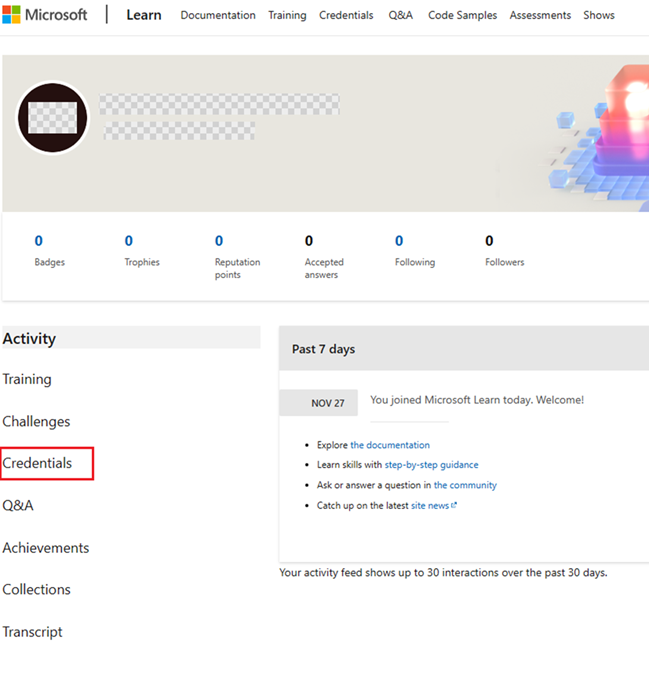
- अपनी प्रोफ़ाइल के अंदर मेनू से क्रेडेंशियल का चयन करें।
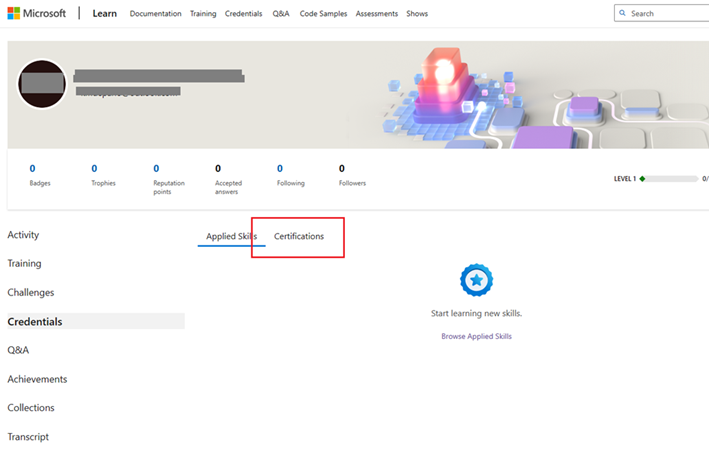
- अपना सभी प्रमाणन डेटा देखने के लिए "प्रमाणन" चुनें.
मेरे एमसीआईडी का क्या हुआ?
एमसीआईडी प्रमाणन प्रोफाइल के लिए एक विशिष्ट आईडी थी। जब प्रमाणन प्रोफ़ाइल सेवानिवृत्त हो गई, तो एमसीआईडी भी सेवानिवृत्त हो गई। आपकी Learn Profile के लिए आपका युनीक आइडेंटिफ़ायर Learn Username है.
मैं प्रमाणन समर्थन से कैसे संपर्क कर सकता हूं?
आप समर्थन से उसी तरह संपर्क करते हैं जैसे आपने किया था: प्रमाणपत्र अक्सर पूछे जाने वाले प्रश्न। कृपया अपना जानें उपयोगकर्ता नाम उपलब्ध कराएं।
मुझे अपना लर्न यूज़रनेम कहां मिलेगा?
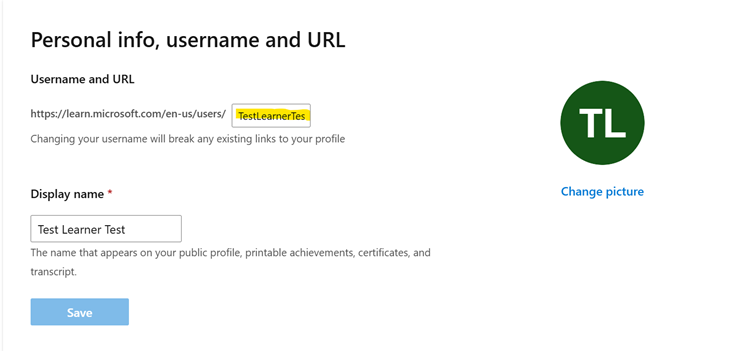
- अपनी Learn प्रोफ़ाइल सेटिंग में लॉग इन करें.
- आपको अपना "उपयोगकर्ता नाम और URL" "व्यक्तिगत जानकारी, उपयोगकर्ता नाम और URL" में मिलेगा। टेक्स्टबॉक्स में टेक्स्ट आपका जानें उपयोगकर्ता नाम है (नीचे हाइलाइट किया गया)।
मुझे अपनी Learn प्रोफ़ाइल में "व्यक्तिगत खाता" (MSA) क्यों जोड़ना चाहिए? मैं कैसे जांच करूं कि मेरी Learn प्रोफ़ाइल पर मेरा "निजी खाता" है?
अपनी Learn Profile में निजी खाता (MSA) जोड़ने से यह पक्का होता है कि आपकी नौकरी की स्थिति पर ध्यान दिए बिना आपका सीखने का डेटा आपके साथ रहता है. यदि आपकी जानें प्रोफ़ाइल में केवल एक कार्य खाता है, और आप अपने कार्य खाते तक पहुँच खो देते हैं (उदा., नौकरी परिवर्तन के कारण), तो Microsoft उस कार्य खाते से संबद्ध आपके शिक्षण और क्रेडेंशियल-संबंधी डेटा को पुनर्प्राप्त करने में असमर्थ होगा.
आप अपनी Learn Profile पर अपना निजी खाता देखकर देख सकते हैं
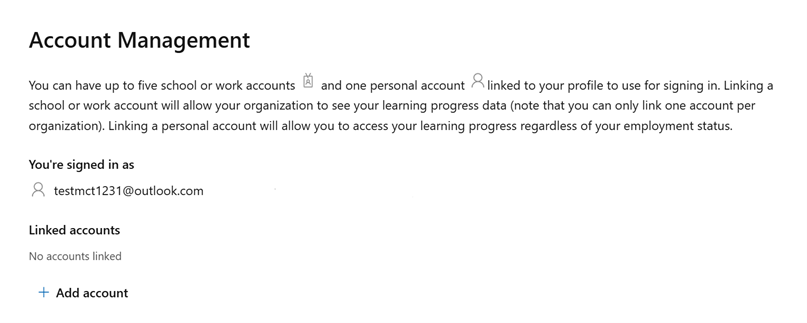
- प्रोफ़ाइल जानें सेटिंग पर जाएं.
- खाता प्रबंधन के अंतर्गत कम से कम एक खाते के बगल में
 चिह्न देखें.
यदि आप व्यक्तिगत और कार्यस्थल खातों के बीच अंतर के बारे में अधिक जानना चाहते हैं, तो कृपया Microsoft खाते और कार्यस्थल या विद्यालय खाते के बीच क्या अंतर है? देखें.
क्या मैं जानें प्रोफाइल मर्ज कर सकता हूं? क्या इसका मतलब यह है कि मेरा प्रमाणन डेटा भी मर्ज कर दिया गया है?
हां, आप जानें प्रोफ़ाइल मर्ज कर सकते हैं और ऐसा करने पर, आपके प्रमाणन डेटा सहित आपके सभी शिक्षण डेटा को मर्ज कर दिया जाएगा. मर्ज जानें प्रोफ़ाइल पर अधिक जानें.
मुझे अपने प्रशिक्षण और क्रेडेंशियल पूर्णता इतिहास की प्रतिलेख कहां मिल सकती है?
आपकी Microsoft Learn प्रोफ़ाइल में एक ट्रांसक्रिप्ट है जिसे आप अन्य लोगों के साथ मुद्रित या डिजिटल रूप से साझा कर सकते हैं. इसे खोजने के लिए, अपने लर्न प्रोफाइल पेज पर जाएं और बाएं कॉलम में ट्रांसक्रिप्ट चुनें। इसमें आपके सक्रिय प्रमाणपत्र, उत्तीर्ण परीक्षाएं, एप्लाइड स्किल्स क्रेडेंशियल्स और पूर्ण प्रशिक्षण मॉड्यूल के बारे में जानकारी शामिल है।
मुझे अपने क्रेडेंशियल्स कहां मिल सकते हैं?
आप अपने Microsoft Learn प्रोफ़ाइल में अपने क्रेडेंशियल्स के लिंक ढूँढ सकते हैं. आप अपने लर्न प्रोफाइल पेज पर जाकर उन तक पहुंच सकते हैं और बाएं कॉलम में क्रेडेंशियल्स का चयन कर सकते हैं।
अपने प्रमाणपत्र देखने के लिए, प्रमाणपत्र टैब चुनें. उस प्रमाणन के लिए विवरण देखने के लिए प्रमाणन रिकॉर्ड पर प्रमाणन विवरण देखें का चयन करें.
अपने एप्लाइड कौशल क्रेडेंशियल्स देखने के लिए, एप्लाइड स्किल्स टैब चुनें. उस अनुप्रयुक्त कौशल के लिए विवरण देखने के लिए क्रेडेंशियल रिकॉर्ड पर क्रेडेंशियल विवरण देखें का चयन करें.
यदि आपको "ऑनलाइन सत्यापन योग्य" कहने वाला टैग दिखाई देता है, तो आप विभिन्न आउटलेट, जैसे Facebook, LinkedIn, आदि के माध्यम से क्रेडेंशियल साझा कर सकते हैं।
प्रमाणन और क्रेडेंशियल्स के बारे में अधिक समर्थन जानकारी के लिए, प्रमाणन अक्सर पूछे जाने वाले प्रश्न देखें।
मुझे अपनी सभी उपलब्धियों की सूची कहां मिल सकती है?
आपकी Microsoft Learn प्रोफ़ाइल में आपकी सभी Microsoft Learn उपलब्धियों (बैज, ट्राफियां, XP) की सूची होती है. इसे खोजने के लिए, अपने जानें प्रोफ़ाइल पृष्ठ पर जाएं और बाएं कॉलम में उपलब्धियां चुनें।
क्या मेरा नियोक्ता या स्कूल मेरे प्रशिक्षण और क्रेडेंशियल इतिहास के बारे में जानकारी प्राप्त कर सकता है?
आप अपने इतिहास तक पहुंच को नियंत्रित करते हैं। यदि आप विवरण साझा करना चुनते हैं, तो आपके पास एक से अधिक विकल्प हैं:
- अपने Microsoft Learn प्रोफ़ाइल को किसी भी व्यक्ति के लिए सार्वजनिक बनाएँ ताकि आप अपना प्रशिक्षण इतिहास देख सकें.
- अपना Microsoft Learn ट्रांस्क्रिप्ट साझा करें.
- अगर आपके नियोक्ता या स्कूल समर्थित हैं, तो प्रशिक्षण और क्रेडेंशियल विवरण सीधे शेयर करने के लिए अपनी जानें प्रोफ़ाइल को संगठन खाते से लिंक करें.
Microsoft Learn सैंडबॉक्स क्या हैं?
Microsoft Learn सैंडबॉक्स Microsoft Learn प्रशिक्षण मॉड्यूल के माध्यम से Azure और अन्य उत्पादों का पता लगाने के लिए उपयोग किए जाने वाले मुक्त वातावरण थे.
क्या सैंडबॉक्स अभी भी उपलब्ध हैं?
सैंडबॉक्स अब उपलब्ध नहीं हैं। प्रशिक्षण मॉड्यूल में अभ्यास पूरा करने के लिए, आपको Azure सदस्यता तक पहुँच की आवश्यकता होगी. यदि आपके पास अभी तक एक नहीं है, तो आप 30-दिन के निःशुल्क Azure परीक्षण या पे-एज़-यू-गो सदस्यता के लिए साइन अप कर सकते हैं।
मुझे अपने प्रमाणपत्र और क्रेडेंशियल्स के लिए समर्थन कहां मिल सकता है?
Microsoft Learn प्रमाणपत्र अक्सर पूछे जाने वाले प्रश्न देखें.
मैं प्रशिक्षण सैंडबॉक्स में दिखाई देने वाली समस्याओं की रिपोर्ट कैसे करूँ?
सामान्य समस्याओं के समाधान के लिए हमारे समस्या निवारण अनुभाग पर जाना सुनिश्चित करें। अगर आप अभी भी समस्या का समाधान करने में असमर्थ हैं, तो हमारी टीम को सूचित करने के लिए "समस्या की रिपोर्ट करें" करें.
मुझे सीखने का पथ/मॉड्यूल/इकाई पूरा करने में समस्या हो रही है। मैं सहायता प्राप्त करने के लिए कहां जा सकता हूं?
सामान्य समस्याओं के समाधान के लिए हमारे समस्या निवारण अनुभाग पर जाना सुनिश्चित करें। अगर आप अभी भी समस्या का समाधान करने में असमर्थ हैं, तो हमारी टीम को सूचित करने के लिए "समस्या की रिपोर्ट करें" करें.
मुझे सामग्री में कोई त्रुटि मिली है. क्या मैं इसके बारे में किसी को सूचित कर सकता हूं?
समस्या की रिपोर्ट करके हमारी टीम को बताएं।
Microsoft Learn शिक्षक केंद्र क्या है?
Microsoft Learn Educator Center, Microsoft Learn प्लेटफ़ॉर्म का विस्तार है, जो शिक्षकों को व्यावसायिक विकास और तकनीकी कौशल सामग्री तक पहुँच प्रदान करता है, ताकि शिक्षक छात्र-परिणामों को बेहतर बनाने के अपने प्रयासों में Microsoft के उत्पादों और सेवाओं का उपयोग करने के लिए सर्वोत्तम अभ्यासों के ज्ञान के साथ बेहतर तरीके से तैयार हों.
क्या Microsoft Learn का उपयोग करने के लिए संसाधन प्रारंभ कर रहे हैं?
हां, नेविगेट करें माइक्रोसॉफ्ट लर्न फॉर एजुकेटर्स एंड स्कूल लीडर्स मॉड्यूल आपको माइक्रोसॉफ्ट लर्न का उपयोग करने के लिए आवश्यक चीजें देगा और शिक्षक टूल के लिए रोमांचक व्यावसायिक विकास सामग्री का प्रवेश द्वार प्रदान करेगा।
मैं Learn पर शिक्षक प्रशिक्षण सामग्री कैसे ढूँढूँ?
सभी सामग्री ब्राउज़ करने के लिए, सभी ब्राउज़ करें पृष्ठ पर जाएँ.
अपनी ज़रूरत की सामग्री ढूँढने में आपकी मदद करने के लिए, "भूमिका" फ़िल्टर के अंतर्गत "K-12 शिक्षक," "उच्च-एड शिक्षक," "स्कूल लीडर," या "अभिभावक और अभिभावक" के रूप में अपनी भूमिका का चयन करके शिक्षक-केंद्रित सामग्री के लिए फ़िल्टर करें।
Tip
आप लर्न एजुकेटर सेंटर में विशिष्ट व्यावसायिक विकास विषयों और उत्पादों के आसपास क्यूरेट की गई सामग्री भी पा सकते हैं
मैं एक Microsoft शिक्षक केंद्र (MEC) उपयोगकर्ता था, लेकिन मुझे अपने लर्न प्रोफ़ाइल में अपना सभी MEC प्रशिक्षण इतिहास दिखाई नहीं देता है। Why?
यह सुनिश्चित करने के लिए कि आपके सीखने के इतिहास और उपलब्धियों को स्थानांतरित कर दिया गया है, आपको अपने MEC और Learn प्रोफाइल को लिंक करना होगा और अपनी प्रोफ़ाइल को Learn के साथ साझा करने की अनुमतियां स्वीकार करनी होंगी।
ऐसा करने के लिए:
- Microsoft Learn करने के लिए ठीक उसी साइन-इन क्रेडेंशियल्स का उपयोग करके साइन इन करें जिसका उपयोग आपने MEC में साइन इन करने के लिए किया था.
- अगर आपके पास अभी तक कोई Learn प्रोफ़ाइल नहीं है, तो आपको पहले संवाद का अनुसरण करके और आवश्यक जानकारी पूरी करके एक प्रोफ़ाइल बनानी होगी.
- साइन-इन या प्रोफ़ाइल पूरा होने के बाद, एक पॉप-अप मोडल दिखाई देगा। अपनी प्रोफ़ाइल साझा करने की अनुमतियों से सहमत हों और सीखने के लिए डेटा माइग्रेट करें का चयन करें.
- अब आपको अपनी उपलब्धियों को अपने लर्न प्रोफाइल अचीवमेंट्स टैब में भी देखना चाहिए जो आपके ट्रांसक्रिप्ट में है।
- सीखना जारी रखें। हमें उम्मीद है कि आप नए अनुभव का आनंद लेंगे!
अगर आपने MEC पर पहले सहमति दी थी और अपने Learn खाते को लिंक किया था, तो आगे किसी कार्रवाई की ज़रूरत नहीं होनी चाहिए और आपकी उपलब्धियां पहले से ही आपकी Learn प्रोफ़ाइल में होनी चाहिए.