Napomena
Za pristup ovoj stranici potrebna je autorizacija. Možete se pokušati prijaviti ili promijeniti direktorije.
Za pristup ovoj stranici potrebna je autorizacija. Možete pokušati promijeniti direktorije.
Prepoznavanje teksta unaprijed izgrađen model u AI Builder izvadcima tiskanog i rukom pisanog teksta sa slika i dokumenata. Korištenjem ovog modela Power Automate možete stvoriti tijekove rada koji automatski obrađuju tekst iz skeniranih dokumenata, fotografija i PDF-ova, omogućujući učinkovito rukovanje podacima i integraciju s drugim aplikacijama.
Ovaj dokument sadrži vodič za korištenje unaprijed ugrađenog modela prepoznavanja teksta Power Automate.
Inicijalizirajte tijek u oblaku Power Automate
Inicijalizacija tijeka u oblaku Power Automate prvi je korak u postavljanju automatiziranog procesa. Ovaj korak omogućuje vam definiranje okidača i početnih ulaznih parametara za tijek u oblaku. Kada inicijalizirate, možete osigurati da se vaš tijek u oblaku ispravno pokrene i da ima potrebne informacije za učinkovitu obradu zadataka prepoznavanja teksta.
Da biste inicijalizirali tijek u oblaku, slijedite ove korake:
Prijavite se na Power Automate.
Na navigacijskom izborniku s lijeve strane odaberite Moji tijekovi, a zatim odaberite Novi tijek>Trenutni tijek u oblaku.
Imenujte svoj tijek u oblaku, odaberite Ručno pokretanje tijeka u odjeljku Odaberite način pokretanja ovog tijeka, a zatim odaberite Stvori.
Proširite Ručno pokretanje tijeka, a zatim odaberite + Dodaj ulaznu>datoteku kao vrstu unosa.
Odaberite + Novi korak>AI Builder, a zatim na popisu akcija odaberite Prepoznavanje teksta na slici ili PDF dokumentu .
Odaberite Ulaz slike , a zatim odaberite Sadržaj datoteke s popisa Dinamički sadržaj :
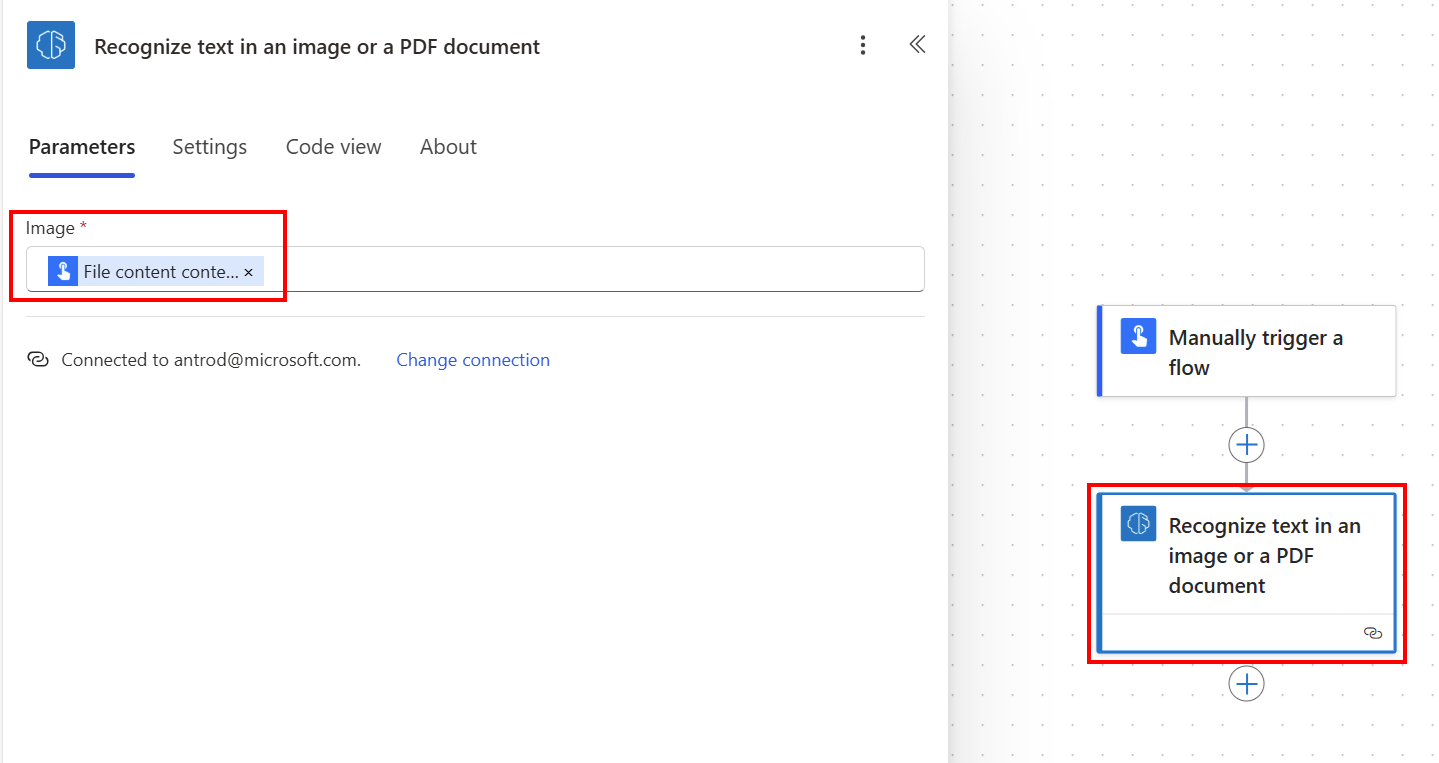
Za obradu rezultata možete koristiti cijeli tekst dokumenta, tekst stranice ili tekst dokumenta redak po redak.
Dohvaćanje cijelog teksta dokumenta ili teksta cijele stranice
Ako trebate izvršiti radnju na cijelom tekstu dokumenta ili na određenom tekstu stranice, ova je mogućnost korisna. Primjer korištenja teksta stranice je kada želite potražiti podniz ili ga proslijediti nizvodnoj radnji.
Sav izdvojeni tekst možete objaviti u kanalu servisa Teams pomoću cjelovitog teksta dokumenta s popisa dinamičkog sadržaja.
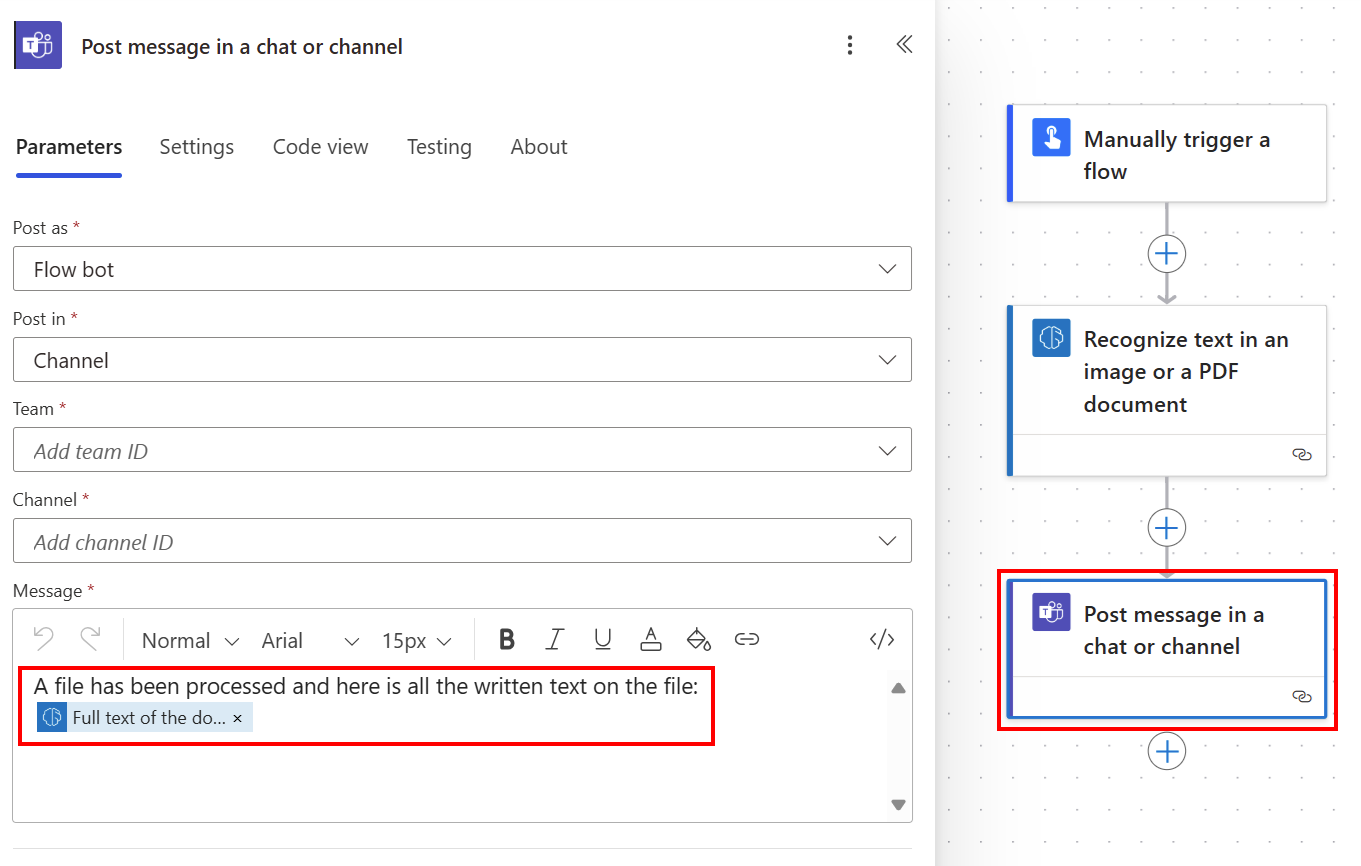
Dohvaćanje teksta dokumenta redak po redak
Učitavanje teksta dokumenta redak po redak može biti korisno ako trebate izolirati određeni redak teksta ili formatirati tekst kada vam odgovara.
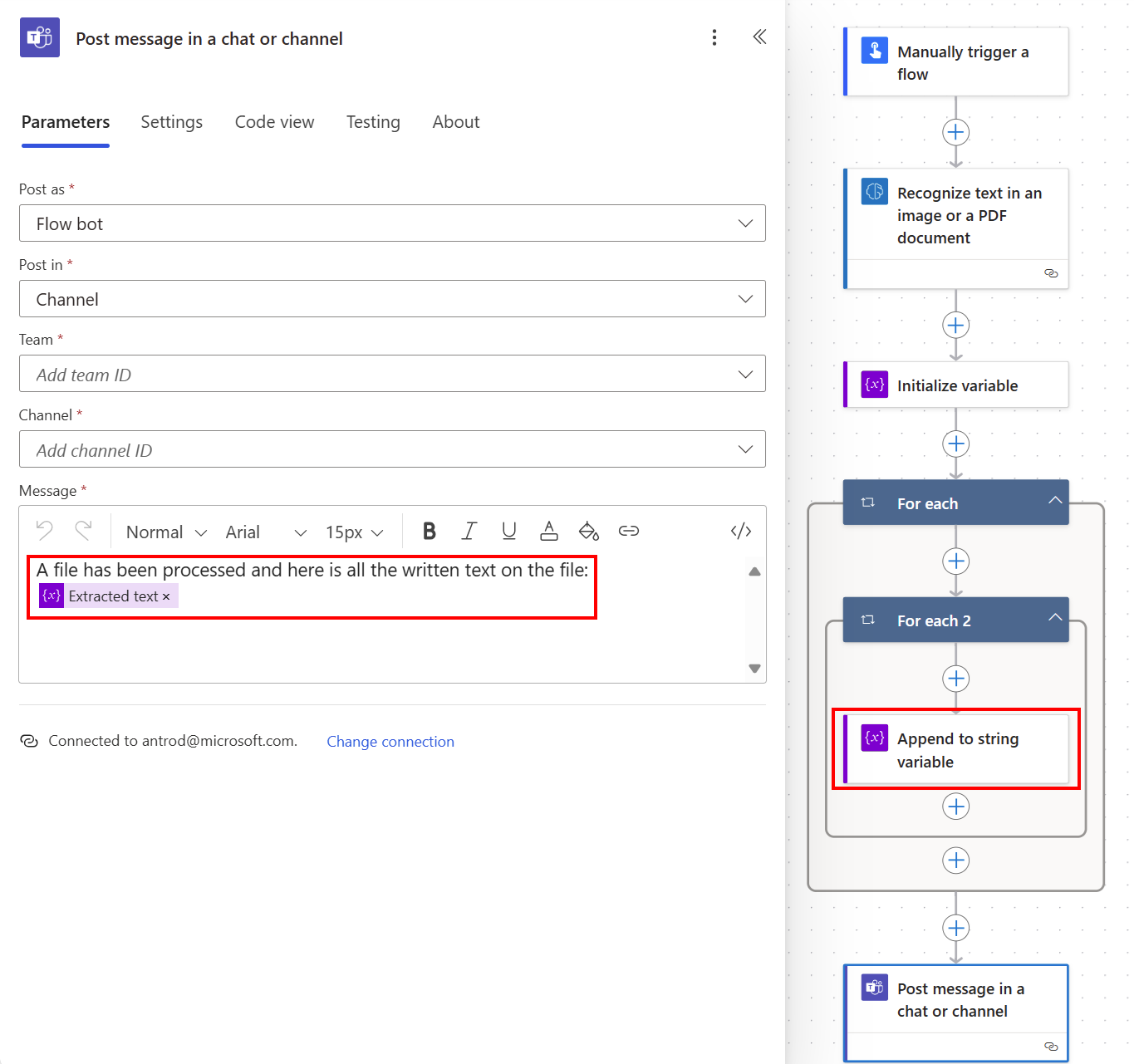
Da biste stvorili varijablu niza, odaberite + Nova kontrola> koraka, a zatim odaberite Inicijaliziraj varijablu.
Na primjer, nazovite ga Izdvojeni tekst .
Odaberite + Nova kontrola> koraka, a zatim odaberite Dodaj varijabli niza.
U polju vrijednosti odaberite Tekst s popisa Dinamički sadržaj.
Automatski generira dvije akcije Primijeni na svaku dok čita tekst popisa redaka na popisu stranica. Zatim možete objaviti sav izdvojeni tekst na kanalu servisa Teams.
Čestitke! Stvorili ste tijek u oblaku koji koristi model prepoznavanja teksta. Možete nastaviti graditi na ovom tijeku u oblaku dok ne bude odgovarao vašim potrebama. Odaberite Spremi u gornjem desnom kutu, a zatim odaberite Testiraj da biste isprobali tijek u oblaku.
Parametri
Unaprijed ugrađeni model prepoznavanja teksta AI Builder sadrži sljedeće ulazne i izlazne parametre.
Unos
| Ime/naziv | Obvezno | Tip | Opis |
|---|---|---|---|
| Slika | Jest | datoteka | Slika za analizu |
Izlaz
Otkriveni tekst ugrađen je u podpopis redaka popisa rezultata . Najprije morate odabrati stupac redaka iz radnje Primijeni na svaku radnju da biste vidjeli sve sljedeće stupce.
| Ime/naziv | Tip | Opis |
|---|---|---|
| Tekstualna poruka | string | Otkriveni nizovi koji sadrže redak teksta |
| Broj stranice | string | Broj otkrivene stranice teksta |
| Koordinate | plutati | Otkrivene koordinate teksta |
| Cjeloviti tekst dokumenta | string | Otkriven cijeli tekst |
| Puni tekst stranice | string | Otkriven tekst cijele stranice |