Napomena
Za pristup ovoj stranici potrebna je autorizacija. Možete se pokušati prijaviti ili promijeniti direktorije.
Za pristup ovoj stranici potrebna je autorizacija. Možete pokušati promijeniti direktorije.
Ocjena pouzdanosti za tablice i ćelije u općim dokumentima kvantificira koliko je model siguran u svoja predviđanja strukturiranih podataka. Viši rezultati ukazuju na veće samopouzdanje, a niži rezultati na neizvjesnost. Ovi rezultati pomažu u određivanju prioriteta pouzdanih rezultata, usmjeravaju ljudski pregled i poboljšavaju točnost u aplikacijama kao što su ekstrakcija podataka, provjera valjanosti i automatizirano izvješćivanje.
Ocjene pouzdanosti za tablice i ćelije tablice dostupne su za opće dokumente.
Korištenje brzog testa za dohvaćanje vrijednosti ocjene pouzdanosti tablice i ćelija tablice
Ocjenu pouzdanosti tablice i ćelija tablice možete provjeriti izvođenjem predviđanja u brzom testu.
- Prijavite se u Power Automate OR Power Apps.
- U lijevom oknu odaberite ... Više>AI modela središta>za umjetnu inteligenciju.
- Odaberite <your_model>.
- Odaberite Brzi test>Prijenos s mog uređaja.
- Odaberite <your_file>.
Da biste vidjeli ocjenu pouzdanosti, postavite pokazivač iznad relevantnog područja tablice.
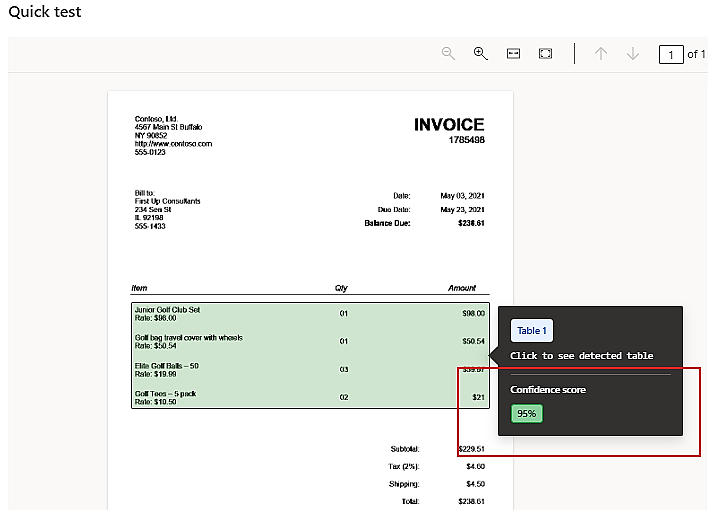
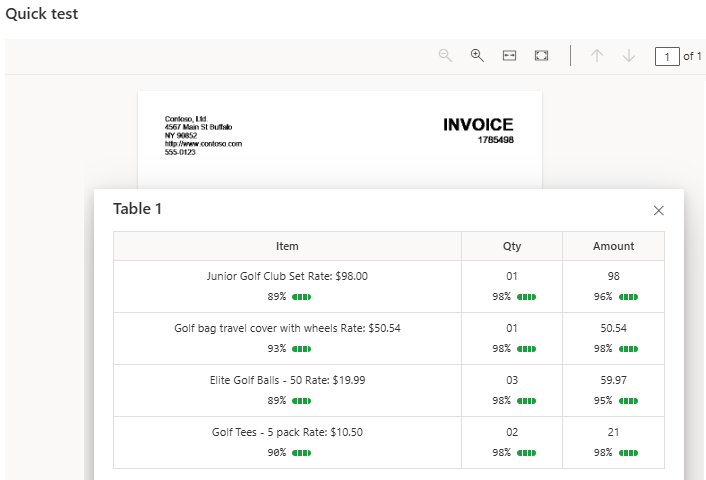
Odaberite tablicu da biste vidjeli ocjenu pouzdanosti ćelija.
Korištenje ocjene pouzdanosti u tijeku u oblaku
Ocjenu pouzdanosti tablice i ćelija tablice možete provjeriti predviđanjem u tijeku oblaka.
Odaberite + Stvorite>trenutni tijek u oblaku.
Odaberite Ručno pokretanje tijeka>Stvori.
Odaberite akciju Ručno pokrenite tijek> + Dodajte ulaznu>datoteku>Dodajte radnju.
Odaberite AI Builder>Izdvoji informacije iz dokumenata.
U polju AI model odaberite <your_published_model>.
U polju Vrsta obrasca odaberite vrstu (JPEG slika, PDF dokument, PNG slika).
U polju Obrazac odaberite Sadržaj datoteke contentBytes s popisa Dinamički sadržaj .
Odaberite Dodaj akciju.
Pretraživanje Sastavljanje (operacija podataka).
U polju Ulazi odaberite vrijednost ocjene pouzdanosti koju želite izdvojiti s popisa Dinamički sadržaj .
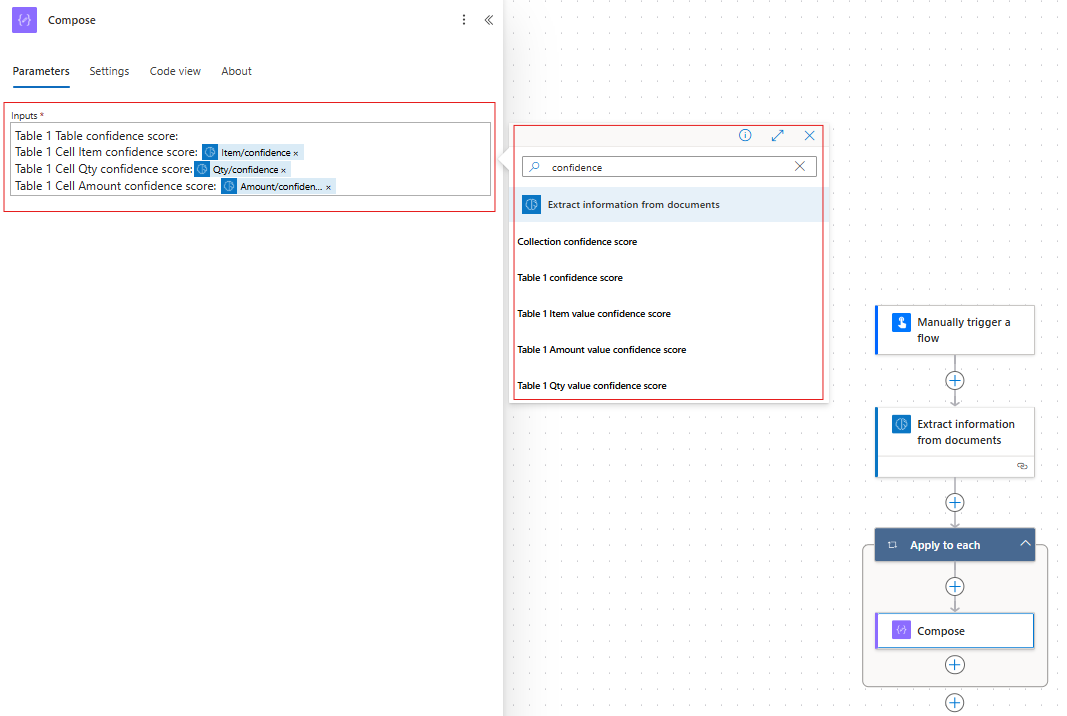
Da biste vidjeli ocjenu pouzdanosti tablice i ćelija, testirajte tijek u oblaku.
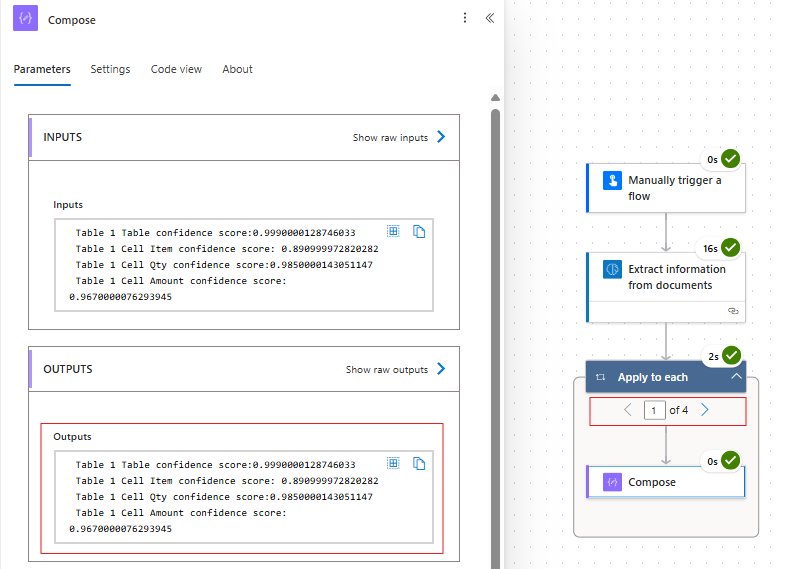
Da biste vidjeli rezultate ocjene pouzdanosti za druge ćelije, odaberite sljedeću strelicu (>) u radnji Primijeni na svake . Ocjena pouzdanosti tablice ostaje nepromijenjena u ovom scenariju.
Korištenje ocjene pouzdanosti u aplikaciji radnog područja
Da biste dohvatili vrijednost ocjene pouzdanosti iz kontrole procesora obrazaca u, Power Apps upotrijebite traku formule.
Sljedeći primjer prikazuje tablične informacije koje treba izdvojiti iz dokumenta s tablicom nazvanom Table 1 s tri stupca: Item,, Qty i Amount.
Primjeri
Ovaj izraz dohvaća vrijednost ocjene pouzdanosti prvog retka u stupcu Amount tablice Table 1 u rezultatima FormProcessor1.
First(FormProcessor1.Results.'Table 1').Amount.Confidence
Ovaj izraz dohvaća vrijednost ocjene pouzdanosti prvog retka u Qty stupcu tablice Table 1 u rezultatima FormProcessor1 i množi je sa 100 da bi se pretvorila u postotni oblik.
First(FormProcessor1.Results.'Table 1').Qty.Confidence *100
Ovaj izraz ujedinjuje rezultat ocjene pouzdanosti za sve retke u stupcu Amount tablice Table 1, dodajući znak postotka i znak novog retka nakon svake vrijednosti.
Concat(FormProcessor1.Results.'Table 1', Round(Amount.Confidence * 100,2) & "%", Char(10))
ČPP
Slijede česta pitanja o ocjenama pouzdanosti za tablice i ćelije tablice.
Kako se izračunava ocjena pouzdanosti?
Ocjena pouzdanosti izračunava se na temelju karakteristika podataka uočenih u uzorcima za obuku, kao što je koliko često ovo polje ima odgovarajuću vrijednost i specifični dokument koji se koristi tijekom predviđanja. Neka su svojstva specifična za skup podataka, dok su druga specifična za polje. Ta se svojstva zatim koriste za izračunavanje rezultata pouzdanosti za svako polje.
Je li moguće dobiti ocjenu pouzdanosti za tablice u dokumentima s fiksnim predlošcima?
Ocjena pouzdanosti za tablice dostupna je samo za opće dokumente.
Je li moguće dobiti ocjenu pouzdanosti tablice s više stranica?
Da.
Mogu li dobiti ocjenu pouzdanosti tablice s tekstom stupca, brojem, datumom i potvrdnim okvirom?
Da, možete dobiti ocjenu pouzdanosti ovih vrsta tekstualnih podataka.
Je li moguće dobiti ocjenu pouzdanosti za redove u tablici?
Te podatke ne pružamo.
Je li moguće dobiti ocjenu pouzdanosti tablice u aplikaciji Power Apps?
Trenutačno ne dajemo ocjenu pouzdanosti za cijelu tablicu; međutim, nudimo ocjene pouzdanosti za pojedinačne stanice.
Što mogu učiniti ako imam nisku ocjenu pouzdanosti za ćeliju, tablicu?
- Provjerite je li tablica ispravno označena u svim dokumentima.
- Navedite više oglednih dokumenata za obuku u kojoj je tablica prisutna. Provjerite najbolje primjere iz prakse.