Napomena
Za pristup ovoj stranici potrebna je autorizacija. Možete se pokušati prijaviti ili promijeniti direktorije.
Za pristup ovoj stranici potrebna je autorizacija. Možete pokušati promijeniti direktorije.
AI Builder Obrada faktura u kombinaciji omogućuje Power Fx vam brzo i točno izdvajanje ključnih detalja iz faktura kao što su ID fakture, imena dobavljača i datumi. Ovo rješenje s niskim kodom pojednostavljuje rukovanje podacima i pojednostavljuje financijske procese.
Podržane vrste dokumenata: Računi
Preduvjeti
Za najbolje rezultate navedite jednu jasnu fotografiju ili skeniranje visoke kvalitete po dokumentu.
Saznajte više o zahtjevima u odjeljku Podržani jezici i datoteke u odjeljku Obrada faktura unaprijed izgrađeni AI model.
Dostupna polja
| Dostupna polja | Tip |
|---|---|
| Dospjeli iznos | SMS |
| Adresa za naplatu | SMS |
| Primatelj adrese za naplatu | SMS |
| CustomerAddress | SMS |
| CustomerAddressRecipient | SMS |
| CustomerId | SMS |
| Ime kupca | SMS |
| TaxId klijenta | SMS |
| DueDate | SMS |
| Datum fakture | SMS |
| ID fakture | SMS |
| Ukupan iznos fakture | SMS |
| Uvjeti plaćanja | SMS |
| PrethodnaNeplaćenoStanje | SMS |
| PurchaseOrder | SMS |
| DoznakaAdresa | SMS |
| RemittanceAddressRecipient | SMS |
| Adresa usluge | SMS |
| ServiceAddressRecipient | SMS |
| Datum završetka usluge | SMS |
| Datum početka usluge | SMS |
| Adresa za dostavu | SMS |
| AdresaZa otpremuPrimatelj | SMS |
| Podzbroj | SMS |
| Ukupni porez | SMS |
| Adresa dobavljača | SMS |
| AdresaDobavljačaPrimatelj | SMS |
| Naziv dobavljača | SMS |
| DobavljačTaxId | SMS |
Dostupne stavke tablice
| Dostupni predmeti | Tip |
|---|---|
| Iznos | SMS |
| Date | SMS |
| Opis | SMS |
| Šifra proizvoda | SMS |
| Količina | SMS |
| Porez | SMS |
| Unit | SMS |
| Jedinična cijena | SMS |
Izrada aplikacije radnog područja
Prijavite se u sustav Power Apps.
U navigacijskom oknu s lijeve strane odaberite + Stvori.
Odaberite aplikaciju radnog područja s prazne pločice.
Dodijelite naziv aplikaciji, odaberite oblik tableta ili telefona , a zatim odaberite Stvori.
U uređivaču aplikacija u lijevom navigacijskom oknu odaberite Dodavanje podataka> podataka, a zatim pretražite Obrada faktura.
Odaberi + Umetni>Dodaj sliku.
Odaberite +Umetni>natpis teksta.
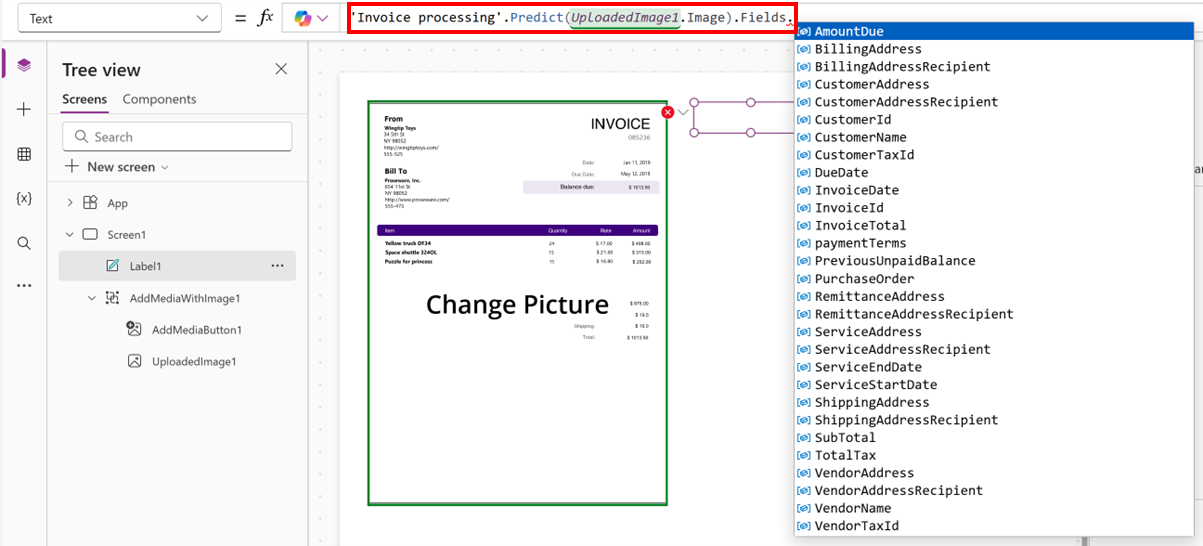
Odaberite Oznaka1 i unesite formulu poput sljedećeg primjera, gdje
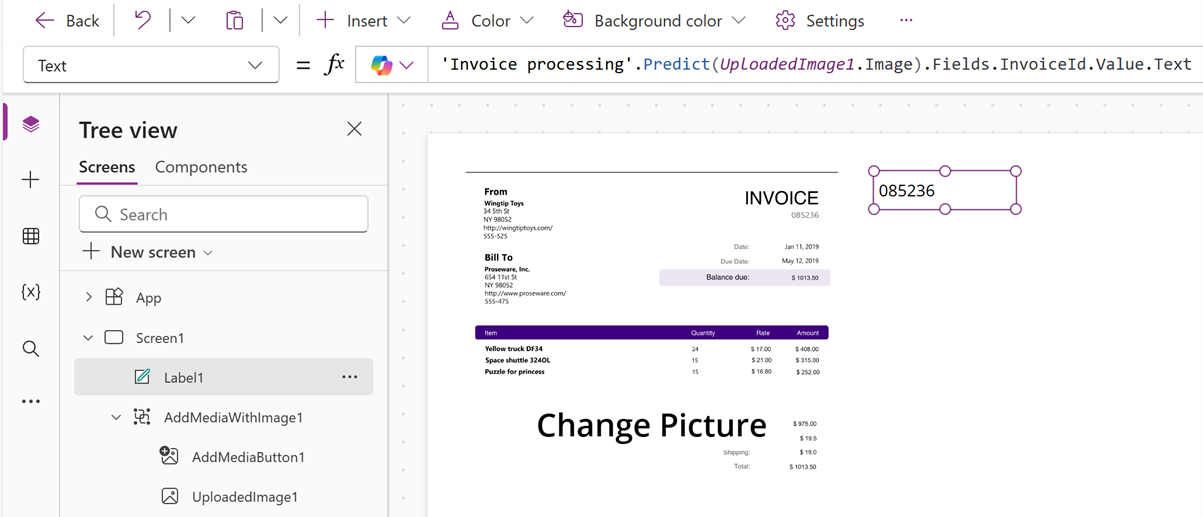
UploadedImage1je spremnik slike:'Invoice processing'.Predict(UploadedImage1.Image).Fields.InvoiceId.Value.TextMožete odabrati željeno polje iz dostupnog polja.
Odaberite Spremi, a zatim odaberite gumb za reprodukciju.
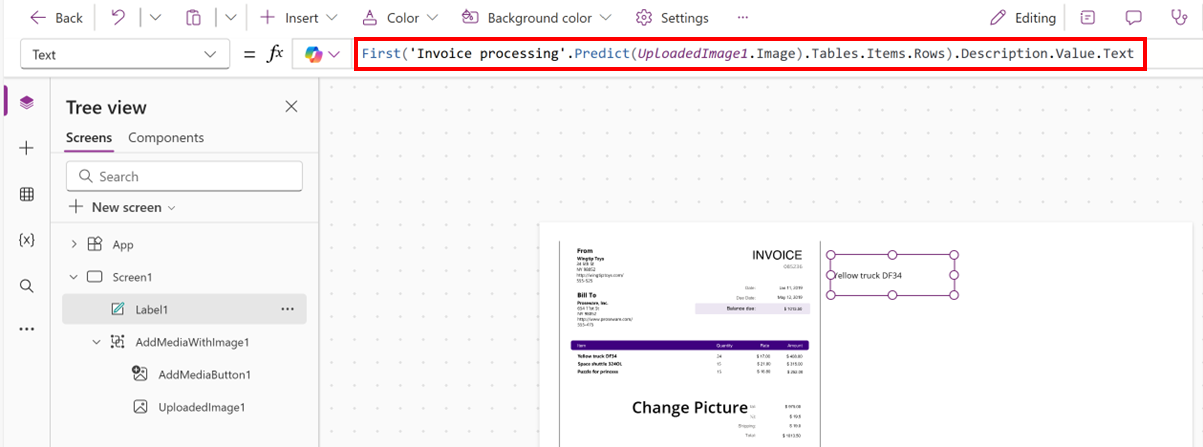
Ovu formulu možete koristiti i za dohvaćanje prve stavke iz rezultata i izdvajanje opisa te stavke kao tekstnog niza.
First('Invoice processing'.Predict(UploadedImage1.Image).Tables.Items.Rows).Description.Value.Text
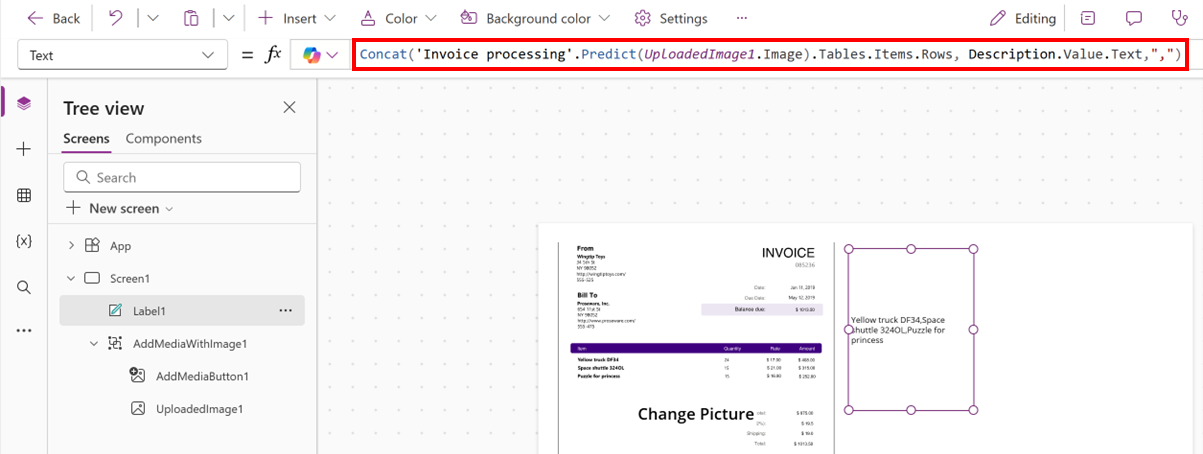
Ovaj izraz spaja tekstualne vrijednosti iz polja Opis svakog retka u rezultatima predviđanja slike povezane s fakturom i svaku vrijednost odvaja zarezom i razmakom.
Concat('Invoice processing'.Predict(UploadedImage1.Image).Tables.Items.Rows, Description.Value.Text, Char(10))