Napomena
Za pristup ovoj stranici potrebna je autorizacija. Možete se pokušati prijaviti ili promijeniti direktorije.
Za pristup ovoj stranici potrebna je autorizacija. Možete pokušati promijeniti direktorije.
Unaprijed izgrađeni AI model za obradu faktura izdvaja ključne podatke o fakturama kako bi pomogao u automatizaciji obrade faktura. Model obrade faktura optimiziran je za prepoznavanje uobičajenih elemenata fakture kao što su ID fakture, datum fakture, dospjeli iznos i još mnogo toga.
Model faktura omogućuje vam da poboljšate zadano ponašanje izradom prilagođenog modela faktura.
Korištenje na servisu Power Apps
Saznajte kako koristiti unaprijed izrađeni model obrade faktura u Power Apps članku Upotreba unaprijed izgrađenog modela obrade faktura u Power Apps.
Upotreba u usluzi Power Automate
Saznajte kako koristiti unaprijed izrađeni model obrade faktura u Power Automate članku Upotreba unaprijed izgrađenog modela obrade faktura u Power Automate.
Podržani jezici i datoteke
Podržani su sljedeći jezici: albanski (Albanija), češki (Češka), kineski (pojednostavljeni) Kina, kineski (tradicionalni) Hong Kong SAR, kineski (tradicionalni) Tajvan, danski (Danska), hrvatski (Bosna i Hercegovina), hrvatski (Hrvatska), hrvatski (Srbija), nizozemski (Nizozemska), engleski (Australija), engleski (Kanada), engleski (Indija), engleski (Ujedinjeno Kraljevstvo), engleski (Sjedinjene Američke Države), estonski (Estonija), finski (Finska), francuski (Francuska), njemački (Njemačka), mađarski (Mađarska), Islandski (Island), talijanski (Italija), japanski (Japan), korejski (Koreja), litavski (Litva), latvijski (Latvija), malajski (Malezija), norveški (Norveška), poljski (Poljska), portugalski (Portugal), rumunjski (Rumunjska), slovački (Slovačka), slovenski (Slovenija), srpski (Srbija), španjolski (Španjolska), švedski (Švedska).
Da biste postigli najbolje rezultate, navedite jednu jasnu fotografiju ili skenirajte po fakturi.
- Format slike mora biti JPEG, PNG ili PDF.
- Veličina datoteke ne smije biti veća od 20 MB.
- Dimenzije slike moraju biti između 50 x 50 piksela i 10.000 x 10.000 piksela.
- Dimenzije PDF-a moraju biti najviše 17 x 17 inča, što je ekvivalent formata papira Legal ili A3 ili manje.
- Za PDF dokumente obrađuje se samo prvih 2.000 stranica.
Izlaz modela
Ako se otkrije faktura, model obrade faktura daje sljedeće podatke:
| Polje | Opis |
|---|---|
CustomerName |
Klijentu se fakturira |
CustomerId |
Referentni ID za kupca |
PurchaseOrder |
Referentni broj narudžbenice |
InvoiceId |
ID za tu određenu fakturu (često "broj fakture") |
InvoiceDate |
Datum izdavanja računa |
DueDate |
Datum dospijeća plaćanja za ovaj račun |
VendorName |
Dobavljač koji je stvorio ovu fakturu |
VendorAddress |
Poštanska adresa dobavljača |
VendorAddressRecipient |
Naziv povezan s adresom dobavljača |
CustomerAddress |
Poštanska adresa za kupca |
CustomerAddressRecipient |
Naziv povezan s adresom CustomerAddress |
BillingAddress |
Eksplicitna adresa za naplatu za kupca |
BillingAddressRecipient |
Naziv povezan s adresom za naplatu |
ShippingAddress |
Eksplicitna adresa za dostavu kupca |
ShippingAddressRecipient |
Naziv povezan s adresom za dostavu |
SubTotal |
Polje podzbroja utvrđeno na ovoj fakturi |
TotalDiscount |
Polje ukupnog popusta identificirano na ovoj fakturi |
TotalTax |
Polje ukupnog poreza identificirano na ovoj fakturi |
InvoiceTotal |
Ukupni novi troškovi povezani s ovom fakturom |
AmountDue |
Ukupni iznos koji se duguje dobavljaču |
PreviousUnpaidBalance |
Eksplicitni prethodno neplaćeni saldo |
RemittanceAddress |
Izričita adresa za doznaku ili plaćanje za kupca |
RemittanceAddressRecipient |
Naziv povezan s adresom za doznaku |
ServiceAddress |
Eksplicitna adresa usluge ili adresa objekta za kupca |
ServiceAddressRecipient |
Naziv povezan s adresom servisa |
ServiceStartDate |
Prvi datum za razdoblje usluge (na primjer, razdoblje usluge računa za komunalne usluge) |
ServiceEndDate |
Datum završetka razdoblja usluge (na primjer, razdoblje usluge računa za komunalne usluge) |
VendorTaxId |
Službeni identifikacijski broj povezan s dobavljačem |
CustomerTaxId |
Službeni identifikacijski broj povezan s korisnikom |
PaymentTerm |
Uvjeti pod kojima se plaćanje namjerava platiti |
KVKNumber |
Jedinstveni identifikator za tvrtke registrirane u Nizozemskoj |
PaymentDetails |
Popis podataka o plaćanju
|
TaxDetails |
Popis poreznih podataka
|
PaidInFourInstallements |
Popis poreznih podataka
|
Items |
Popis poreznih podataka
|
Ocjena pouzdanosti
| Polje | Ocjena pouzdanosti |
|---|---|
CustomerName |
✔️ |
CustomerId |
✔️ |
PurchaseOrder |
✔️ |
InvoiceId |
✔️ |
InvoiceDate |
✔️ |
DueDate |
✔️ |
VendorName |
✔️ |
VendorAddress |
✔️ |
VendorAddressRecipient |
✔️ |
CustomerAddress |
✔️ |
CustomerAddressRecipient |
✔️ |
BillingAddress |
✔️ |
BillingAddressRecipient |
✔️ |
ShippingAddress |
✔️ |
ShippingAddressRecipient |
✔️ |
SubTotal |
✔️ |
TotalDiscount |
✔️ |
TotalTax |
✔️ |
InvoiceTotal |
✔️ |
AmountDue |
✔️ |
PreviousUnpaidBalance |
✔️ |
RemittanceAddress |
✔️ |
RemittanceAddressRecipient |
✔️ |
ServiceAddress |
✔️ |
ServiceAddressRecipient |
✔️ |
ServiceStartDate |
✔️ |
ServiceEndDate |
✔️ |
VendorTaxId |
✔️ |
CustomerTaxId |
✔️ |
PaymentTerm |
✔️ |
KVKNumber |
✔️ |
PaymentDetails.*.IBAN |
✔️ |
PaymentDetails.*.SWIFT |
✔️ |
PaymentDetails.*.BankAccountNumber |
✔️ |
PaymentDetails.*.BPayBillerCode |
✔️ |
PaymentDetails.*.BPayReference |
✔️ |
TaxDetails.*.Amount |
✔️ |
TaxDetails.*.Rate |
✔️ |
PaidInFourInstallements.*.Amount |
✔️ |
PaidInFourInstallements.*.DueDate |
✔️ |
Items.*.Amount |
✔️ |
Items.*.Date |
✔️ |
Items.*.Description |
✔️ |
Items.*.Quantity |
✔️ |
Items.*.ProductCode |
✔️ |
Items.*.Tax |
✔️ |
Items.*.TaxRate |
✔️ |
Items.*.Unit |
✔️ |
Items.*.UnitPrice |
✔️ |
Parovi ključ-vrijednost
Parovi ključ-vrijednost su sve identificirane oznake ili ključevi i njihovi povezani odgovori ili vrijednosti. Pomoću njih možete izdvojiti dodatne vrijednosti koje nisu dio unaprijed definiranog popisa polja.
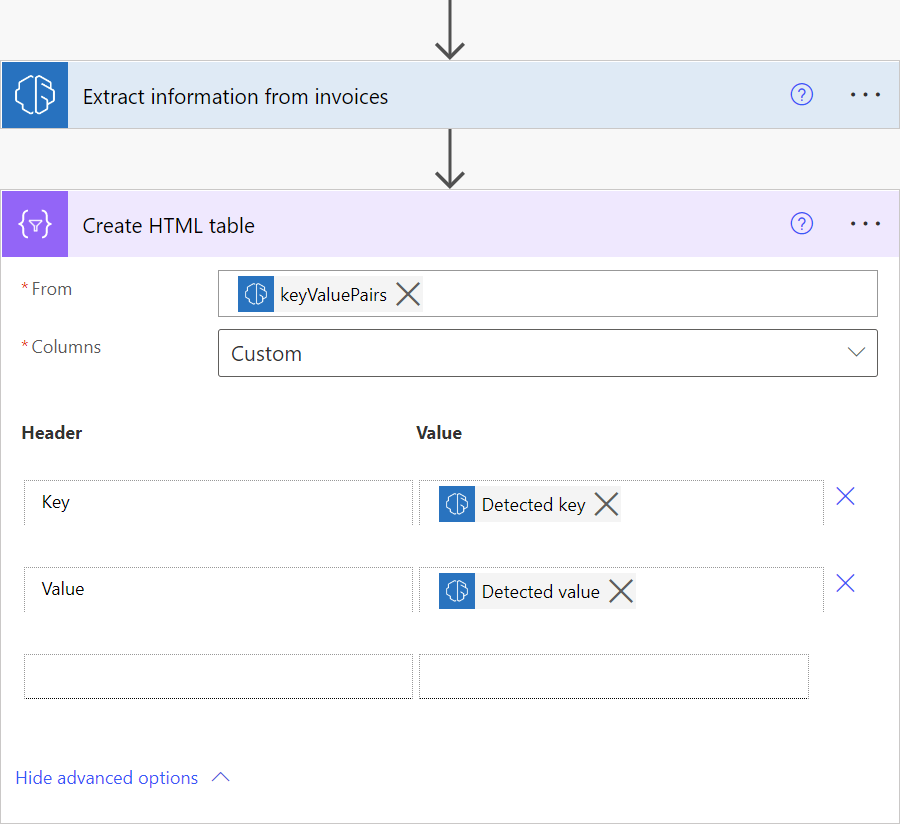
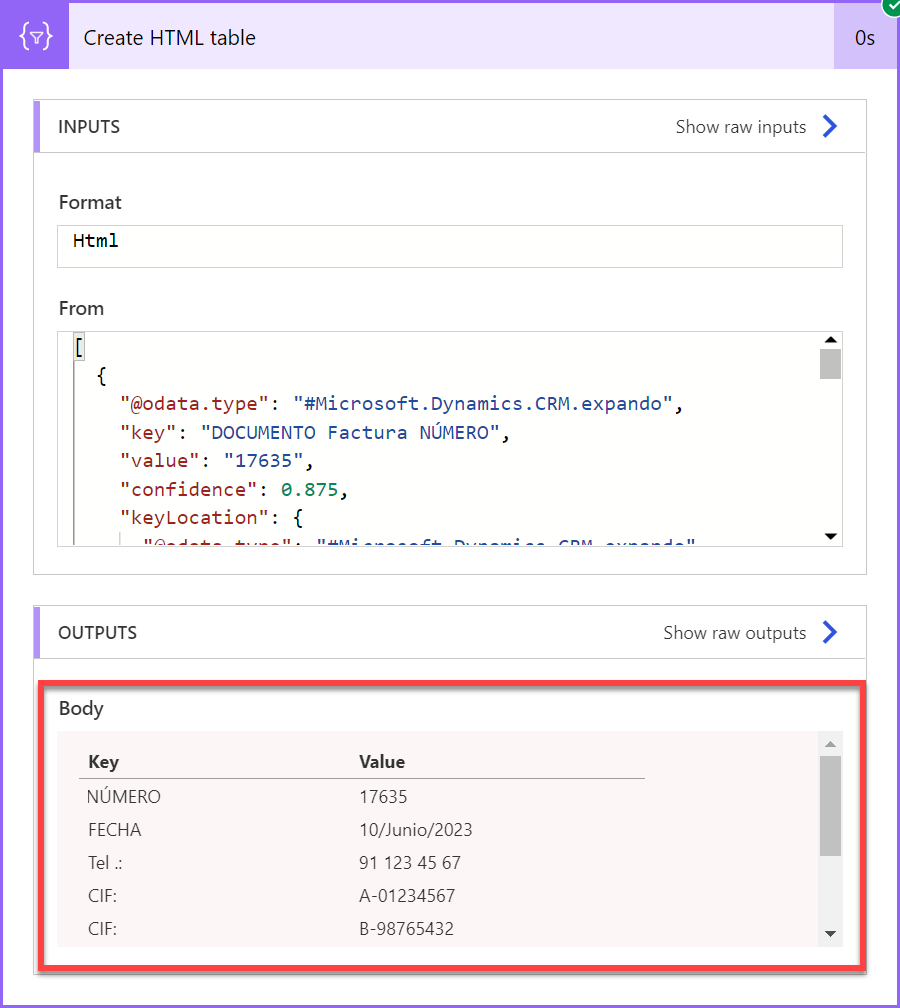
Da biste vizualizirali sve parove ključ-vrijednost koje je otkrio model obrade faktura, možete dodati radnju Stvori HTML tablicu u tijek oblaka kao što je prikazano na snimci zaslona i pokrenuti tijek u oblaku.
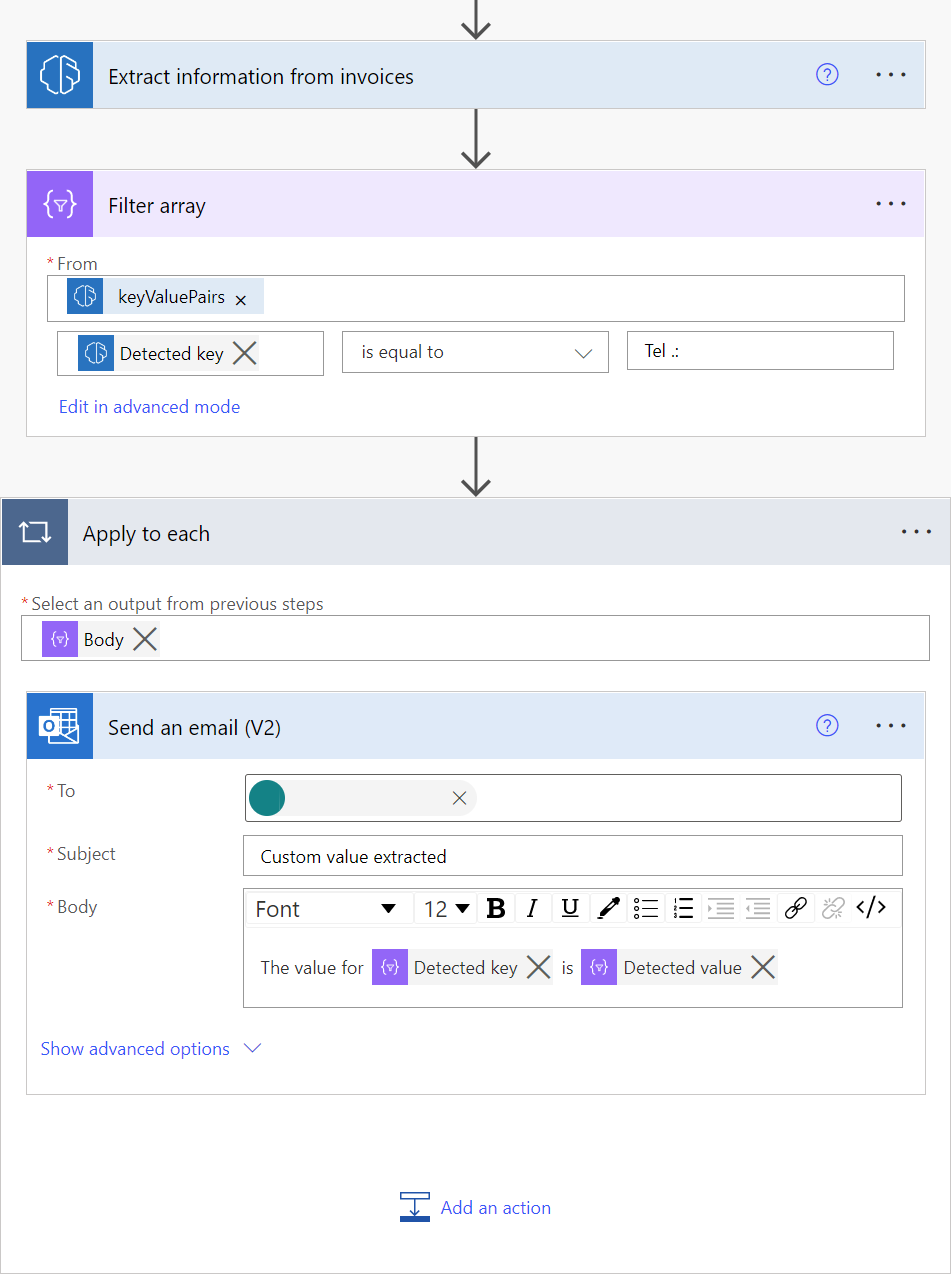
Da biste izdvojili određeni ključ za koji znate njegovu vrijednost, možete upotrijebiti akciju Filtriraj polje kao što je prikazano na sljedećoj snimci zaslona. U primjeru snimke zaslona želimo izdvojiti vrijednost za ključ Tel.:
Limits
Sljedeće ograničenje primjenjuje se na pozive upućene po okruženju u svim modelima obrade dokumenata, uključujući unaprijed izgrađene modele: obrada računa i obrada faktura.
| Akcija | Granica | Razdoblje obnove |
|---|---|---|
| Pozivi (po okruženju) | 360 | 60 sekundi |
Stvaranje prilagođenog rješenja za obradu faktura
Unaprijed izgrađeni AI model obrade faktura dizajniran je za izdvajanje uobičajenih polja koja se nalaze u fakturama. Budući da je svaka tvrtka jedinstvena, možda ćete htjeti izdvojiti polja koja nisu uključena u ovaj unaprijed izgrađeni model. Također može biti slučaj da neka standardna polja nisu dobro izdvojena za određenu vrstu fakture s kojom radite. Da biste to riješili, postoje dvije mogućnosti:
Koristite prilagođeni model obrade faktura: Povećajte ponašanje unaprijed izgrađenog modela obrade faktura dodavanjem novih polja koja će se izdvojiti uz ona prema zadanim postavkama ili uzorke dokumenata koji nisu pravilno izdvojeni. Da biste saznali kako proširiti unaprijed izgrađeni model obrade faktura, idite na Odabir vrste dokumenta.
Pogledajte neobrađene rezultate OCR-a: Svaki put kada unaprijed izgrađeni AI model obrade faktura obrađuje datoteku koju navedete, on također izvodi OCR operaciju za izdvajanje svake riječi napisane u datoteci. Neobrađenim OCR rezultatima možete pristupiti na otkrivenom tekstnom izlazu koji pruža model. Jednostavna pretraga sadržaja vraćenog otkrivenim tekstom mogla bi biti dovoljna da biste dobili potrebne podatke.
Koristite obradu dokumenata: Uz AI Builder također možete izraditi vlastiti prilagođeni AI model za izdvajanje određenih polja i tablica koje su vam potrebne za dokumente s kojima radite. Samo stvorite model obrade dokumenata i osposobite ga da izvuče sve informacije iz fakture koja ne funkcionira dobro s modelom izdvajanja faktura.
Nakon što obučite prilagođeni model obrade dokumenata, možete ga kombinirati s unaprijed izgrađenim modelom obrade faktura u tijeku oblaka Power Automate.
Evo nekoliko primjera:
Korištenje prilagođenog modela obrade dokumenata za izdvajanje dodatnih polja koja unaprijed izgrađeni model obrade faktura ne vraća
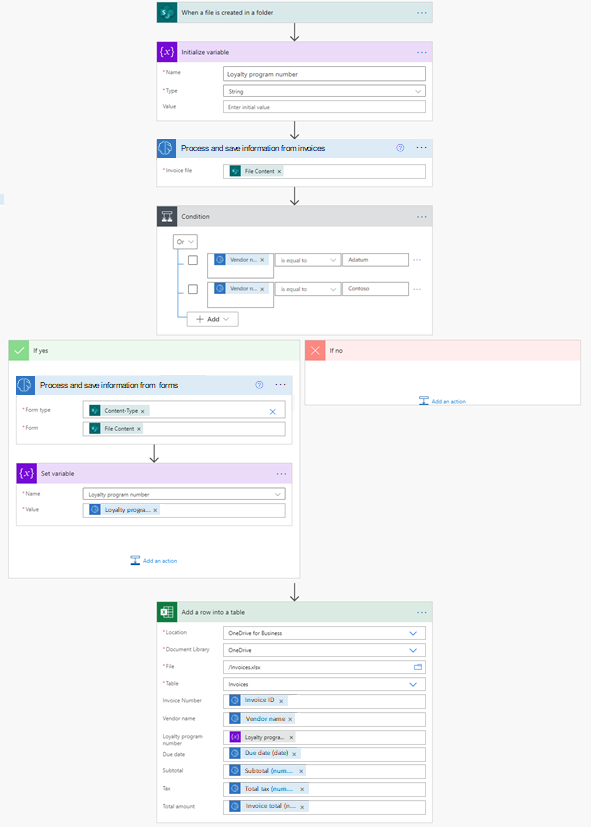
U ovom smo primjeru obučili prilagođeni model obrade dokumenata za izdvajanje broja programa vjernosti, koji je prisutan samo u fakturama davatelja usluga Adatum i Contoso.
Tijek u oblaku pokreće se kada se nova faktura doda u mapu sustava SharePoint. Zatim poziva unaprijed izgrađeni AI model za obradu faktura kako bi izvukao svoje podatke. Zatim provjeravamo je li dobavljač fakture koja je obrađena od tvrtke Adatum ili Contoso. Ako je to slučaj, tada nazivamo prilagođeni model obrade dokumenata koji smo obučili da dobijemo taj broj vjernosti. Na kraju, izdvojene podatke s računa spremamo u Excel datoteku.
Upotrijebite prilagođeni model obrade dokumenata ako je ocjena pouzdanosti za polje koje je vratio unaprijed izgrađeni model obrade faktura niska
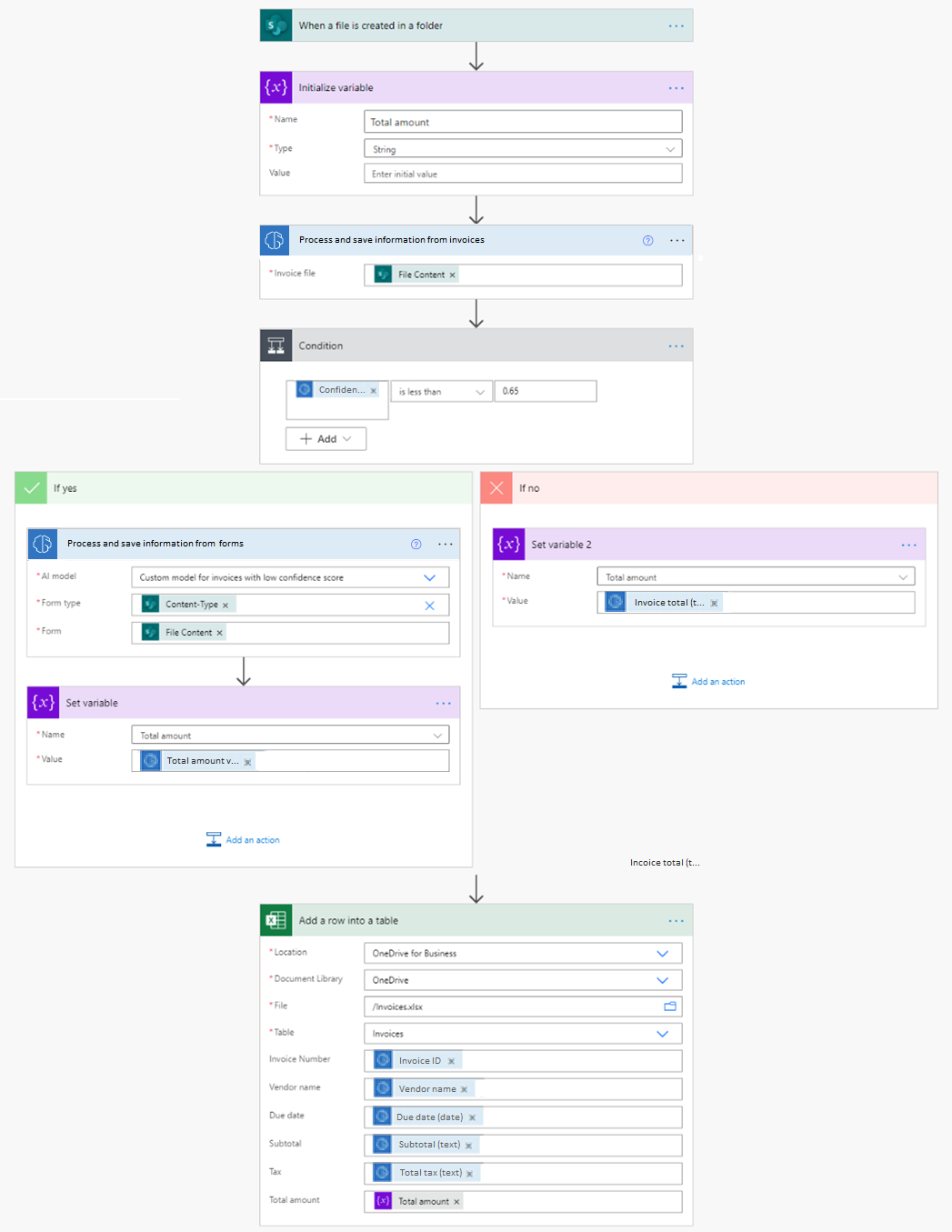
U ovom primjeru trenirali smo prilagođeni model obrade dokumenata za izdvajanje ukupnog iznosa iz faktura gdje obično dobivamo nisku ocjenu pouzdanosti kada koristimo unaprijed izgrađeni model obrade faktura.
Tijek u oblaku pokreće se kada se nova faktura doda u mapu sustava SharePoint. Zatim poziva unaprijed izgrađeni AI model za obradu faktura kako bi izvukao svoje podatke. Zatim provjeravamo je li ocjena pouzdanosti za svojstvo Ukupna vrijednost fakture manja od 0,65. Ako je to slučaj, tada nazivamo prilagođeni model obrade dokumenata koji smo trenirali s fakturama gdje obično dobivamo nisku ocjenu pouzdanosti za ukupno polje. Na kraju, izdvojene podatke s računa spremamo u Excel datoteku.
Koristite unaprijed izgrađeni model obrade faktura za rukovanje fakturama za koje prilagođeni model obrade dokumenata nije obučen
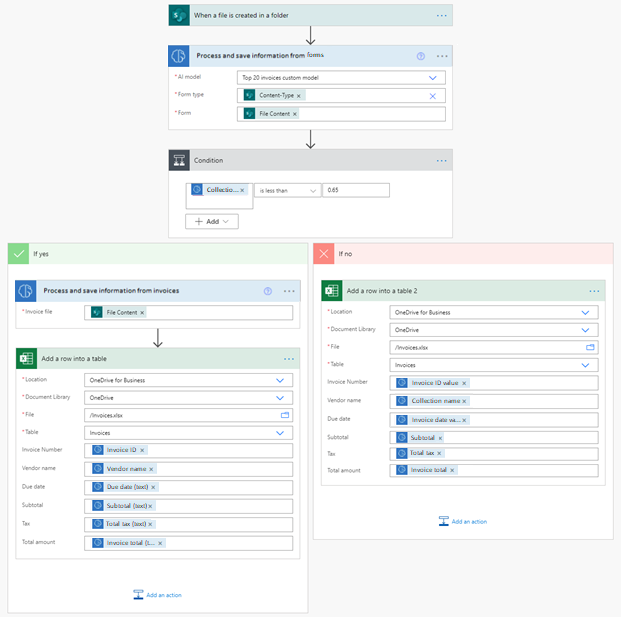
Jedan od načina korištenja unaprijed izgrađenog modela obrade faktura jest da ga koristite kao rezervni model za rukovanje fakturama koje niste trenirali u prilagođenom modelu obrade dokumenata. Na primjer, pretpostavimo da ste izradili model obrade dokumenata i osposobili ga za izdvajanje podataka od 20 najboljih davatelja faktura. Zatim možete koristiti unaprijed izgrađeni model obrade faktura za obradu svih novih faktura ili faktura manjeg volumena. Evo primjera kako to možete učiniti:
Taj se tijek u oblaku pokreće kada se nova faktura doda u mapu sustava SharePoint. Zatim poziva prilagođeni model obrade dokumenata kako bi izdvojio svoje podatke. Zatim provjeravamo je li ocjena pouzdanosti za otkrivenu zbirku manja od 0,65. Ako je to slučaj, to vjerojatno znači da navedena faktura ne odgovara prilagođenom modelu. Zatim nazivamo unaprijed izgrađeni model obrade računa. Na kraju, izdvojene podatke s računa spremamo u Excel datoteku.