Napomena
Za pristup ovoj stranici potrebna je autorizacija. Možete se pokušati prijaviti ili promijeniti direktorije.
Za pristup ovoj stranici potrebna je autorizacija. Možete pokušati promijeniti direktorije.
Označavanjem dokumenata koje ste prenijeli učite svoj AI Builder model da izdvaja polja i tablice koje ste naveli.
Da biste započeli označavanje, odaberite jednu od kolekcija na desnoj ploči.
Polja oznaka
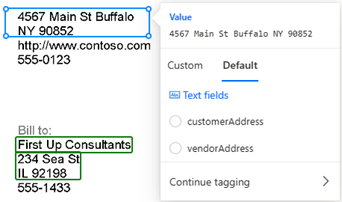
Da biste označili polje, nacrtajte pravokutnik oko polja koje vas zanima i odaberite naziv polja kojem odgovara.
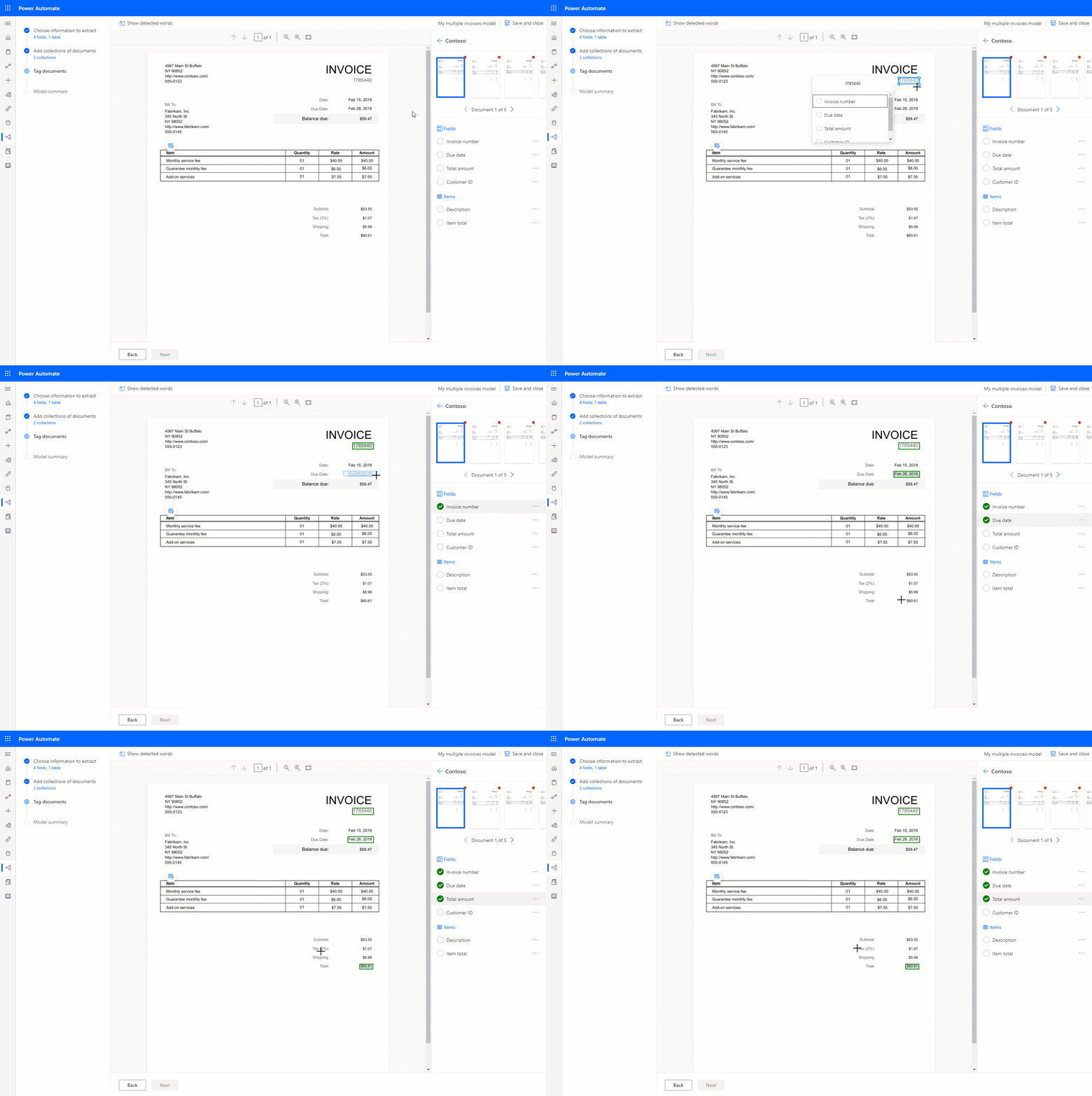
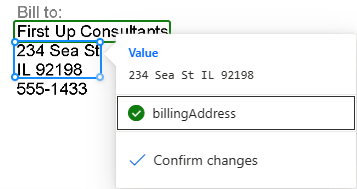
U bilo kojem trenutku možete promijeniti veličinu da biste prilagodili svoj odabir.
Ako polje završava na jednom retku, a počinje na drugom retku, možete ga označiti pomoću opcije Nastavi sa označavanjem .
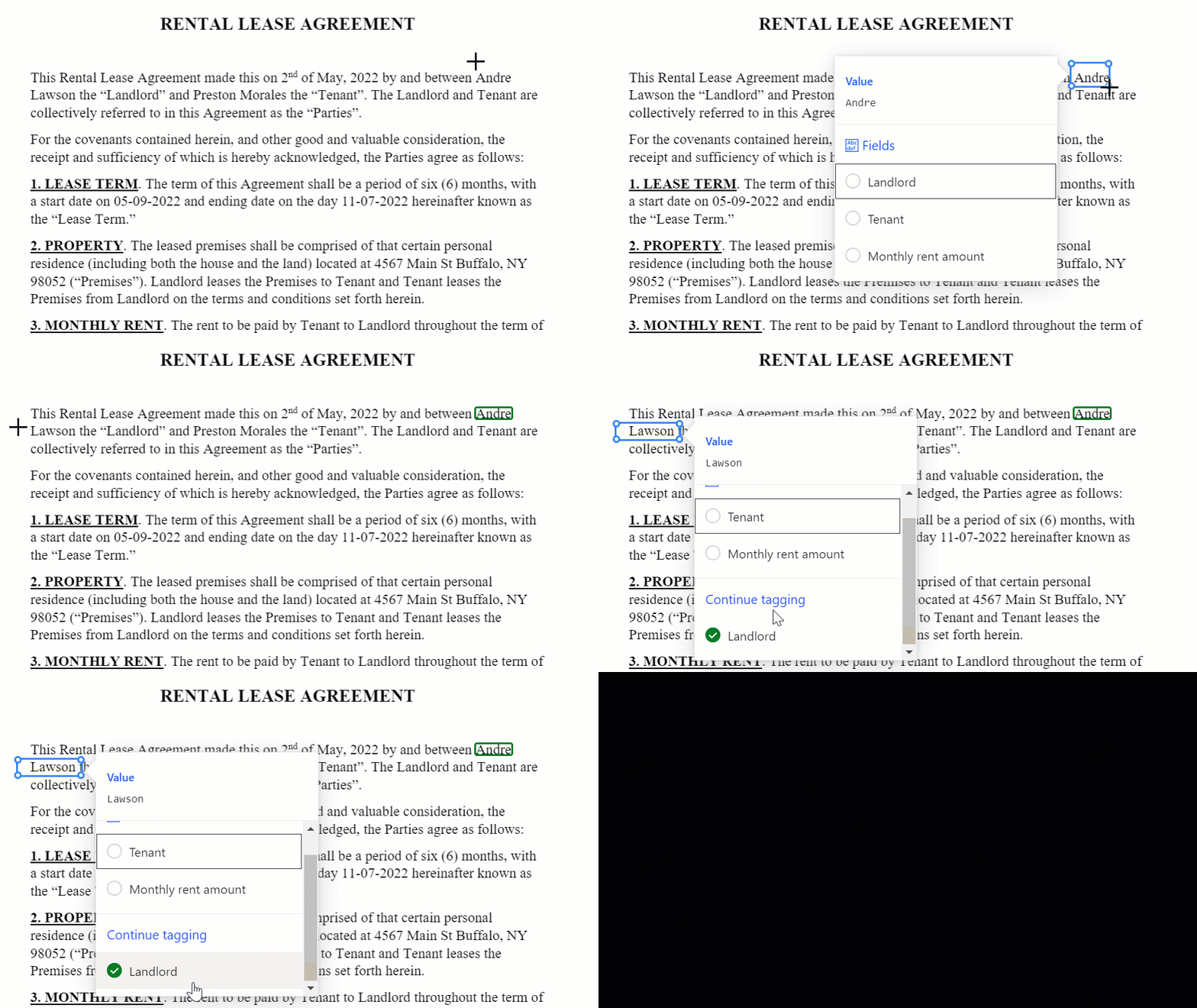
Također možete koristiti tipku Control u sustavu Windows ili Command ⌘ u sustavu macOS za označavanje više riječi odjednom. Možete koristiti tipku Shift za odabir prve i posljednje riječi da biste označili sve riječi između njih.
Kada zadržite pokazivač miša iznad riječi u dokumentima, mogu se pojaviti svijetloplavi okviri. Oni označavaju da možete nacrtati pravokutnik oko tih riječi da biste odabrali polje.

Samo za model prilagođenih faktura
Ponašanje zadanog polja možete nadjačati ponovnim crtanjem postojećeg graničnog okvira.
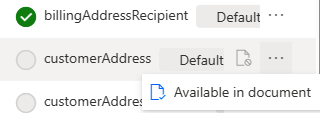
Zadana polja fakture koja nisu automatski otkrivena u dokumentu označena su kao "Nije u dokumentu". Možete to promijeniti u Dostupno u dokumentu i ručno ga označiti ako je prisutan.
Prilikom označavanja odaberite Prilagođeno da biste prikazali popis nestrukturiranih polja koja ste dodali, a zatim odaberite Zadano da biste prikazali nestrukturirana zadana polja označena kao "Dostupna u dokumentu".
Tablice oznaka
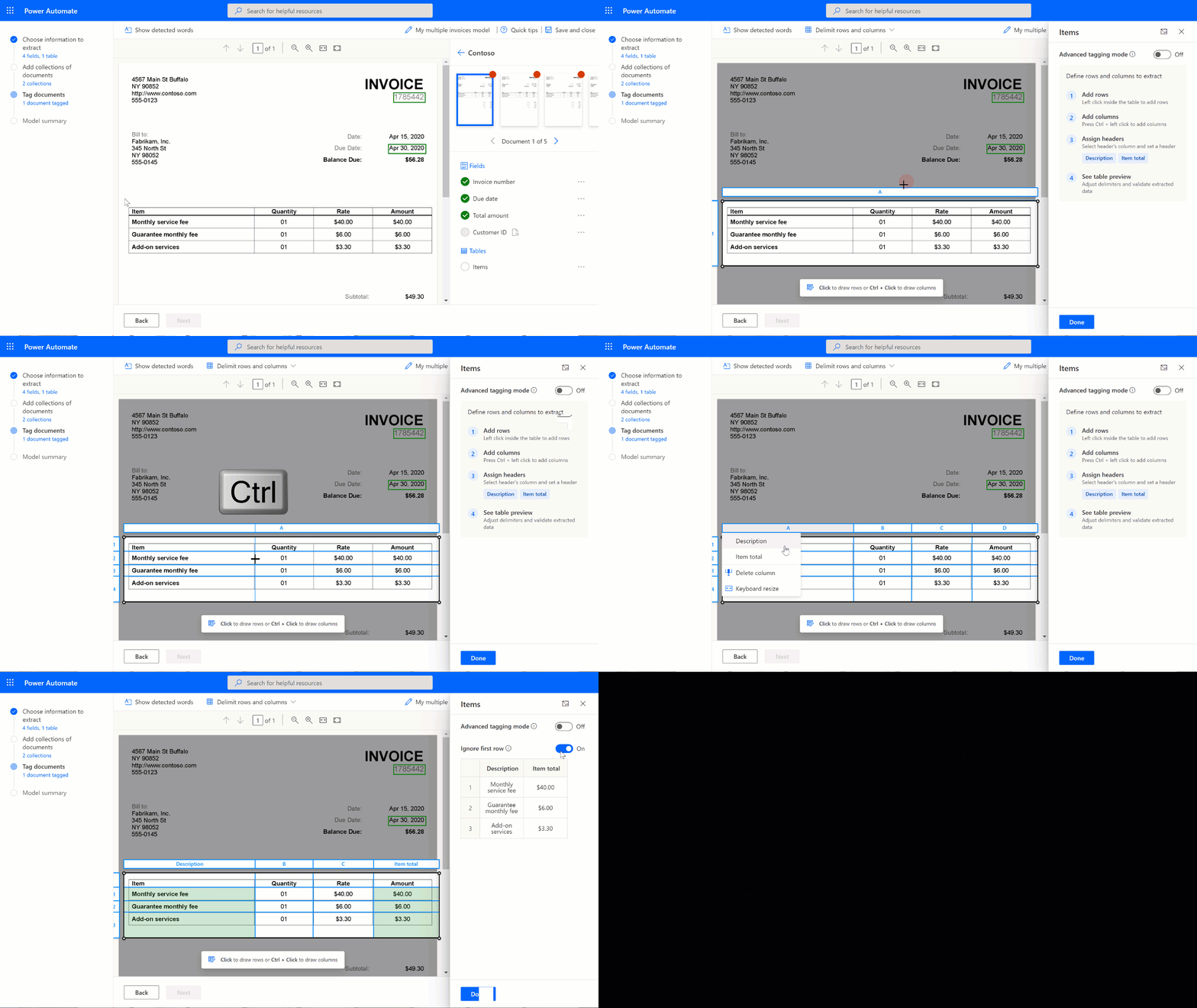
Nacrtajte pravokutnik oko tablice u dokumentu koji vas zanima, a zatim odaberite naziv tablice kojoj odgovara. Sadržaj ploče s desne strane se mijenja.
Crtajte retke lijevim klikom između razdjelnika redaka.
Crtajte stupce pritiskom na Ctrl + lijevi klik.
Nakon što su retci i stupci postavljeni, dodijelite zaglavlja za izdvajanje odabirom stupca zaglavlja i mapiranjem na željeni.
Na ploči s desne strane pojavljuje se pregled načina na koji će se tablica izdvojiti.
Ako je zaglavlje tablice označeno, odaberite Zanemari prvi redak kako se zaglavlje tablice ne bi izdvojilo kao sadržaj tablice.
Sljedeća animacija ilustrira proces:
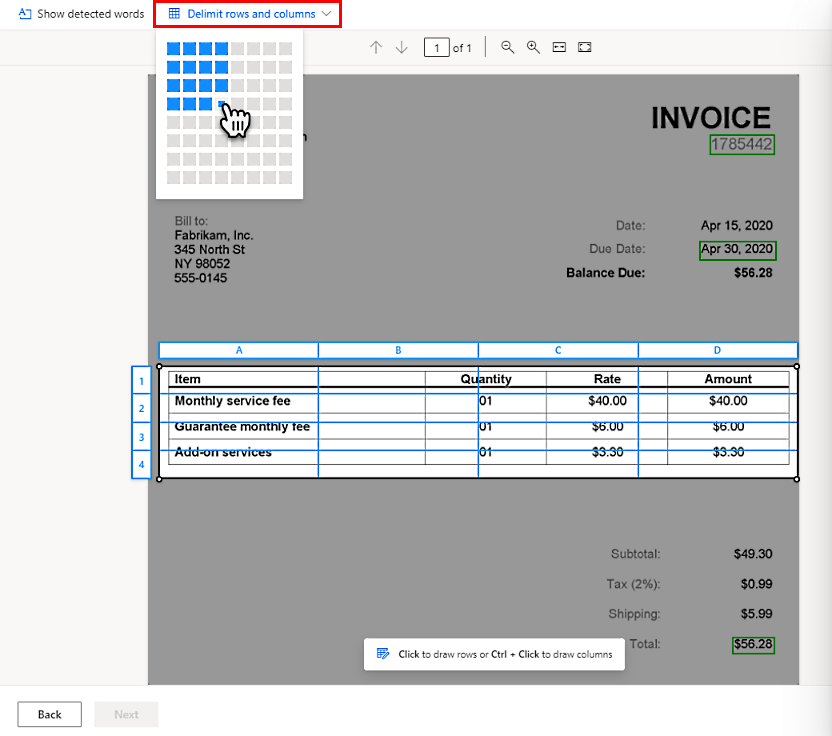
Umjesto toga, definirajte retke i stupce za tablicu tako da odaberete Razgraniči retke i stupce pri vrhu zaslona.
Korištenje naprednog načina označavanja
Napredni način označavanja omogućuje označavanje tablica na razini ćelije. Koristite ovaj način rada za složene tablice kao što su:
- Tablice koje su iskrivljene, gdje označavanje rešetkom nije moguće.
- Kada trebate izdvojiti ugniježđene stavke, kao što je stavka unutar ćelije.
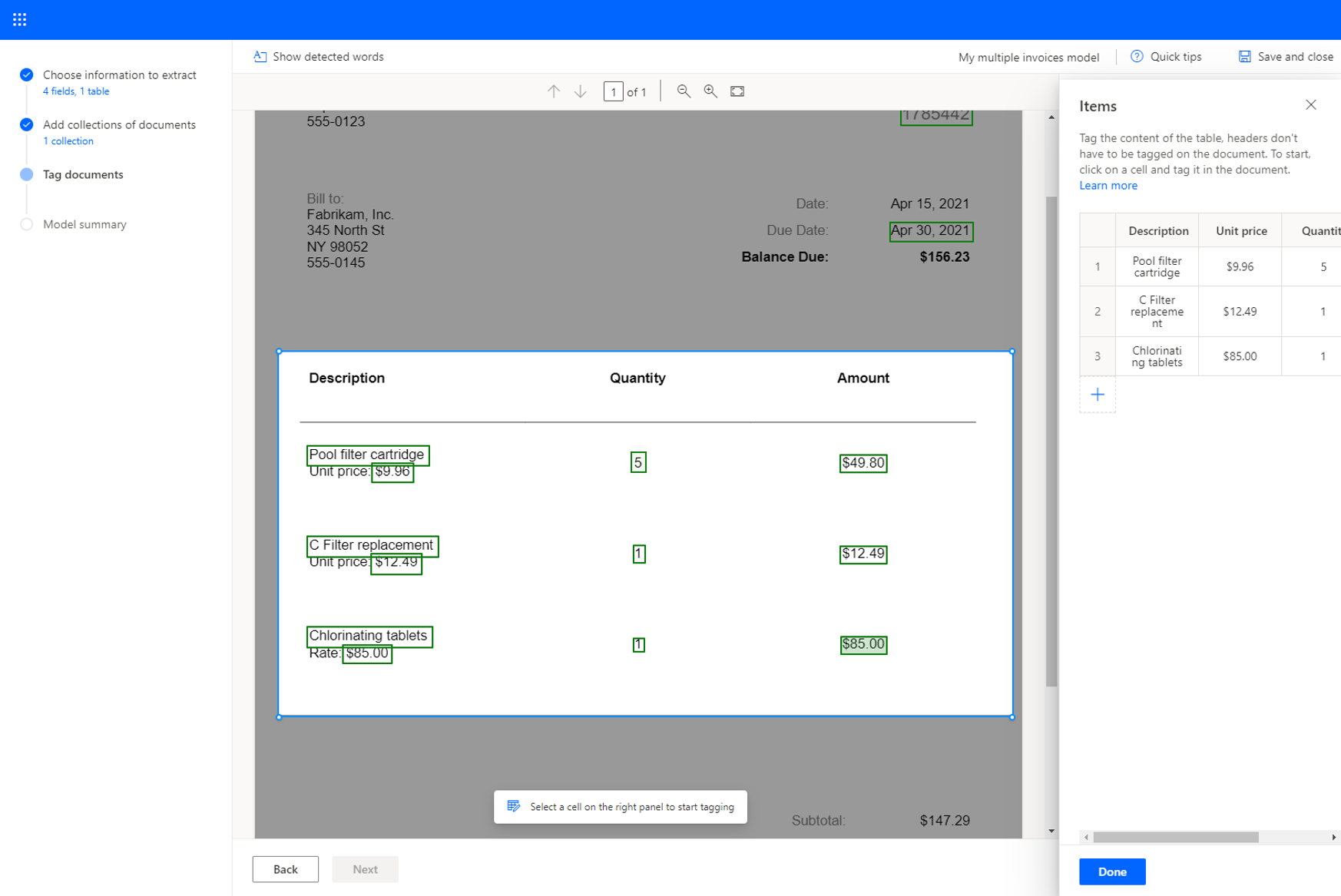
S obzirom na tablicu iz sljedećeg primjera, da biste izdvojili jediničnu cijenu, definirate je kao zaseban stupac u koraku Odabir informacija za izdvajanje . Definirate Opis , Jediničnu cijenu , Količinu iIznos kao stupac tablice i u skladu s tim ih označite pomoću naprednog načina označavanja.
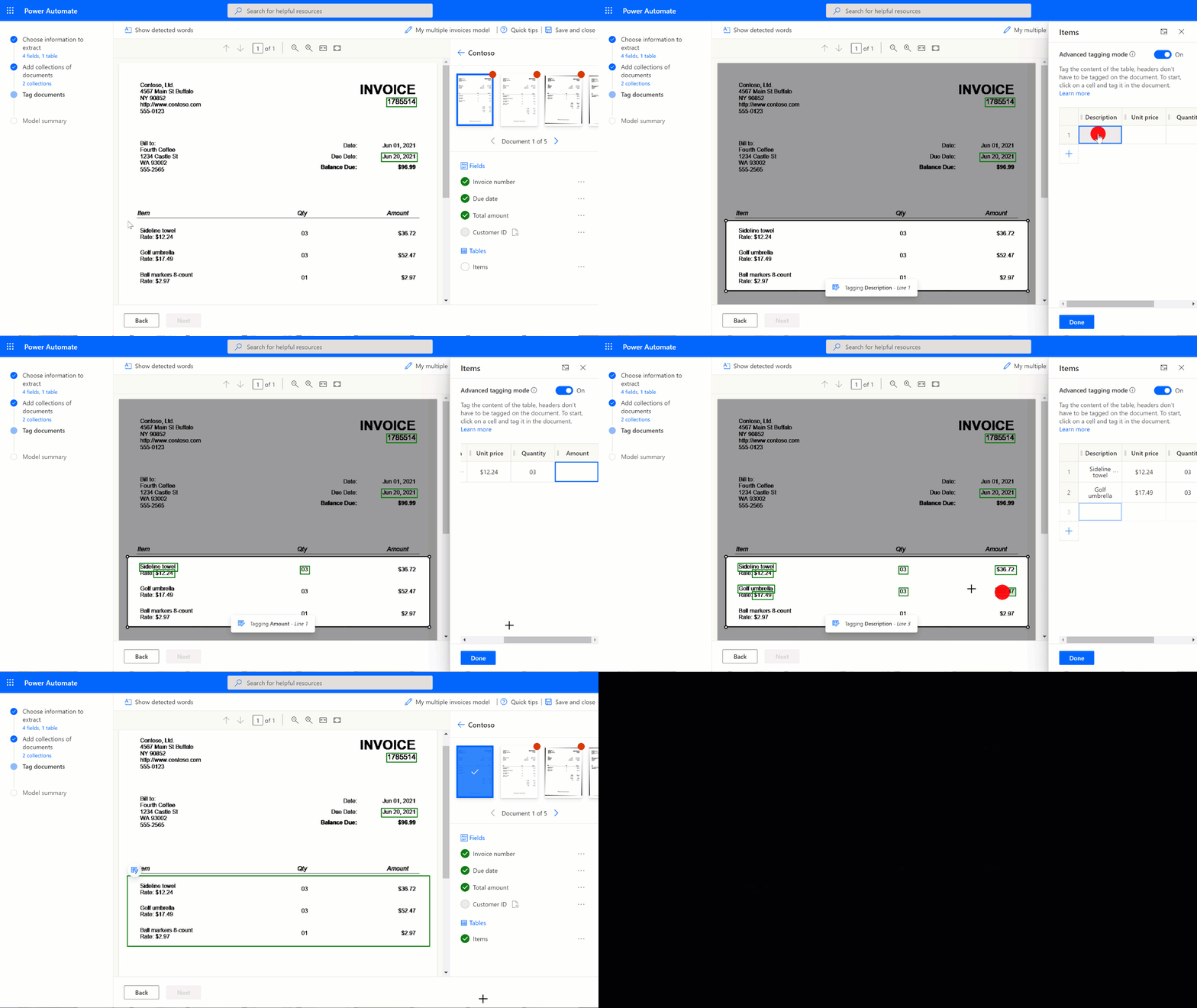
Možete započeti označavanje u zadanom načinu rada kako biste brzo snimili sve retke i stupce. Zatim se prebacite u napredni način rada kako biste prilagodili svaku ćeliju i označili ugniježđene stavke.
Ugniježđene stavke u tablicama
Stavke koje su ugniježđene unutar retka možete označiti tako da ih definirate kao stupce. S obzirom na tablicu iz sljedećeg primjera, da biste izdvojili jediničnu cijenu, definirajte je kao zaseban stupac u koraku Odabir informacija za izdvajanje ranije u ovom članku. Definirajte Opis, Jedinična cijena, Količina i Iznos kao stupac tablice, a zatim ih označite u skladu s tim.
Tablice s više stranica
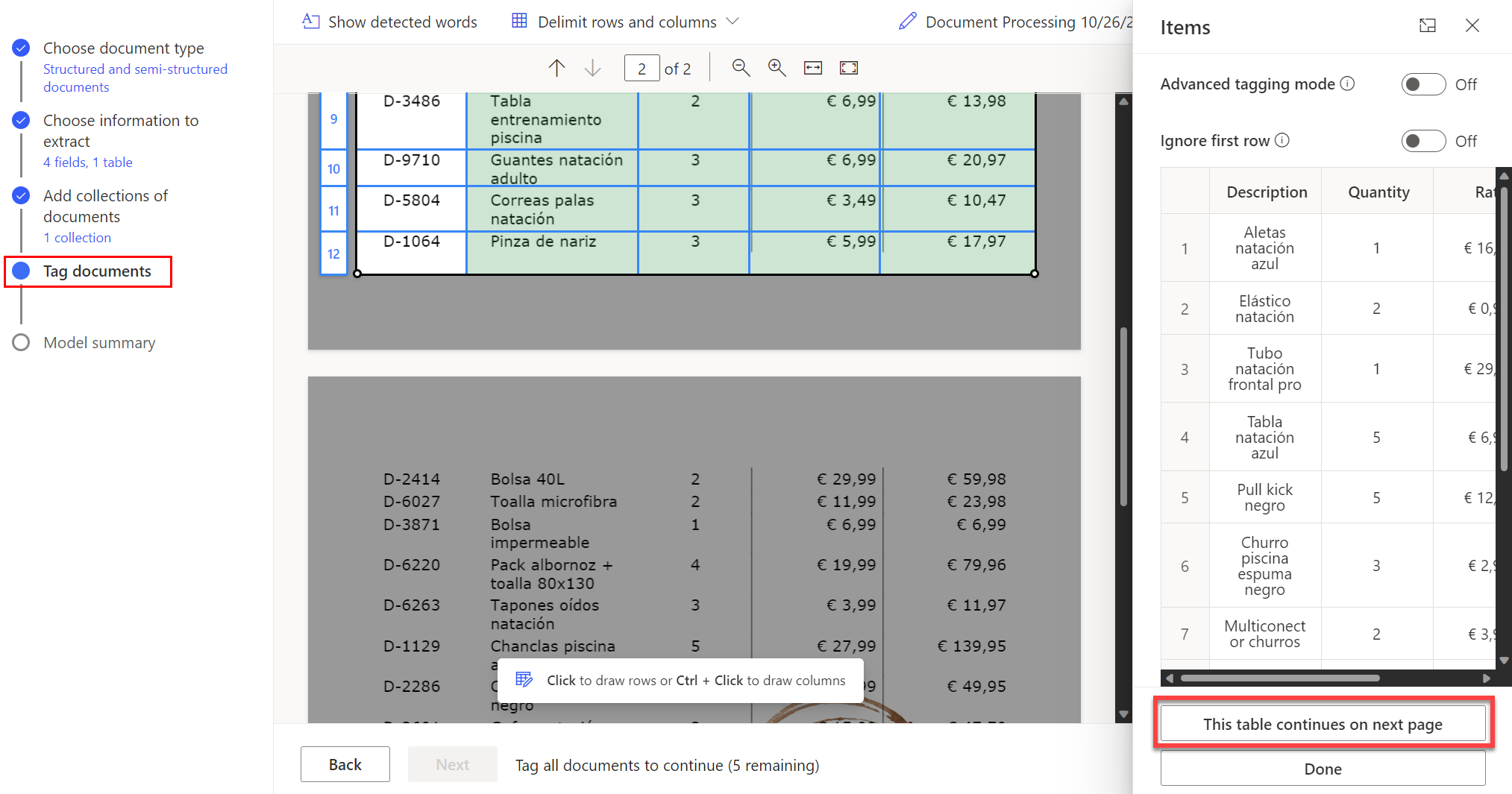
Ako se tablica proteže na više stranica, provjerite jeste li je označili na svim stranicama. Kada završite s označavanjem tablice na jednoj stranici, odaberite Ova se tablica nastavlja na sljedećoj stranici i nastavite označavati tablicu na sljedećoj stranici. Na taj način podučavate model da se tablica može protezati na više stranica.
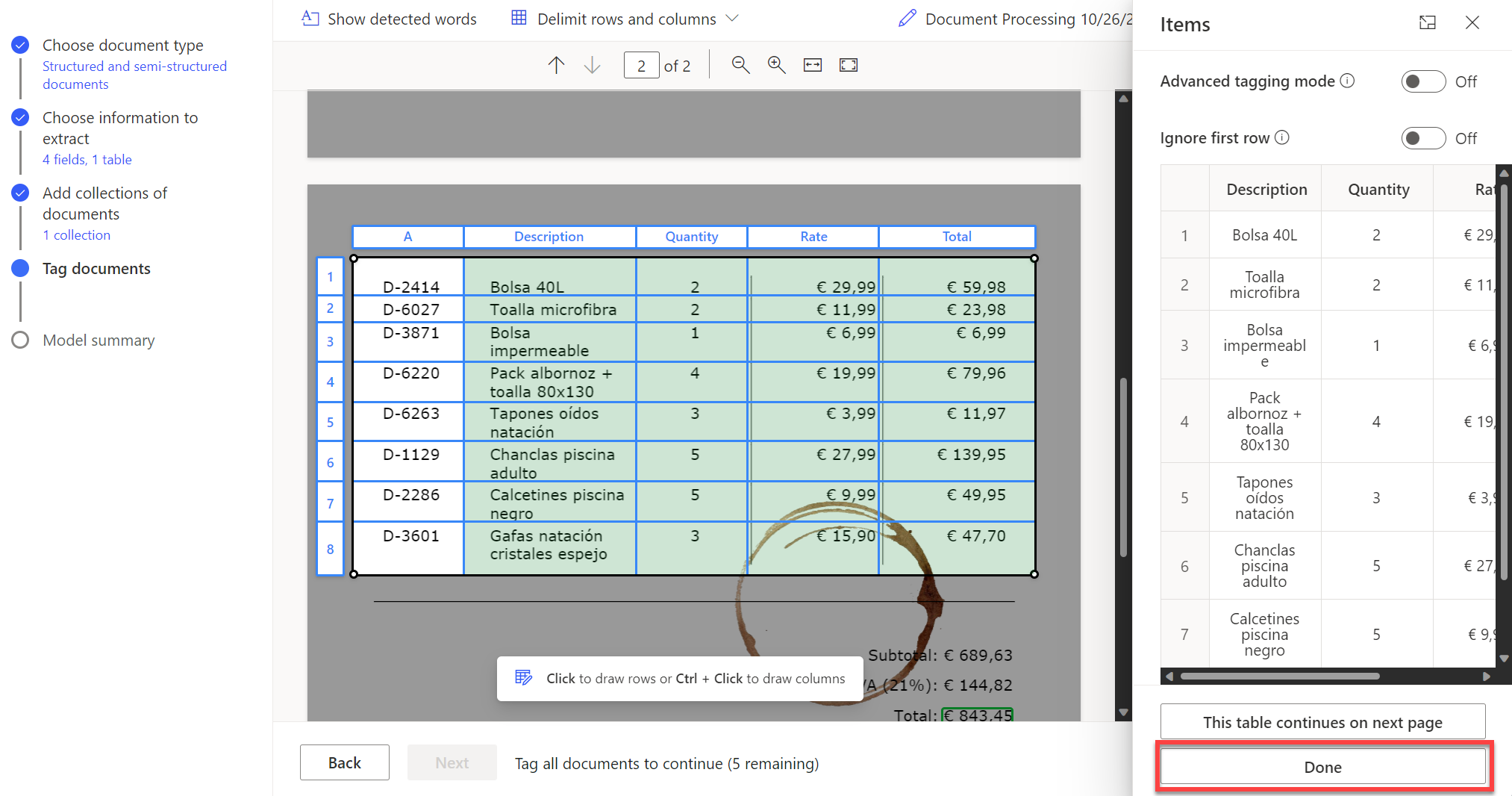
Kada označite sve stranice na kojima se nalazi tablica, odaberite Gotovo da biste tablicu označili kao potpuno označenu.
Možete označiti složene tablice koje sadrže spojene ćelije, ugniježđene stavke, obrube ili bez obruba ili neočekivane elemente poput mrlje od kave, kao što je prikazano u sljedećem primjeru.
Savjet
Kao najbolju praksu, provjerite jeste li prenijeli dokumente za obuku s očekivanim varijacijama. Na primjer, uključite uzorke gdje je cijela tablica na jednoj stranici i gdje se tablice protežu na dvije ili više stranica.
Označite potvrdne okvire
Da biste označili potvrdni okvir, nacrtajte pravokutnik oko potvrdnog okvira koji želite izdvojiti i odaberite naziv potvrdnog okvira kojem odgovara.
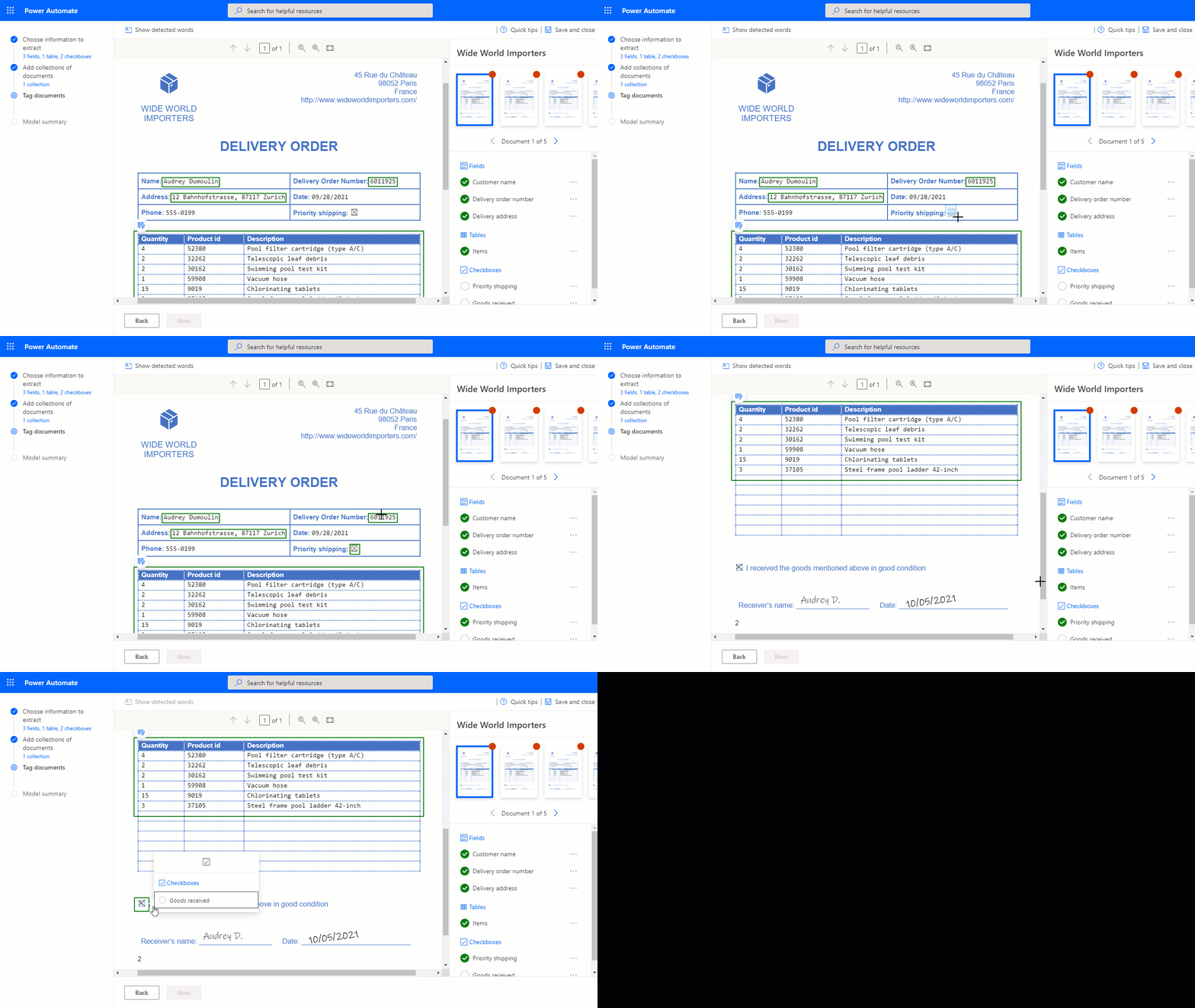
Ako je kvaliteta dokumenta niska, AI Builder možda nećete moći otkriti potvrdni okvir. Ako ne možete označiti potvrdni okvir, učinite sljedeće:
- Na ploči s desne strane odaberite tri točke pokraj potvrdnog okvira koji želite izdvojiti.
- Odaberite Nije dostupno u dokumentu.
AI Builder Podržava otkrivanje i izdvajanje oznaka odabira kao što su potvrdni okviri i izborni gumbi, s različitim oznakama koje označavaju je li odabir označen ili ne.
Polje, potvrdni okvir, tablica, nije u dokumentu ili nije u zbirci
Ako polje, potvrdni okvir ili tablica nisu prisutni u nekom od dokumenata ili u zbirci koju ste prenijeli za obuku, odaberite Nije dostupno u dokumentu ili Nije dostupno u zbirci na ploči desno pored polja, potvrdnog okvira ili tablice.
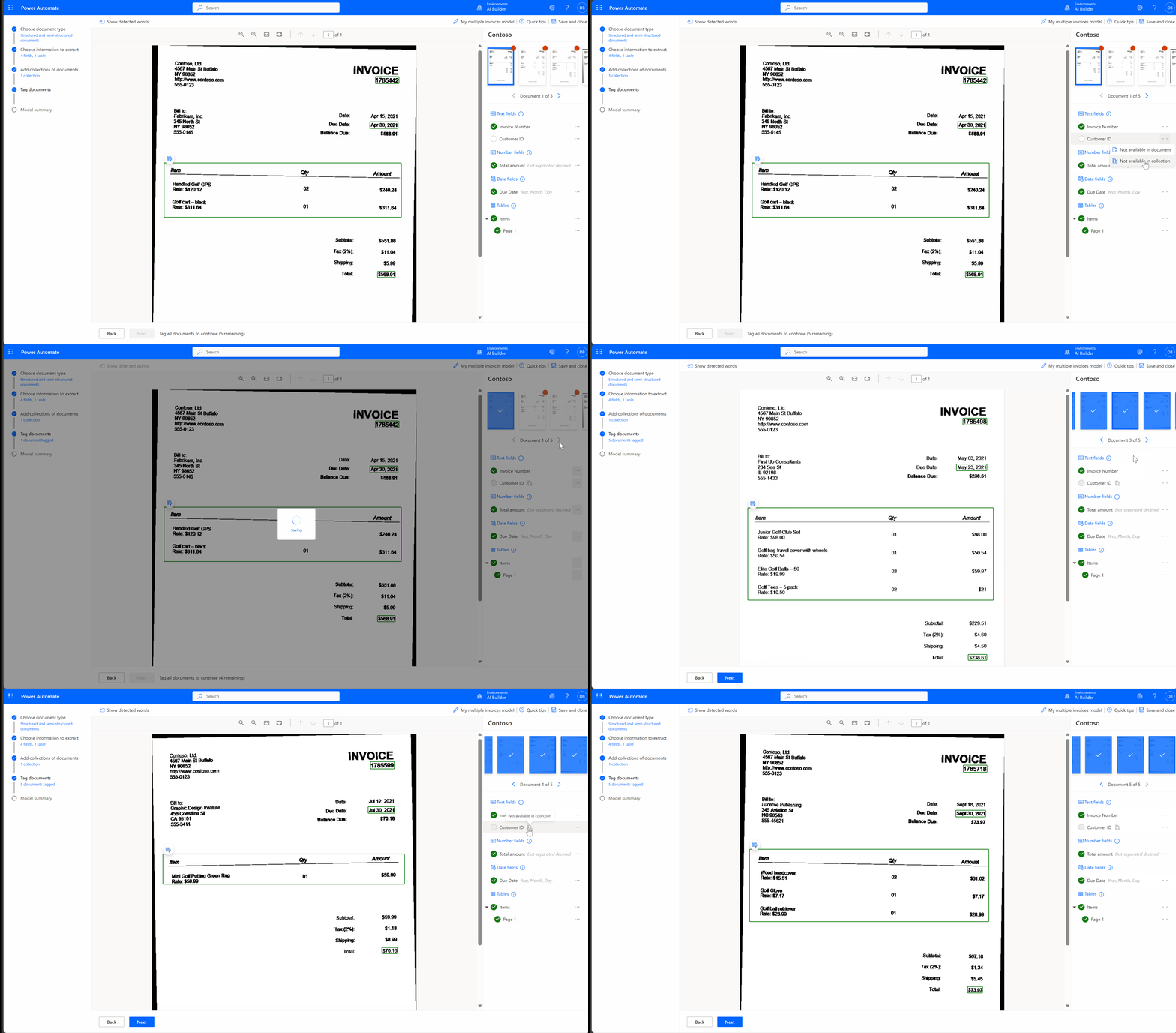
Označavanje svih dokumenata u svim zbirkama
Svi dokumenti koje ste prenijeli prisutni su za označavanje. Ako ste stvorili više zbirki, označite sve dokumente u svim zbirkama.
Ako se polja ne mogu tagirati u dokumentu, idite na Polja se ne mogu učitati za ovaj dokument za moguća rješenja.