Napomena
Za pristup ovoj stranici potrebna je autorizacija. Možete se pokušati prijaviti ili promijeniti direktorije.
Za pristup ovoj stranici potrebna je autorizacija. Možete pokušati promijeniti direktorije.
Nakon što pregledate zahtjeve, možete početi stvarati model obrade dokumenata.
Stvaranje modela pomoću čarobnjaka
Model za obradu dokumenata možete stvoriti pomoću čarobnjaka za stvaranje prilagođenog modela . Čarobnjak vas vodi kroz postupak stvaranja modela za izdvajanje informacija iz dokumenata.
Prijavite se u Power Apps OR Power Automate.
U lijevom oknu odaberite ... Više>AI čvorišta.
(Nije obavezno) Da biste modeli umjetne inteligencije trajno ostali na izborniku radi lakšeg pristupa, odaberite ikonu pribadače pokraj čvorišta za umjetnu inteligenciju.
U odjeljku Otkrivanje mogućnosti umjetne inteligencije odaberite Modeli umjetne inteligencije.
Odaberite Izdvoji prilagođene informacije iz dokumenata.
Odaberite Stvori prilagođeni model.
Čarobnjak korak po korak vodi vas kroz postupak tražeći od vas da navedete sve podatke koje želite izdvojiti iz dokumenta.
Saznajte više u odjeljku Odabir vrste dokumenta u ovom članku.
Ako želite stvoriti model pomoću vlastitih dokumenata, provjerite imate li najmanje pet primjera koji koriste isti izgled. U suprotnom, možete koristiti ogledne podatke za stvaranje modela.
Odaberite Treniraj.
Testirajte model odabirom Brzi test.
Odabir vrste dokumenta
U koraku Odabir vrste dokumenta odaberite vrstu dokumenta za koji želite izraditi AI model za automatizaciju izdvajanja podataka. Postoje tri opcije: Fiksni predlošci dokumenata, Opći dokumenti i Računi.
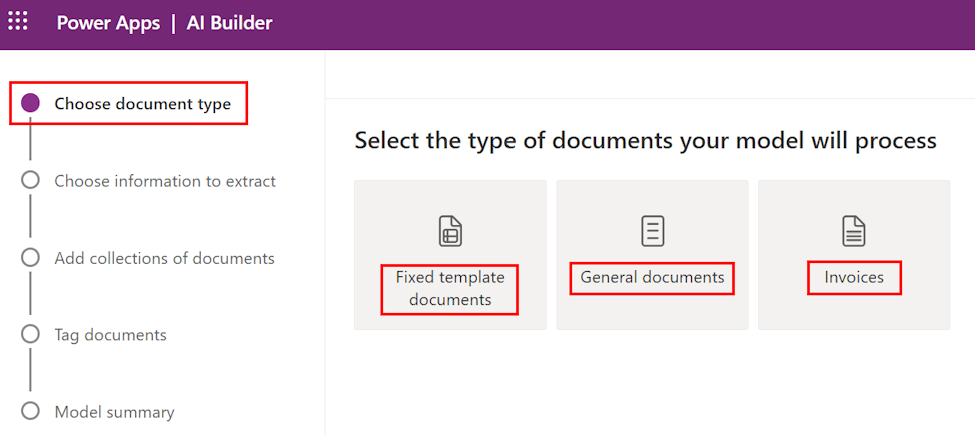
- Dokumenti s fiksnim predlošcima: Prethodno poznata kao strukturirana, ova je opcija idealna kada se za određeni izgled na sličnim mjestima mogu pronaći polja, tablice, potvrdni okviri, potpisi i druge stavke. Ovaj model možete naučiti za izdvajanje podataka iz strukturiranih dokumenata koji imaju različite izglede. Ovaj model ima brzo vrijeme treninga.
- Opći dokumenti: Prethodno poznata kao nestrukturirana, ova je opcija idealna za bilo koju vrstu dokumenata, posebno kada nema postavljene strukture ili kada je format složen. Ovaj model možete naučiti izdvajati podatke iz strukturiranih ili nestrukturiranih dokumenata koji imaju različite izglede. Ovaj model je moćan, ali ima dugo vrijeme treninga.
- Fakture: Proširite ponašanje unaprijed izgrađenog modela obrade faktura dodavanjem novih polja koja treba izdvojiti uz ona prema zadanim postavkama ili uzoraka dokumenata koji nisu pravilno izdvojeni.
Objašnjenje verzija obavještavanja o dokumentima
Model obavještavanja dokumenata dostupan je u dvije verzije: v4.0 i v3.1. Verzija vašeg modela ovisi o tome kada ste zadnji put uredili model.
Obavještavanje o dokumentima v4.0 – opća dostupnost (GA)
Osim značajki navedenih u ovom članku, v4.0 zadržava sve mogućnosti v3.1.
- Preklapajuća polja: v4.0 podržava preklapajuća polja u prilagođenim modelima, što vam omogućuje učinkovitije izdvajanje informacija iz dokumenata sa složenim izgledom.
- Otkrivanje potpisa: v4.0 otkriva potpise u dokumentima, što je posebno korisno za ugovore, sporazume i druge potpisane obrasce.
- Ocjene pouzdanosti za tablice: v4.0 pruža ocjene pouzdanosti za tablice i njihove ćelije.
- Poboljšanja OCR modula: v4.0 poboljšava mehanizam za optičko prepoznavanje znakova (OCR), poboljšavajući točnost prepoznavanja teksta i podržavajući više vrsta i formata dokumenata.
Obavještavanje o dokumentima v3.1 Opća dostupnost (GA)
- V3.1 podržava prilagođene modele obučene za prepoznavanje određenih uzoraka podataka, kao što su jedinstvena tekstna polja ili strukture.
- V3.1 obuhvaća prilagođene modele predložaka koji korisnicima omogućuju stvaranje predložaka na temelju izgleda i strukture dokumenta.
Provjerite verziju modela
Možete provjeriti verziju koja se koristi za obuku i objavljivanje modela. Da biste to učinili, odaberite Postavke >Objavljena verzija>modela Posljednja obučena verzija modela.
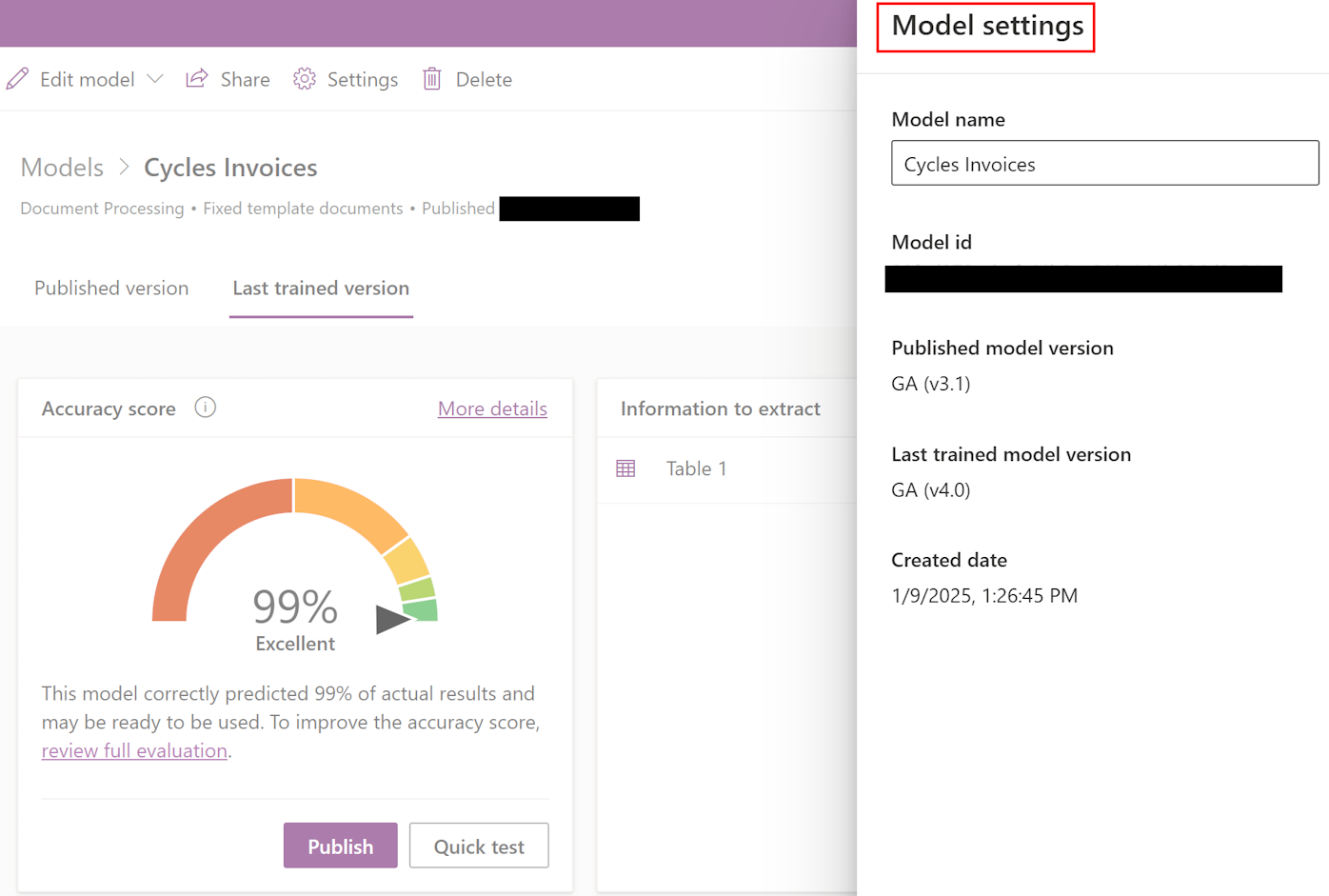
Model možete premjestiti iz v3.1 u v4.0 uređivanjem, ponovnim osposobljavanjem i objavljivanjem. Ponovno označavanje i druge specifične izmjene nisu potrebne. Saznajte više u članku Najčešća pitanja za obradu dokumenata.
Definiranje informacija za izdvajanje
Na zaslonu Odabir informacija za izdvajanje definirajte polja, tablice i potvrdne okvire koje želite naučiti model izdvojiti. Da biste ih počeli definirati, odaberite + Dodaj.
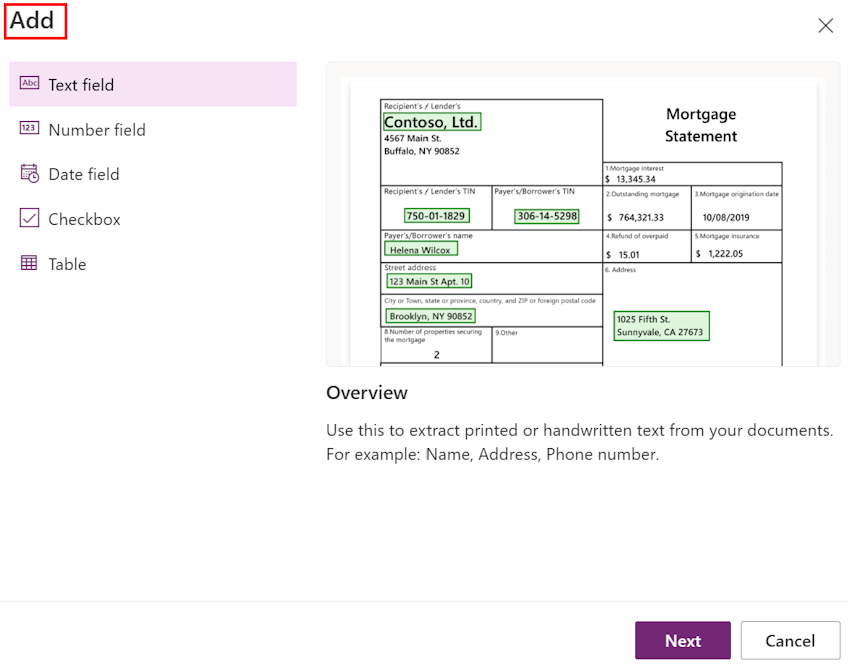
Za svako tekstno polje navedite naziv polja koje će se koristiti u modelu.
Za svako brojčano polje navedite naziv polja koje će se koristiti u modelu.
Definirajte točku oblika (.) ili zarez (,) kao decimalni razdjelnik.
Za svako polje Datum navedite naziv polja koje će se koristiti u modelu.
Definirajte i oblik (Godina, Mjesec, Dan) ili (Mjesečno, Dan, Godina) ili (Dan, Mjesec, Godina).
Za svaki potvrdni okvir navedite naziv potvrdnog okvira koji će se koristiti u modelu.
Definirajte zasebne potvrdne okvire za svaku stavku koja se može potvrditi u dokumentu.
Za svaku tablicu navedite naziv tablice.
Definirajte različite stupce koje model treba izdvojiti.
Napomena
Model prilagođenih faktura dolazi sa zadanim poljima koja se ne mogu uređivati.
Grupiranje dokumenata po zbirkama
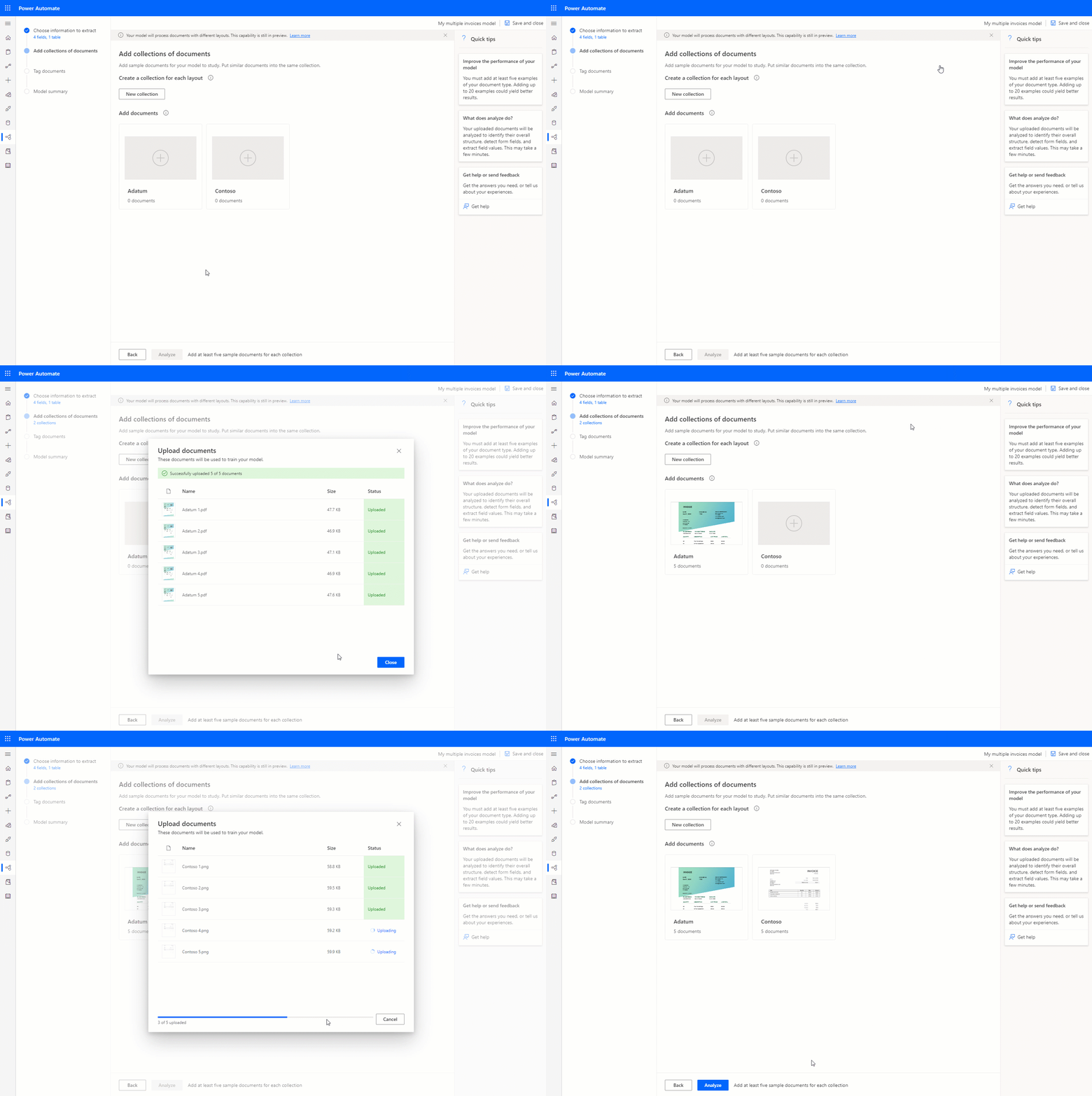
Zbirka je grupa dokumenata koji dijele isti izgled. Stvorite onoliko zbirki koliko je raspored dokumenata koje želite da vaš model obrađuje. Na primjer, ako izrađujete AI model za obradu faktura od dva različita dobavljača, od kojih svaki ima vlastiti predložak fakture, stvorite dvije kolekcije.
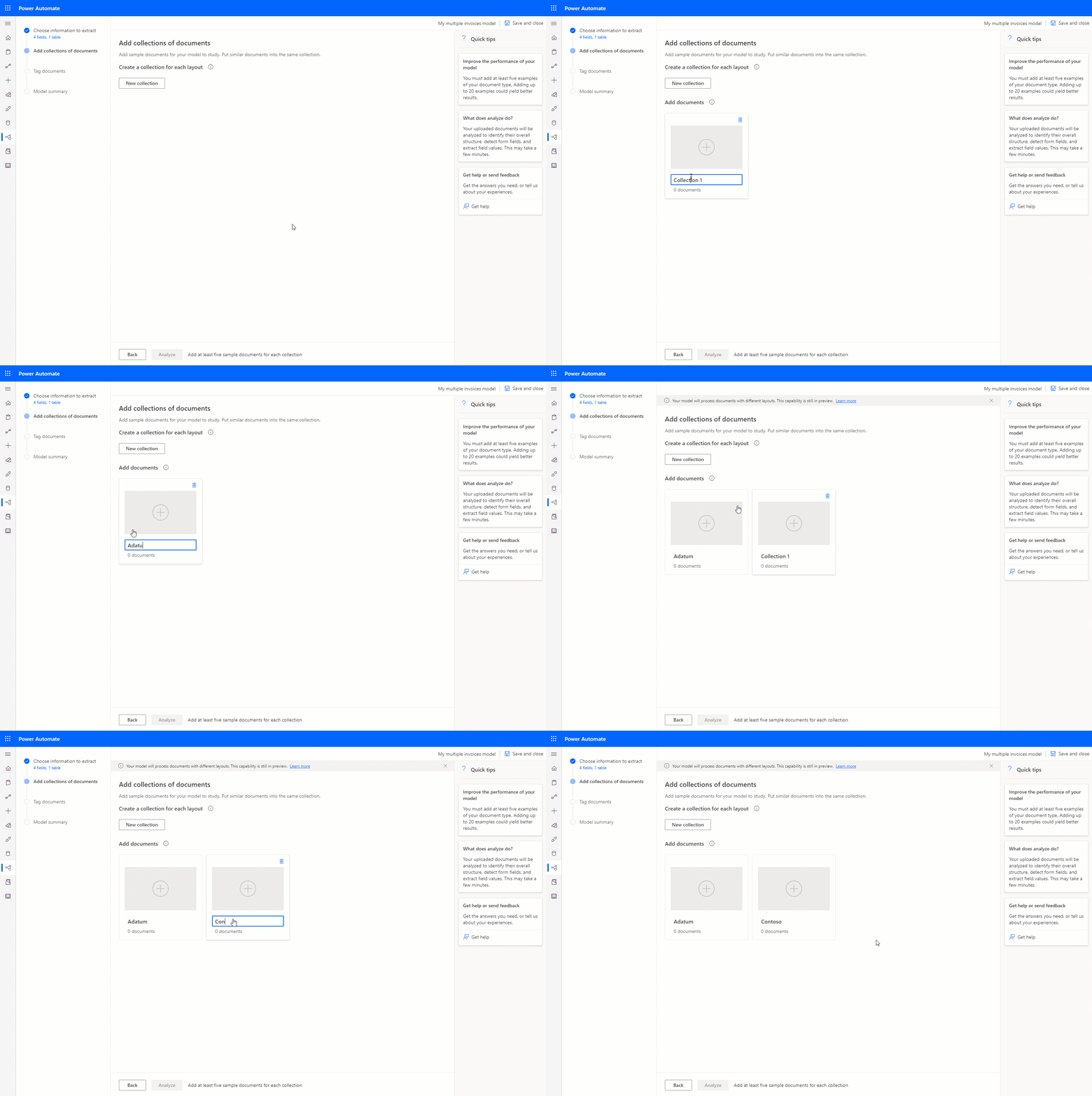
Za svaku zbirku koju stvorite morate prenijeti najmanje pet oglednih dokumenata po zbirci. Prihvaćaju se datoteke s formatima JPG, PNG i PDF datoteke.
Napomena
Možete izraditi do 200 kolekcija po modelu.
Sljedeći korak
Označavanje dokumenata u modelu obrade dokumenata