Napomena
Za pristup ovoj stranici potrebna je autorizacija. Možete se pokušati prijaviti ili promijeniti direktorije.
Za pristup ovoj stranici potrebna je autorizacija. Možete pokušati promijeniti direktorije.
Odnosi se na: Kontaktni centar sustava Dynamics 365 – ugrađeni, Kontaktni centar sustava Dynamics 365 – samostalni i Služba za korisnike sustava Dynamics 365
Brzi odgovori su unaprijed definirane poruke koje se mogu stvoriti za predstavnike službe za korisnike (predstavnike službe ili predstavnike) kako bi brzo odgovorili na uobičajena pitanja kupaca. Saznajte više o iskustvu brzog odgovora predstavnika u članku Slanje brzih odgovora.
Na karti web-mjesta centra za administratore Copilot Service u sučelju podrške odaberite Produktivnost, a zatim odaberite Upravljanje za brze odgovore.
Kako biste stvorili brzi odgovor, odaberite Novi ili, kako biste uredili postojeći brzi odgovor, odaberite naziv brzog odgovora.
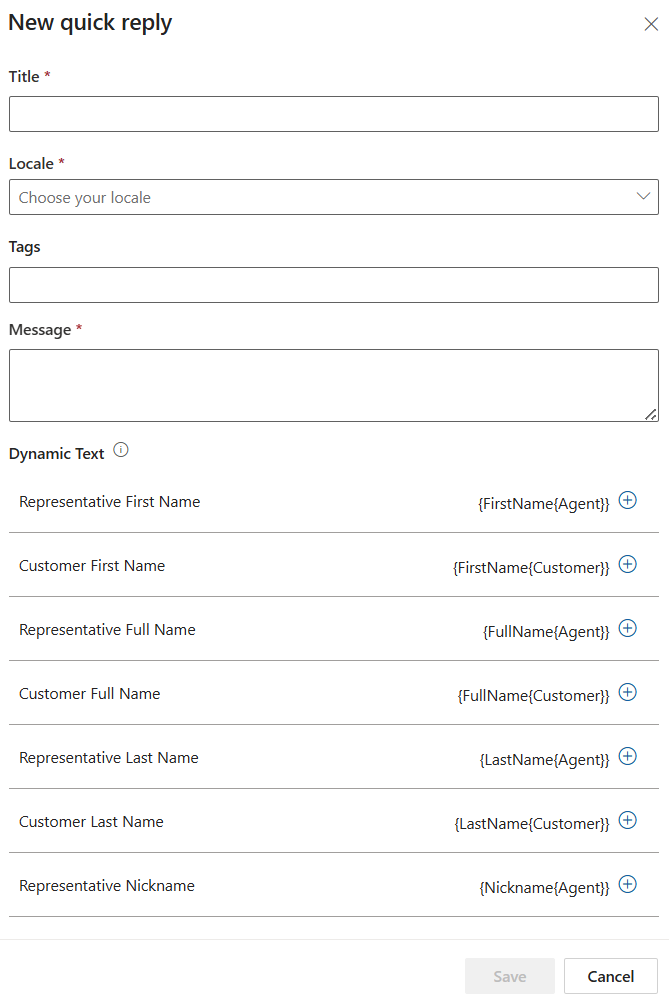
Unesite ili promijenite sljedeće informacije:
Naslov: Unesite naslov poruke.
Regionalna shema: Navedite jezik poruke.
Napomena
Centar za administratore Copilot Service ne lokalizira brze odgovore. Kako biste omogućoli brze odgovore na više jezika, stvorite zasebni brzi odgovor za svaki jezik i odaberite njegov odgovarajući prostor.
Poruka: Unesite tekst poruke. Za uporabu dinamičkog teksta za čavrljanje (također zvanog meci), odaberite ikonu plusa pokraj naziva dinamičkog tekstnog metka koji želite upotrebljavati. Dinamički tekst popunjava se u polju Poruka.
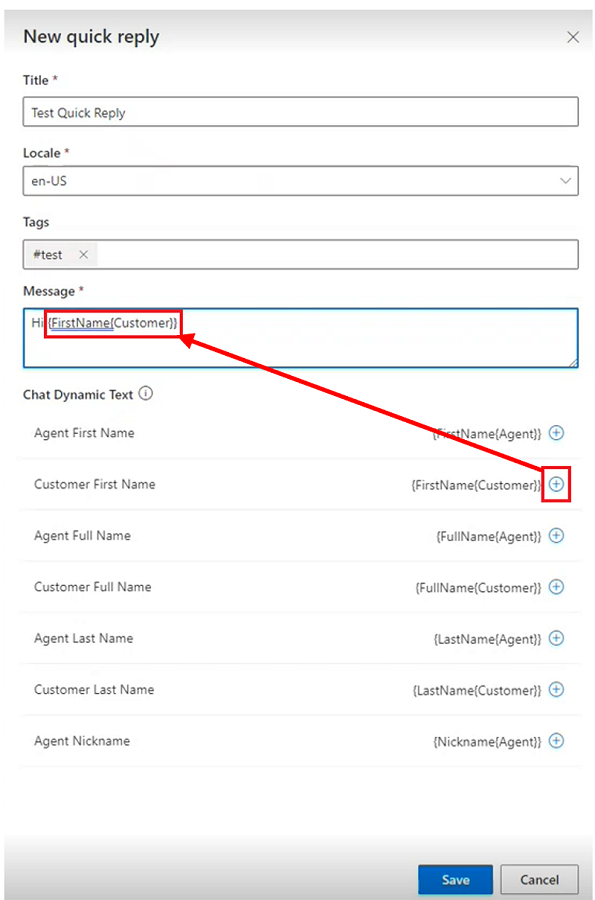
Polje Poruka omogućuje vam brzo dodavanje sljedećeg dinamičkog teksta za čavrljanje (meci).
Dinamički tekst za čavrljanje (metak) Opis {Puno ime{Customer}} Puno ime klijenta koji je pokrenuo razgovor. {FirstName{Customer}} Ime klijenta. {Prezime{Customer}} Prezime klijenta. {Puno ime{Agent}} Puno ime i prezime predstavnika dodijeljenog razgovoru. {FirstName{Agent}} Ime zastupnika. {Prezime{Agent}} Prezime zastupnika. {Nadimak{Agent}} Nadimak za predstavnika. Ako ste definirali kontekstni ključ, možete stvoriti brzi odgovor koji sadrži dinamički tekst koji odgovara tom kontekstnom ključu u sljedećem obliku {OCContext.contextKey1}:, gdje je "contextKey1" u sintaksi rezervirano mjesto za unaprijed definirano prilagođeno kontekstno polje u razgovoru. Na primjer, {OCContext.OrderID} bio bi ključ konteksta koji popunjava polje poruke s ID-om narudžbe za zapis. Saznajte više u članku Dodavanje kontekstnih varijabli i setContextProvider.
Odaberite Spremi.
Stvaranje ili uređivanje oznaka za uobičajene kategorije brzih odgovora
Brzi odgovori se mogu svrstati i označiti u kategorije. Mogućnost kategorizacije također se može koristiti za grupiranje brzih odgovora u logičke dijelove koji predstavljaju ključna stanja razgovora za predstavnike. Ovi logički dijelovi pomažu predstavnicima da odaberu odgovarajuće poruke koje odgovaraju problemima korisnika.
Na karti web-mjesta centra za administratore u odjeljku Iskustvo podrške odaberite Produktivnost, a zatim odaberite Upravljanje za brze odgovore.
Odaberite dva ili više brzih odgovora za koje želite stvoriti oznaku, a zatim odaberite mogućnost Uredi.
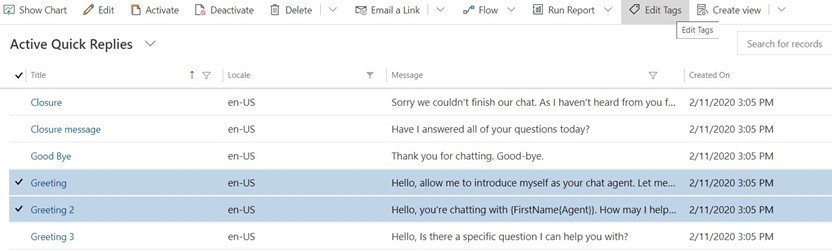
Prikazuje se dijaloški okvir Uređivanje zapisa.
- U polju Oznake počnite unositi oznaku koju želite stvoriti. Ako već postoji, pojavljuje se na popisu ispod polja. Ako se ne pojavi, odaberite + (ikona znaka plus) da biste ga dodali.
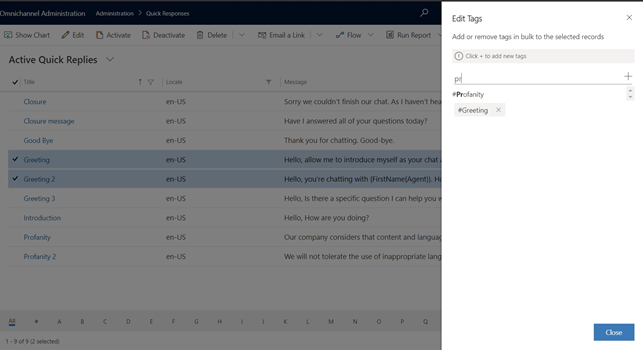
- Kada završite, odaberite Zatvori.
Povezivanje brzih odgovora s tijekom rada
Za organizacije s različitim linijama poslovanja, predstavnici šalju različite poruke, ovisno o njihovom području stručnosti. Kao administrator možete odrediti koji su brzi odgovori potrebni različitim skupinama predstavnika. Brze odgovore možete povezati s tijekovima rada da biste prikazali samo primjenjive brze odgovore. Ako nije pridružen tijek rada, brzi odgovor dostupan je svim predstavnicima.
Na karti web-mjesta centra za administratore u odjeljku Iskustvo podrške odaberite Produktivnost, a zatim odaberite Upravljanje za brze odgovore.
Odaberite brz odgovor s popisa.
U odjeljku Tijekovi rada odaberite Dodaj postojeći tijek rada.
S popisa zapisa odaberite tijek rada, a zatim kliknite Dodaj.
Tijek rada prikazuje se na popisu.
Odaberite Spremi.
Ako na popisu odaberete tijek rada, možete pregledati zapis tijeka rada i vidjeti brze odgovore povezane s tijekom rada.
Dostupnost brzih odgovora i postavki jezika
Sljedeći parametri određuju brze odgovore koje predstavnici vide:
- Jezik mapiran na instancu kanala
- Jezik konfiguriran u osobnim postavkama zastupnika
- Tijek rada na koji se mapira brzi odgovor
Na primjer, kada postavite widget ili Facebook stranicu za chat uživo, brzi odgovori dostupni su na jeziku konfiguriranom za widget ili Facebook stranicu chata. Zatim, kada povežete widget za čavrljanje s redom čekanja koji sadrži predstavnike, postavka jezika specifična za predstavnika, ako je konfigurirana, određuje jezik na kojem su brzi odgovori dostupni predstavnicima. Predstavnici vide brze odgovore mapirane na tijek rada povezan s kanalom s drugim brzim odgovorima.
Povezane informacije
Dodavanje widgeta za chat
Konfiguriranje upitnika prije razgovora
Stvaranje radnog vremena i upravljanje radnim vremenom
Stvaranje postavki provjere autentičnosti chata
Ugradite widget za chat u Power Apps portale
Jezične postavke za zastupnike