Napomena
Za pristup ovoj stranici potrebna je autorizacija. Možete se pokušati prijaviti ili promijeniti direktorije.
Za pristup ovoj stranici potrebna je autorizacija. Možete pokušati promijeniti direktorije.
Odnosi se na: Dynamics 365 Customer Service i Dynamics 365 Contact Center—samo samostalno
Vizualizacija grafikona pomaže vam vizualizirati podatke u prikazu kao grafikon. Ova vizualizacija olakšava razumijevanje trendova, obrazaca i odnosa u vašim podacima. Vizualizacija je interaktivna, temeljena na vidljivim stupcima u prikazu, i možete je personalizirati za podršku daljnjem istraživanju podataka.
Preduvjeti
- Sve aplikacije na webu podržavaju vizualizaciju grafikona kada se uključi moderan, osvježen izgled .
- Pogledajte Zahtjeve za licencu i administratorsku kontrolu za dodatne postavke.
Vizualizacija podataka u prikazu
Kada prijeđete na stranicu rešetke, možete vidjeti mogućnost Vizualizacija na vrhu stranice.
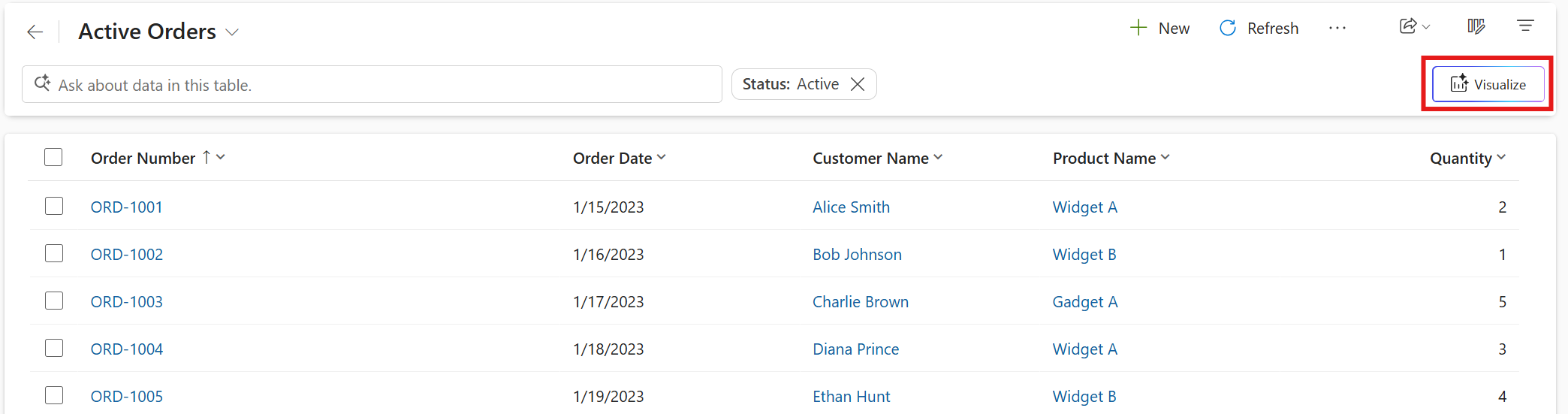
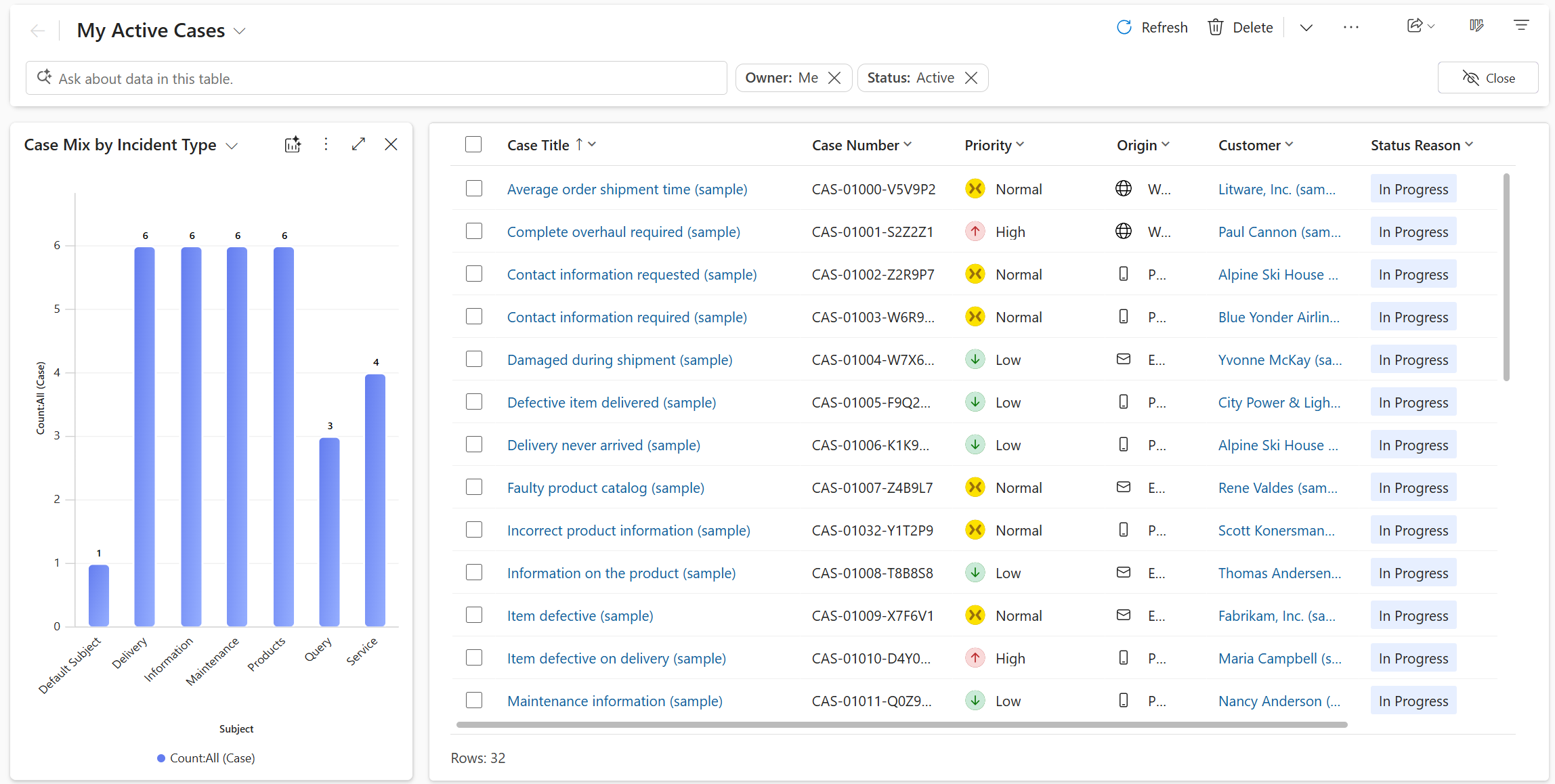
Kada odaberete Vizualizira, okno grafikona otvara se pokraj rešetke, nadopunjujući tablicu redaka. Ako stol ima sustavne ili osobne grafikone, pojavljuje se zadani grafikon za stol. Ako tablica nema grafikone, AI generira vizualizaciju prikaza na temelju vidljivih stupaca i filtera. Vizualizacija je grafikon koji objedinjuje podatke u prikazu.
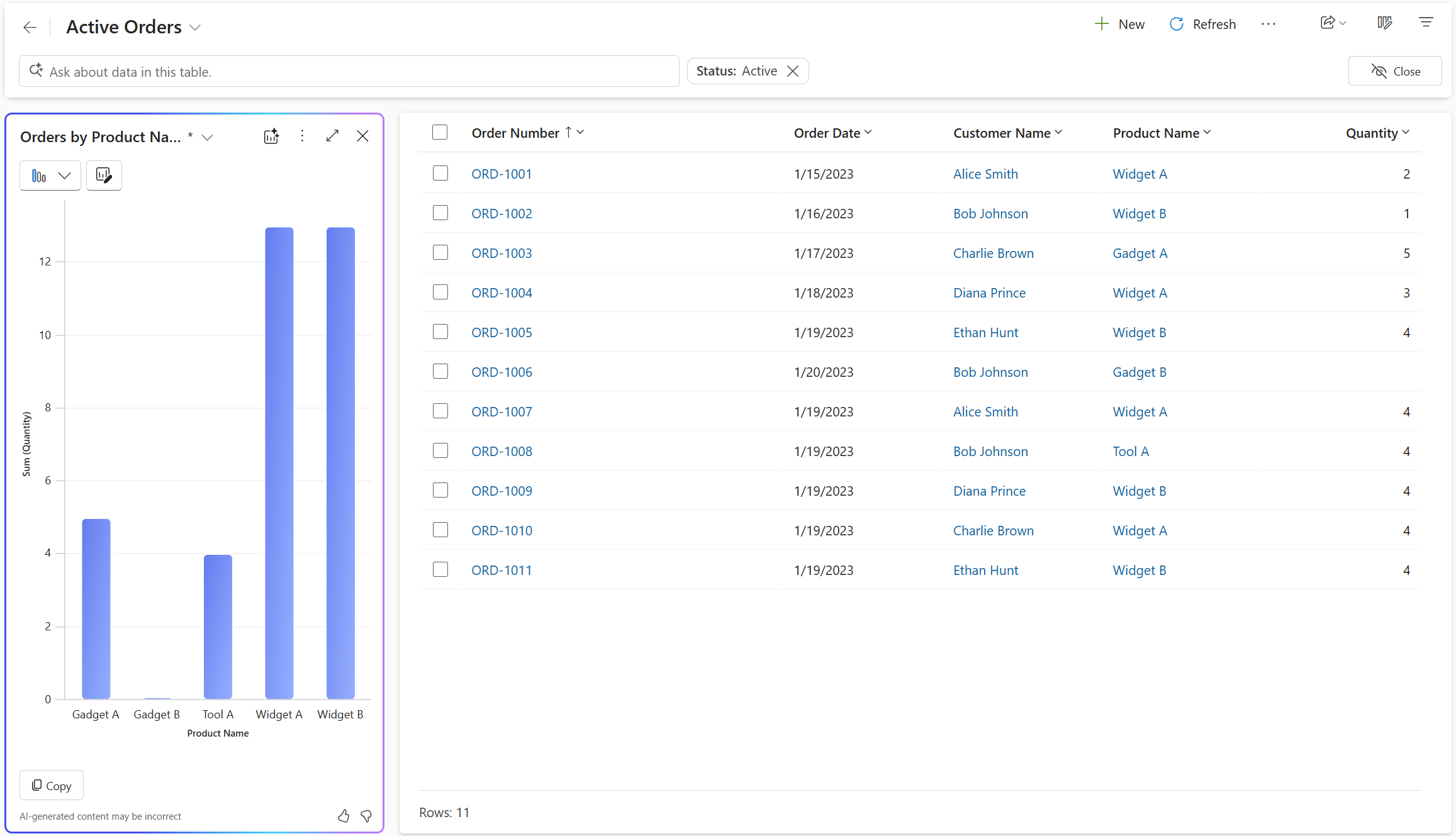
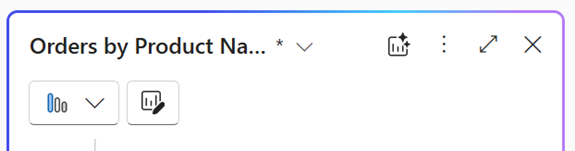
Ako vizualizacija grafikona generira vizualizaciju za prikaz, možete urediti grafikon promjenom vrste grafikona, stupaca koji se vizualiziraju ili oboje. Ako dodate ili uklonite stupce iz prikaza, vizualizacija grafikona generira grafikon na temelju ažuriranog skupa stupaca za vizualizaciju. Ako dodate ili uklonite filtre, vizualizacija grafikona osvježava grafikon bez promjene vizualizacije. Zvjezdica (*) pokraj naziva grafikona pokazuje da grafikon još nije spremljen.
Odaberite tri točke u gornjem desnom kutu panela grafikona, a zatim odaberite Spremi kao za spremanje grafikona.
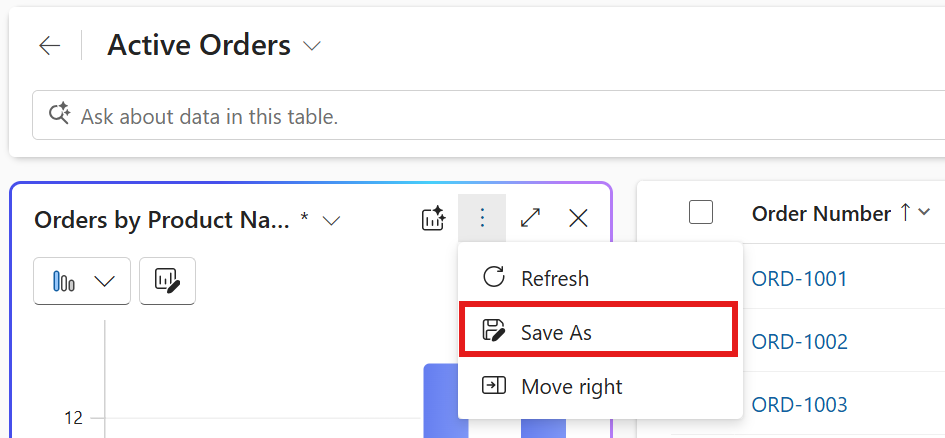
Vizualizacija grafikona automatski popunjava naziv i opis grafikona, ali ih možete prilagoditi svojim potrebama. Odaberite Spremi da biste spremili grafikon. Pristupate spremljenoj karti pomoću prekidača karata u panelu za karte. Ikona Visualize pored imena grafikona označava da je to AI-generirani grafikon, što vam pomaže razlikovati ga od drugih grafikona.
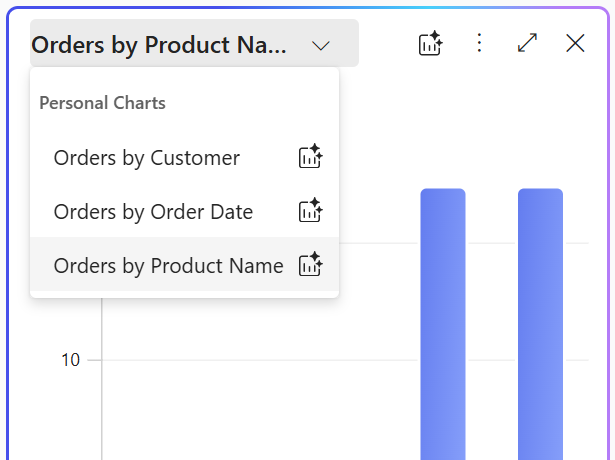
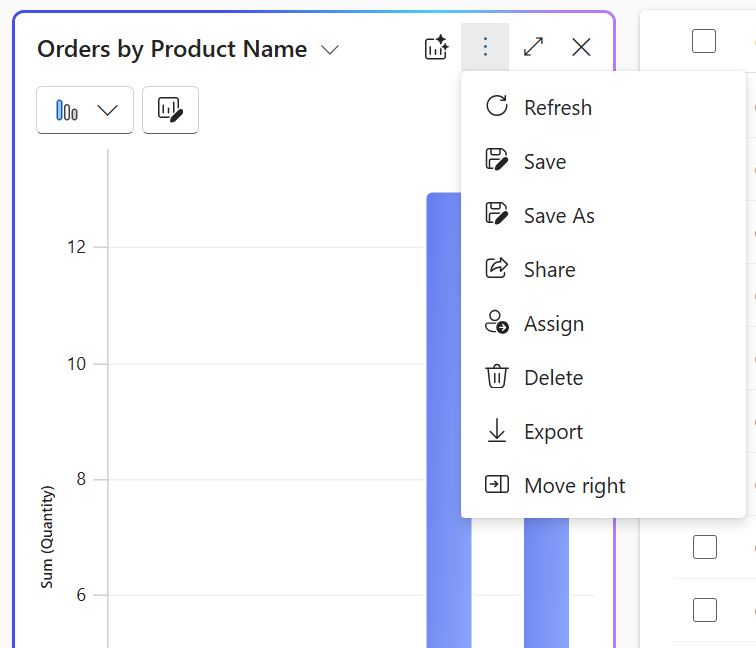
Za upravljanje osobnom kartom, odaberite kartu u prekidaču za karte, a zatim odaberite tri točke u gornjem desnom kutu panela grafikona. Odaberite mogućnost brisanja, dodjeljivanja ili zajedničkog korištenja grafikona s drugim korisnicima u tvrtki ili ustanovi.
Zadržite pokazivač iznad grafikona da biste pregledali podatkovne točke ili odabrali elemente grafikona za detaljnu analizu podataka. Rešetka automatski filtrira retke kako bi odgovarali odabranom području grafikona. Ponovnim odabirom istog područja grafikona prebacuje se odabir i uklanja se filtar.
Napomena
Grafikoni izrađeni pomoću naslijeđenog dizajnera grafikona koriste isti stil kao i AI-generirani grafikoni. Da biste saznali kako isključiti ažuriranje stiliziranja za grafikone kreirane korištenjem starijeg dizajnera grafikona, pogledajte Upravljanje postavkama značajki.
Vizualizacija podataka u prikazu prirodnim jezikom
Koristite upite na prirodnom jeziku u traci za pretraživanje na mrežnoj stranici za vizualizaciju podataka u prikazu. Evo primjera upita koji će vam pomoći da razumijete vrste podržanih zahtjeva.
- Vizualizirajte podatke kao trakasti grafikon.
- Kupci prema lokaciji. Upotrijebite upit [naziv tablice] prema [stupac] općenito, ovisno o tablici koju vizualizirate.
- Trend narudžbi kreiranih tijekom ove fiskalne godine.
- Vizualizirajte prosječni mjesečni prihod kao stupčasti grafikon.
- Vizualizirajte slučajeve visokog prioriteta kao grafikon.
- Vizualizirajte podatke kao mjehurićasti grafikon.

Okno grafikona
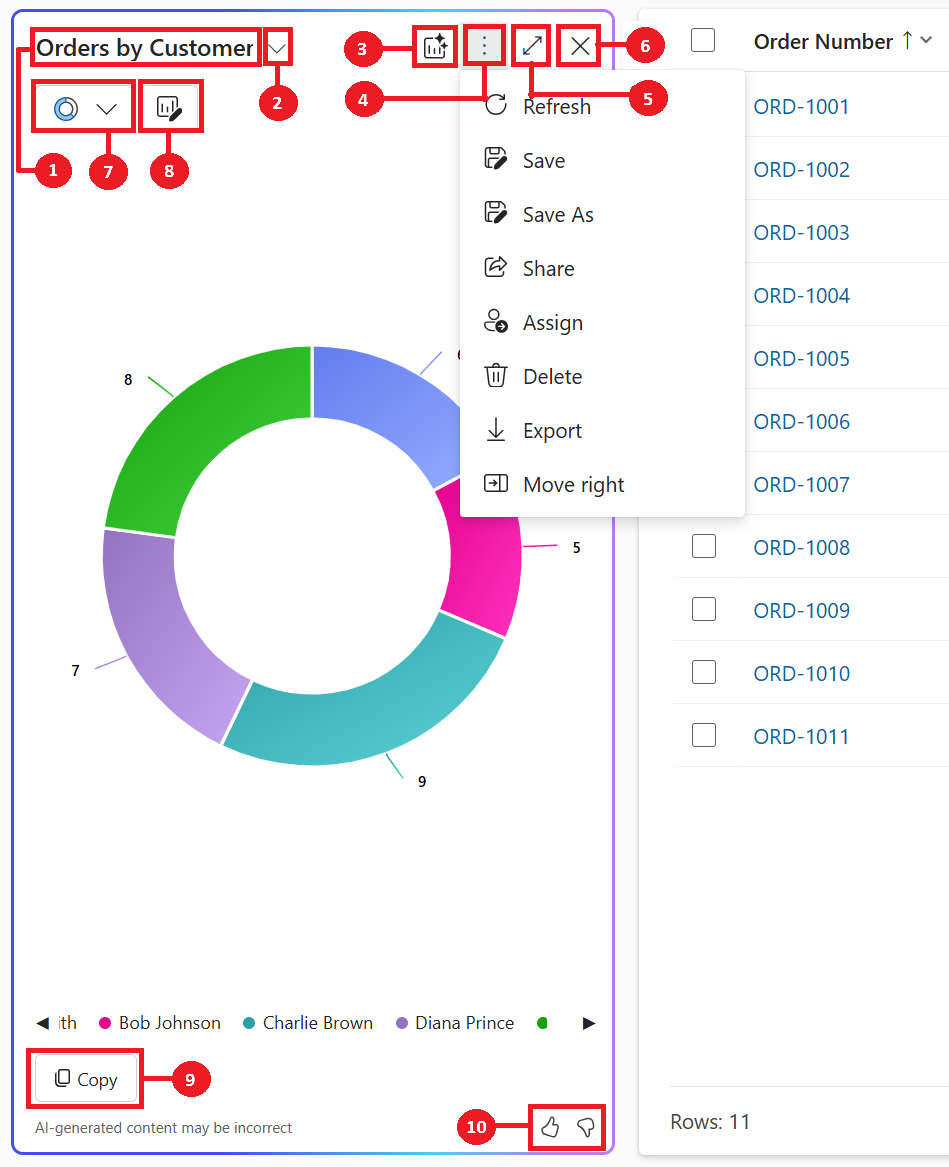
- Naslov grafikona: naslov grafikona generiran umjetnom inteligencijom na temelju vizualiziranih podataka i stupaca.
- Prekidač karte: Odaberite i upravljajte spremljenim kartama. Koristite ga za prebacivanje između različitih grafikona, uključujući grafikone generirane umjetnom inteligencijom i osobne grafikone, za trenutni prikaz.
- Izradite novi grafikon pomoću umjetne inteligencije: AI-generirani grafikon za vizualizaciju ovog prikaza.
- Naredbe za upravljanje spremljenim grafikonom: Naredbe za upravljanje spremljenim grafikonom prikazuju se kao tri točke u gornjem desnom kutu okna grafikona. Pružaju opcije za izvođenje radnji na spremljenim grafikonima.
- Proširi: Odaberite Proširi da biste proširili grafikon na cijeli zaslon radi boljeg prikaza područja grafikona.
- Zatvaranje: Odaberite Zatvori da biste zatvorili okno grafikona.
- Selektor grafikona: Popis od 11 podržanih tipova grafikona – pita, krafna, traka, stupac, klasterirana traka, složena traka, klasterirana kolona, složena kolona, linija, histogram i mjehurićasta tablica.
- Uređivanje stupaca na grafikonu: Prilagodite grafikon odabirom koje stupce iz prikaza vizualiziraju.
- Kopiraj: Odaberite Kopiraj za kopiranje grafikona kao PNG datoteke u međuspremnik.
- Povratne informacije: odaberite Palac gore ili Palac dolje da biste poslali povratne informacije o značajci.
Da biste pružili povratne informacije o značajci, odaberite gumb palac gore ili dolje u oknu grafikona i navedite detaljne komentare kako biste poboljšali značajku.
Uvjeti licence
Vizualizacija podataka u prikazu zahtijeva specifične korisničke licence temeljene na proizvodu. Ako korisnik nema licencu, značajka je skrivena. Ova provedba licenci postupno će se uvoditi nakon opće dostupnosti značajke.
- Power Apps aplikacija vođena modelima: Korisnik mora imati Power Apps premium licencu. Za detalje pogledajte Vodič za licencu Power Platforme.
- Dynamics 365 aplikacija vođena modelima: Korisnik mora imati Dynamics 365 enterprise ili premium licencu kako je navedeno u Dynamics 365 License Guide.
Korištenje može biti podložno ograničenjima usluga ili usporavanju. Microsoft zadržava pravo na ažuriranje ograničenja.
Administrativna kontrola
Primarna administratorska kontrola za vizualizaciju podataka u prikazu je premještanje u Power Platform admin centar pod Copilot>Settings>Power Apps>Data Exploration>Chart Visualization. Saznajte više na Copilot hub. To će se postupno uvoditi tijekom sljedećih tjedana.
Dopustite AI-u da generira grafikone za vizualizaciju podataka u prikazu postavke aplikacije (NLChartDataVisualizationSetting) koje su prethodno bile dostupne u Power Platform administratorskom centru. Postavke> okruženja > Power Platforme, stranicas Značajke> se pomiče, a ovu postavku možete konfigurirati na razini aplikacije ili korištenjem Upravljanje postavkama aplikacije vođene modelima u dizajneru aplikacije ili ažuriranjem definicije postavke.
Povezane informacije
Agenti, Copilot i AI mogućnosti u Dynamics 365 aplikacijama
Copilot dostupnost značajki među proizvodima