Napomena
Za pristup ovoj stranici potrebna je autorizacija. Možete se pokušati prijaviti ili promijeniti direktorije.
Za pristup ovoj stranici potrebna je autorizacija. Možete pokušati promijeniti direktorije.
Steknite vrijedne poslovne uvide vizualizacijom hijerarhijski povezanih podataka. Hijerarhijsko modeliranje i mogućnosti vizualizacije nude brojne prednosti:
Pregled i istraživanje složenih hijerarhijskih informacija.
Prikaz ključnih pokazatelja uspješnosti (KPI-jeva) u kontekstualnom prikazu hijerarhije.
Vizualno analizirajte ključne informacije na webu i tabletima.
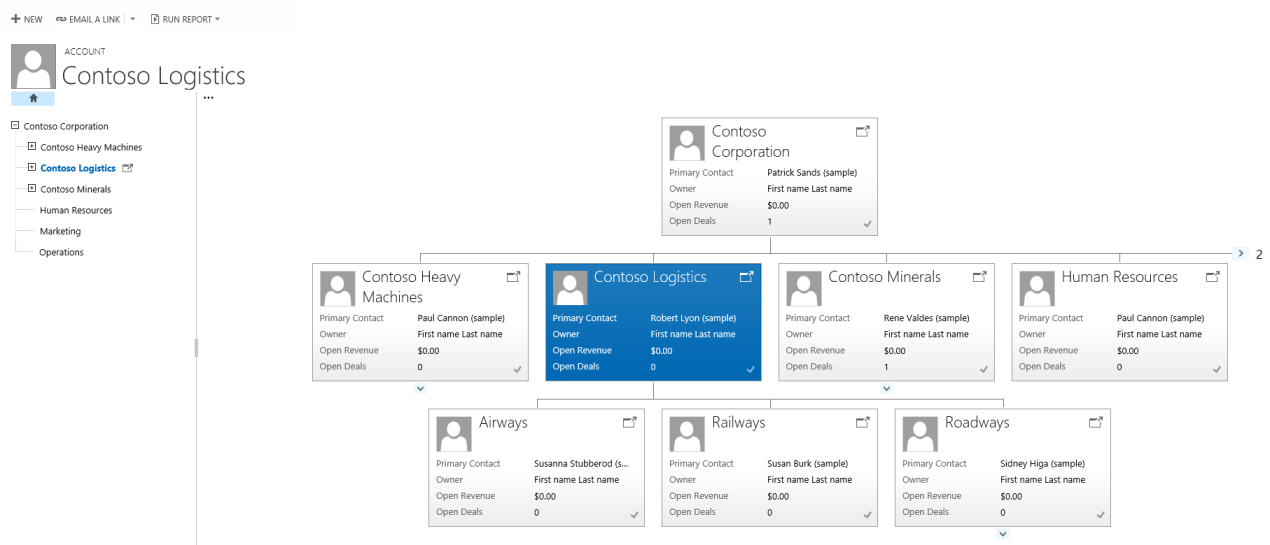
Za neke tablice, kao što su račun i korisnik, vizualni prikazi su spremni za upotrebu. Druge tablice, uključujući prilagođene tablice, mogu se omogućiti za hijerarhiju i možete za njih stvoriti vizualne prikaze. Ovisno o vašim potrebama, možete odabrati prikaz stabla koji prikazuje cijelu hijerarhiju ili prikaz pločice koji prikazuje manji dio hijerarhije. Oba prikaza su prikazana jedan pokraj drugog. Hijerarhiju možete istražiti proširivanjem i sažimanjem hijerarhijskog stabla. Iste hijerarhijske postavke za vizualizaciju postavljaju se jednom, ali primjenjuju se na web i mobilne klijente. Na tabletima slike se prikazuju u izmijenjenom obliku prikladnom za manje dimenzije. Prilagodljive komponente potrebne za hijerarhijski vizualni prikaz ovisne su o rješenjima, pa ih je moguće prenijeti između organizacija kao bilo koju drugu prilagodbu. Prilagođavanjem instant-obrasca pomoću uređivača obrasca možete konfigurirati atribute prikazane u vizualnom prikazu. Nije potrebno pisati kôd.
Upit hijerarhijskih podataka
S pomoću rješenja Microsoft Dataverse samoreferentni odnosi povezanih redaka podržavaju strukture hijerarhijskih podataka. U prošlosti ste morali opetovano pokretati upit za povezane retke da biste vidjeli hijerarhijske podatke. Trenutno možete pokrenuti upit za povezane podatke u obliku hijerarhije u jednom koraku. Moći ćete postavljati upite u retke pomoću logike Ispod i Ne Ispod . Hijerarhijski operatori ispod i Ne ispod izloženi su u naprednom pretraživanju i uređivaču tijeka rada. Dodatne informacije o korištenju tih operatora potražite u članku Konfiguriranje koraka tijeka rada. Dodatne informacije o naprednom pretraživanju potražite u odjeljku Stvaranje, uređivanje ili spremanje pretraživanja za napredno pretraživanje
Sljedeći primjeri prikazuju različite scenarije za pokretanje upita hijerarhijama:
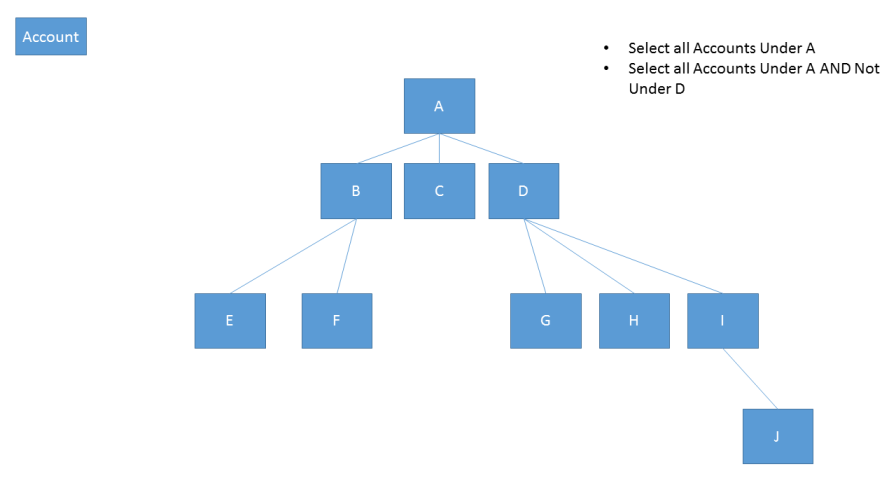
Upit hijerarhije računa
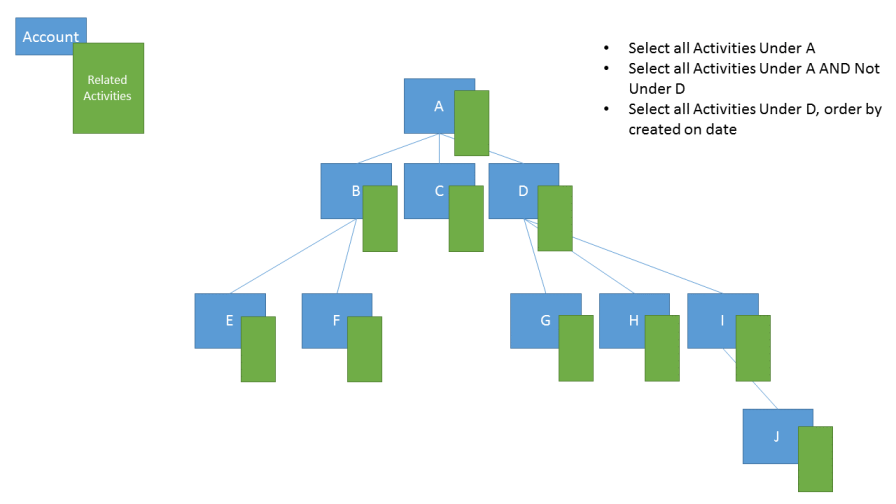
Upit hijerarhije računa, uključujući povezane aktivnosti
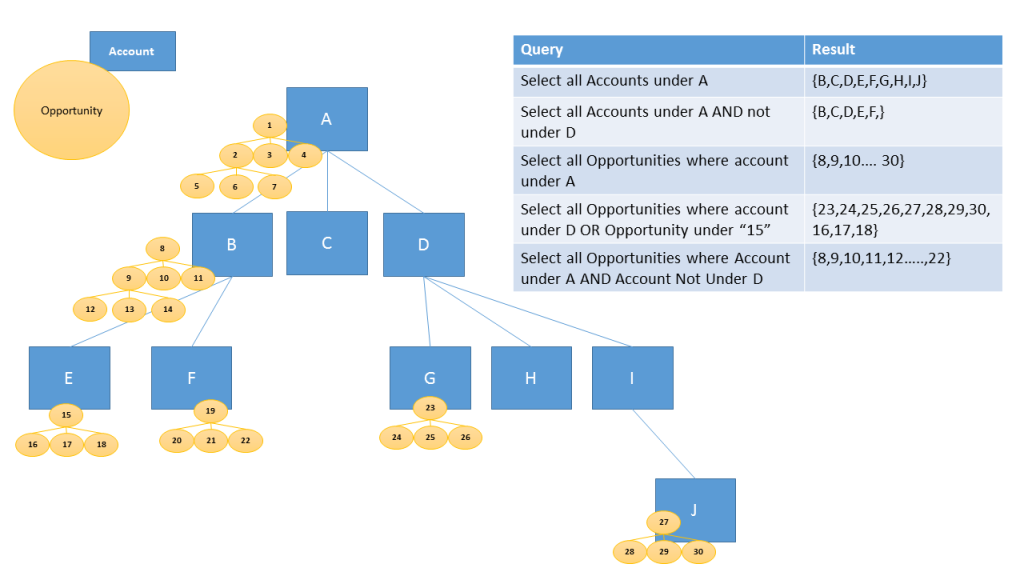
Upit hijerarhije računa, uključujući povezane prilike
Za pokretanje upita za podatke u obliku hijerarhije morate postaviti jedan od samoreferentnih odnosa tablice jedan prema više ili više prema jednom kao hijerarhijski. Za uključivanje hijerarhije:
- Uključeno powerapps.com, a zatim odaberite Tablice u lijevom navigacijskom oknu. Ako stavka nije u oknu bočne ploče, odaberite ... Više , a zatim odaberite željenu stavku.
- Odaberite postojeću tablicu ili Stvorite novu tablicu
- Odaberite Odnosi, a zatim odaberite samoreferencijalni odnos.
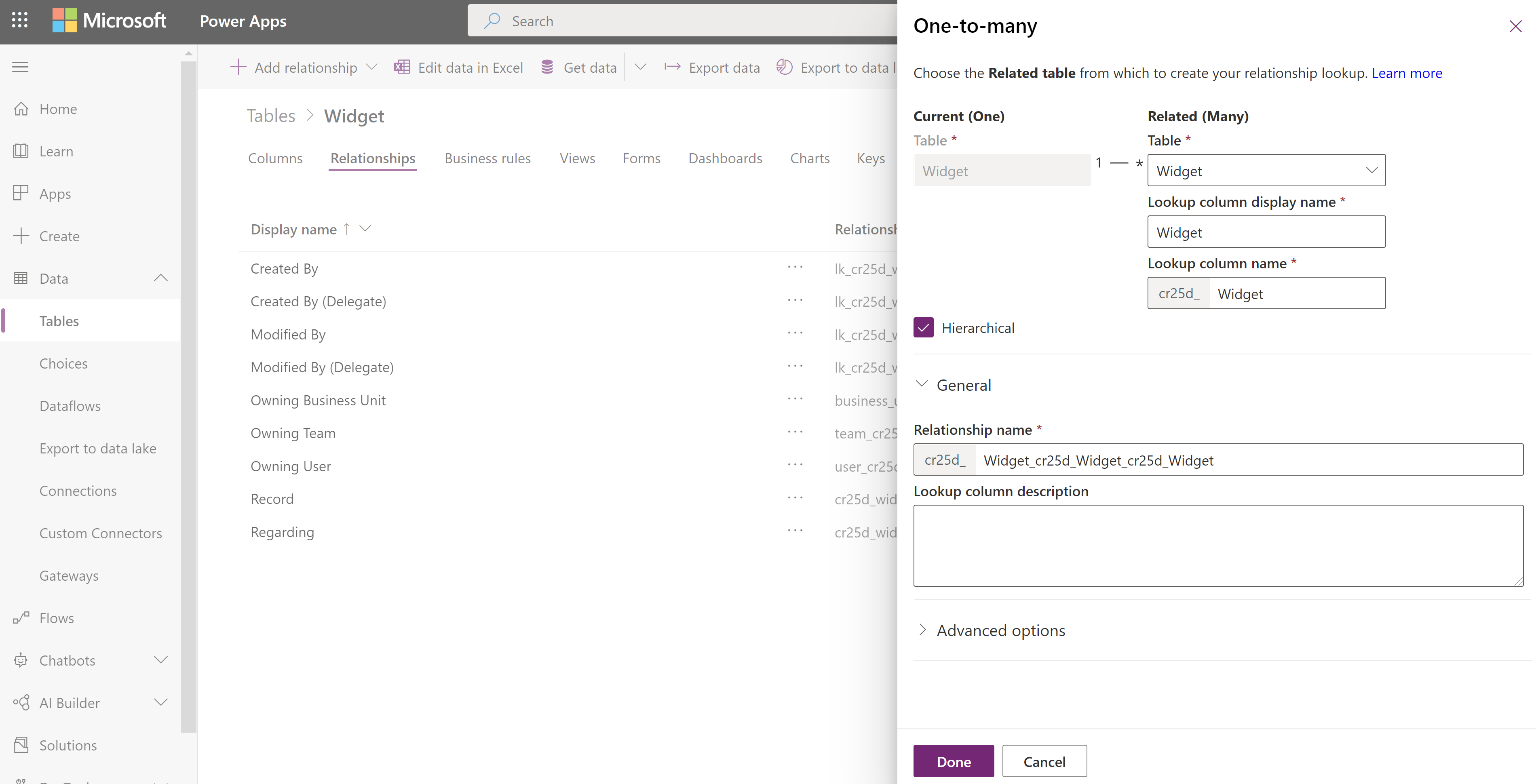
- Na ploči s pojedinostima odnosa označite Hijerarhijski.
Napomena
- Neke od odnosa spremnih za upotrebu nije moguće prilagoditi. Zbog toga nećete moći postaviti te odnose kao hijerarhijske.
- Možete navesti hijerarhijske odnose za samoreferentne odnose sustava. To uključuje autoreferencijalne odnose tipa sustava, kao što je odnos "contact_master_contact".
Vizualizacija hijerarhijskih podataka
Tablice sustava koje imaju vizualizacije dostupne izvan okvira uključuju Account, Business Unit,, Position, Product i User. U prikazu rešetke tih tablica možete s lijeve strane naziva retka vidjeti ikonu koja prikazuje grafikon hijerarhije. Ikona hijerarhije ne postoji za sve retke prema zadanim postavkama. Ikona se prikazuje za retke koji imaju nadređeni redak, podređeni redak ili oboje.
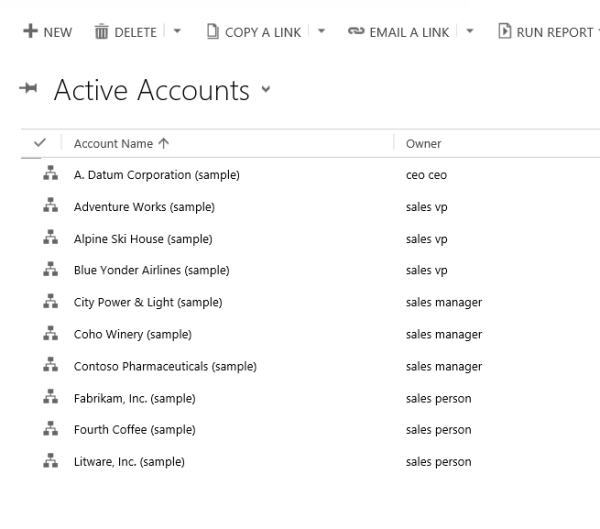
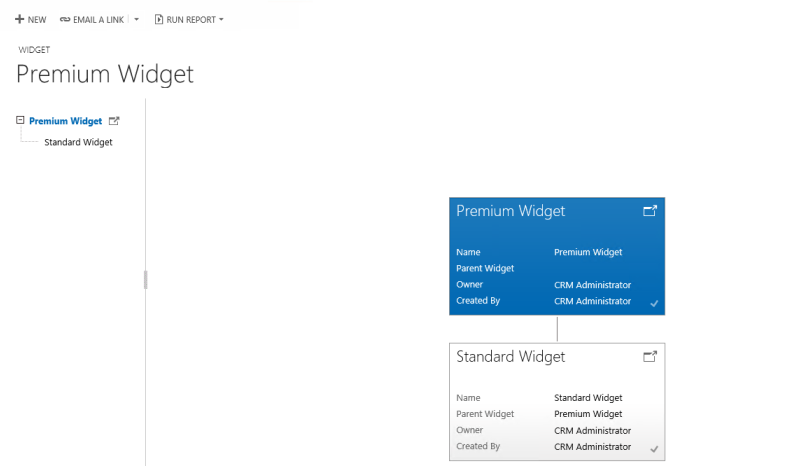
Ako odaberete ikonu hijerarhije, možete prikazati hijerarhiju s prikazom stabla s lijeve strane i prikazom pločica na desnoj strani, kako je prikazano u nastavku:
Nekoliko drugih sistemskih tablica spremnih za upotrebu može biti omogućeno za hijerarhiju. Ove tablice uključuju Case, Contact, Opportunity, Order,, Quote, Campaign i Team. Sve prilagođene tablice mogu se omogućiti za hijerarhiju.
Savjet
Ako se tablica može omogućiti za hijerarhiju:
U pregledniku rješenja proširite tablicu koju želite. Vidjet ćete komponentu tablice pod nazivom Postavke hijerarhije. Tablice koje se ne mogu omogućiti za hijerarhiju nemaju ovu komponentu, osim tableta aplikacije Dynamics 365 Sales Territory. Iako se postavke hijerarhije prikazuju za tablicu Prodajno područje, tablica se ne može omogućiti za hijerarhiju.
Važne stvari koje treba imati na umu prilikom stvaranja vizualizacija:
- Samo jedan samoreferentni odnos (1:N) po tablici može se postaviti kao hijerarhijski. U ovom odnosu primarna tablica i povezana tablica moraju biti iste vrste, primjerice account_parent_account ili Widget_new_Widget_new_Widget.
- Trenutno hijerarhija ili vizualizacija temelji se samo na jednoj tablici. Možete prikazati hijerarhiju kupaca koja prikazuje kupce na više razina, ali kupce i kontakte nije moguće prikazati u istom vizualnom prikazu hijerarhije.
- Maksimalni broj stupaca koji se mogu prikazati u pločici je četiri. Ako dodate više stupaca instant-obrascu koji se upotrebljava za prikaz pločica, prikazat će se samo prva četiri stupca.
Primjer vizualizacije
Pogledajmo primjer izrade vizualnih prikaza za prilagođenu tablicu. Izradili smo prilagođenu tablicu nazvanu new_Widget, izradili smo samoreferentni odnos i označili ga kao hijerarhijski, kao što je prikazano ovdje.
Zatim smo u prikazu rešetke postavki hijerarhije odabrali Widget_new_Widget_new_Widget hijerarhijski odnos. U obrascu smo ispunili obavezne stupce. Ako još niste označili odnos kao hijerarhijski, veza na obrascu vratit će vas na klasični uređivač tablica gdje također možete označiti odnos kao hijerarhijski.
Za obrazac za brziprikaz stvorili smo brzi obrazac pod nazivom Obrazac pločice hijerarhije widgeta. U ovom obrascu dodali smo četiri stupca za prikaz na svakoj pločici.
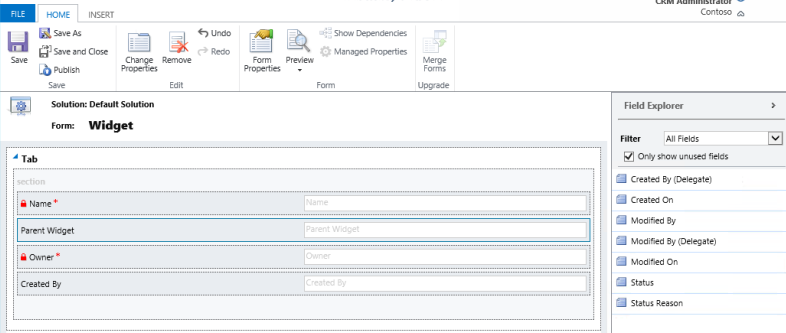
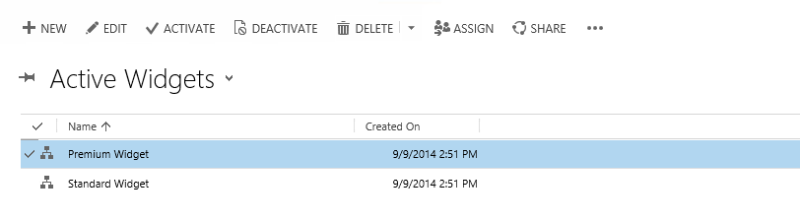
Nakon dovršetka postavljanja stvorili smo dva retka: Standardni widget i Premium widget. Kada program Premium učinite nadređenim standardnom programu pomoću stupca za traženje, prikaz rešetke new_Widget prikazuje ikone hijerarhije, kao što je prikazano u nastavku:
Savjet
Ikone hijerarhije ne pojavljuju se u prikazu rešetke retka dok se retci ne upare u nadređeno-podređenom odnosu.
Odabirom ikone hijerarhije prikazuje se hijerarhija new_Widget s prikazom stabla s lijeve strane i prikazom pločica na desnoj strani. Prikazuju se s dva retka. Svaka pločica sadrži četiri stupca koja smo naveli u obrascu pločice hijerarhije widgeta.