Napomena
Za pristup ovoj stranici potrebna je autorizacija. Možete se pokušati prijaviti ili promijeniti direktorije.
Za pristup ovoj stranici potrebna je autorizacija. Možete pokušati promijeniti direktorije.
Upravljana i neupravljana rješenja postoje na različitim razinama unutar okruženja usluge Microsoft Power Platform. U Microsoft Dataverse, postoje dvije različite razine sloj:
- Neupravljani sloj. Na ovom se sloju nalaze sva uvezena neupravljana rješenja i neupravljana prilagođavanja. Neupravljani sloj je jedan sloj.
- Upravljani slojevi. Na ovoj razini postoje sva uvezena upravljana rješenja i rješenje sustava. Kada je instalirano više upravljanih rješenja, posljednje instalirano jest iznad upravljanog rješenja instaliranog ranije. To znači da drugo instalirano rješenje može prilagoditi ono instalirano prije njega. Kada dva upravljana rješenja imaju sukobljene definicije, ponašanje vremena izvođenja jest „Posljednja pobjeđuje” ili je implementirana logika spajanja. Ako deinstalirate upravljano rješenje, upravljano rješenje ispod njega stupa na snagu. Ako deinstalirate sva upravljana rješenja, primjenjuje se zadano ponašanje definirano u rješenju sustava. U osnovi upravljane razine slojeva nalazi se sloj sustava. Sistemski sloj sadrži tablice i komponente potrebne za funkcioniranje platforme.
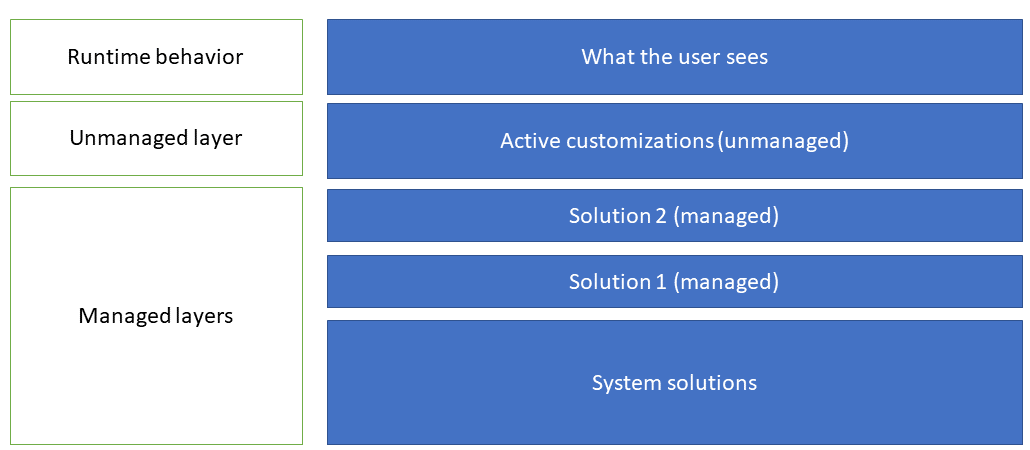
Ponašanje spajanja rješenja
Prilikom pripreme upravljanog rješenja za distribuciju imajte na umu da u okruženju može biti instalirano više rješenja ili da bi u budućnosti mogla biti instalirana druga rješenja. Izradite rješenje koje slijedi najbolje prakse kako vaše rješenje ne bi ometalo druga rješenja.
Postupci koje Dataverse koristi za spajanje prilagođavanja ističu održavanje funkcionalnosti rješenja. Iako se ulažu svi napori da se sačuva prezentacija, neke nekompatibilnosti između prilagodbi mogu zahtijevati da izračunata razlučivost promijeni neke pojedinosti prezentacije u korist održavanja funkcionalnosti prilagodbe. Dodatne informacije: Objašnjenje načina spajanja upravljanih rješenja
Prikaz slojeva rješenje za komponentu
Značajka slojeva rješenja omogućuje vam pregled svih promjena u komponentama koje nastaju zbog promjene rješenja tijekom vremena. Unutar sloja rješenja možete pretraživati kroz razine naniže kako biste vidjeli određene promijenjene i nepromijenjene pojedinosti svojstva komponente. Slojevima rješenja možete pristupiti iz područja Rješenja u Power Apps (make.powerapps.com).
Značajka slojeva rješenja:
- Omogućuje vam pregled redoslijeda po kojem rješenje mijenja komponentu.
- Omogućuje vam pregled svih svojstava komponente unutar određenog rješenja, uključujući promjene komponente.
- Može se upotrijebiti za rješavanje problema ovisnosti ili problema sa slojevima rješenja na način da prikazuje pojedinosti o promjeni komponente koja je uvedena promjenom rješenja.
Prijavite se, odaberite Power AppsRješenja , otvorite željeno rješenje, odaberite komponentu, kao što je tablica Račun, a zatim na naredbenoj traci odaberite Napredni prikaz slojeva> rješenja.
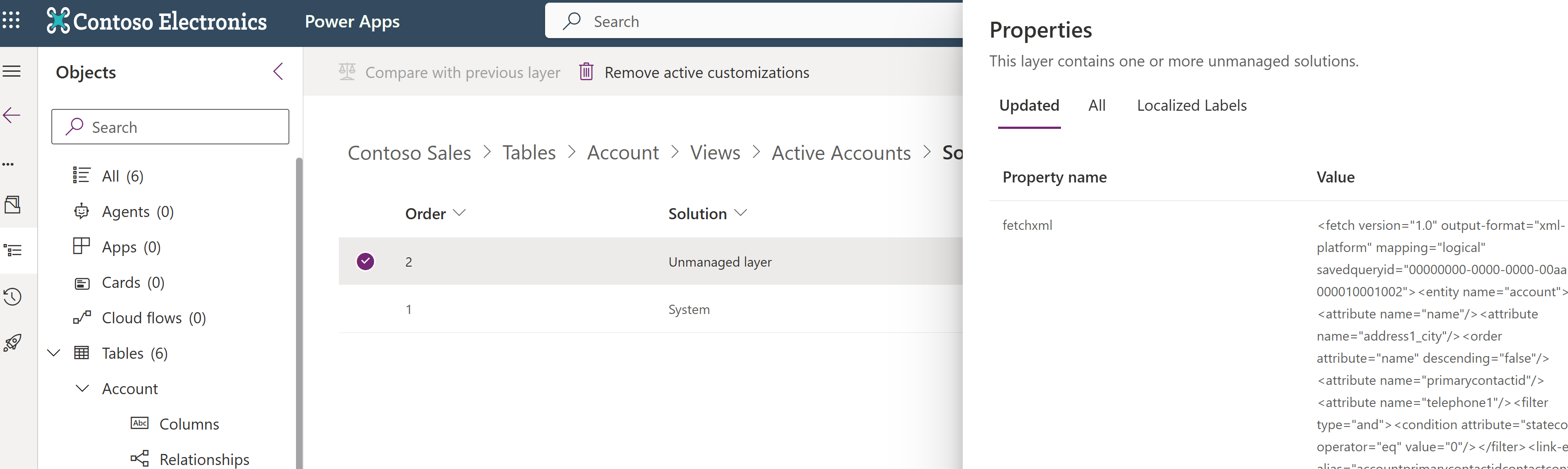
Pojavit će se stranica sloja rješenja. Prikazuje svaki sloj za komponentu, kao što je prikaz Aktivni računi za tablicu Račun koja se ovdje koristi kao primjer, s najnovijim sloj na vrhu, koji je obično označen kao Aktivni sloj. Aktivni sloj određuje ponašanje komponente tijekom izvođenja.
Kako biste prikazali pojedinosti sloja rješenja, odaberite ga. Prikazuje se okno Svojstva . Kartica Ažurirano prikazuje samo ona svojstva koja su izmijenjena kao dio određenog sloj rješenja. Odaberite karticu Sva svojstva da biste vidjeli sva svojstva, uključujući promijenjena i nepromijenjena svojstva, za sloj rješenja.
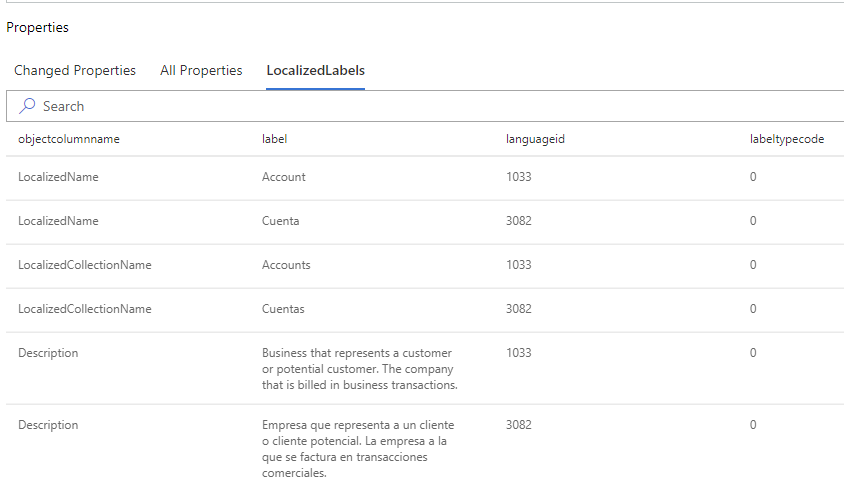
Ako komponenta uključuje prijevode koji su uvezeni, odaberite karticu Lokalizirane oznake da biste prikazali informacije za komponente koje imaju stupce natpisa u sloj rješenja. Osnovni jezik i sav uvezeni tekst prijevoda prikazuju se kako je navedeno u stupcu languageid . Imajte na umu da ako nema oznaka, kartica se ne prikazuje.
Odaberite oznaku da biste vidjeli njezin potpuni sloj.
Dostupne su i druge kartice za određene slojeve otopine komponenti.
| Naziv kartice | Opis | Moguća vrijednost |
|---|---|---|
| Privilegije uloge | Prikazuje privilegije za sigurnosnu ulogu. | Dodano, ažurirano, uklonjeno, nepromijenjeno |
| AttributePicklistValues (skup opcija) | Kada se odabere za globalni izbor, prikazuje moguće vrijednosti za odabir. | Dodano, ažurirano, uklonjeno, nepromijenjeno |
| AttributePicklistValues (skup atributa) | Kada se odabere za atribut izbora, prikazuje vrijednosti za atribut. | Dodano, ažurirano, uklonjeno, nepromijenjeno |
Uklanjanje neupravljanog sloja
Neupravljana prilagođavanja za komponentu nalaze se na gornjem sloju i naknadno definiraju ponašanje komponente prilikom izvođenja. U većini situacija ne želite da neupravljane prilagodbe određuju ponašanje vaših komponenti u testnim i proizvodnim okruženjima.
Važno
- Po dizajnu, vaša razvojna i proizvođačka okruženja u kojima radite s neupravljanim komponentama obično imaju neupravljane slojeve.
- Ako je neupravljani sloj koji želite ukloniti jedini sloj i kao takav osnovni sloj za komponentu, ne možete ga ukloniti naredbom ukloni aktivne prilagodbe. Da biste uklonili sloj, morate izbrisati neupravljanu komponentu. Dodatne informacije: Uklanjanje objekata iz rješenja.
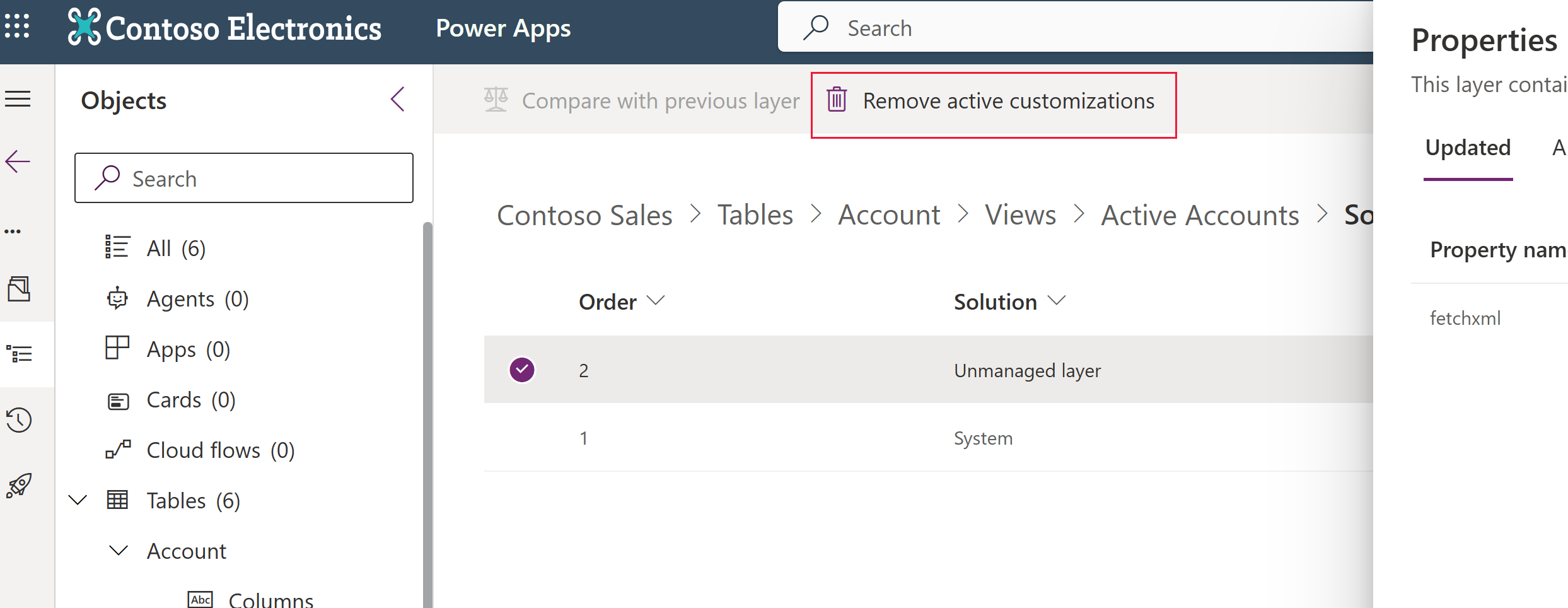
Da biste uklonili neupravljani sloj za komponentu, slijedite ove korake:
Upozorenje
Uklanjanje aktivnih neupravljanih prilagođavanja ne može se poništiti. Svi podaci povezani s neupravljanim prilagođavanjem mogu se izgubiti.
- Otvorite željeno rješenje, odaberite ... pokraj komponente, kao što je Račun, a zatim odaberite Prikaz slojeva rješenja.
- Ako postoji neupravljani sloj, neupravljani sloj prikazuje se u stupcu Rješenje za sloj.
- Odaberite sloj, a zatim na naredbenoj traci odaberite Ukloni aktivne prilagodbe.
Pogledajte
Prevođenje teksta koji se može lokalizirati za aplikacije utemeljene na modelu
Pregled rješenja