Napomena
Za pristup ovoj stranici potrebna je autorizacija. Možete se pokušati prijaviti ili promijeniti direktorije.
Za pristup ovoj stranici potrebna je autorizacija. Možete pokušati promijeniti direktorije.
[Ovaj je članak iz dokumentacije predizdanja i podložan je promjenama.]
U ovom članku saznajte kako stvoriti sistemski grafikon. Sistemski grafikoni u vlasništvu su tvrtke ili ustanove, što ih čini dostupnima svima s pristupom za čitanje podataka koji se izvode u aplikaciji. Sistemski grafikoni ne mogu se dodijeliti određenim korisnicima aplikacija niti se podijeliti s njima.
Važno
- To je značajka pretpregleda.
- Značajke pretpregleda nisu namijenjene u proizvodne svrhe i mogu imati ograničene funkcije. Te značajke podliježu dodatnim uvjetima korištenja i dostupne su prije službenog izdanja kako bi korisnici mogli dobiti rani pristup i dati povratne informacije.
Napomena
Aplikacije stvorene prema modelu nisu konfigurirane za prikaz Svi grafikoni za tablicu trebaju novostvorene grafikone odabrane za tablicu unutar dizajnera aplikacija. Dodatne informacije: Dodavanje elemenata tablice
Stvaranje grafikona
- Prijavite se na Power Apps, a zatim na lijevom navigacijskom panelu odaberite Solutions.
- Otvori rješenje koje ima tablicu koja zahtijeva grafikon, otvori tablicu i zatim odaberi Grafikone pod Data experiences.
- Odaberite Novi grafikon.
- Odredite vrstu grafikona i način prikaza podataka u grafikonu.
- Dizajner grafikona se otvara. U dijalogu odaberite jedan od sljedećih unosa legende:
- U padajućem izborniku stupaca odaberite stupac, poput Broj zaposlenika. Stupac određuje vertikalnu os za kartu.
- U dijalogu padajućeg izbornika Agregate odaberite opciju kojom želite grupirati stupac koji ste odabrali za stupac, primjerice Sum u ovom primjeru. Za nenumerička polja možete odabrati samo Count: All ili Count: Non-empty. Za numerička polja možete odabrati jednu od ovih opcija agregacije: Broj: Sve, Broj: Neprazno, Prosječno, Maksimalno, Min ili Zbroj. NULL vrijednosti se ne uzimaju u obzir pri izračunu minimalnih, maksimalnih ili prosječnih vrijednosti. Međutim, uključene su nula (0) vrijednosti. Više informacija: Dodatna konfiguracija karte
- U padajućem izborniku tipa grafikona odaberite vrstu grafikona za prikaz, poput stupca, trake, pite ili krafne.
- Za konfiguraciju dodatnih opcija za prikaz grafikona, poput više serija, slaganja stavki, prikaza samo gornjih stavki, pogledajte Dodatna konfiguracija grafikona.
- Odaberite Dalje.
- Odaberite stupac za kategoriju Kategorija određuje horizontalnu os grafikona, poput naziva računa u ovom primjeru. Odaberite Primjeni.
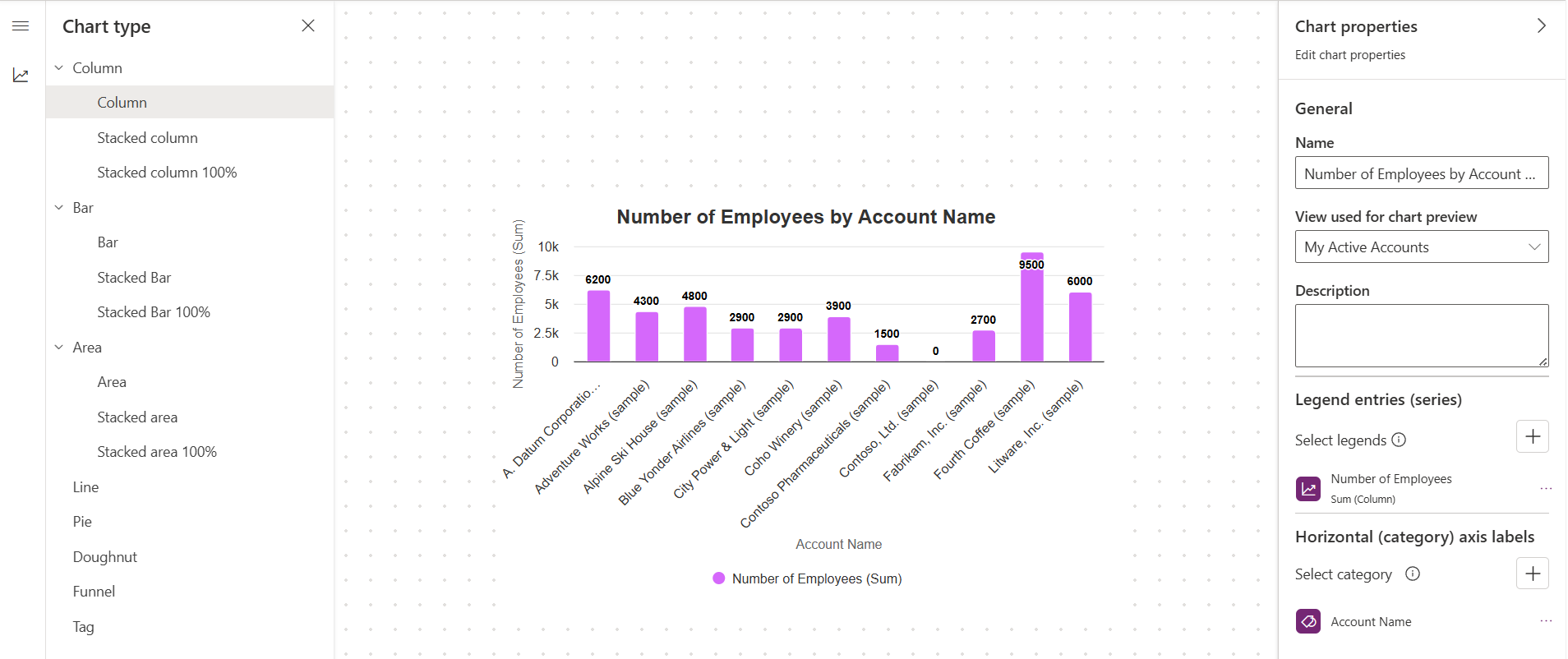
- Da biste spremili grafikon, u alatu za dizajniranje grafikona odaberite Spremi.
- Odaberite Objavi kako biste tablicu učinili dostupnom drugima.
Uređivanje grafikona
- Prijavite se na Power Apps, a zatim na lijevom navigacijskom panelu odaberite Solutions.
- Otvori rješenje koje ima tablicu koja uključuje grafikon koji želiš urediti, otvori tablicu i zatim odaberi Grafikone pod Data experiences.
- Na popisu tablica otvorite tablicu koju želite urediti.
- Napravite promjene koje želite za tablicu u dizajneru grafikona. Više informacija: Izrada grafikona i dodatna konfiguracija grafikona
Dodatna konfiguracija karte
Postoji nekoliko različitih načina prikaza grafikona.
- Da biste odredili kako su podaci sažeti u grafikonu, odaberite odgovarajuću opciju Agregate . Count pokazuje broj zapisa, Sum ukupno, Average prosječno, Max najvišu vrijednost, a Min najmanju vrijednost. Na primjer, za ukupni prihod po računu odaberite maksimalno, ili prosječnu veličinu posla, odaberite prosječnu, ili najmanju veličinu posla odaberite minimum.
- Za izradu grafikona s više serija, odaberite Dodaj seriju, odaberite drugi stupac koji će se prikazati na osi serije, a zatim odaberite agregatnu opciju za tu seriju.
- Za promjenu vrste grafikona za seriju, odaberite seriju, odaberite ikonu Trenutni tip grafikona za tu seriju, a zatim odaberite tip grafikona.
- Da biste slagali stavke na grafikonu, odaberite vrstu grafikona, a zatim odaberite Složeno ili 100% složeno. Artikle možete dodavati samo na trakasti, stupčasti ili površinski grafikon.
- Za prikaz samo gornjih stavki na grafikonu, možete opcionalno odabrati Postavi minimalne i maksimalne vrijednosti, zatim odabrati Vrh ili Dno na listi Top/Bottom i potom odabrati brojčanu vrijednost Broj . Pravila za vrh/dno filtriraju grafikon tako da prikazuju samo najviše ili najniže rezultate na temelju odabrane agregacije. Na primjer, odabirom Bottom = 1 s Sumom prihoda prikazuje se samo jedan račun s najnižim ukupnim prihodima (čak i kada vrijednosti drugih stupaca zapisa znatno porastu iznad tog iznosa).
- Za prikaz druge horizontalne kategorije, s popisa pod Horizontalno (Kategorija), odaberite stupac za prikaz.
- Za izradu usporedne tablice s više kategorija, odaberite Dodaj kategoriju, a zatim odaberite drugi stupac koji će se prikazati na osi kategorije. Možete dodati do dvije stavke iz kategorije i jednu stavku iz serije u tablicu usporedbe.
- Za stupce
datetimetog tipa, odaberite opciju kojom želite grupirati polje koje ste odabrali kao kategoriju. Tablica se naziva na temelju stupaca koje ste odabrali za osi serije i kategorije.
Izvoz i uvoz grafikona
Možete izvesti grafikon i uvesti ga u drugo okruženje ili isto okruženje kao rezervu. Naredba izvoz grafikona uključuje samo konfiguraciju grafikona i ne uključuje nikakvu tablicu, stupce, prikaze ili zapise.
Važno
Kada uvezete grafikon u drugo okruženje, ciljno okruženje mora imati tablicu, stupce i prikaze koje grafikon zahtijeva. Na primjer, možete uvesti broj zaposlenika po nazivu računa, primjer grafikona korištenog u ovom članku, u drugo Dataverse okruženje jer uključuje samo standardne prikaze i stupce uključene u tablicu računa.
Izvezite grafikon
Dok ste u dizajneru grafikona, odaberite Izvoz grafikona na komandnoj traci.
Grafikon je spremljen u XML formatu u mapi za preuzimanje vašeg preglednika.
Uvezite kartu
- Dok ste u dizajneru grafikona, odaberite Import chart na komandnoj traci.
- Odaberi Odaberi datoteku, pregledaj i odaberi XML datoteku koja je karta koju želiš, a zatim odaberi Otvori.
- Odaberite Uvoz.
Uvezena karta učitava se u dizajneru grafikona.
Prijelaz na klasično iskustvo
Dok ste u dizajneru grafikona, odaberite Prebaci na Classic kako biste otvorili grafikon u klasičnom dizajneru grafikona.
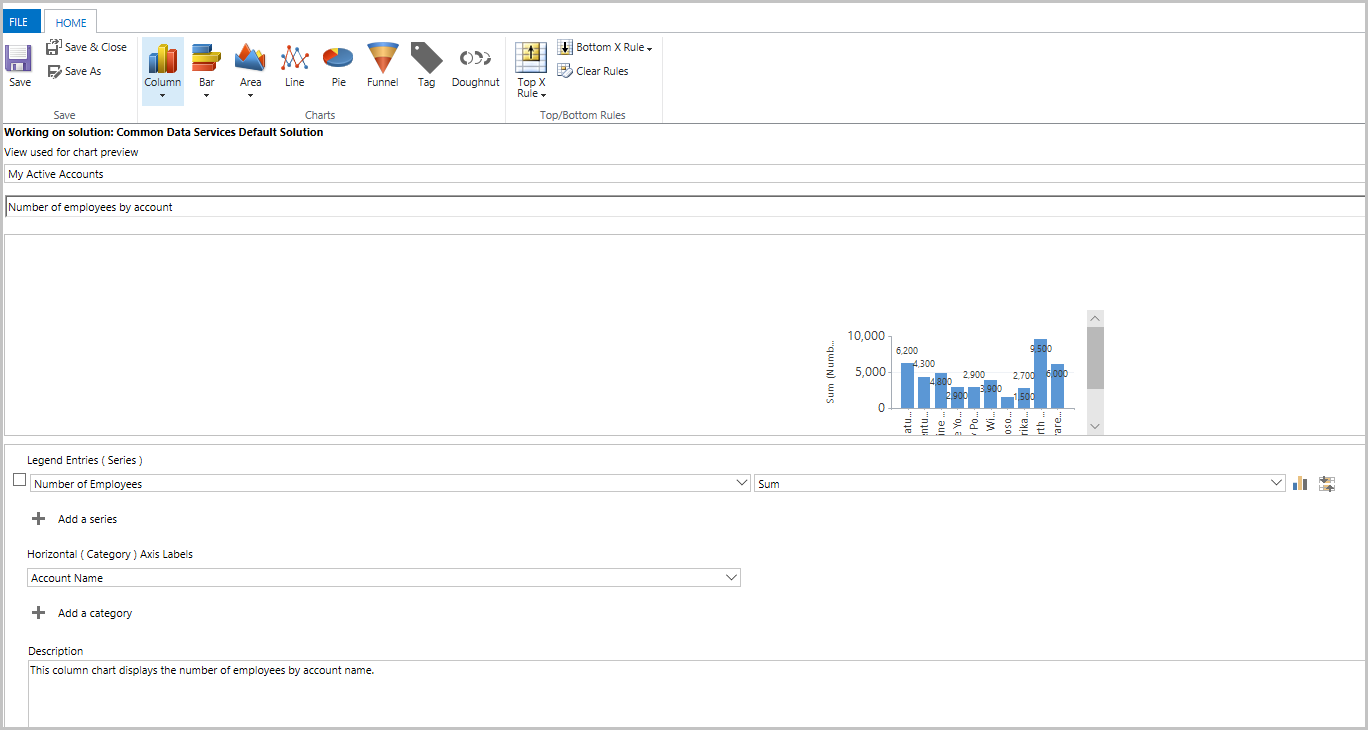
Uredite tablicu koristeći klasično iskustvo
Uredite grafikon, primjerice navodeći vrstu grafikona i način na koji se podaci prikazuju u grafikonu.
- U padajućim menijima za odabir stupca :
- Na padajućem popisu Unosi legende (serije) odaberite stupac, kao što je Broj zaposlenika.
- U padajućem izborniku horizontalnih (kategorija) osi odaberite stupac, poput naziva računa.
- Napravite dodatne promjene po potrebi.
- U padajućim menijima za odabir stupca :
Odaberite Spremi i zatvori.
Napomena
Prilikom stvaranja grafikona možete ga pregledati s odabranim prikazom. Prikaz nije trajno povezan s grafikonom. Sljedeći put kada otvorite grafikon, grafikon će se prikazati pomoću konfiguriranog zadanog prikaza. Prikaz možete promijeniti da biste prikazali grafikon za podatke iz drugog prikaza.
Najveći broj zapisa prikazanih u grafikonu
Grafikoni prikazuju prikaze koji vraćaju do 50 000 zapisa. Prikazi koji premašuju 50 000 zapisa prikazuju poruku: Maksimalno ograničenje zapisa je premašeno. Smanjite broj zapisa. Dodatne informacije: Infrastruktura za izvješćivanje
Poznati problemi s kartama
U alatu za dizajniranje grafikona dodavanje redoslijeda po određenim izračunatim stupcima nije podržano i uzrokuje pogrešku. Izračunati stupci koji uzrokuju problem koriste drugi izračunati stupac, povezani stupac tablice ili lokalni stupac u tablici.
Ako grafikon nije vidljiv na padajućem popisu grafikona, tada je stvorena aplikacija stvorena prema modelu s određenim grafikonima koji su joj pridruženi. Da biste to riješili, otvorite aplikaciju stvorenu prema modelu u načinu dizajna, odaberite grafikone, a zatim odaberite svoj novostvoreni grafikon.
Zatim spremite i objavite aplikaciju.