Napomena
Za pristup ovoj stranici potrebna je autorizacija. Možete se pokušati prijaviti ili promijeniti direktorije.
Za pristup ovoj stranici potrebna je autorizacija. Možete pokušati promijeniti direktorije.
Aplikacije vođene modelima ne mogu se objavljivati ako ne uključuju sve potrebne komponente. Neke se komponente oslanjaju na druge i taj odnos između komponenti poznat je kao ovisnost.
Napomena
Ovaj članak raspravlja o značajci koja je dostupna ili potrebna samo kada koristite klasični dizajner aplikacija. Moderni dizajner potvrđuje vašu aplikaciju kao dio procesa izrade aplikacije.
Na primjer, tablica položaja dodana je na kartu web-mjesta, ali se više ne prikazuje u aplikaciji.
Proces provjere ovisnosti unutar aplikacije utemeljene na modelu poznat je kao provjera valjanosti.
Kada se provjeri valjanost aplikacije, radno područje dizajnera aplikacija prikazuje pojedinosti o sredstvima koja nedostaju.
Kako provjeriti valjanost aplikacije i dodati ovisnosti
Prijavite se na. Power Apps
Odaberite okruženje u kojem se nalazi neupravljana aplikacija utemeljena na modelu.
Odaberite aplikaciju stvorenu prema modelu, a zatim na naredbenoj traci odaberite Uredi.
Napomena
Prilagodbe aplikacije stvorene prema modelu trebale bi se odvijati unutar rješenja. Da biste ažurirali aplikaciju stvorenu prema modelu unutar rješenja, otvorite rješenje u području Rješenja , odaberite komponentu Model-Driven Rješenje aplikacije , a zatim na naredbenoj traci odaberite Uredi.
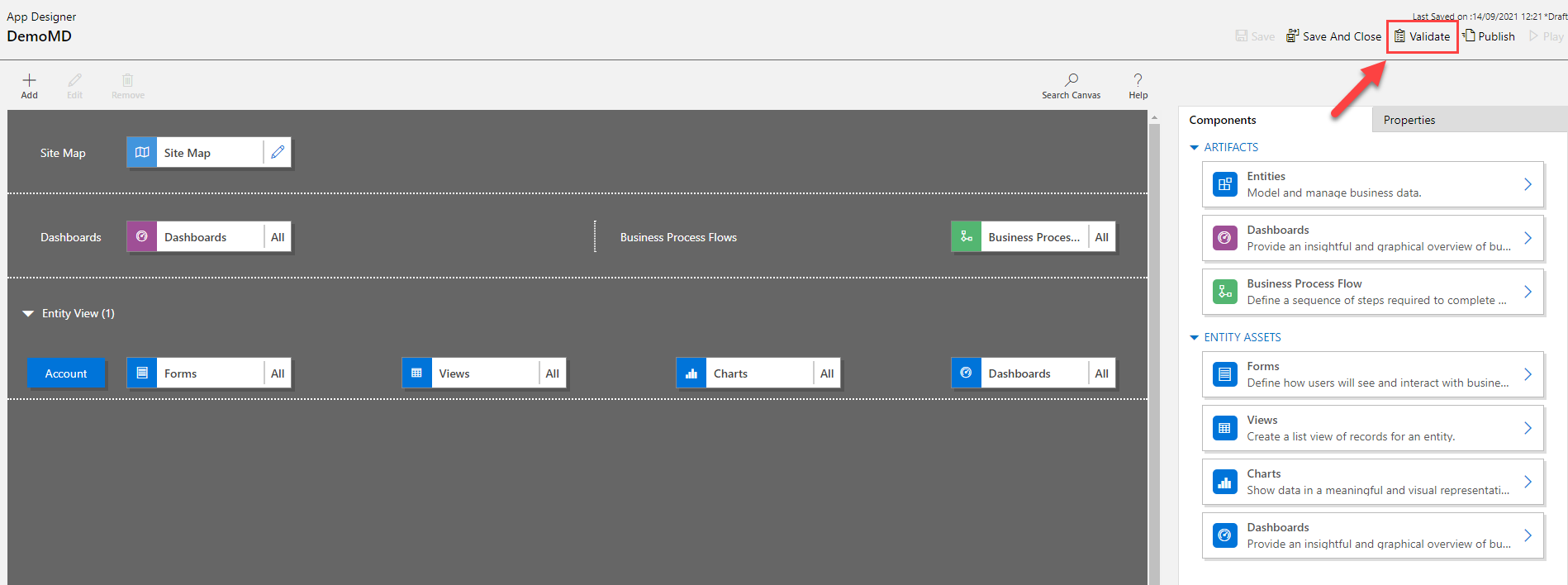
U dizajneru aplikacija odaberite Provjeri valjanost.
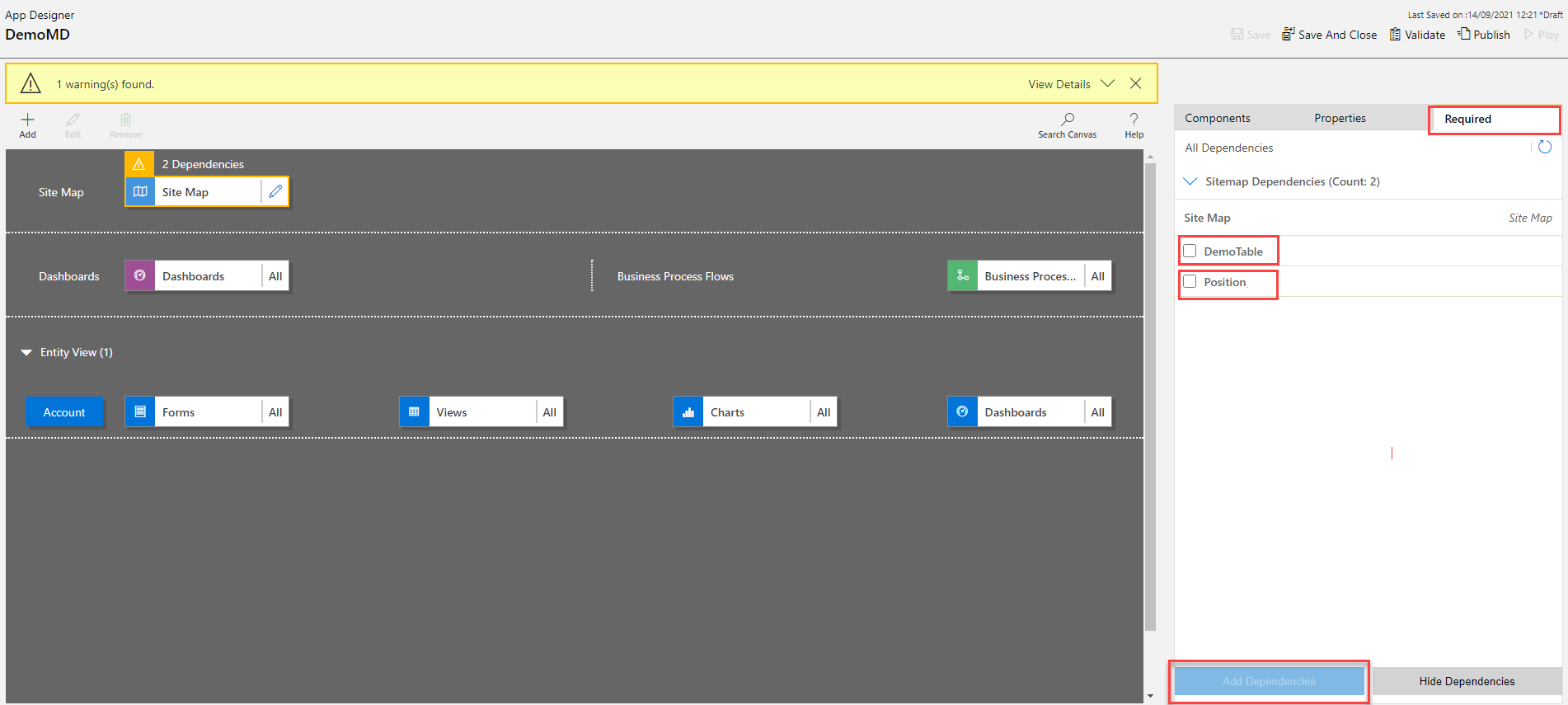
Pojavljuje se traka s obavijestima koja pokazuje ima li aplikacija pogreške ili upozorenja. Traka obavijesti prikazuje upozorenja u slučajevima kada, na primjer, tablica nema obrazaca ili prikaza ili aplikacija ne sadrži komponente. Može se pojaviti pogreška ako karta web-mjesta nije konfigurirana za aplikaciju. Aplikaciju možete spremiti i objaviti bez adresiranja upozorenja, ali pogreške se moraju ispraviti prije objavljivanja.
 Traka obavijesti koja prikazuje upozorenja u aplikaciji.Traka s obavijestima koja prikazuje upozorenja u aplikaciji
U dizajneru aplikacije također se prikazuje simbol upozorenja s brojem ovisnosti za svaku pločicu artefakta ili sredstva u kojoj nedostaje obavezni resurs.
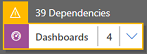 Upozorenje o komponenti koja nedostaje na pločici dizajnera aplikacija.Nedostaje komponenta upozorenja na pločici dizajnera aplikacija
Da biste dodali potrebne resurse, odaberite karticu Obavezno . Kartica Obavezno vidljiva je kada u aplikaciji nedostaje barem jedan obavezni resurs.
Kartica prikazuje alternativni popis potrebnih komponenti.
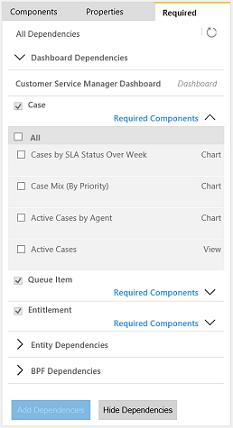 Obavezna kartica koja prikazuje popis komponenti koje nedostaju u aplikaciji.Obvezna kartica prikazuje popis komponenti koje nedostaju u aplikaciji
Odaberite sredstva koja nedostaju, a zatim odaberite Dodaj ovisnosti. Kada se potrebna imovina doda, broj pogrešaka za tu imovinu se smanjuje.
Napomena
Ako je potreban zajednički asset kroz različite komponente aplikacije, poput obrasca za nadzornu ploču i tablicu, a taj asset dodate samo jednom iz stabla ovisnosti nadzorne ploče, broj ovisnosti se smanjuje samo na pločici nadzorne ploče, ali ne i na pločici tablice. Međutim, ovisnost se rješava za oba.
Odaberite Dohvati najnovije
 Gumb Dohvati najnovije ovisnosti u dizajneru aplikacija.Postavite gumb najnovije ovisnosti u dizajneru aplikacija ovisnosti ili ponovno odaberite Provjeri valjanost da biste dobili najnoviji skup ovisnosti. Ti gumbi su vidljivi tek nakon što se aplikacija spremi.
Odaberite Sakrij ovisnosti ako ne želite dodati predložene potrebne komponente. Sva neriješena upozorenja ponovno se pojavljuju kada se aplikacija otvori u dizajneru aplikacija i odabere gumb Validate ili Get Latest
.Napomena
Ako su ovisnosti sada skrivene, a aplikacija se izveže kasnije, sve te ovisnosti se ponovno pojavljuju.
Objavljivanje aplikacije pomoću dizajnera aplikacija
Objavite aplikaciju da biste je učinili dostupnom korisnicima.
Nakon što dodate komponente, potvrdite i spremite aplikaciju, na naredbenoj traci odaberite Objavi. U prikazu Aplikacije koje se uređuju , u donjem desnom kutu pločice aplikacije koju želite objaviti, odaberite gumb Dodatne mogućnosti (...), a zatim odaberite Objavi.
Status aplikacije mijenja se u Objavljeno. To se prikazuje u gornjem desnom kutu dizajnera aplikacija. Aplikacija se premješta iz prikaza Aplikacije koje se uređuju u prikaz Objavljene aplikacije , a datum objavljivanja prikazuje se na pločici aplikacije.
Napomena
- Ako vaša aplikacija ima validacijsku grešku, ona se prikazuje u traci s obavijestima. Nije moguće objaviti aplikaciju dok se greška ne riješi.
- Aplikacija se ne može objaviti dok se ne spremi.
Sljedeći koraci
Podijelite aplikaciju vođenu modelima s Power Apps
Pokretanje aplikacije stvorene prema modelu na mobilnom uređaju