Napomena
Za pristup ovoj stranici potrebna je autorizacija. Možete se pokušati prijaviti ili promijeniti direktorije.
Za pristup ovoj stranici potrebna je autorizacija. Možete pokušati promijeniti direktorije.
Live monitor je alat koji proizvođačima nudi mogućnost pregleda toka događaja iz korisničke sesije radi dijagnosticiranja i rješavanja problema. Proizvođači aplikacija radnog područja mogu koristiti Live Monitor za prikaz događaja tijekom izrade nove aplikacije ili Power Apps Studio za nadzor objavljenih aplikacija tijekom izvođenja. Proizvođači aplikacija utemeljenih na modelu mogu nadzirati navigaciju stranicama, izvršavanje naredbi, probleme povezane s obrascima i druge glavne radnje kako bi razumjeli ponašanje aplikacije i napravili poboljšanja.
Pogodnosti
Live monitor može vam pomoći da brže dijagnosticirate i otklonite probleme te izradite pouzdanije aplikacije. Pruža detaljan prikaz vaše aplikacije bilježenjem svih ključnih aktivnosti koje se događaju u aplikaciji dok se izvodi. Nadzor uživo također pruža bolje razumijevanje načina na koji funkcioniraju događaji i formule sadržane u vašoj aplikaciji, tako da možete poboljšati performanse i identificirati sve pogreške ili probleme.
Otklanjanje pogrešaka aplikacije
Ključ ispravljanja pogrešaka je bolje razumijevanje ponašanja i rada aplikacije. Ponekad je teško izolirati problem samo gledanjem formula aplikacija ili čak pregledom pogrešaka u izvršavanju. Promatranje događaja dok se događaju u vašoj aplikaciji može vam pomoći da razumijete redoslijed događaja i izvedbu vaše aplikacije, da brže uočite pogreške i dijagnosticirate probleme.
Neki primjeri problema i upita koje možete otkriti prilikom korištenja Live Monitora su:
Veliki broj mrežnih poziva
- Jesu li podaci za dohvaćanje aplikacije prečesti?
- Možete li optimizirati aplikaciju tako da preuzme podatke samo kada je potrebno?
- Aktivira li se kontrola za mjerenje vremena prečesto?
- Nastaje li se previše događaja kad se aplikacija pokrene? Može li se dohvaćanje podataka odgoditi?
Dohvaćanje podataka iz istog izvora podataka
- Možete li koristiti različite uzorke poput predmemoriranja podataka u zbirkama ili varijablama umjesto višestrukog dohvaćanja istih podataka?
Veličina podataka o odgovor
- Mogu li se upotrebljavati filteri za upite kako bi se smanjila količina potrebnih podataka?
Trajanje zahtjeva
- Jesu li poveznici i dodaci optimizirani?
- Možete li smanjiti veličinu odgovora pomoću filtara upita?
Greške
- Jeste li konfigurirali potrebna odobrenja za ispravno pokretanje aplikacije?
- Je li vaše zahtjeve ograničila platforma?
Preduvjeti
Za korištenje Live Monitora trebat će vam sljedeće članstvo u sigurnosna uloga u okruženju.
| Vrsta aplikacije | Potrebna sigurnosna uloga |
|---|---|
| Aplikacija s platnom | Administrator okruženja ili Autor okruženja |
| Aplikacija stvorena prema modelu | Administrator sustava ili osoba za prilagodbu sustava za tvrku ili uslugu Dataverse |
Dodatne informacije: Konfiguriranje korisničke sigurnosti za resurse u okruženju
Nadzorna ploča monitora uživo
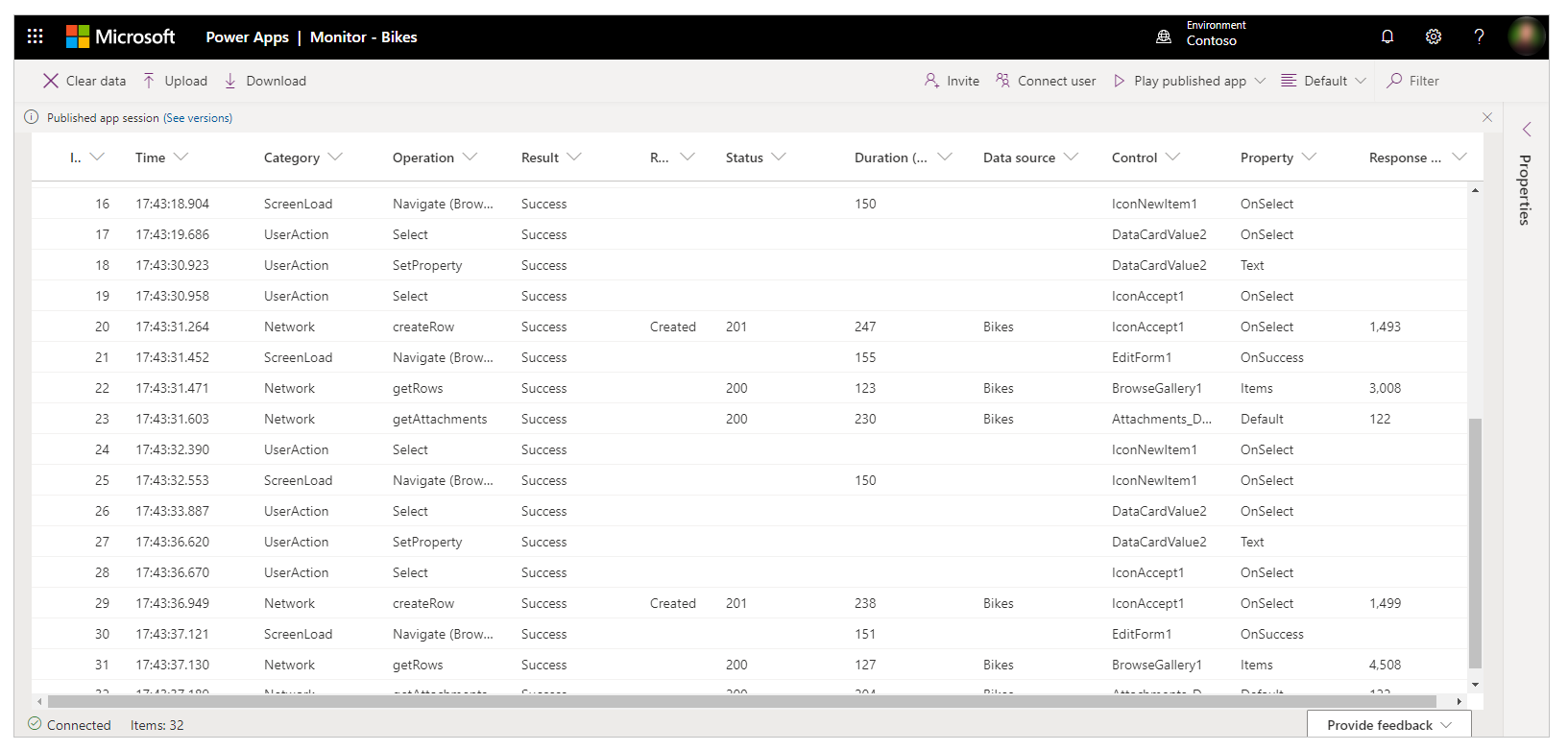
Možete pregledati različita svojstva za svaki događaj unutar Live monitora. Ovisno o kategoriji događaja, neka od tih svojstava možda ne sadrže podatke. Na sljedećoj slici prikazan je primjer nadzorne ploče Live Monitora za aplikacije radnog područja.
| Naziv stupca | Opis |
|---|---|
| Id | Redni broj za događaje. |
| Vrijeme | Vrijeme kada se događaj zbio. |
| Kategorija | Vrsta događaja, kao što je Mreža. |
| Operacija | Nastali unutarnji naziv operacije zahtjeva unutar aplikacije. Na primjer, createRow je naziv operacije iz funkcije Patch . |
| Rezultat | Tekstualni opis koda statusa. Na primjer, status 429 pojavit će se kao "Pogreška" u stupcu rezultata. Boje stupca mogu pomoći brže identificirati pogreške i upozorenja. |
| Informacije o rezultatima | Detaljan prijevod kodova pogrešaka i rezultata. Na primjer, kod statusa 429 pojavit će se kao „Previše zahtjeva” u ovom stupcu. |
| Status | HTTP statusni kôd mrežnog zahtjeva. Na primjer, kod 2XX predstavlja uspješan zahtjev, dok kod 4XX predstavlja pogrešku. |
| Trajanje | Trajanje se većinom može upotrijebiti za razumijevanje izvedbe mrežnih poziva u aplikaciji, ali ovisi i o vrsti događaja. Na primjer, za mrežni zahtjev, trajanje je vrijeme koje je potrebno kako bi se zahtjev poslao i odgovor primio. |
| izvor podataka | Naziv izvora podataka kojem se pristupa operacijom povišenog događaja (na primjer, naziv Microsoft Dataverse tablice). |
| Kontrola | Naziv kontrole povezan s ovim događajem |
| Svojstvo | Svojstvo aktivne kontrole povišenog događaja. |
| Veličina odgovora | Za događaj mrežnog zahtjeva predstavlja veličinu odgovora primljenog od pošiljatelja na vašu aplikaciju, u bajtovima. |
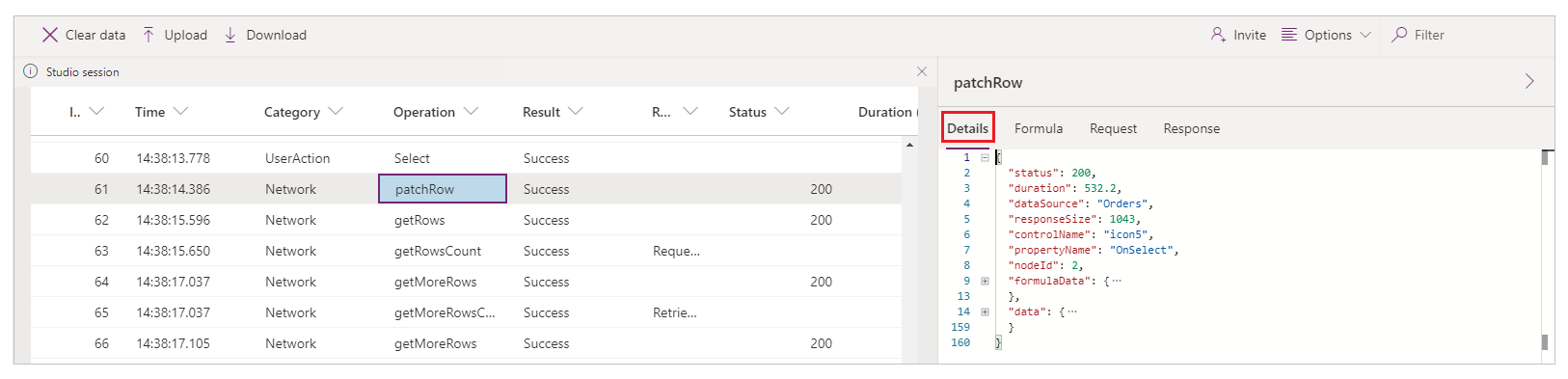
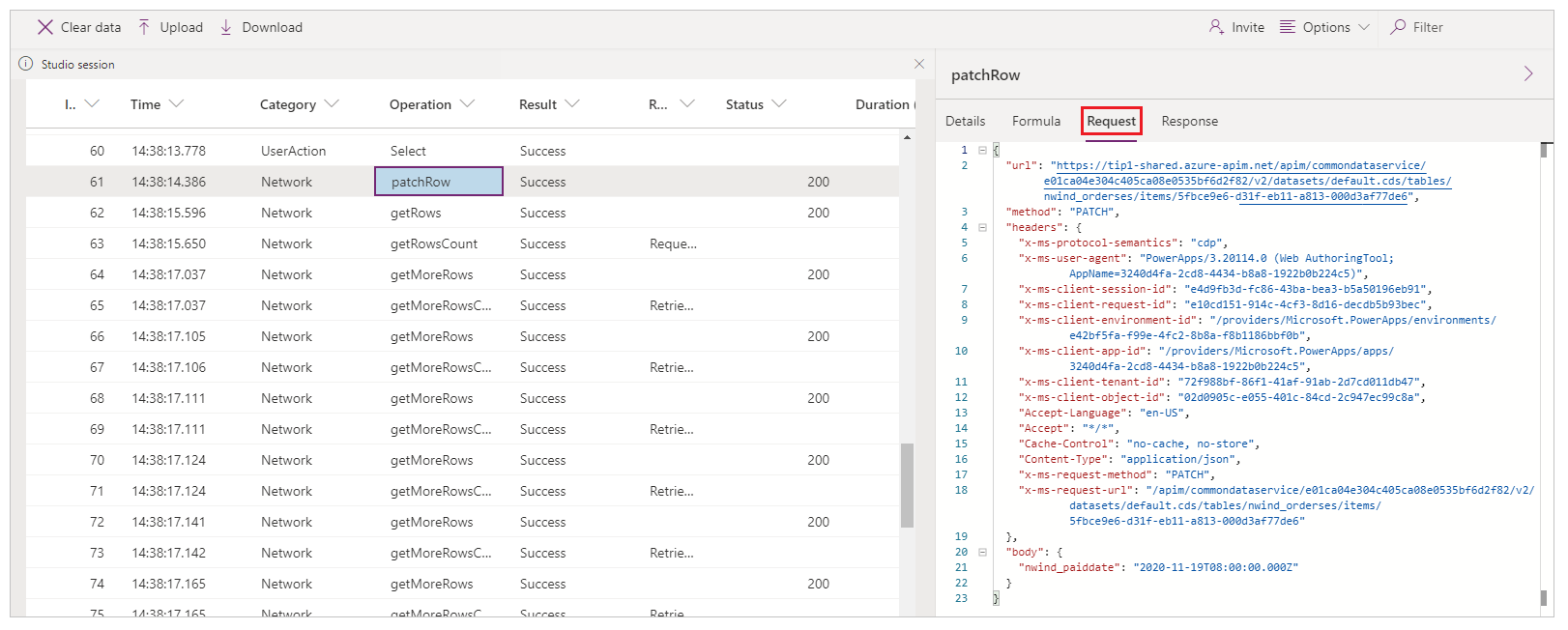
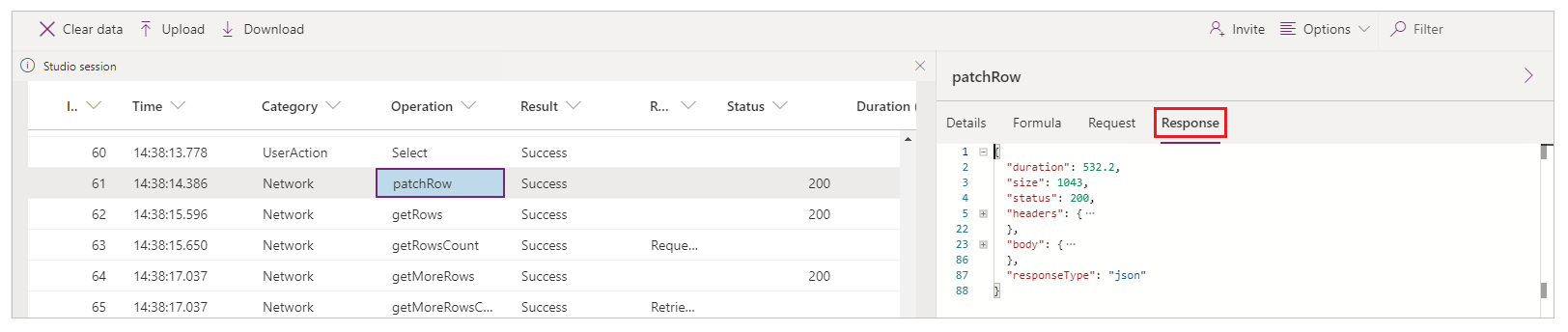
Kada odaberete događaj u rešetki, panel prikazuje dodatne pojedinosti o događaju. Panel ima četiri kartice:
Pojedinosti: prikazuje pregled događaja koji odaberete na visokoj razini. Neki će se podaci sažeti u prikaz stabla. Možete proširiti i pretražiti kroz razine naniže da biste prikazali sadržaj.
Formula: prikazuje povezanu formulu iz vaše aplikacije za odabrani događaj. Naziv svojstva kontrole koje pokreće događaj prikazan je na vrhu kartice, a unutar tablice događaja.

Zahtjev: prikazuje HTTP zahtjev koji je poslan.
odgovor: prikazuje primljeni HTTP odgovor. Odgovor možete pregledati u JSON formatu.
Nepodržani scenariji za Live monitor
Da biste saznali više o nepodržanim scenarijima za Live Monitor, idite na Napredni nadzor – nepodržani scenariji.
Sljedeći koraci
- Nadzor aplikacija radnog područja pomoću Nadzora
- Nadzirajte aplikacije stvorene prema modelu pomoću Nadzora
Pogledajte također
Otklanjanje poteškoća s obrascima u aplikacijama stvorenim prema modelu
Kolaborativno otklanjanje pogrešaka uz Live monitor
Napredni nadzor