Napomena
Za pristup ovoj stranici potrebna je autorizacija. Možete se pokušati prijaviti ili promijeniti direktorije.
Za pristup ovoj stranici potrebna je autorizacija. Možete pokušati promijeniti direktorije.
Napomena
Od 12. listopada 2022. portali Power Apps postaju Power Pages. Više informacija: Usluga Microsoft Power Pages je sada javno dostupna (blog)
Uskoro ćemo migrirati i spojiti dokumentaciju za portale Power Apps s dokumentacijom za Power Pages.
U ovom vodiču stvorit ćete uzorak komponente pomoću Power Apps component framework. Ovu ćete komponentu spakirati u okruženje servisa Dataverse i dodati komponentu u aplikaciju stvorenu prema modelu. Nakon toga ćete konfigurirati portale Power Apps za dodavanje komponente osnovnom obrascu i dodavanje osnovnog obrasca web-stranici. Na kraju ćete posjetiti web-stranicu portala i komunicirati s komponentom.
Preduvjeti
- Vaša verzija portala mora biti 9.3.3.x ili više.
- Vaš početni paket portala mora biti 9.2.2103.x ili više.
Napomena
Ovaj se vodič temelji na postojećem vodiču za Power Apps component framework koji vas vodi kroz stvaranje TSLinearInputComponent za tablicu Prilika na Glavnom obrascu. Također možete koristiti bilo koju postojeću ili novu komponentu i bilo koju drugu tablicu za ovaj vodič. U tom slučaju pobrinite se da koristite svoju komponentu i obrazac kada slijedite korake u ovom vodiču.
1. korak Stvaranje vaše prve komponente
Da biste stvorili uzorak komponente, slijedite korake u vodiču Stvaranje vaše prve komponente. Na kraju ovog vodiča imat ćete komponentu pod nazivom TSLinearInputComponent zapakiranu i prenesenu u vaše Dataverse okruženje.
2. korak Dodavanje komponente koda u polje u aplikaciji stvorenoj prema modelu
Sada kada imate TSLinearInputComponent prenesen u svoje Dataverse okruženje, slijedite korake u vodiču Dodajte komponentu koda u polje u aplikacijama stvorenim prema modelu da biste komponentu dodali u tablicu Prilika na glavnom obrascu .
3. korak Provjera aplikacije stvorene prema modelu s novom komponentom
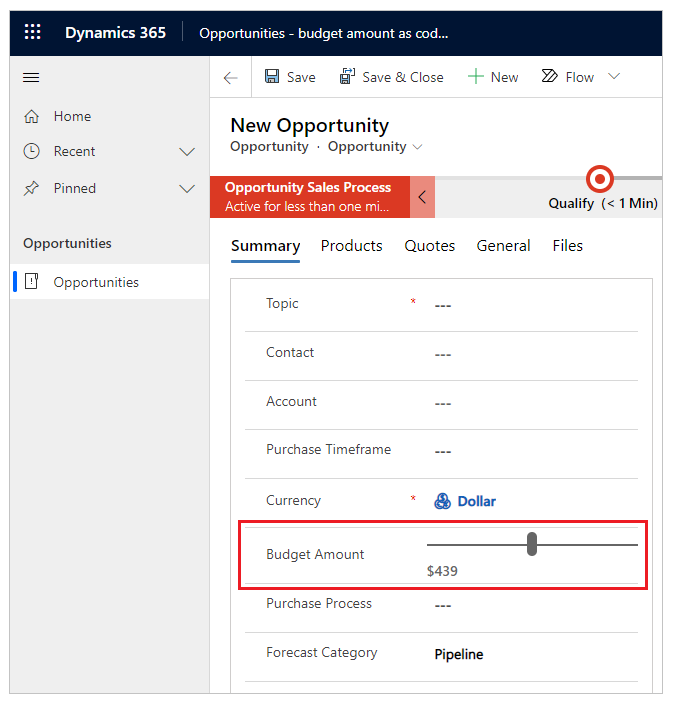
Možete ažurirati postojeću aplikaciju stvorenu prema modelu ili stvoriti novu aplikaciju s obrascem u koji ste dodali komponentu. Na primjer, sljedeća slika pokazuje kako izgleda Glavni obrazac tablice Prilika kada se koristi komponenta koda u ovom vodiču.
4. korak Dodavanje komponente koda u osnovni obrazac na portalima
U ovom ćete koraku stvoriti novi osnovni obrazac na portalima, a zatim dodati komponentu u stvoreni osnovni obrazac. Umjesto toga možete upotrijebiti i postojeći osnovni obrazac.
4.1. korak Stvaranje novog osnovnog obrasca
Otvorite aplikaciju Upravljanje portalom.
U lijevom oknu, u odjeljku Sadržaj, odaberite stavku Osnovni obrasci.
Odaberite Novo.
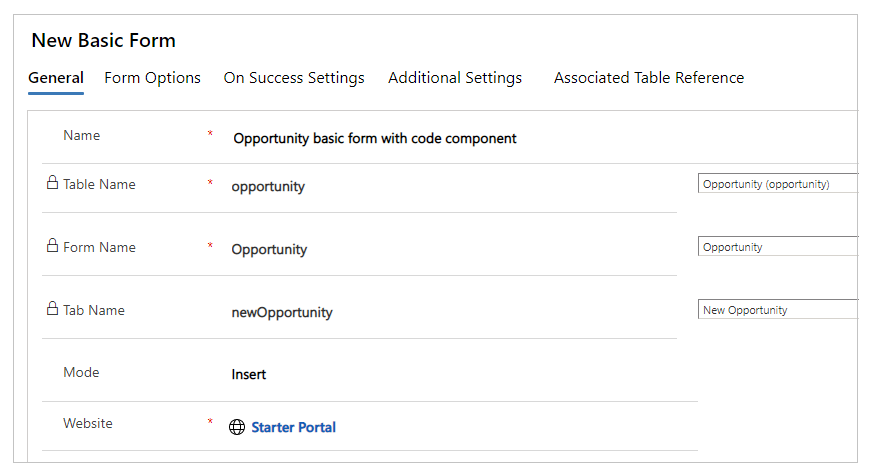
Unesite naziv. Na primjer, Osnovni obrazac prilika s komponentom koda.
Odaberite Osnovni naziv za Prilika.
Za Naziv obrasca odaberite obrazac aplikacije stvorene prema modelu u koji ste ranije dodali komponentu koda u ovom vodiču.
Odaberite Naziv kartice.
Odaberite Web-mjesto svog portala.
Odaberite Spremi i zatvori.
4.2. korak Dodavanje komponente koda u osnovni obrazac
Otvorite aplikaciju Upravljanje portalom.
U lijevom oknu, u odjeljku Sadržaj, odaberite stavku Osnovni obrasci.
Odaberite osnovni obrazac koji ste stvorili u prethodnom koraku.
Odaberite Povezano.
Odaberite Metapodaci osnovnog obrasca.
Odaberite Novi metapodaci osnovnog obrasca.
Odaberite Vrsta za Atribut.
Odaberite Logični naziv atributa za Iznos proračuna (budgetamount).

Unesite Oznaka. Na primjer, Iznos proračuna.
Za Stil kontrole odaberite Komponenta koda.

Odaberite Spremi i zatvori.
5. korak Stvaranje web-stranice na portalima s osnovnim obrascem
Otvorite svoj portal u Studiju portala Power Apps.
U gornjem lijevom kutu odaberite Nova stranica.
Odaberite Prazna.
U desnom oknu svojstava ažurirajte naziv web-stranice. Na primjer, Prilike.
Ažurirajte djelomični URL. Npr. prilike.
Proširite Dozvole.
Onemogućite Stranica je dostupna svima.
Odaberite web-uloge kojima bi trebao biti dopušten pristup ovoj stranici.
Unutar uređivača stranica, ispod odjeljka Zaglavlje, odaberite odjeljak Stupac.
U lijevom oknu odaberite Komponente.
Pod stavkom Komponente portala, odaberite Obrazac.
U desnom oknu svojstava odaberite Koristi postojeće.
U odjeljku Naziv odaberite osnovni obrazac koji ste stvorili u prethodnom dijelu ovog vodiča.
Savjet
Ako ne vidite dostupan obrazac, pokušajte Konfiguraciju sinkronizacije za sinkronizaciju promjena iz servisa Dataverse.
U gornjem desnom kutu odaberite Pregledavanje web-mjesta.
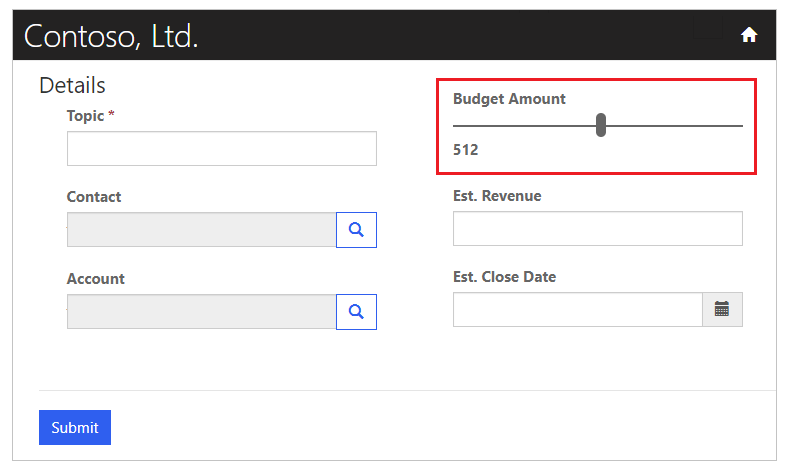
Web-stranica će sada prikazati osnovni obrazac za tablicu Prilike s komponentom koda kao klizačem, slično onome kako se prikazuje pomoću aplikacije stvorene prema modelu za isti obrazac.
Sljedeći koraci
Pregled: Upotreba komponenti koda na portalima
Pogledajte također
Pregled okruženja Power Apps component framework
Stvaranje vaše prve komponente
Dodavanje komponenti koda polju ili tablicu u aplikacijama stvorenim prema modelu
Napomena
Možete li nam reći više o željenim jezicima za dokumentaciju? Ispunite kratki upitnik. (imajte na umu da je upitnik na engleskom jeziku)
Ispunjavanje upitnika će trajati otprilike sedam minuta. Osobni podaci se ne prikupljaju (izjava o zaštiti privatnosti).