Napomena
Za pristup ovoj stranici potrebna je autorizacija. Možete se pokušati prijaviti ili promijeniti direktorije.
Za pristup ovoj stranici potrebna je autorizacija. Možete pokušati promijeniti direktorije.
Korisnici mogu brže pregledavati, stvarati i slati e-poštu uz pojednostavljen pristup koji pomaže korisnicima da sastavljaju, odgovaraju i šalju e-poštu pomoću značajki i funkcionalnosti za uređivanje obogaćenog teksta i povlačenje i ispuštanje privitaka za ugradnju slika u e-poštu.
Pristup e-pošti i prikaz e-pošte
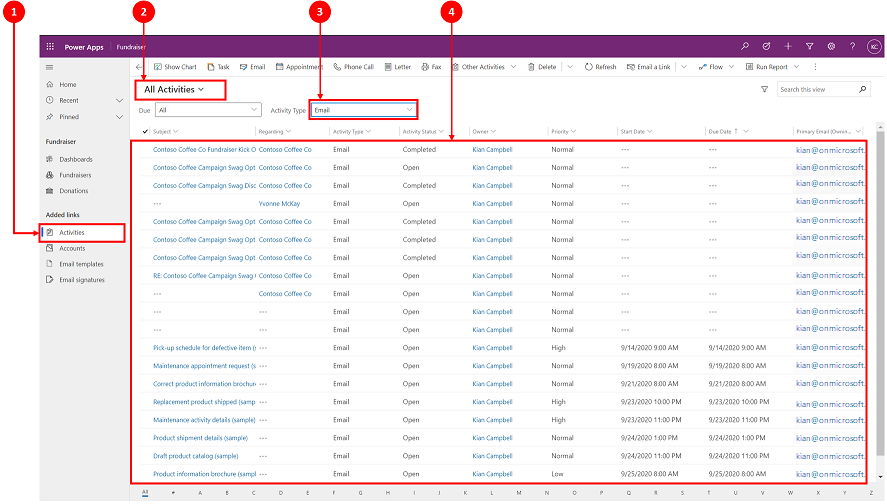 Legenda
- Odaberi aktivnosti
- Odaberi sve aktivnosti
- Pod Vrsta aktivnosti odaberite Email. Popis e-pošte pojavljuje se na ekranu.
Sastavljanje poruke e-pošte
Mogućnosti e-pošte, poput uređivanja obogaćenog teksta te povlačenja i ispuštanja ili kopiranja i lijepljenja slika obogaćuju interakciju s klijentima pri sastavljanju e-pošte.
Kada je administrator sustava to omogućio, e-pošti možete pristupiti s gornje navigacijske trake.
Sastavljanje poruke e-pošte
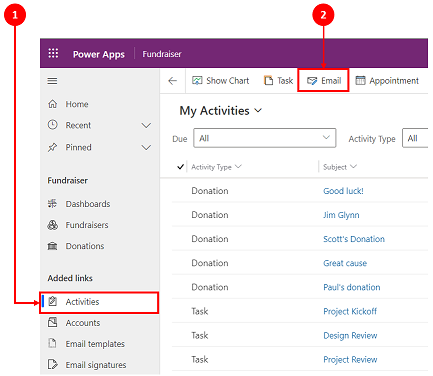
- Odaberi aktivnosti
- Na naredbenoj traci odaberite E-pošta. Tada se otvara e-pošta u novom prozoru u kojem možete započeti sastavljanje.
Anatomija obrasca e-pošte
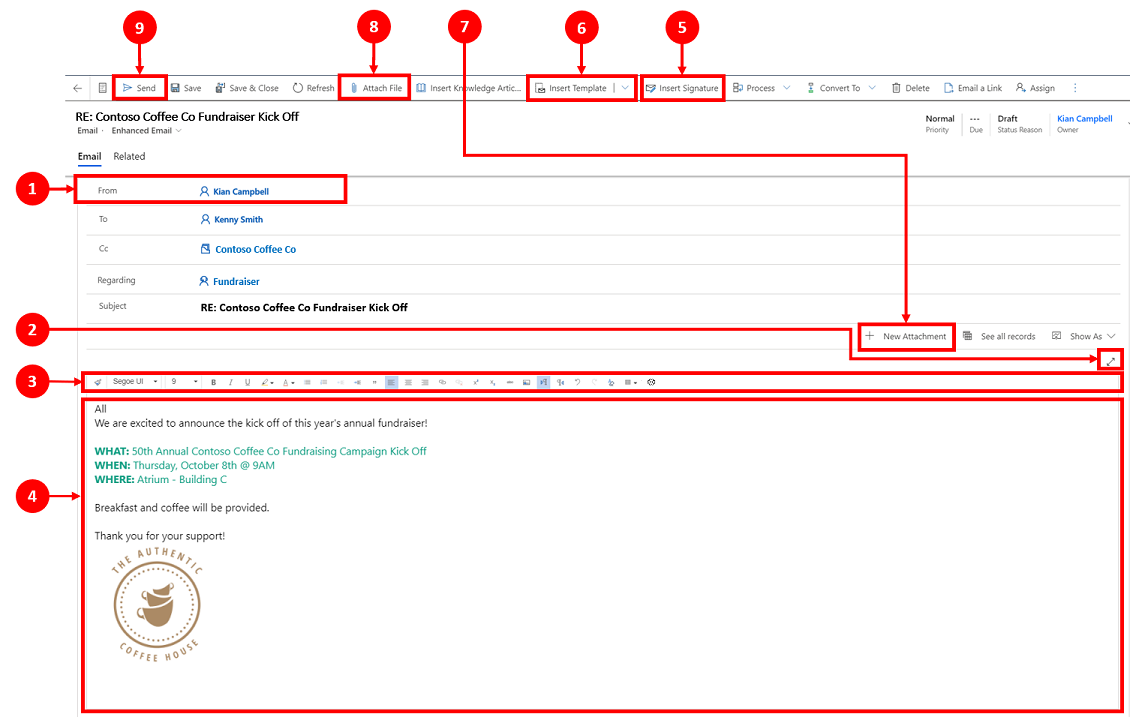
Legenda
Od. Ime prikazano u polju Šalje automatski se popunjava na temelju korisnika koji je trenutno prijavljen.
Proširiti. Ikona Proširi
 omogućuje vam sastavljanje e-pošte u prikazu preko cijelog zaslona i minimiziranje kada završite.
Uređivač obogaćenog teksta. Ova alatna traka pomaže vam u formatiranju e-pošte. Uređivač je prikazan kao jedan redak koji se prema zadanim postavkama može proširiti i prikazati cijeli popis značajki za uređivanje. Dodatne informacije potražite u odjeljcima Korištenje alatne trake uređivača obogaćenog teksta u e-pošti i Prečaci pristupačnosti za e-poštu. Personalizacija korisnika. Ikona
 vam omogućuje postavljanje zadanog fonta i veličine fonta za vaše e-poruke. Nakon postavljanja, Font i Veličina fonta prikazuju ove vrijednosti prema zadanim postavkama.
Tijelo. Tijelo je mjesto na kojem sastavljate i/ili odgovarate na e-poštu.
Umetnite potpis. S pomoću ove naredbe personalizirajte svoju poruku.
Umetni predložak. Ova funkcija koristi se za primjenu predloška e-pošte.
Dodatne informacije potražite u članku Umetanje predloška e-pošte.Napomena
Okvir Prima mora sadržavati primatelja da biste odabrali predložak.
Novi privitak. Ova se naredba upotrebljava za dodavanje datoteke u vašu e-poštu.
Priloži datoteku. Ova naredba koristi funkciju ikone 'plus'
 za dodavanje privitaka.
Napomena
Nakon što spremite svoju e-poštu, možete međusobno zamjenjivati Dodaj datoteku i Novi privici.
Pošalji. Odaberite ovu
 za slanje e-maila.
Važno
- Polja Od i Do automatski se popunjavaju na temelju korisnika te računa i kontakta izvornog zapisa.
Pogledajte sentiment e-pošte (pregled)
[Ovaj je članak iz dokumentacije predizdanja i podložan je promjenama.]
Kada primite dolazni e-mail od kupca, kartica sentimenta kupca prikazuje se na obrascu za e-poštu.
Kada ga omogući vaš sistemski administrator, kartica sentimenta korisnika prikazuje sljedeće značajke:
Trenutni sentiment: Trenutni stav kupca. Također se prikazuje indikator intenziteta sentimenta u odgovarajućim bojama.
Vremenska crta sentimenta: Vizualni prikaz koji pokazuje kako se sentiment kupaca u primljenim e-mailovima mijenja tijekom razdoblja.
Vremenska crta prikazuje indikatore za do šest korisničkih e-mailova, uključujući i trenutni e-mail. Predstavnici korisničke službe mogu odabrati povijesni sentiment, a zatim odabrati Prikaži e-mail. Sustav prikazuje relevantnu e-poštu za to razdoblje i sentiment u novoj kartici.Prikaz Inbox također prikazuje sentiment s indikatorom intenziteta sentimenta.
Napomena
Za e-mailove primljene prije nego što je ta značajka omogućena, sustav ne prikazuje poruku.
Važno
- Ovo je značajka pretpregleda spremnog za proizvodnju.
- Pretpregledi spremni za proizvodnju podliježu dodatnim uvjetima korištenja.
Odgovaranje na e-poštu
Način na koji možete odgovoriti na e-poštu ovisi o tome gdje se nalazite u svojoj aplikaciji.
Kada je administrator sustava omogućio, mogućnost e-pošte prikazuje se na gornjoj navigacijskoj traci i u naredbenoj traci za aktivnosti.
Napomena
Najbolja izvedba postiže se kada je veličina HTML sadržaja 1 MB ili manje. Kada veličina vašeg HTML sadržaja prekorači 1 MB, mogli biste primijetiti sporije vrijeme odziva za učitavanje i uređivanje sadržaja. Prema zadanim postavkama, slikovni sadržaj postaje referenca u HTML sadržaju, ali nije pohranjen kao dio HTML sadržaja, tako da u zadanoj konfiguraciji slike nemaju negativan utjecaj na izvedbu.
Poboljšano rukovanje primateljem
Korisnici mogu izvršiti sljedeće radnje samo ako je administrator dodao komponentu za kontrolu primatelja e-pošte u obrazac e-pošte:
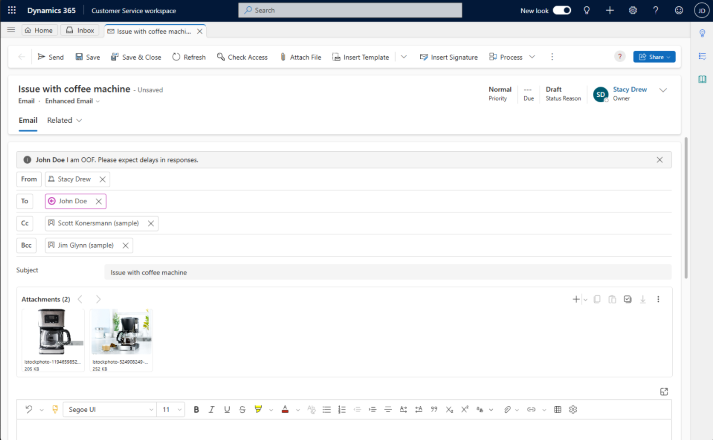
Povucite i ispustite imena primatelja u poljima Prima, CC i BCC .
Pregledajte e-mail adresu primatelja zajedno s njegovim imenima.
Prikaz statusa prisutnosti primatelja i poruka o odsutnosti.
Brže riješite neriješenu adresu e-pošte. U uređivaču e-pošte, ako postoji nerazriješena adresa e-pošte, aplikacija prikazuje banner poruku i mogućnost Pregled za mapiranje e-pošte. Odaberite gumb za prikaz i mapiranje nerazriješene adrese e-pošte na postojeći zapis.
Napomena
Ne možete riješiti nerazriješenu e-mail adresu za e-mail adresu samo za čitanje.
Pristup e-pošti
Kada pristupate e-pošti, postoji nekoliko opcija koje možete koristiti.
Opcija 1:

- Odaberite E-pošta na naredbenoj traci.
Napomena
Opcija e-pošte prikazat će se na padajućem popisu i naredbenoj traci samo ako to omogući vaš administrator sustava.
Opcija 2:
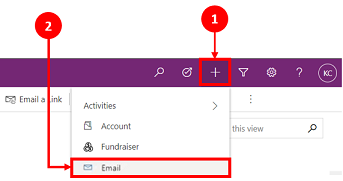
- Na navigacijskoj traci odaberite ikonu plus
 .
. - Odaberite E-pošta s padajućeg izbornika.
- Na navigacijskoj traci odaberite ikonu plus
Odaberite zadani font i veličinu fonta
Možete postaviti zadani font i veličinu fonta za tekst svoje e-pošte. Poduzmite sljedeće korake:
- U uređivaču e-pošte na alatnoj traci uređivača obogaćenog teksta odaberite .
- U odjeljku Personalizacija korisnika navedite font i veličinu fonta.
- Odaberite U redu. Aplikacija postavlja vrijednosti navedene u poljima Font i Veličina fonta alatne trake uređivača obogaćenog teksta.
Ako je vaš administrator postavio zadani font i veličinu fonta, aplikacija prikazuje postavljene vrijednosti u poljima Font i Font Size u alatnoj traci za uređivač bogatog teksta.
Odgovaranje na e-poštu u vremenskoj traci
Kada odgovorite na e-mail na vremenskoj crti, naredbena traka u gornjem desnom kutu nudi vam opcije odgovora. Kada odaberete opciju, vaša se e-pošta automatski postavlja i otvara u stanju spremnom za početak sastavljanja poruke.
Sljedeće mogućnosti naredbi možete upotrebljavati pri radu s e-poštom na vremenskoj traci.
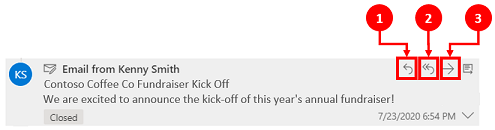
- Odgovor. Pomoću ove naredbe odgovorite izravno pošiljatelju e-pošte koju ste primili.
- Odgovori svima. Upotrijebite ovu naredbu za odgovor svima koji su navedeni u primljenoj poruci e-pošte.
- Naprijed. Ovu naredbu upotrebljavajte za prosljeđivanje e-pošte nekom drugom.
Preuzmite e-poštu
Odaberite Preuzmi za preuzimanje e-mailova kao .eml datoteke.