Napomena
Za pristup ovoj stranici potrebna je autorizacija. Možete se pokušati prijaviti ili promijeniti direktorije.
Za pristup ovoj stranici potrebna je autorizacija. Možete pokušati promijeniti direktorije.
U ovom članku stvarate tijek u oblaku, testirate ga, a zatim ga pokrećete. Dovršeni tijek u oblaku šalje mjesečni bilten na adresu e-pošte. Da biste dobili potpuni doživljaj, pošaljite e-poštu na svoju adresu kako biste mogli primati rezultate tijeka u oblaku u ulaznu poštu.
Stvori tok oblaka
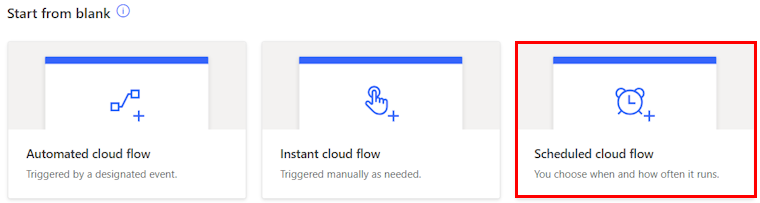
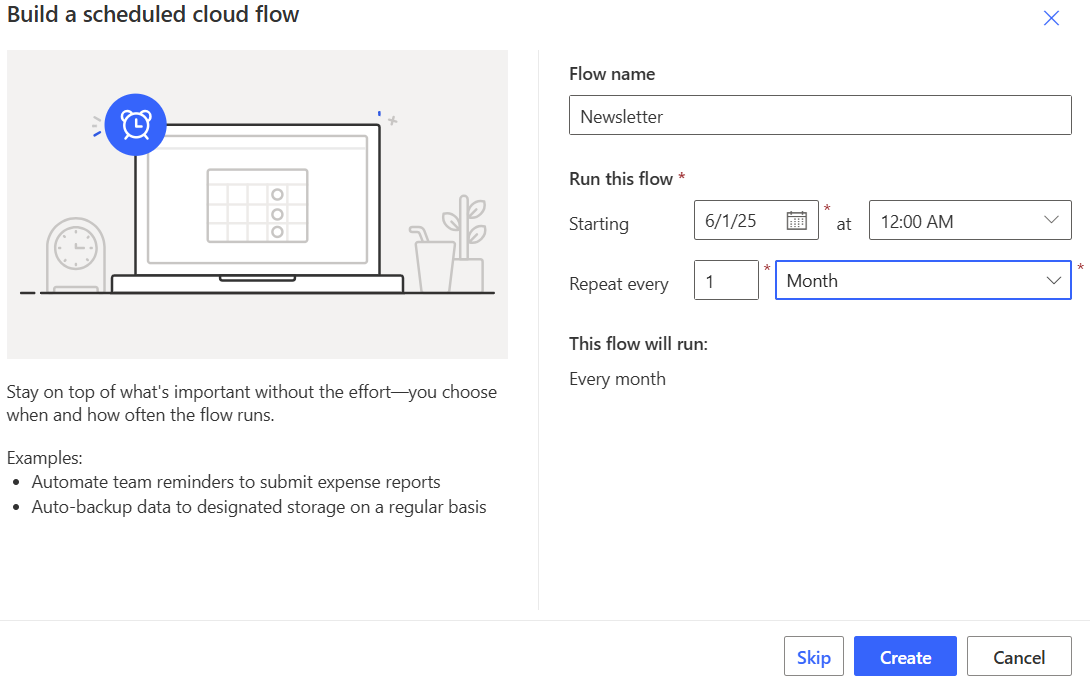
Možete stvoriti tijek u oblaku koristeći prirodni jezik u Copilotu ili ga stvoriti bez Copilota. Ako imate pristup Copilotu, odaberite karticu Korištenje kopilota da biste stvorili tijek. Ako želite stvoriti tijek u oblaku bez Copilota, odaberite karticu Bez kopilota .
Primjer u ovom vodiču stvara planirani tijek. Slične korake možete koristiti za stvaranje drugih vrsta tijekova. Saznajte više o vrstama tijekova u oblaku, kada ih koristiti, primjerima i prednostima u odjeljku Vrste tijekova u oblaku.
Prijavite se na. Power Automate
U navigacijskom oknu s lijeve strane provjerite je li odabrano Polazno .
U polju Stvaranje automatizacije pomoću Copilota opišite vrstu tijeka koji želite stvoriti. Koristite prirodni jezik i budite što precizniji.
Kopirajte sljedeći upit i zalijepite ga u polje Copilot:
 Create a flow that runs on the first of every month starting in June 2025 at 12:00 AM, Pacific Time.
 Send it to contoso@gmail.com and the title should be, "The Contoso Cadence Newsletter".
 The body for the email is:
 "Welcome to the monthly Contoso Cadence newsletter! In this email, you'll find important dates for training sessions and talks. We'll also showcase demos and list the frequently asked questions for the month."
Upit govori Copilotu kako postaviti ponavljanje e-pošte, tko je primatelj i sadržaj predmeta i tijela e-pošte – sve informacije koje su vam potrebne za stvaranje radnog tijeka u oblaku.
Nakon što zalijepite upit, zamijenite
contoso@gmail.comadresu e-pošte vlastitom adresom e-pošte.Ako to radite u stvarnom životu, unijeli biste e-poštu osobe kojoj želite poslati bilten. U ovom vodiču koristite vlastitu e-poštu da biste mogli vidjeti rezultate tijeka.
Odaberite Generiraj.
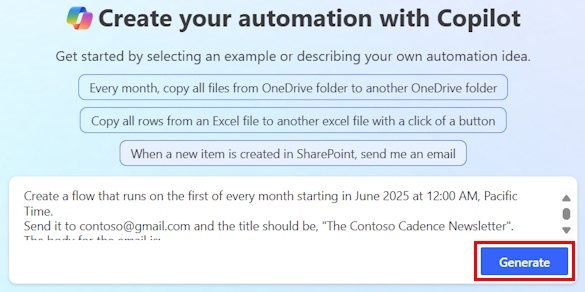
Na temelju opisa, Copilot počinje stvarati predloženi okidač i radnje za vaš tijek. Okidač je događaj koji pokreće tijek u oblaku. Akcije su događaji koje želite da tijek izvrši nakon što se dogodi događaj okidača.
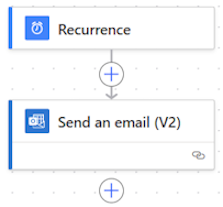
U ovom primjeru okidač je Ponavljanje , a akcija je Pošalji e-poštu.
Odaberite Zadrži i nastavite.
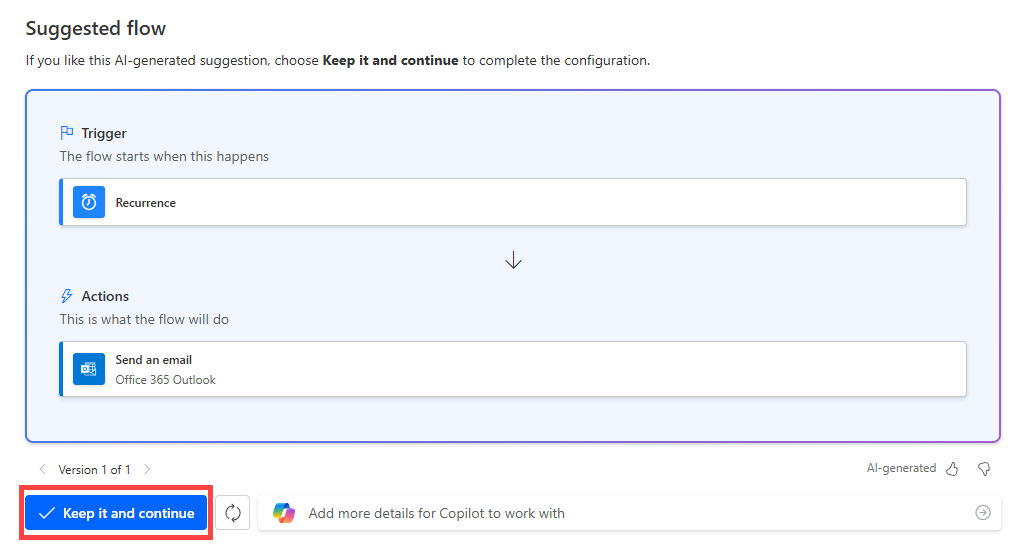
Pregledajte povezane aplikacije i usluge. Zelena kvačica označava da je veza valjana. U ovom vodiču veza je Office 365 Outlook.
Neke veze traže da se prijavite. Ako već niste prijavljeni, odaberite Prijava i unesite svoje vjerodajnice.
Saznajte više o vezama i kako ih otkloniti u članku Upravljanje vezama u Power Automate.
Odaberite Stvori tijek.
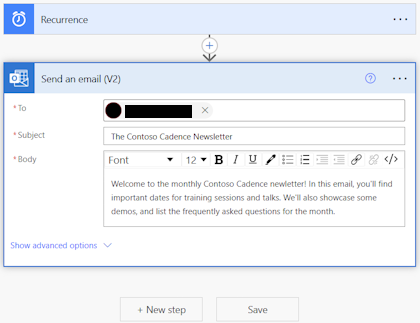
Ovaj se tijek sastoji od okidača Ponavljanje i akcije Slanje e-pošte na temelju vašeg upita.
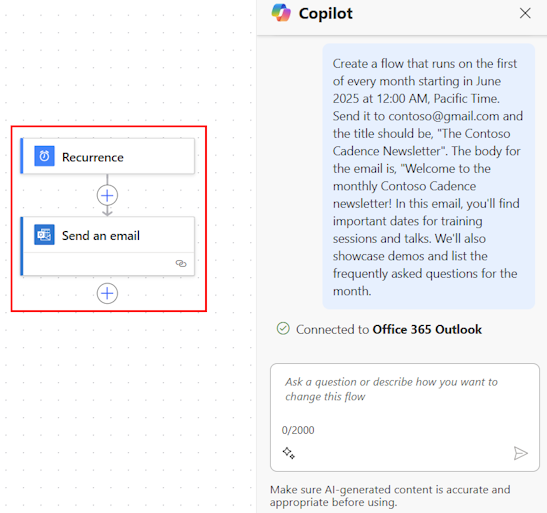
Napomena
Upit koji ste generirali u koraku 3 šalje e-poštu samo jednoj osobi. Možete ga poslati većem broju osoba odabirom akcijske kartice Pošalji e-poštu da biste prikazali okno konfiguracije. U polje Prima unesite više poruka e-pošte.
Spremite tijek u oblaku odabirom Spremi na naredbenoj traci pri vrhu zaslona.
Ispod naredbene trake pojavljuje se zelena poruka koja označava da je vaš tijek sada spremljen.

Napomena
Pobrinite se da čovjek pregleda sadržaj generiran umjetnom inteligencijom kako bi provjerio je li točan i prikladan. Saznajte više u članku Ljudski pregled za automatizaciju s upitom.
Nakon što stvorite tijek, preporučujemo da ga testirate. Idite na Testiranje tijeka u oblaku.
Testirajte tijek u oblaku
Da biste bili sigurni da vaš tijek funkcionira prema očekivanjima, trebali biste ga testirati.
Provjerite jeste li dovršili Stvaranje tijeka u oblaku.
Ovaj postupak također funkcionira s bilo kojim tijekom oblaka koji želite testirati.
Na alatnoj traci odaberite Test.
U oknu Tijek testiranja odaberite Ručno, a zatim odaberite Testiraj.
U oknu Pokreni tijek odaberite Pokreni tijek.
Kada se tijek uspješno pokrene (označeno zelenom kvačicom), odaberite Gotovo.
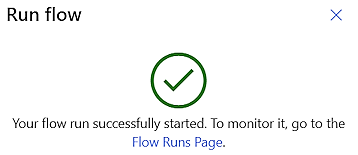
Kada se tijek završi s izvođenjem, poruka Tijek je uspješno pokrenut pojavljuje se u zelenoj poruci na vrhu.
Da biste prikazali tijek, ostavite dizajnera tako da odaberete Natrag (strelica usmjerena ulijevo) u gornjem lijevom kutu ispod naslovne trake Power Automate (ne gumb Natrag u adresnoj traci).
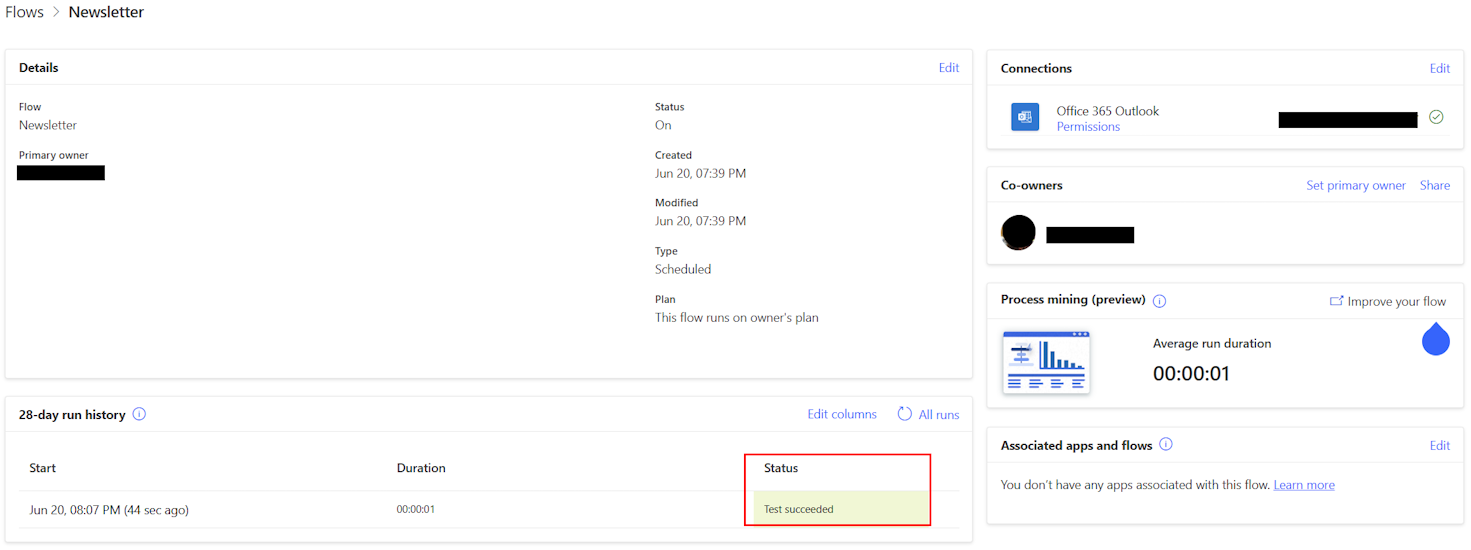
Zaslon koji se pojavi prikazuje pojedinosti o tijeku koji ste stvorili, uključujući vlasnika, datum stvaranja, vrstu tijeka, veze i druge informacije o tijeku.
Na 28-dnevnoj ploči povijesti izvođenja možete provjeriti je li vaš tijek uspješno pokrenut, nije uspio ili je još uvijek pokrenut.
Napomena
Ako status pokazuje da pokretanje tijeka nije uspjelo, pomoć možete pronaći u članku Otklanjanje poteškoća s tijekom u oblaku.
Idite na Pokretanje tijeka u oblaku.
Pokretanje tijeka u oblaku
Kada se tijek u oblaku uspješno pokrene, nalazi se na popisu Moji tijekovi . Ovdje ga možete pokrenuti.
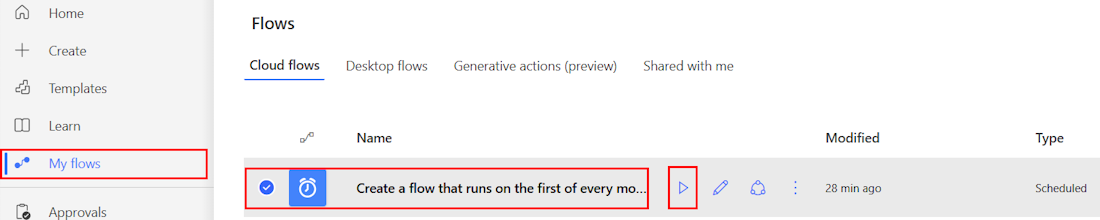
Na navigacijskom izborniku s lijeve strane odaberite Moji tijekovi. Vaš tijek u oblaku nalazi se na vrhu popisa.
Zadržite pokazivač iznad tijeka u oblaku, a zatim odaberite ikonu Pokreni (prvu ikonu, koja je trokut usmjeren udesno).
U oknu Pokreni tijek odaberite Pokreni tijek.
Kada se tijek uspješno pokrene (označeno zelenom kvačicom), odaberite Gotovo.
Kada se tijek završi, šalje poruku e-pošte na adresu koju ste naveli u polju Prima. U ovom vodiču koristili ste vlastitu e-poštu.
Provjerite ima li u ulaznoj pošti poruke e-pošte koju vam je poslao tijek u oblaku.
Čestitke! Uspješno ste stvorili tijek u oblaku, testirali ga i pokrenuli!