Napomena
Za pristup ovoj stranici potrebna je autorizacija. Možete se pokušati prijaviti ili promijeniti direktorije.
Za pristup ovoj stranici potrebna je autorizacija. Možete pokušati promijeniti direktorije.
U vodiču ćete dodati prilagođenu komponentu u obrazac platforme Microsoft Dataverse i omogućiti da prilagođena kontrola bude vidljiva na web-stranici.
Ovaj će vodič koristiti tablicu Povratne informacije i web-stranicu Obratite nam se koja je dostupna u predlošcima početnog izgleda.
Preduvjeti
- Vaša verzija portala mora biti 9.3.3.x ili više.
- Vaš početni paket portala mora biti 9.2.2103.x ili više.
- Web-mjesto koje upotrebljava jedan od predložaka početnogizgleda.
Da biste stvorili uzorak komponente, slijedite korake u vodiču Stvaranje vaše prve komponente. Na kraju ovog vodiča imat ćete komponentu nazvanu TSLinearInputComponent koja je spakirana i prenesena u okruženje Dataverse koje možete upotrebljavati na web-mjestu Power Pages.
Također možete upotrebljavati neke od dostupnih kontrola izvan okvira. U našem primjeru upotrijebit ćemo kontrolu unosa broja.
1. korak Dodavanje komponente koda u polje obrasca
U studiju za dizajn odaberite radni prostor podataka.
Odaberite tablicu Povratne informacije.
Odaberite Obrasci pa odaberite uređaivanje jednostavnog obrasca za kontakt.
Odaberite + Dodaj polje i odaberite polje Ocjena .
Postavite polje Ocjena na obrazac.
Uz odabrano polje Ocjena, odaberite + Komponenta i odaberite komponentu Unos broja.
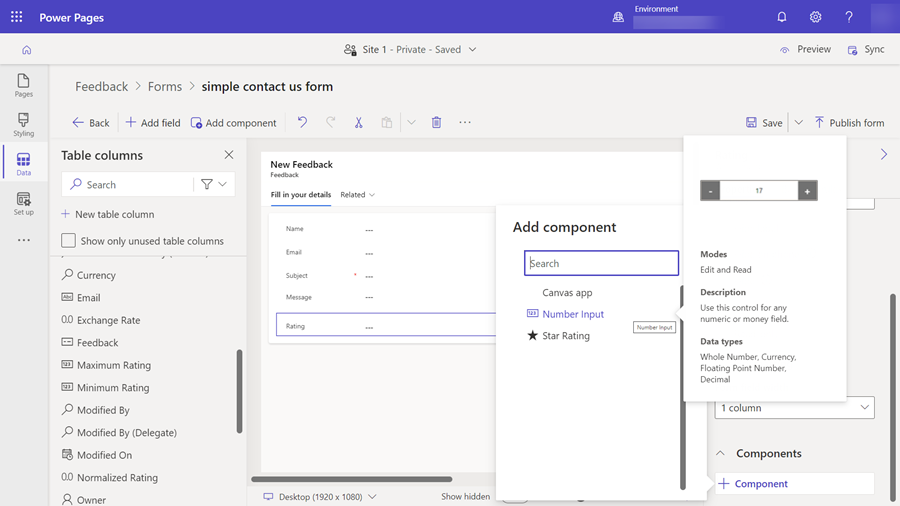
Konfigurirajte kontrolu da ima VrstuCijeli broj i Statičku vrijednost od 1.
Odaberite Gotovo.
Odaberite Spremi i Objavi obrazac.
2. korak Konfiguriranje komponente obrasca na web-stranici
U sljedećim koracima konfigurirat ćemo postojeću stranicu s povratnim informacijama, također možete stvoriti vlastitu stranicu i dodati vlastitu komponentu obrasca.
U radnom prostoru Stranice odaberite stranicu Obratite nam se.
Polje Ocjena trebalo bi se prikazati u obrascu s porukom Omogućite prilagođenu komponentu da vidite ovo polje u pretpregledu.
Odaberite polje pa Uredi polje.
Odaberite polje Omogući prilagođenu komponentu.
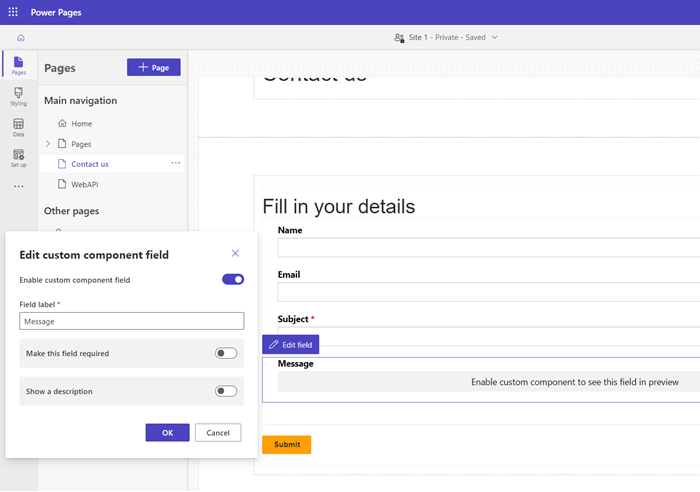
Odaberite U redu.
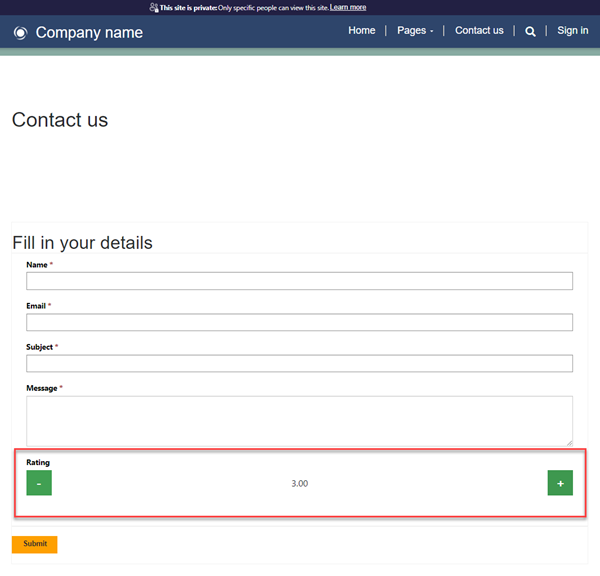
Kada pretpregledate web-mjesto, trebali biste vidjeti omogućenu prilagođenu komponentu.
Sljedeći koraci
Pregled: Korištenje komponenti koda u Power Pages