Napomena
Za pristup ovoj stranici potrebna je autorizacija. Možete se pokušati prijaviti ili promijeniti direktorije.
Za pristup ovoj stranici potrebna je autorizacija. Možete pokušati promijeniti direktorije.
[Ova je tema predizdanje dokumentacije i podložna je promjenama.]
Arhitektura GitHub Copilot Chat for Visual Studio Code omogućuje Visual Studio proširenjima Code (VS Code) da neprimjetno integriraju svoje alate s iskustvom GitHub Copilot chata. Ova se integracija postiže stvaranjem proširenja za chat koja koriste GitHub Copilot API proširenja za chat, dodavanjem sudionika chata u okruženje VS Code.
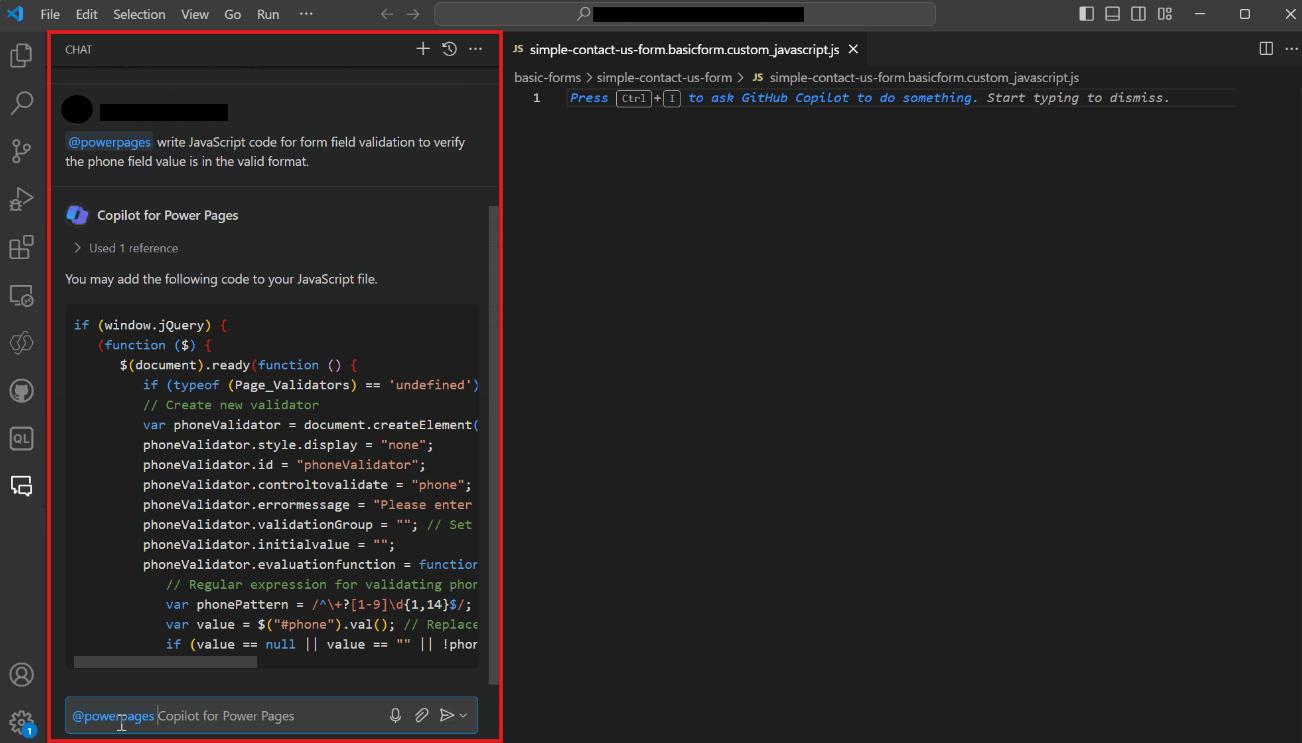
Ova značajka omogućuje @powerpages sudjelovanje u proširenju Power Platform Tools VS Code. Korisnici sada mogu koristiti Power Pages mogućnosti AI koda dodavanjem sudionika @powerpages unutar GitHub Copilot chata bez napuštanja trenutnog radnog konteksta. Ova integracija osigurava da korisnici mogu maksimalno iskoristiti obje mogućnosti Copilota.
Važno
- To je značajka pretpregleda.
- Značajke pretpregleda nisu namijenjene u proizvodne svrhe i mogu imati ograničene funkcije. Te su značajke dostupne prije službenog izdavanja da bi se klijentima omogućio prijevremeni pristup i slanje povratnih informacija.
Preduvjeti
Prije nego što počnete koristiti proširenje Power Platform Tools VS Code s čavrljanjem GitHub Copilot , provjerite sljedeće preduvjete:
- VS Code instaliran na vašem računalu.
- Power Platform Instalirano proširenje Tools VS Code.
- GitHub Copilot Proširenje za chat instalirano i konfigurirano.
Korištenje sudionika @powerpages u Chatu GitHub Copilot za VS Code
Nakon što se proširenje Power Platform Tools VS Code instalira zajedno s proširenjem GitHub Copilot za chat, možete početi koristiti sudionika @powerpages unutar GitHub Copilot chata za primanje ciljane pomoći pri Power Pages kodiranju.
Da biste dodali sudionika @powerpages u chat:
Otvoreni sadržaj web stranice u VS Codeu:
Preuzmite sadržaj web-mjesta pomoću Power Platform CLI-ja. Za provjeru autentičnosti u okruženju Microsoft Dataverse i za preuzimanje sadržaja web-stranice pogledajte vodič Upotreba Microsoft Power Platform CLI-ja s Power Pages – preuzimanje sadržaja web-stranice.
Power Platform Proširenje alata automatski omogućuje korištenje Microsoft Power Platform CLI naredbi unutar Visual Studio koda putem Visual Studio terminala integriranog koda.
Aktivirajte GitHub Copilot chat:
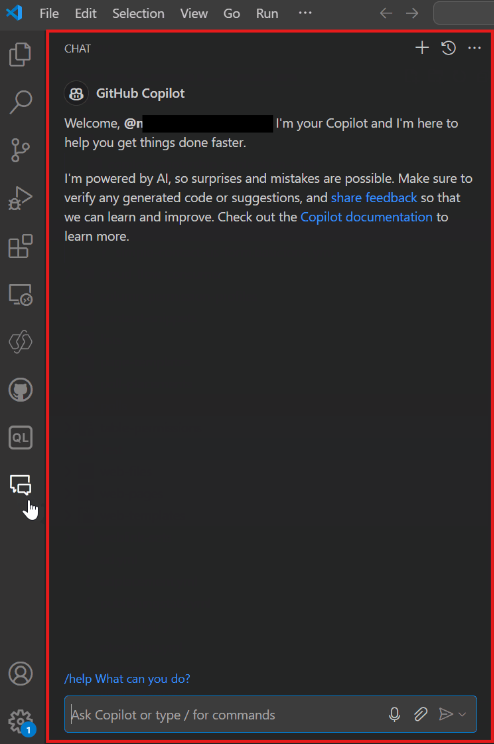
Otvorite Copilot chat sučelje odabirom ikone Chat na lijevoj navigacijskoj traci.

Provjerite je li Copilot chat aktivan.
Dodajte sudionika @powerpages :
U Copilot chat upišite @powerpages nakon čega slijedi vaš zahtjev. Na primjer, možete reći
@powerpages write JavaScript code for form field validation to verify the phone field value is in the valid formatili pitati@powerpages explain the following code {% include 'Page Copy'%}. Copilot pruža odgovore prilagođene Power Pages, pomažući vam u pisanju ili objašnjavanju koda.