Napomena
Za pristup ovoj stranici potrebna je autorizacija. Možete se pokušati prijaviti ili promijeniti direktorije.
Za pristup ovoj stranici potrebna je autorizacija. Možete pokušati promijeniti direktorije.
[Ova je tema predizdanje dokumentacije i podložna je promjenama.]
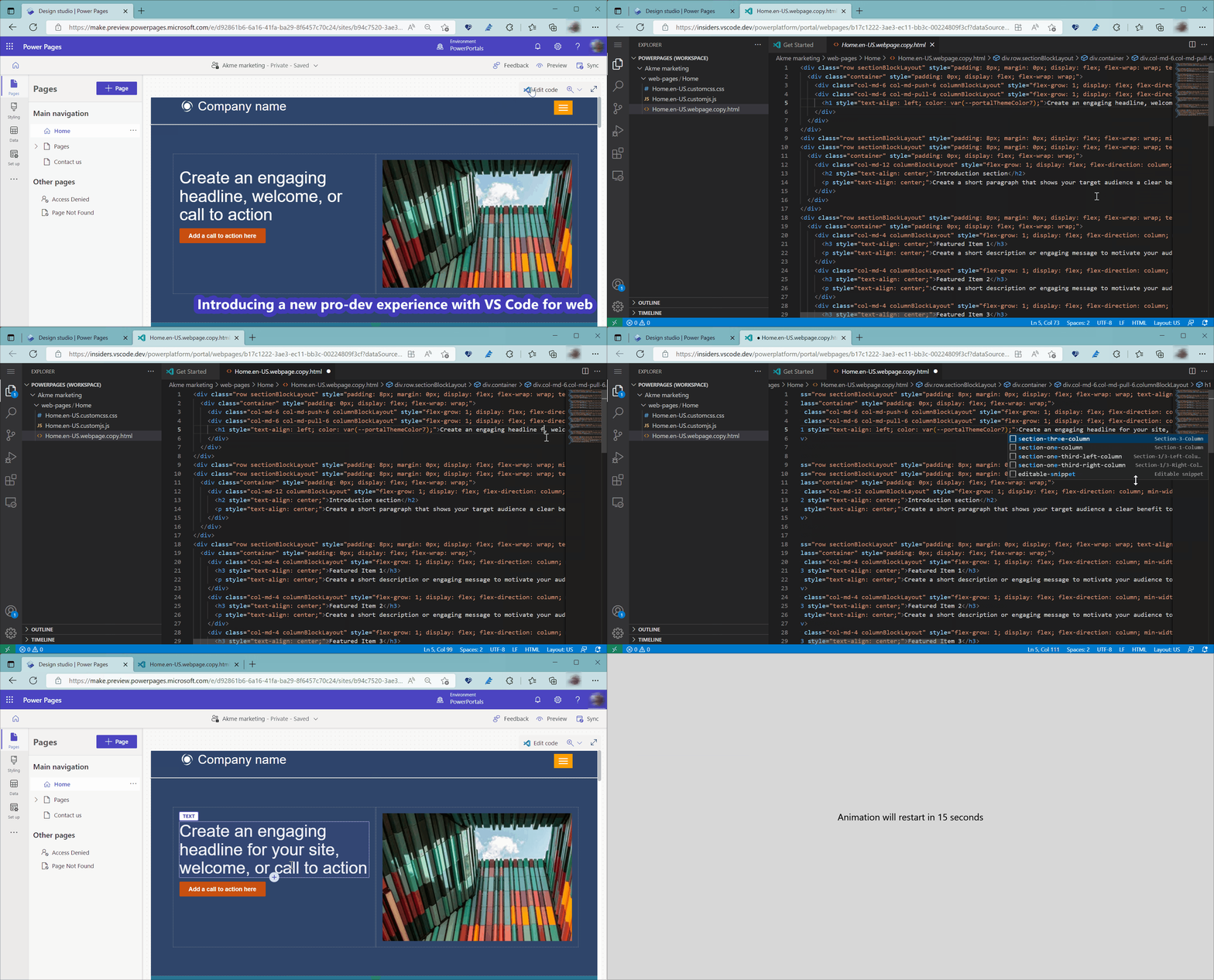
Iz dizajnerskog studija možete uređivati kod stranice koristeći Visual Studio Code za Web. Ova vam značajka omogućava da uredite statični sadržaj, HTML, CSS, Liquid i JavaScript za sljedeće metapodatke web-mjesta:
| Metapodaci | sadržaj |
|---|---|
| Napredni obrasci (obrasci u više koraka) | JavaScript |
| Osnovni oblici | JavaScript |
| Isječci sadržaja | Sav podržani sadržaj za isječak sadržaja |
| Listama | JavaScript |
| Web datoteke | Pregledajte i preuzmite medijske datoteke. Uredite tekstne datoteke (s kodom). |
| Web stranice | Sav podržani sadržaj (po jeziku), JavaScript i CSS |
| Web predlošci | Sav podržani sadržaj |
Napomena
Nećete moći stvarati zapise metapodataka, već samo dodavati i uređivati sadržaj, kod te pregledavati/preuzimati privitke datoteka.
Visual Studio Code for the Web pruža besplatno iskustvo bez instalacije Microsoft Visual Studio Code-a koje se u potpunosti pokreće u vašem pregledniku, omogućujući vam brzo i sigurno pregledavanje koda stranice i lagane izmjene koda. Više informacija: Visual Studio Code za web iskustvo.
Važno
- To je značajka pretpregleda.
- Značajke pretpregleda nisu namijenjene u proizvodne svrhe i mogu imati ograničene funkcije. Te su značajke dostupne prije službenog izdavanja da bi se klijentima omogućio prijevremeni pristup i slanje povratnih informacija.
Napomena
- Prvi put Visual Studio Code za Web učitavanje može potrajati jer će se instalirati potrebna proširenja za ovu značajku.
- Operacije stvaranja, brisanja i preimenovanja datoteke nisu podržane.
- Ova značajka koristi web-proširenje Power Platform Tools . Web proširenja su ograničena sandboxom preglednika i stoga imaju ograničenja u usporedbi s uobičajenim proširenjima.
- Power Platform CLI nije podržan.
- Značajke web proširenja Power Platform Tools ograničene su na iskustvo uređivanja Power Pages koda.
- Ta značajka nije dostupna u oblaku Government Community Cloud (GCC), Government Community Cloud (GCC High) i Ministarstvu obrane (DoD). Korisnici u ovim regijama upotrebljavat će aplikaciju za upravljanje portalima za uređivanje koda. Pogledajte Uređivanje koda u aplikaciji za upravljanje portalima za više informacija.
Uređivanje koda dostupno je u studiju za dizajn
Možete započeti uređivanje koda svoje stranice koristeći Visual Studio Code for the Web s početne stranice Power Pages odabirom opcije Edit site code u padajućem izborniku Edit.
Također možete uređivati kod u dizajnerskom studiju iz sljedećih područja:
- Uređivanje koda web-stranice iz radnog prostora stranice
- Kôd predloška zaglavlja iz radnog prostora stranice
- Uređivanje prilagođenog CSS koda iz radnog prostora Stiliranje
- Uređivanje prilagođenog JavaScript koda za obrasce u više koraka
- Uređivanje prilagođenog JavaScript koda za osnovne obrasce
- Uređivanje prilagođenog jezika JavaScript za popise
- Uređivanje isječaka sadržaja
- Uređivanje web-predložaka
- Pregledavanje i preuzimanje medijskih web-datoteka (slika)
- Uređivanje tekstualnih web datoteka (CSS, JavaScript, ostalo)
Pogledajmo kako urediti kod s pomoću ovih područja.
Uređivanje koda web-stranice iz radnog prostora stranice
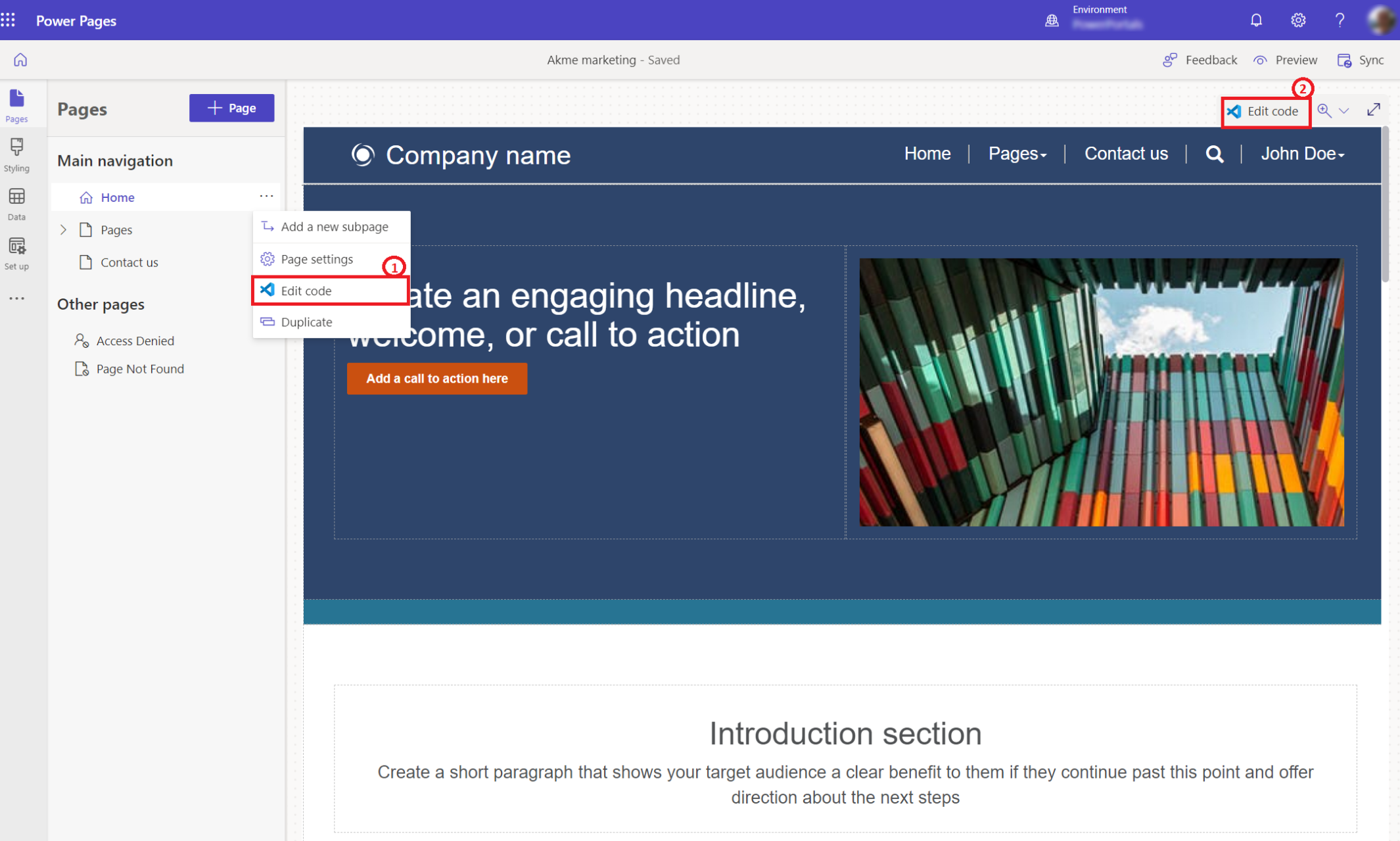
Kada otvorite Power Pages Design Studio, vidite opciju Edit code u izborniku Pages1 i gornjem desnom kutu ekrana2.
Kôd predloška zaglavlja iz radnog prostora stranice
Odaberite Uredi zaglavlje stranice, a zatim odaberite Uredi kod za otvaranje uređivača koda.

Uređivanje prilagođenog CSS koda iz radnog prostora Stiliranje
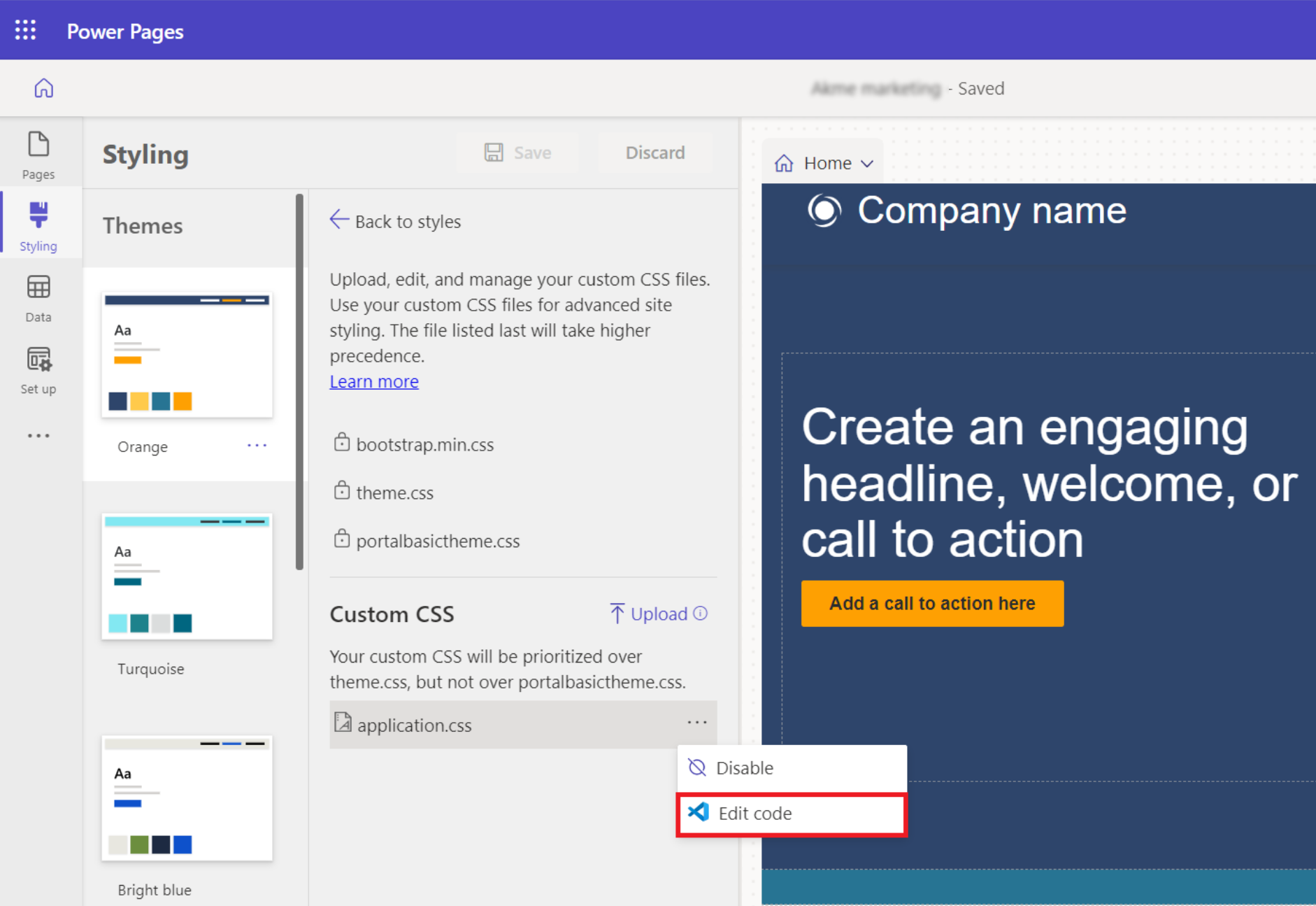
Idite na Radni prostor za uređivanje stila i odaberite dostupni prilagođeni izbornik CSS Uređivanje koda za otvaranje uređivača koda.
Power Pages prikaz akcija
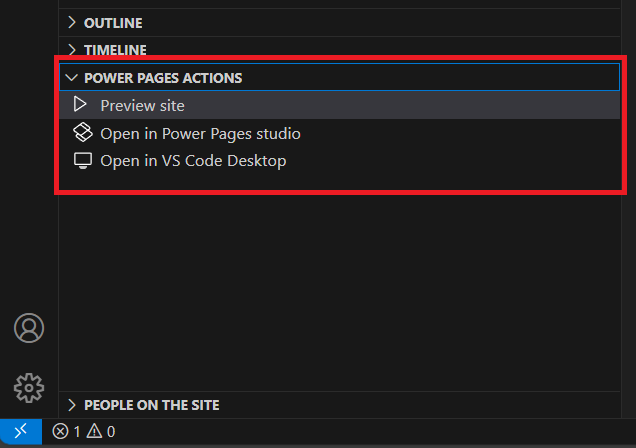
Prikaz Power Pages Actions, dostupan na dnu File Explorera, omogućuje vam upravljanje Power Pages stranicama izravno unutar uređivača. Smanjuje potrebu za prelaskom na Power Pages dizajnerski studio jer programerima omogućuje brzo obavljanje uobičajenih zadataka iz uređivača.
Dostupne radnje
Pregled web-mjesta
Ova akcija briše predmemoriju konfiguracije i otvara web-mjesto u VS Codeu. Omogućuje programerima pregled i testiranje promjena u kodu stranice bez potrebe za prebacivanjem konteksta na Power Pages design studio.Otvoriti u Power Pages dizajn studiju
Nakon što napravite promjene u kodu, upotrijebite ovu radnju za odlazak u Power Pages design studio. To je korisno za konfiguriranje davatelja provjere autentičnosti, web-uloga i drugih postavki web-mjesta koje se ne mogu uređivati u uređivaču koda.Otvaranje na radnoj površini programa VS Code
Ako je instaliran VS Code Desktop, ova radnja otvara web-mjesto u aplikaciji za stolna računala. Također pokreće preuzimanje stranice, osiguravajući da je kôd dostupan lokalno i spreman za uređivanje.
Obavijest o sukobu spajanja
Ako surađujete s drugim programerima, mogu postojati situacije u kojima ćete raditi na istom izvornom kodu. U slučaju da pokušate spremiti promjene na zastarjelu datoteku, dobit ćete obavijest za Usporedbu ili Prepisivanje promjene.
Usporedba koda prikazat će trenutačni kod uz vaš kod i omogućiti vam da se vratite na postojeće izmjene, prihvatite svaku promjenu pojedinačno ili upotrijebite svoje promjene i prepišete ih preko postojećeg sadržaja.
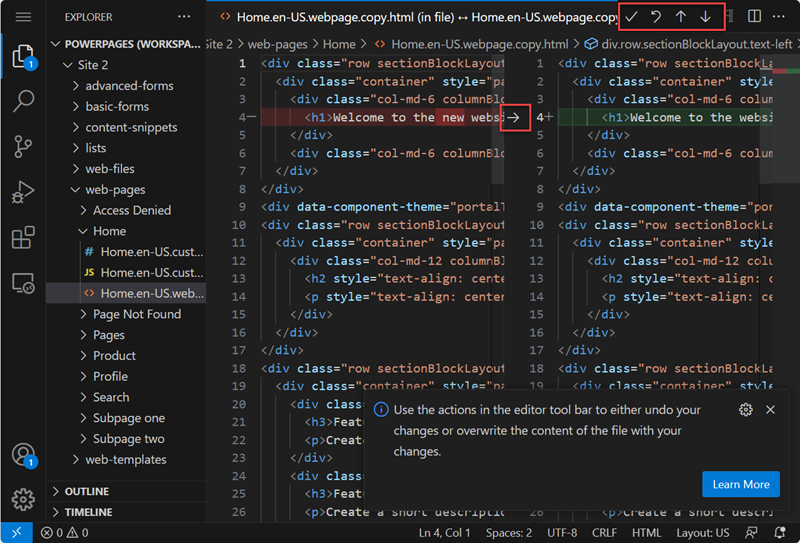
Moći ćete pregledati najnoviji sadržaj i spojiti ili prebrisati kod ili odbaciti promjene.
Vodič: Uređivanje koda stranice koristeći Visual Studio Code for the Web
U ovom vodiču prolazite kroz uređivanje koda stranice koristeći Visual Studio Code for Web.
Korak 1: Uređivanje koda stranice koristeći Visual Studio Code for the Web
Otvorite svoju stranicu u Power Pages design studio
U gornjem desnom kutu odaberite Uredi kôd

Odaberite Otvori Visual Studio Code iz potvrdnog dijaloga.
Prijavite se u Visual Studio Code koristeći svoje pristupne podatke za okruženje.
Čekajte da se web-proširenje Power Platform Tools pokrene i da se kod web-stranice učita u lijevom oknu.
2. korak: Ažurirajte sadržaj i kod
Preglednik na lijevoj strani zaslona učitava odgovarajuće metapodatke o konfiguraciji web-mjesta koji se mogu uređivati s pomoću alata Visual Code za Web.
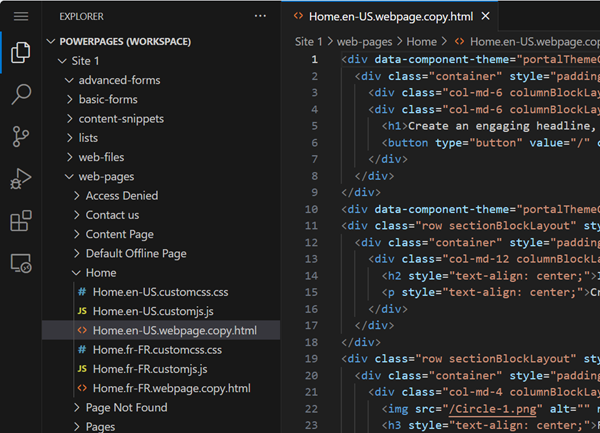
Napravite izmjene u odgovarajućim datotekama metapodataka i pritisnite Ctrl+S za spremanje promjena.
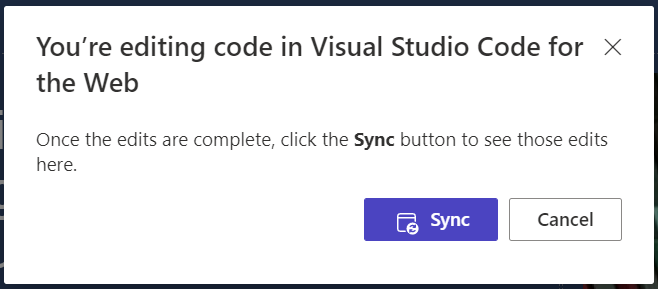
Idite u studio za dizajn i odaberite Sinkronizacija za preuzimanje svih ažuriranja u vašoj trenutačnoj sesiji studija za dizajn.
Odaberite Preview za promjene na Power Pages stranici.
Korištenje Visual Studio Code za web ili Visual Studio Code Desktop
Korisnici mogu uređivati, otklanjati pogreške i pregledavati promjene u uređivanju stranica koristeći Visual Studio Code for the Web bez potrebe za vanjskim alatima. Visual Studio Code Desktop nudi druge napredne značajke za uređivanje svih metapodataka stranice i integraciju s GitHub-om, okvirima i procesima kontinuirane integracije/kontinuiranog razvoja (CI/CD).
| Značajka | VS Code za web | VS Code radna površina |
|---|---|---|
| Izradite nove zapise metapodataka konfiguracije web-mjesta | Ne | Ograničeno na web-stranice, predloške stranica, web-predloške, isječke sadržaja i web-datoteke. |
| Izravno uređivanje web-mjesta | Da | Ne |
| Uređivanje metapodataka web-mjesta | Ograničeno na uređivanje web-stranica, isječaka sadržaja, osnovnih obrazaca, obrazaca u više koraka, popisa i web-predložaka. | Sve konfiguracije metapodataka Power Pages |
| Pretpregled web-mjesta | Planirano | Planirano |
| Power Platform Podrška za CLI | Ne | Da |
| Napredni tijek rada vezan za CPU i pohranu - podrška za ReactJS ili drugi alat za izradu okvira | Ne | Da |
| GitHub integracija s mogućnostima poput prijave koda, odjave, upravljanja sukobima i spajanja. | Ne | Da |
Uređivanje koda u aplikaciji za upravljanje portalom
Napomena
- Korištenje Visual Studio Code for the Web za uređivanje web stranica nije podržano u Government Community Cloudu (GCC), Government Community Cloudu (GCC High) i Ministarstvu obrane (DoD). Korisnici u tim regijama mogu koristiti aplikaciju Upravljanje portalom za svoje promjene.
Ako regija ne podržava Visual Studio Code za Web, odabirom ikone uređivača koda </> u naredbenoj traci otvorit će se aplikacija Portal Management.
Dođite do odgovarajućih zapisa Web-stranica, Osnovnih obrazaca, Obrazaca u više koraka, Popisa ili Web-predložaka za uređivanje koda.
| Vrsta | Mjesto koda |
|---|---|
| web-stranica | Odabir zapisa web-stranice.
Odaberite zapis sadržaja web-stranice iz odjeljka Lokalizirani sadržaj . Kopija stranice može se uređivati u polju Kopija (HTML) na kartici Općenito . Prilagođeni JavaScript i prilagođeni kod mogu se uređivati na kartici Napredno CSS. |
| Osnovni obrazac | Odaberite osnovni zapis obrasca. Uredite prilagođeni JavaScript na kartici Dodatne postavke . |
| Obrazac u više koraka | Odaberite zapis obrasca u više koraka. Odaberite korak obrasca u više koraka na kartici Koraci obrasca . Uredite prilagođeni JavaScript na kartici Mogućnosti obrasca . |
| Popis | Odaberite zapis popisa. Uredite prilagođeni JavaScript na kartici Mogućnosti . |
| Web-predložak | Odaberite zapis web-predloška. Uredi izvor na kartici Općenito . |
Spremite zapis i pregledajte svoje web-mjesto kako biste testirali svoj kod.